
Service系统服务(五):PXE基础装机环境、配置并验证DHCP服务、配置PXE引导、验证PXE网络装机、PXE+kickstart自动装机
一、PXE基础装机环境
目标:
本例要求为后续的PXE服务器构建提供RHEL7软件仓库,完成下列任务:
1> 在CentOS真机部署Web目录/var/www/html/rh7dvd
2> 挂载RHEL7光盘镜像文件到该目录
3> 访问 http://192.168.4.254/rhel7/ 测试,确保可用
方案:
PXE网络装机的整体思路 —— 装机条件准备:
- 准备RHEL7安装源(HTTP方式YUM库)
- 启用DHCP服务
PXE网络装机的整体思路 —— PXE引导配置:
- 启用TFTP服务,提供装机用的内核、初始化文件
- 提供PXE引导程序、配置启动菜单
步骤:
步骤一:通过 HTTP 方式发布RHEL7软件源
此环节可以直接使用网络内共有的YUM软件源,比如CentOS真机。
1)快速构建httpd服务器(若已构建,此步可跳过)
[root@room9pc13 ~]# yum -y install httpd //装包
[root@room9pc13 ~]# systemctl restart httpd //启动服务
[root@room9pc13 ~]# systemctl enable httpd //设置开机自启
2)准备yum仓库,部署到Web子目录
[root@room9pc13 ~]# mkdir /var/www/html/rh7dvd //建挂载点
[root@room9pc13 ~]# vim /etc/fstab
.. ..
/ISO/rhel-server-7.2-x86_64-dvd.iso /var/www/html/rh7dvd iso9660 loop,ro 0 0
[root@room9pc13 ~]# mount -a //挂载ISO镜像文件
[root@room9pc13 ~]# ls /var/www/html/rh7dvd/ //确认部署位置
addons isolinux repodata
EFI LiveOS RPM-GPG-KEY-redhat-beta
EULA media.repo RPM-GPG-KEY-redhat-release
GPL Packages TRANS.TBL
images release-notes
步骤二:确保yum仓库HTTP资源可用
从浏览器访问http://192.168.4.254/rh7dvd/,可看到仓库资源(如下图所示)。

二、配置并验证DHCP服务
目标:
本例要求为PXE客户机提供地址分配服务,在主机 svr7 上搭建支持PXE的DHCP服务器,提供的地址参数如下:
- IP地址范围 192.168.4.10~200/24
- PXE引导服务器位于 192.168.4.7、引导文件 pxelinux.0
然后在主机 pc207 上使用dhclient命令测试 DHCP地址分配服务。
方案:
DHCP地址分配的四次会话:DISCOVERY --> OFFER --> REQUEST -->ACK 。
DHCP服务器基本概念:
- DHCP租期:允许客户机租用IP地址的时间期限,单位为秒
- DHCP作用域:分配给客户机的IP地址所在的网段
- DHCP地址池:用来动态分配的IP地址的范围
DHCP服务端:软件包dhcp、系统服务dhcpd
DHCP服务端配置文件:/etc/dhcp/dhcpd.conf
传输协议及端口:UDP 67(服务器)、UDP 68(客户端)
步骤:
步骤一:配置DHCP服务端
1)安装dhcp软件包
[root@svr7 ~]# yum -y install dhcp
.. ..
2)建立dhcpd.conf服务配置
[root@svr7 ~]# vim /etc/dhcp/dhcpd.conf
subnet 192.168.4.0 netmask 255.255.255.0 {
range 192.168.4.10 192.168.4.200;
next-server 192.168.4.7;
filename "pxelinux.0";
}
3)启动系统服务dhcpd,并设置开机自启
[root@svr7 ~]# systemctl restart dhcpd
[root@svr7 ~]# systemctl enable dhcpd
Created symlink from /etc/systemd/system/multi-user.target.wants/dhcpd.service to /usr/lib/systemd/system/dhcpd.service.
4)确认dhcpd服务状态
[root@svr7 ~]# netstat -anptu | grep dhcpd
udp 0 0 0.0.0.0:67 0.0.0.0:* 58693/dhcpd
.. ..
步骤二:在客户端测试DHCP服务
1)使用dhclient命令测试,观察获取IP地址的过程
[root@pc207 ~]# dhclient -d eth0
Internet Systems Consortium DHCP Client 4.2.5
Copyright 2004-2013 Internet Systems Consortium.
All rights reserved.
For info, please visit https://www.isc.org/software/dhcp/
.. ..
DHCPDISCOVER on eth0 to 255.255.255.255 port 67 interval 7 (xid=0x6707682f)
DHCPREQUEST on eth0 to 255.255.255.255 port 67 (xid=0x6707682f)
DHCPOFFER from 192.168.4.7
DHCPACK from 192.168.4.7 (xid=0x6707682f)
bound to 192.168.4.10 -- renewal in 18008 seconds.
^C //按Ctrl+c键退出测试
2)若因操作异常导致IP故障,可恢复客户机原有IP配置
[root@pc207 ~]# pkill -9 dhclient //杀死dhclient进程
[root@pc207 ~]# nmcli connection up eth0 //激活原配置
.. ..
三、配置PXE引导
目标:
本例要求为PXE装机提供引导服务,并提供必要的素材,完成下列任务:
1> 启用TFTP服务器,部署引导文件(内核vmlinuz、初始文件initrd.img、网卡启动程序pxelinux.0)
2> 创建pxelinux.cfg/配置目录,在此目录下建立默认引导文件default
方案:
TFTP,Trivial File Transfer Protocol:简单文件传输协议,通过UDP 69端口提供小文件的传输服务,默认应将资源部署到/var/lib/tftpboot目录下,不支持认证和目录访问等复杂FTP操作。
网卡启动程序pxelinux.0由软件包syslinux提供。
PXE安装用的内核及初始化文件可从RHEL7的光盘目录/images/pxeboot/下提取。
PXE启动配置相关资料可参考RHEL7的光盘目录/isolinux/,其中包括图形支持模块vesamenu.c32、背景图片spash.png、菜单配置文件isolinux.cfg(使用时改名为default)。
步骤:
步骤一:快速构建TFTP服务器
1)安装tftp-server软件包
[root@svr7 ~]# yum -y install tftp-server
.. ..
2)启动系统服务tftp,并设置开机自启
[root@svr7 ~]# systemctl restart tftp
[root@svr7 ~]# systemctl enable tftp
Created symlink from /etc/systemd/system/sockets.target.wants/tftp.socket to /usr/lib/systemd/system/tftp.socket.
步骤二:部署启动文件
1)拷贝pxelinux.0程序,部署到TFTP目录
在软件包syslinux提供的目录下找到pxelinux.0程序
[root@svr7 ~]# yum -y install syslinux
[root@svr7 ~]# rpm -ql syslinux | grep pxelinux.0
/usr/share/syslinux/gpxelinux.0
/usr/share/syslinux/pxelinux.0
将其拷贝到/var/lib/tftpboot/目录下,确认部署结果:
[root@svr7 ~]# cp /usr/share/syslinux/pxelinux.0 /var/lib/tftpboot/
[root@svr7 ~]# ls /var/lib/tftpboot/
pxelinux.0
2)拷贝引导装机的内核、初始镜像,部署到TFTP目录
当文件较多时,可以在TFTP目录下创建子目录:
[root@svr7 ~]# mkdir /var/lib/tftpboot/rhel7
再通过RHEL7光盘目录找到PXE版内核vmlinuz、初始镜像initrd.img,将其拷贝到上述子目录:
[root@svr7 ~]# cd /var/lib/tftpboot/rhel7/
[root@svr7 rhel7]# wget http://192.168.4.254/rh7dvd/isolinux/vmlinuz
[root@svr7 rhel7]# wget http://192.168.4.254/rh7dvd/isolinux/initrd.img
//下载内核、初始化文件
确认部署结果:
[root@svr7 pxeboot]# ls -R /var/lib/tftpboot/
/var/lib/tftpboot/:
pxelinux.0 rhel7
/var/lib/tftpboot/rhel7:
initrd.img vmlinuz
步骤三:配置启动菜单
1)创建配置目录
[root@svr7 ~]# mkdir /var/lib/tftpboot/pxelinux.cfg
2)以光盘中的isolinux目录为模板,拷贝必要的文件
[root@svr7 ~]# cd /var/lib/tftpboot/
[root@svr7 tftpboot]# wget http://192.168.4.254/rh7dvd/isolinux/vesamenu.c32
//提供图形支持
[root@svr7 tftpboot]# wget http://192.168.4.254/rh7dvd/isolinux/splash.png
//准备背景图片
[root@svr7 tftpboot]# wget -O pxelinux.cfg/default http://192.168.4.254/rh7dvd/isolinux/isolinux.cfg
//建立菜单配置
[root@svr7 isolinux]# ls -R /var/lib/tftpboot/ //确认部署结果
/var/lib/tftpboot/:
pxelinux.0 pxelinux.cfg rhel7 splash.png vesamenu.c32
/var/lib/tftpboot/pxelinux.cfg:
default
/var/lib/tftpboot/rhel7:
initrd.img vmlinuz
3)调整启动参数
[root@svr7 ~]# vim /var/lib/tftpboot/pxelinux.cfg/default
default vesamenu.c32 //默认交给图形模块处理
timeout 600 //选择限时为60秒(单位1/10秒)
.. ..
menu title PXE Installation Server //启动菜单标题信息
.. ..
label linux //菜单项标签
menu label ^Install Red Hat Enterprise Linux 7.2
kernel rhel7/vmlinuz //内核的位置
append initrd=rhel7/initrd.img inst.stage2=http://192.168.4.254/rh7dvd
//初始镜像、安装源位置
label rescue
menu label ^Rescue a Red Hat Enterprise Linux system
kernel rhel7/vmlinuz
append initrd=rhel7/initrd.img inst.stage2=http://192.168.4.254/rh7dvd rescue
label local //从硬盘启动
menu default //默认启动方式
menu label Boot from ^local drive
localboot 0xffff
menu end
步骤四:访问TFTP服务端确保可用
1)在pc207上安装tftp命令工具
[root@pc207 ~]# yum -y install tftp
.. ..
2)在pc207上访问svr7上的TFTP服务端,下载文件测试
[root@pc207 ~]# tftp 192.168.4.7 -c get pxelinux.0
[root@pc207 ~]# ls -lh pxelinux.0 //检查下载结果
-rw-r--r--. 1 root root 27K 1月 13 15:48 pxelinux.0
四、验证PXE网络装机
目标;
沿用案例三,本例要求新建一台虚拟机(内存1G、硬盘20G),完成PXE网络装机的过程测试:
1> 选择采用URL源,自动获取IP地址
2> 指定路径 http://192.168.4.254/rh7dvd
3> 后续过程与光盘本地安装相同
方案;
认识PXE客户机装机的引导环节:
1> 通过DHCP配置网卡、获知TFTP地址及PXE启动文件
2> 从TFTP服务器下载PXE启动文件
3> 读取启动配置(pxelinux.cfg/default)
4> 根据用户选择下载 vmlinuz 和 initrd.img
5> 内核 vmlinuz 运行后,主导安装过程
步骤;
步骤一:新建虚拟机pxetest
新建一台虚拟机,注意将安装方式选择“网络引导(PXE)”(如下图所示)。虚拟机的其他设置参考:内存1G、硬盘20G;网络类型要与PXE服务器相同,比如选用private1隔离网络。
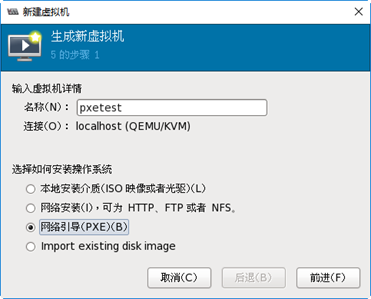
注意:如果是生产环境中已经有系统的客户机,则需要调整BIOS设置,将网络引导作为第一启动设备。
步骤二:启动虚拟机pxetest,验证PXE网络安装过程
1)确认启动界面
客户机通过PXE引导以后,可以获得服务端提供的配置界面(如下图所示)。

2)选择第一个菜单项开始安装RHEL7操作系统
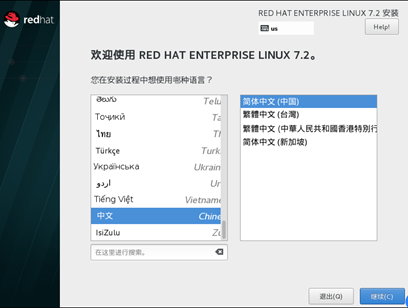
成功出现RHEL7安装程序的欢迎界面,根据提示选择中文(如下图所示)后继续。
3)下一步需手动选择安装源
指定位于http://192.168.4.254/rh7dvd的软件仓库(如下图所示),软件选择、安装位置等设置根据需要指定,确认后继续。
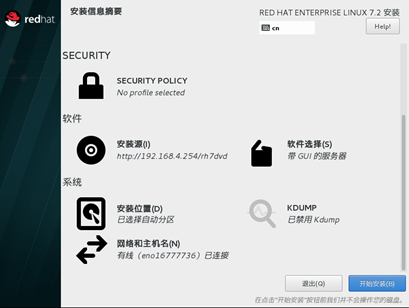
后续过程与正常的光盘安装类似,不再赘述。
顺利操作到这里说明PXE网络引导安装的目标已经实现了。
五、PXE+kickstart自动装机
目标:
本例要求在PXE服务器上为RHEL7客户机准备ks应答文件,完成下列任务:
1> 实现全自动的安装及配置
2> 能够自动配好YUM仓库
然后在客户机上验证PXE+kickstart全自动装机过程:
1> 再次将测试客户机从PXE启动并安装
2> 完成后,重启客户机并验证结果
方案:
使用图形配置工具system-config-kickstart来生成应答文件
步骤:
步骤一:准备应答文件
找一台RHEL7系统的模板虚拟机,使用配置工具生成应答文件。
1)在模板机上安装system-config-kickstart软件包
[root@svr7 ~]# yum -y install system-config-kickstart
.. ..
2)调整模板机的yum仓库设置
清理掉无关的yum源,只保留为客户机安装RHEL7系统所必要的yum源,并且将源的ID修改为development。
[root@svr7 ~]# vim /etc/yum.repos.d/rh7dvd.repo
[development]
name = Red Hat Enterprise Linux 7
baseurl = http://192.168.4.254/rh7dvd
gpgcheck = 0
3)运行system-config-kickstart工具,创建应答文件
在支持图形程序的环境运行system-config-kickstart,即可打开该配置工具(如下图所示)。
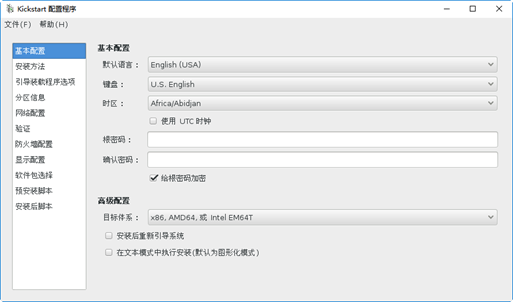
通过“文件”菜单打开/root/anaconda-ks.cfg文件,作为应答配置模板,这样可以节省很多时间(如下图所示)。根据需要确认默认语言、时区,设置根口令、磁盘分区规划等基本信息。
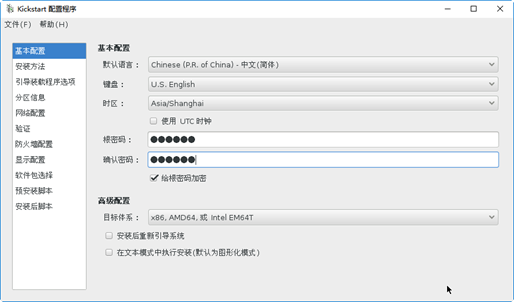
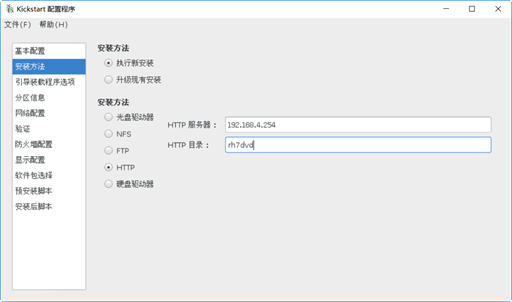
在安装方法部分,选择“执行新安装”,并正确设置HTTP安装源的访问地址信息(如下图所示)。
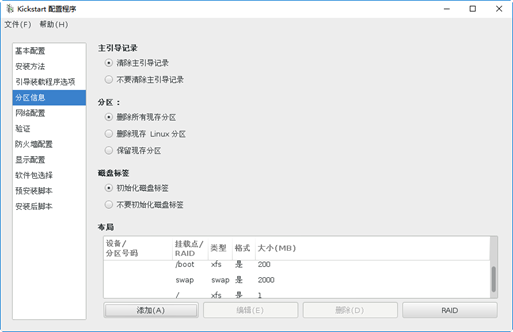
在分区信息部分,选择清除主引导记录、删除所有现存分区、初始化磁盘标签,并手动添加/boot 200MB、SWAP分区 2000MB、/分区 所有剩余空间(如下图所示)。
在网络配置部分,确认已添加第一块网卡,设为DHCP自动获取(如下图所示)。

在防火墙配置部分,禁用SELinux、禁用防火墙(如下图所示)。

在软件包选择部分,根据客户机的实际需要定制。比如若要使用图形桌面环境,建议将GNOME相关的包勾选上(如下图所示)。
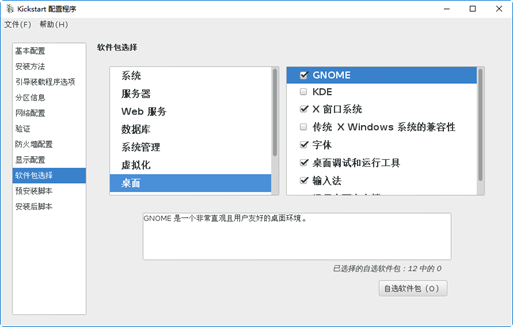
在安装后脚本部分,添加经验证的正确可执行语句,使客户机装好系统后能够自动配好YUM源(如下图所示)。

确认上述调整后,通过“文件”菜单将其保存为/root/ks-rhel7.cfg。
4)应答文件微调整
删除掉随模板机配置残留的不可用仓库记录(比如以repo --name开头的Server-HighAvailability、Server-ResilientStorage、autopart等行)
[root@svr7 ~]# vim /root/ks-rhel7.cfg
install //安装基本信息设置
xconfig --startxonboot
keyboard --vckeymap=cn --xlayouts='cn'
rootpw --iscrypted $1$.48kBNVL$e.Ym0L/RzkJonYwbg9Brq1
timezone Asia/Shanghai
url --url="http://192.168.4.254/rh7dvd" //安装源设置
lang zh_CN
firewall --disabled
#repo --name="Server-HighAvailability" --baseurl=file:///run/install/repo/addons/HighAvailability
#repo --name="Server-ResilientStorage" --baseurl=file:///run/install/repo/addons/ResilientStorage
#autopart --type=lvm //分区设置
zerombr
clearpart --all --initlabel
part /boot --fstype="xfs" --size=200
part swap --fstype="swap" --size=2000
part / --fstype="xfs" --grow --size=1
.. ..
%post --interpreter=/bin/bash //安装后脚本设置
echo '[rhel7]
name = Red Hat Enterprise Linux 7.2
baseurl = http://192.168.4.254/rh7dvd
gpgcheck = 0' > /etc/yum.repos.d/rhel7.repo
%end
%packages //软件包设置
@^graphical-server-environment
@base
@core
@desktop-debugging
@development
.. ..
initial-setup
initial-setup-gui
-NetworkManager
-NetworkManager-team
.. ..
%end
步骤二:部署应答文件
1)将应答文件部署在客户机可访问的位置
部署并确认文件:
[root@room9pc13 ~]# scp root@192.168.4.7:/root/ks-rhel7.cfg /var/www/html/
[root@room9pc13 ~]# ls -lh /var/www/html/ks-rhel7.cfg //检查部署的文件
-rw-r--r--. 1 root root 4.5K 1月 13 20:20 /var/www/html/ks-rhel7.cfg
在客户端下载应答文件,确保可访问:
[root@pc207 ~]# wget http://192.168.4.254/ks-rhel7.cfg
.. ..
2017-01-13 20:22:19 (183 MB/s) - “ks-rhel7.cfg” 已保存 [4508]
[root@pc207 ~]# ls -lh ks-rhel7.cfg //检查下载的文件
-rw-r--r--. 1 root root 4.5K 1月 13 20:22 ks-rhel7.cfg
2)在PXE服务器上修改default引导配置,调用应答文件
找到相应的label启动项,在append后添加ks=应答文件地址,去掉原有的inst.stage2参数设置:
[root@svr7 ~]# vim /var/lib/tftpboot/pxelinux.cfg/default
.. ..
label linux
menu label ^Install Red Hat Enterprise Linux 7.2
kernel rhel7/vmlinuz
append initrd=rhel7/initrd.img ks=http://192.168.4.254/ks-rhel7.cfg
.. ..
步骤三:验证PXE+kickstart自动应答
1)新建一台虚拟机裸机,确认支持PXE网卡启动
新建一台虚拟机裸机,注意以下事项:将内存设为1G、硬盘设为20G;网络类型要与pxesvr服务器的相同,比如选择private1。
2)启动虚拟机裸机,验证PXE网络安装过程
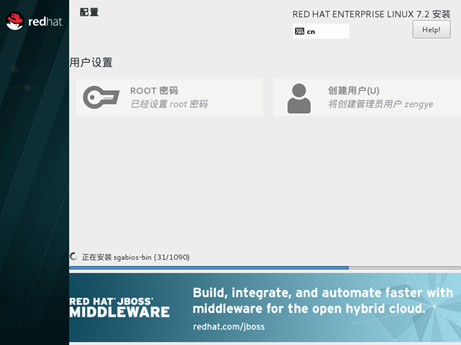
正常PXE引导,选择第一个启动项回车确认即快速进入全自动安装,后续过程基本无需人工干预(如下图所示)。
Service系统服务(五):PXE基础装机环境、配置并验证DHCP服务、配置PXE引导、验证PXE网络装机、PXE+kickstart自动装机的更多相关文章
- Cisco基础(一):Vlan的划分、配置trunk中继链路、以太通道配置、DHCP服务配置
一.Vlan的划分 目标: VLAN(虚拟局域网)是对连接到的第二层交换机端口的网络用户的逻辑分段,不受网络用户的物理位置限制而根据用户需求进行网络分段.一个VLAN可以在 一个交换机或者跨交换机实现 ...
- (四)跟我一起玩Linux网络服务:DHCP服务配置之中继代理
继第三部分的DHCP服务器的设置成功,我们来做一个中继代理服务器的配置吧. 我们的虚拟机结构如图: 具体参考: (一)跟我一起玩Linux网络服务:DNS服务——BIND(/etc/named.con ...
- Kali Linux常用服务配置教程启动DHCP服务
Kali Linux常用服务配置教程启动DHCP服务 通过前面的介绍,DHCP服务就配置好了.接下来,用户就可以使用该服务器来获取IP地址了.下面将对前面配置的服务进行测试. 1.启动DHCP服务 如 ...
- Linux PXE + Kickstart 自动装机
大规模装机时,使用无人值守装机便可大大简便人工操作,提高效率. PXE 网络安装 配置双网卡 这里ens33为nat网络,ens37为仅主机网络,配置ens37 [root@localhost ~]# ...
- pxe+Kickstart自动装机补充知识点
1.vmlinuzvmlinuz是可引导的.压缩的内核.“vm”代表“Virtual Memory”.Linux 支持虚拟内存,不像老的操作系统比如DOS有640KB内存的限制.Linux能够使用硬盘 ...
- (三)跟我一起玩Linux网络服务:DHCP服务配置之主服务器配置
我们今天来做DHCP服务器的配置,我们的前提示要实现用一台虚拟机做DHCP服务器 1.首先,我们要有DHCP软件,我们用到下面两个软件(可以使用其他方法从网上直接安装,具体方法网络搜索) dhcp-3 ...
- 项目(四)DHCP服务配置
DHCP是由Internet工作任务小组设计开发的,专门用于为TCP/IP网络中的计算机自动分配TCP/IP参数的协议. 使用DHCP可以减少管理员的工作量,避免IP地址冲突,当网络修改IP地址网段时 ...
- DHCP服务配置
DHCP(Dynamic Host Configuration Protocol)动态主机配置协议 -->是由Internet工作任务小组设计开发的,专用于对TCP/IP网络中的计算机自定分配T ...
- Linux:DHCP服务配置
DHCP服务程序能够使局域网内的主机自动且动态的获取IP地址.子网掩码.网关地址以及DNS服务器地址等信息. 说明:先安装DHCP服务 yum install dhcp -y ...
随机推荐
- 【LeetCode 90】子集 II
题目链接 [题解] 我们在枚举下一个要取哪个数字的时候. 如 1112233 for (int i = start;i<=n;i++) //其中start-1是上一次取的位置. 如果i>s ...
- PCB下元器件重叠放置--Altium Designer
这里指的是同层元件重叠,即在大的器件下放置小的器件:虽然程序设计规则默认同层元件重叠是错误的,但是在实际设计中,同层元件重叠却经常使用. 以Altium Designer9.0为例:不过好像规则里并没 ...
- Delphi读取和写入utf-8编码格式的文件
读取UTF-8格式的文件内容 function LoadUTF8File(AFileName: string): string; var ffileStream:TFileStream; fAnsiB ...
- 【靶场练习_sqli-labs】SQLi-LABS Page-3 (Stacked Injections)
Less-39: ?id=1 and 1 ,?id=1 and 1 : 回显不同,数字型 ?id=0 union select 1,2,group_concat(table_name) from in ...
- Codeforces Round #506 (Div. 3) E
Codeforces Round #506 (Div. 3) E dfs+贪心 #include<bits/stdc++.h> using namespace std; typedef l ...
- Asynchronous C# server[转]
It hasn't been thoroughly tested, but seems to work OK. This should scale pretty nicely as well. Ori ...
- 开源 NAS 操作系统不完全汇总
市面上能见到的 NAS 操作系统很多,有如 FreeNAS 这样意气风发的开源免费版,也有完全商业的闭源版本,更有如黑群晖之类的破解版本.NAS 系统的迭代是一个大浪淘沙的过程,活下来的系统在功能上逐 ...
- 3.tensorflow——NN
import tensorflow as tf from tensorflow.examples.tutorials.mnist import input_data numClasses=10 inp ...
- js设置cookies
//写入cookies的方法 function setCookie(name, value, seconds) { seconds = seconds || 0; //seconds有值就直接赋值,没 ...
- Learning OSG programing---osgScribe
Learning OSG programing---osgScribe Scribe可以翻译为素描,抄写等.本例通过在模型表面添加一层素描,来显示模型的骨架. 关键代码: osg::ref_ptr&l ...