
第一个openGL程序
一、工具的安装
因为要写C++程序,为了便捷,这里我安装的Visual Studio;

免费使用90天!安装好了之后,我们要为我们的开发安装相应的工具集;
因为我是要在windows上跑的,所以选择如下两个包:

选择完之后进行安装(3.7个G)
二、辅助头文件
因为我们要用openGL来画图形,所以要使用到界面工具,这里采用GLUT(《opengl编程指南第八版》用的是glut);
相关包请自行百度:

接下来就是5个文件的放置了:
①.h头文件(在这里指glut.h)
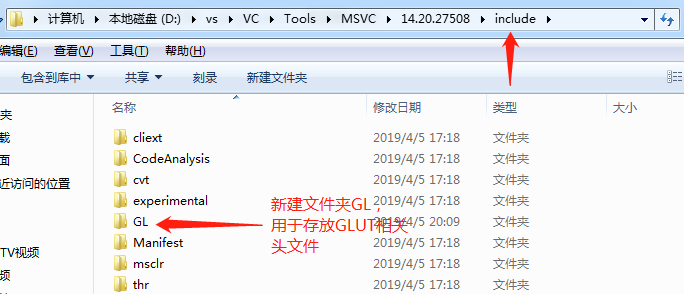
②.lib包文件(在这里指glut.lib和glut32.lib)

③.dll动态链接库文件(在这里指glut.dll和glut32.dll)
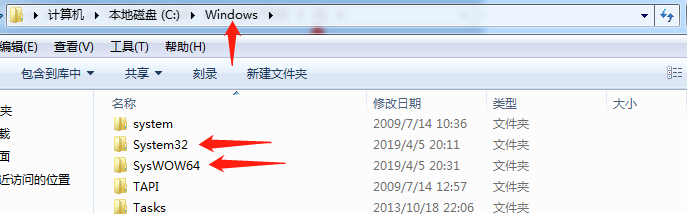
把这两个文件在上述两个文件夹中都放置一次,即:
System32/glut.dll、System32/glut32.dll;
SysWOW64/glut.dll、SysWOW64/glut32.dll;
三、新建第一个openGL程序
文件->新建->项目:
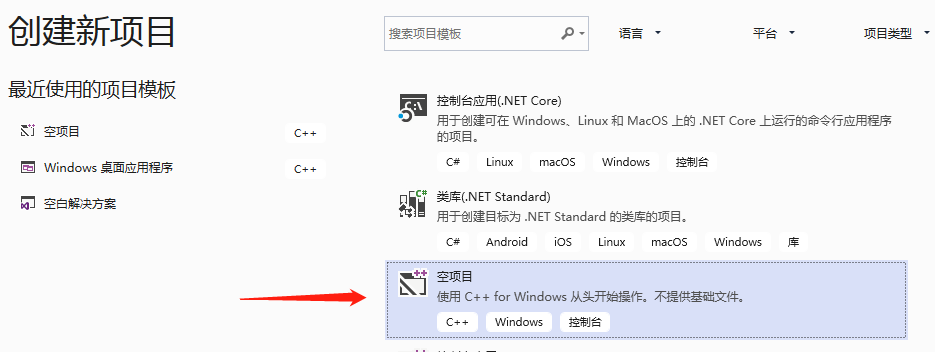
在这我们不使用模板,因为暂时对这些模板不是很熟悉,选择之后下一步填写项目名称和存放路径,创建。

然后,你可以在源文件右键点击添加->新建项(或者快捷键ctrl+shift+A):

然后在新添加的.cpp文件里复制如下代码:
#include <GL/glut.h>

void display(void) {

    glClear(GL_COLOR_BUFFER_BIT);

    glRectf(-0.5f, -0.5f, 0.5f, 0.5f);

    glFlush();

}

int main(int argc, char *argv[]) {

    glutInit(&argc, argv);

    glutInitDisplayMode(GLUT_RGB | GLUT_SINGLE);

    glutInitWindowPosition(, );

    glutInitWindowSize(, );

    glutCreateWindow("第一个OpenGL程序");

    glutDisplayFunc(&display);

    glutMainLoop();

    return ;

}
保存->本地调试:

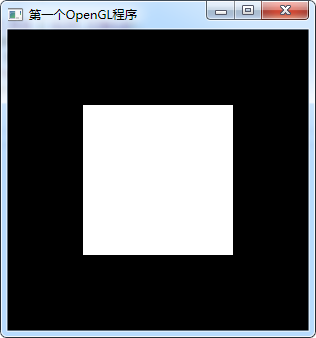
短暂的等待之后,我们就能看到程序运行的结果了(窗口中画了一个白底的正方形):

至此,我们的第一个openGL程序就此结束!
接下来针对这段代码,作一个简要的解析:
 1 //demo.cpp

 2

 3 #include <GL/glut.h>

 4 void display(void) {

 5     glClear(GL_COLOR_BUFFER_BIT);

 6     glRectf(-0.5f, -0.5f, 0.5f, 0.5f);

 7     glFlush();

 8 }

 9

10 int main(int argc, char* argv[]) {

11     glutInit(&argc, argv);

12     glutInitDisplayMode(GLUT_RGB | GLUT_SINGLE);

13     glutInitWindowPosition(300, 300);

14     glutInitWindowSize(300, 300);

15     glutCreateWindow("第一个OpenGL程序");

16     glutDisplayFunc(&display);

17     glutMainLoop();

18     return 0;

19 }
这个demo代码量很少,但是麻雀虽小五脏俱全,然我们一起来看看吧。
line3:引入glut头文件;
line5:glClear(arg)表示清除指定缓冲区(可以理解为初始化背景色),可选参数如下
- GL_COLOR_BUFFER_BIT: 当前可写的颜色缓冲
- GL_DEPTH_BUFFER_BIT: 深度缓冲
- GL_ACCUM_BUFFER_BIT: 累积缓冲
- GL_STENCIL_BUFFER_BIT: 模板缓冲
line6:glRectf()表示根据左下角坐标(-0.5f,-0.5f)和右上角坐标(0.5f,0.5f)绘制矩形;
line7:glFlush(),一般情况下,我们提交给OPENGL的指令并不是马上送到驱动程序里执行的,而是放到一个缓冲区里面,等这个缓冲区满了再一次性发到驱动程序里执行;很多时候只有几条指令是填充不满那个缓冲区的,这就是说这些指令根本没有被发送到驱动里,所以我们要调用glFlush来强制把这些指令送到驱动里进行处理。
line11:glutInit(&argc, argv),固定写法,初始化 GLUT 库;
line12:glutInitDisplayMode(arg),设置显示模式,参数可以为组合参数,上述代码表示指定RGB颜色模式的窗口,指定单缓存窗口;
line13:glutInitWindowPosition(x,y),初始化设置窗口位置;
line14:glutInitWindowSiz(width,height),初始化设置窗口大小;
line15:glutCreateWindow(title),创建窗口,参数为窗口标题;
line16:glutDisplayFunc(void Fuc);glut调用用户自定义的绘图函数;
line17:glutMainLoop()事件循环主函数,就是将与“事件”相关的代码无限循环;(内存泄漏问题)
运行结果:
第一个openGL程序的更多相关文章
- OpenGL--第一个OpenGL程序
环境:VS2012 + OpenGL所需文件(其他IDE也可以,不一定要VS2012,VS2010或其他也可以) 步骤: 1.下载Vs2012 2.下载OpenGL所需文件 3.解压缩OpenGL包并 ...
- OpenGL学习-------visual studio 2010配置和第一个OpenGL程序讲解
OpenGL作为当前主流的图形API之一,它在一些场合具有比DirectX更优越的特性. 1.与C语言紧密结合. OpenGL命令最初就是用C语言函数来进行描述的,对于学习过C语言的人来讲,OpenG ...
- 【VS开发】【OpenGL开发】OpenGL---Windows下配置与第一个OpenGL程序
面记录一下Windows下配置OpenGL与我的第一个OpenGL程序. 第一步:选择一个编译环境 现在Windows系统的主流编译环境有Visual Studio,Broland C++ Bu ...
- 【OpenGL】详解第一个OpenGL程序
写在前面 OpenGL能做的事情太多了!很多程序也看起来很复杂.很多人感觉OpenGL晦涩难懂,原因大多是被OpenGL里面各种语句搞得头大,一会gen一下,一会bind一下,一会又active一下. ...
- OpenGL学习笔记:第一个OpenGL程序
OpenGL环境搭建参考博客:VS2015下OpenGL库的配置. #include<GL\glew.h> #include<GLTools.h> #include<GL ...
- (7)nehe教程1 创建一个OpenGL窗口:
不要用那个nehe ndk了 误人子弟! 转自: 一个窗口,代码可真多啊 http://www.yakergong.net/nehe/ 在这个教程里,我将教你在Windows环境中创建OpenGL程序 ...
- 建立第一个OpenGL工程(GLUT)
本文参考了<计算机图形学>(Donald Hearn著)的第2.9节. OpenGL基本函数库用来描述图元.属性.几何变换.观察变换和进行许多其他的操作.OpenGL被设计成与硬件无关,因 ...
- 在 MacOS 上编译链接 OpenGL 程序
几个星期以前开始折腾在我的MBA上写 OpenGL 小程序.我不太熟悉MacOS上的开发工具比如XCode,所以一开始的想法就是用vim来写程序,然后手工编译链接.网上查了一下,MacOS上的Open ...
- 【Android Developers Training】 62. 搭建一个OpenGL ES环境
注:本文翻译自Google官方的Android Developers Training文档,译者技术一般,由于喜爱安卓而产生了翻译的念头,纯属个人兴趣爱好. 原文链接:http://developer ...
随机推荐
- PID参数调整的口诀
PID参数调整的口诀:参数整定找最佳,从小到大顺序查先是比例后积分,最后再把微分加曲线振荡很频繁,比例度盘要放大曲线漂浮绕大湾,比例度盘往小扳曲线偏离回复慢,积分时间往下降曲线波动周期长,积分时间再加 ...
- SpringBoot 集成Spring security
Spring security作为一种安全框架,使用简单,能够很轻松的集成到springboot项目中,下面讲一下如何在SpringBoot中集成Spring Security.使用gradle项目管 ...
- Spark中RDD转换成DataFrame的两种方式(分别用Java和Scala实现)
一:准备数据源 在项目下新建一个student.txt文件,里面的内容为: ,zhangsan, ,lisi, ,wanger, ,fangliu, 二:实现 Java版: 1.首先新建一个s ...
- WebService客户端几种实现方式
1.jdk原生调用(需要获取服务接口文件) import java.net.URL; import javax.xml.namespace.QName; import javax.xml.ws.Ser ...
- 记一次mysql启动不了的问题
在linux上用的是xampp,mysql启动没有报任何错误,但就是查找不到进程,于是找mysql错误日志,日志在哪?在lampp/var/mysql 以.err结尾的文件里.里面内容如下; /opt ...
- Specifications查询
Spring Data JPA支持JPA2.0的Criteria查询,相应的接口是JpaSpecificationExecutor. Criteria 查询:是一种类型安全和更面向对象的查询 这个接口 ...
- Codeforces Round #523 (Div. 2) Solution
A. Coins Water. #include <bits/stdc++.h> using namespace std; int n, s; int main() { while (sc ...
- pyDay11
内容来自廖雪峰的官方网站. 1.杨辉三角generator: def triangles(): L = [1] while True: yield L L.append(0) L = [L[i-1] ...
- 了解下Mysql的间隙锁及产生的原因
什么是间隙锁当我们用范围条件而不是相等条件检索数据,并请求共享或排他锁时,InnoDB会给符合条件的已有数据记录的索引项加锁:对于键值在条件范围内但不存在的记录,叫做“间隙(GAP)”,InnoDB也 ...
- Stitching模块中leaveBiggestComponent初步研究
在Stitching模块中以及原始论文<Automatic Panoramic Image Stitching using Invariant Features>3.2中,都有" ...