
关于UI自动化IOS元素定位方法说明
1. 元素属性介绍
下图是通过weditor定位的微博的“我的钱包”,各属性如下图:
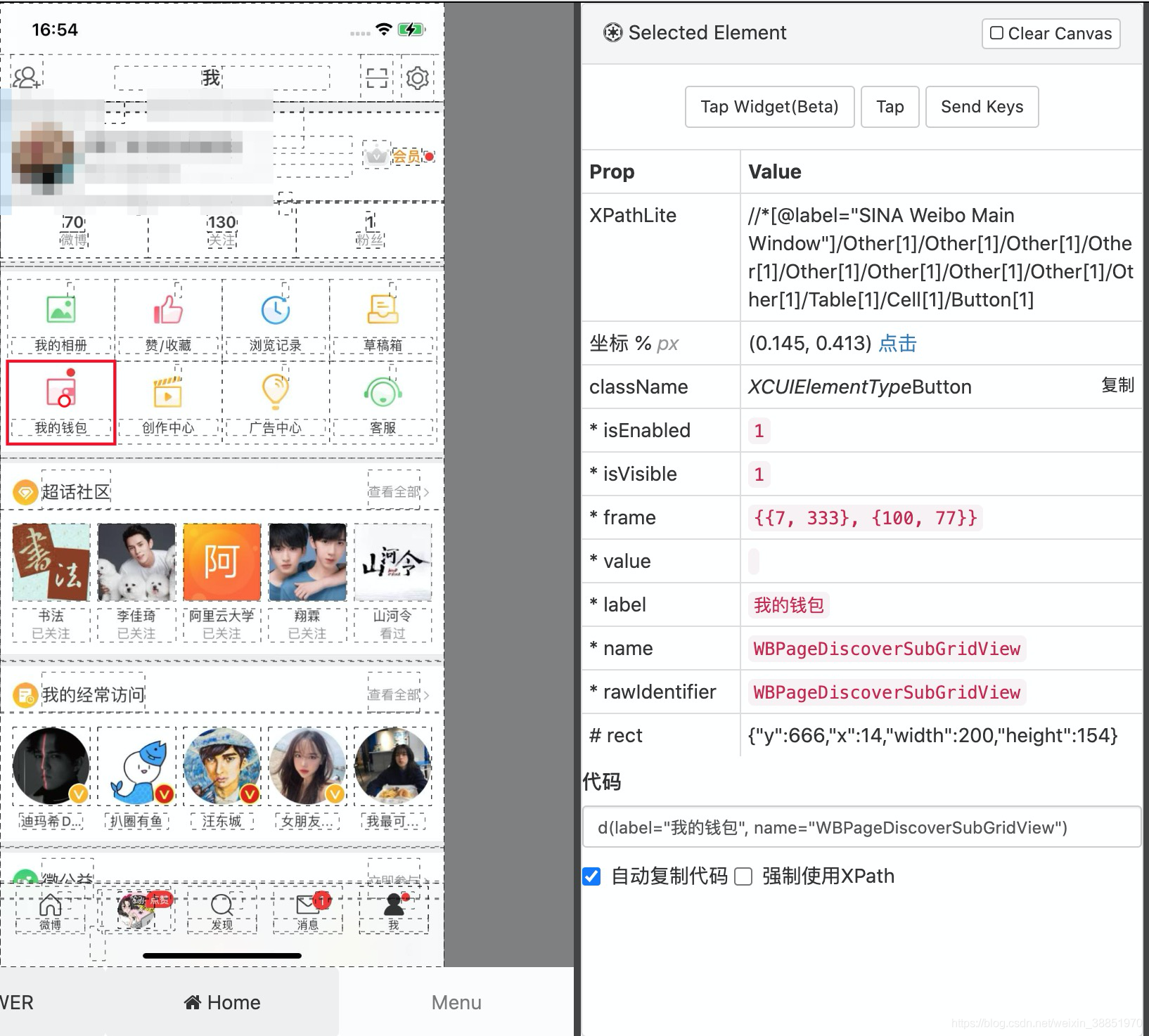
className:元素类型,如:XCUIElementTypeButton
isEnabled:元素是否可点击,一般值为1或者0
isVisible:元素是否可见,一般值为1或者0
value: 一般不用
label:绝大多数情况下,与 name 作用一致
name:元素的文本内容,可用作 AccessibilityId定位方式
xpath: 元素的绝对路径,可用作Xpath定位方式
2. IOS的几种元素定位方法
ios_predicate(推荐优先使用,详细介绍见3.1)
accessibility_id(推荐使用,对应name属性)
class_name (不推荐使用,对应className属性)
xpath(推荐使用)
ios_uiautomation(目前没用过)
ios_class_chain(目前没用过,不介绍)
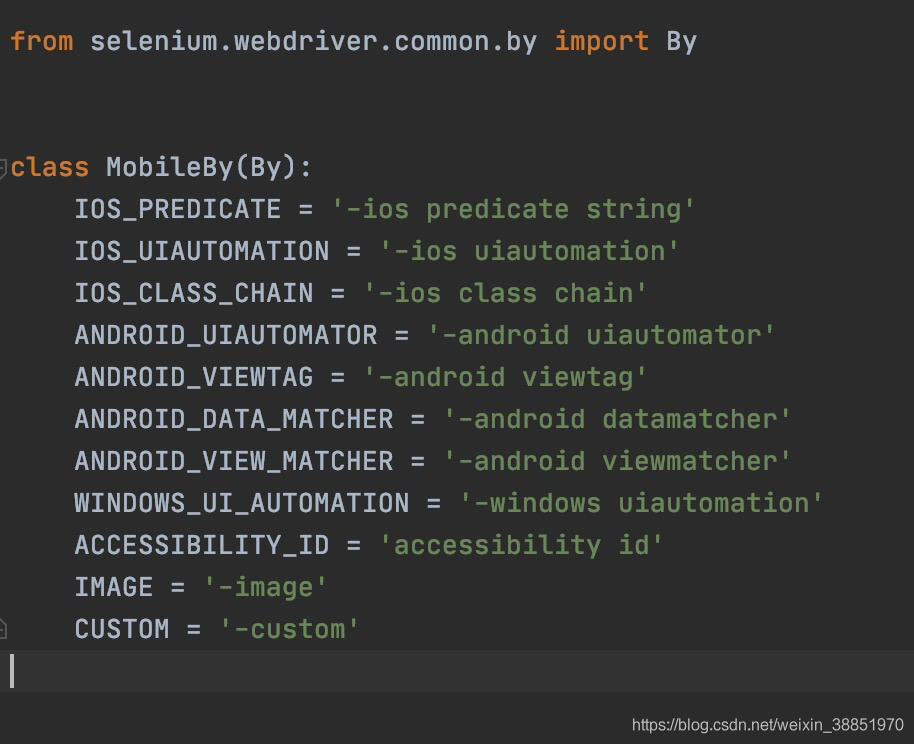
具体参考appium.webdriver.common.mobileby文件。文件内容:
3. 元素定位方法详解
3.1 IOS_PREDICATE
推荐优先使用。仅支持 iOS 10或以上,可支持元素的单个属性和多个属性定位。具体 iOSNsPredicate语法结构可查看官方文档。
使用方法:
# 一个属性定位‘我的钱包’
driver.find_element_by_ios_predicate("label == '我的钱包')
# 两个属性定位‘我的钱包’
driver.find_element_by_ios_predicate("label == '我的钱包' AND name == 'WBPageDiscoverSubGirdView')
上面两个例子用的都是完全匹配(==),还可以用不完全匹配(如:CONTAINS、LIKE)的语法结构,具体可参考https://testerhome.com/topics/9405
3.2 ACCESSIBILITY_ID
推荐使用。替代以前的name定位方式。
在 Android 上,主要使用元素的content-desc属性,如该属性为空,不能使用此定位方式。
在 iOS 上,主要使用元素的label或name(两个属性的值都一样)属性进行定位,如该属性为空,也是不能使用该属性。
使用方法:
# 等同于by_name

driver.find_element_by_accessibility_id('WBPageDiscoverSubGirdView')
3.3 class_name
不推荐使用。支持:Android 和 iOS。需要特别注意该属性的唯一性!
class_name唯一的情况并不多,一般情况下用不上。
# 不推荐使用

driver.find_element_by_class_name('XCUIElementTypeButton')
3.4 xpath
推荐使用。支持:Android 和 iOS。但由于 iOS 10开始使用的 XCUITest 框架原生不支持,定位速度很慢。
使用绝对路径定位
MobileBy.xpath("className/className/className/className")
使用相对路径定位
MobileBy.xpath("//className")
通过元素的索引定位
MobileBy.xpath("//className[index]")
通过元素的属性定位
一种属性:MobileBy.xpath("//className[@label='更多信息']")

两种属性:MobileBy.xpath("//className[@label='更多信息'][@isVisible='1']")

部分属性(最强大):MobileBy.xpath("//className[contains(@label,'更多')]")
3.5 ios_uiautomation
仅支持 iOS 9.3或以下,是 iOS 旧框架 UIAutomation 的定位方式,现在基本上很少使用,这个定位类型同样可使用 iOS 谓词进行定位
关于UI自动化IOS元素定位方法说明的更多相关文章
- python ui自动化之元素定位和常用操作
做ui自动化的最基础的就是页面元素定位了,如果连页面元素都定位不到,自动化从何谈起呢?接下来我们就看看页面元素定位的方法吧!(这里就用百度页面来进行演示) 一.最通用的几种定位方式: 1.通过id定位 ...
- UI自动化之元素定位(xpath、css)
很早之前就已经写过自动化了,不过点着功能久了就会容易忘记元素定位,尤其是xpath和css定位,所以就花点时间做下总结收集. xpath有两种定位: 一.绝对路径(不推荐使用,除非已经使用了所有方式仍 ...
- (appium+python)UI自动化_03_元素定位工具
前言 在UI自动化过程中,需要对手机app上的元素进行定位,然后进一步编写自动化脚本操作app.定位元素首先需要定位工具来辅助查看页面元素.小编常用的定位工具有2种,分别是uiautomatorvie ...
- selenium自动化之元素定位方法
在使用selenium webdriver进行元素定位时,有8种基本元素定位方法(注意:并非只有8种,总共来说,有16种). 分别介绍如下: 1.name定位 (注意:必须确保name属性值在当前ht ...
- 关于UI自动化中元素定位常用方法的个人总结
1.如果目标元素有id属性,优先使用id定位: 2.元素locator尽可能保证简洁,考虑locator中路径的变化频率,尽量减少后期更新和维护成本: 3.使用xpath时,不要一味的使用‘/’逐层进 ...
- 基于appium的常用元素定位方法
一.元素定位工具 app应用的元素使用的是控件定位,不同于web网页,web网页定位元素通常使用的是F12工具,那么在app当中我们则要借助其它的工具来辅助定位. 1.uiautomatorviewe ...
- selenium+python自动化之元素定位
自动化按步骤拆分的话,可以分为四步操作:定位元素,操作元素,获取返回结果,断言(返回结果与期望结果是否一致),最后自动出测试报告.本篇接下来讲基本的八种元素定位方法.说的通俗一点,就是教大家找对象. ...
- Python3+Selenium2完整的自动化测试实现之旅(三):Selenium-webdriver提供的元素定位方法
本篇以实例介绍selenium下的webdriver模块提供的定位页面元素(也可以称为对象)的方法和使用技巧,在此注意:在做WEB自动化测试前,需要对前端相关的技术有所了解,如HTML.XML.Xpa ...
- Appium学习笔记4_元素定位方法
Appium之元素定位,如果对Android上如何使用工具获取页面元素有问题的,请转战到这:http://www.cnblogs.com/taoSir/p/4816382.html. 下面主要是针对自 ...
随机推荐
- Java枚举-通过值查找对应的枚举
一.背景 Java 枚举是一个特殊的类,一般表示一组常量,比如一年的 4 个季节,一个年的 12 个月份,一个星期的 7 天,方向有东南西北等. 最近工作中,对接了很多其他的系统,发现对接的同一个系统 ...
- 使用Canny+hough实现钱币检测
目录 Canny边缘提取算法实现 霍夫变换实现 参考 这个是北京邮电大学<计算机视觉>的一门作业: Canny边缘提取算法实现 首先定义一个Canny类 其init函数是: class C ...
- ApacheCN C/C++ 译文集 20211201 更新
笨办法学C 中文版 前言 导言:C的笛卡尔之梦 练习0:准备 练习1:启用编译器 练习2:用Make来代替Python 练习3:格式化输出 练习4:Valgrind 介绍 练习5:一个C程序的结构 练 ...
- Component、PureComponent源码解析
1.什么是Component,PureComponent? 都是class方式定义的基类,两者没有什么大的区别,只是PureComponent内部使用shouldComponentUpdate(nex ...
- 入门 - k8s伸缩应用程序 (六)
目标 使用 kubectl 伸缩应用程序. Scaling(伸缩)应用程序 在之前的文章中,我们创建了一个 Deployment,然后通过 服务 提供访问 Pod 的方式.我们发布的 Deployme ...
- 使用ajax上传文件
1. XMLHttpRequest(原生ajax) [](javascript:void(0) <input class="file" type="file&quo ...
- Python—列表元组和字典
Python-列表元组和字典 列表 元组 字典 列表: 列表是Python中的一种数据结构,他可以存储不同类型的数据.尽量存储同一种类型 列表索引是从0开始的,我们可以通过索引来访问列表的值. 列表的 ...
- JavaWeb中jsp路径斜杆(/)跟没斜杆的路径映射问题
在JavaWeb开发中,只要是写URL地址,那么建议最好以"/"开头,也就是使用绝对路径的方式,那么这个"/"到底代表什么呢?可以用如下的方式来记忆" ...
- uos系统安装tree
apt install tree 提示无法安装软件包 执行apt update 然后执行apt install tree
- 读源码【读mybatis的源码的思路】
✿ 需要掌握的编译器知识 ★ 编译器为eclipse为例子 调试准备工作(步骤:Window -> Show View ->...): □ 打开调试断点Breakpoint: □ 打开变量 ...