
Jmeter+Ant+Jenkins构建接口自动化测试平台(Windows)
一、首先先介绍下我的环境:
1、 win10系统
2、 ant版本:apache-ant-1.10.1(作用:执行脚本,便于后期的持续集成,下载地址:http://ant.apache.org/bindownload.cgi)
3、 jmeter版本:apache-jmeter-3.1(即下即用,无需配置环境变量,自行百度解决下载问题)
4、 另外我的电脑有python的环境,可以利用python写的读取最新生成的html测试报告实现自动发送邮件到邮箱的功能。
二、搭建前准备工作:
1、配置ant环境变量:我的ant安装在D:\2017.9.21\下面(安装过程省略,下载内容解压出来即可,根据自己的安装目录进行配置)
 图2-1
图2-1
所以我的环境变量为:
ANT_HOME=D:\2017.9.21\apache-ant-1.10.1
CLASSPATH=D:\2017.9.21\apache-ant-1.10.1\lib;
path=D:\2017.9.21\apache-ant-1.10.1\bin
安装完成之后,打开运行,输入cmd,输入ant –v,出现以下信息,表示安装正确
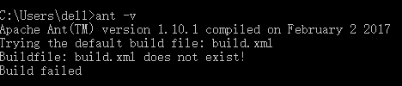
注:安装过程遇到的问题:
输入 ant -v 后可能存在报错的问题,如下:Exception in thread “main" java.lang.UnsupportedClassVersionError
可能电脑太老,ant太新,换了个低点的版本的试试。
2、jmeter的配置文件修改(一样,安装过程省略)。
找到jmeter的bin目录,修改jmeter.properties的文件(Notepad++工具打开),修改内容如下:
1、
将CookieManager.save.cookies=false 去掉注释#,将false改成true,即:CookieManager.save.cookies=true
目的:能够保持登陆状态,进行登陆之后请求的发送,例如:登陆之后的新增、修改操作(后期再说jmeter接口请求)。
2、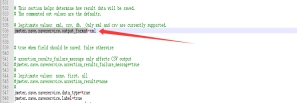 去掉前面的#号,将 jmeter.save.saveservice.output_format=csv 改 jmeter.save.saveservice.output_format=xml
3、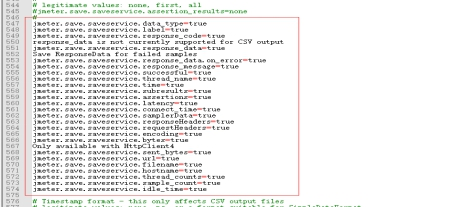
,找到如图所示内容,将红色框的#号都去掉,并且将所有的false改成true。
目的:生成的html报告的调优(后期会说到生成报告模板的更换)。
三、开始进行环境搭建
1、配置库文件
将jmeter 的extras目录下的ant-jmeter-1.1.1.jar 文件拷贝到ant安装目录下的lib文件夹中,如下图:
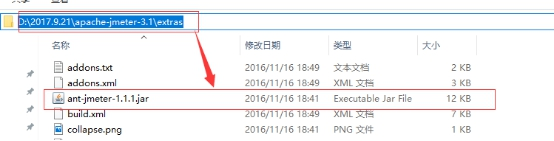
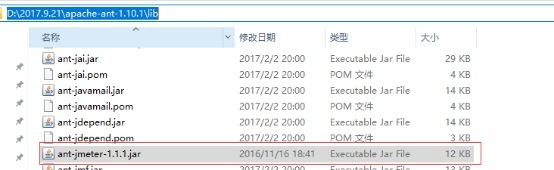
,过程简单,如果错了,自己打手吧。
2、配置ANT与Jmeter的配置文件。
拷贝下面的内容到新建的txt文件中,并将此文件改名为:build.xml。
<?xml version="1.0" encoding="UTF-8"?>

<project name="ant-jmeter-test" default="run" basedir=".">

    <tstamp>

        <format property="time" pattern="yyyyMMddhhmm" />

    </tstamp>

    <!-- 需要改成自己本地的 Jmeter 目录-->

    <property name="jmeter.home" value="C:\apache-jmeter-2.12" />

    <!-- jmeter生成jtl格式的结果报告的路径-->

    <property name="jmeter.result.jtl.dir" value="C:\apache-jmeter-2.12\bin\test\smoke_report\jtl" />

    <!-- jmeter生成html格式的结果报告的路径-->

    <property name="jmeter.result.html.dir" value="C:\apache-jmeter-2.12\bin\test\smoke_report\html" />

    <!-- 生成的报告的前缀-->

    <property name="ReportName" value="TestReport" />

    <property name="jmeter.result.jtlName" value="${jmeter.result.jtl.dir}/${ReportName}${time}.jtl" />

    <property name="jmeter.result.htmlName" value="${jmeter.result.html.dir}/${ReportName}${time}.html" />

    <target name="run">

        <antcall target="test" />

        <antcall target="report" />

    </target>

    <target name="test">

        <taskdef name="jmeter" classname="org.programmerplanet.ant.taskdefs.jmeter.JMeterTask" />

        <jmeter jmeterhome="${jmeter.home}" resultlog="${jmeter.result.jtlName}">

             <!-- 声明要运行的脚本。"*.jmx"指包含此目录下的所有jmeter脚本-->

            <testplans dir="C:\apache-jmeter-2.12\bin\test\冒烟测试" includes="*.jmx" />

             <property name="jmeter.save.saveservice.output_format" value="xml"/>

        </jmeter>

    </target>

     <path id="xslt.classpath">

        <fileset dir="${jmeter.home}/lib" includes="xalan*.jar"/>

        <fileset dir="${jmeter.home}/lib" includes="serializer*.jar"/>

     </path>

    <target name="report">

        <tstamp> <format property="report.datestamp" pattern="yyyy/MM/dd HH:mm" /></tstamp>

        <xslt

              classpathref="xslt.classpath"

              force="true"

              in="${jmeter.result.jtlName}"

              out="${jmeter.result.htmlName}"

              style="${jmeter.home}/extras/jmeter-results-detail-report_21.xsl" />

        <!-- 因为上面生成报告的时候,不会将相关的图片也一起拷贝至目标目录,所以,需要手动拷贝 -->

        <copy todir="${jmeter.result.html.dir}">

            <fileset dir="${jmeter.home}/extras">

                <include name="collapse.png" />

                <include name="expand.png" />

            </fileset>

        </copy>

    </target>

</project>
注意以下几个内容:
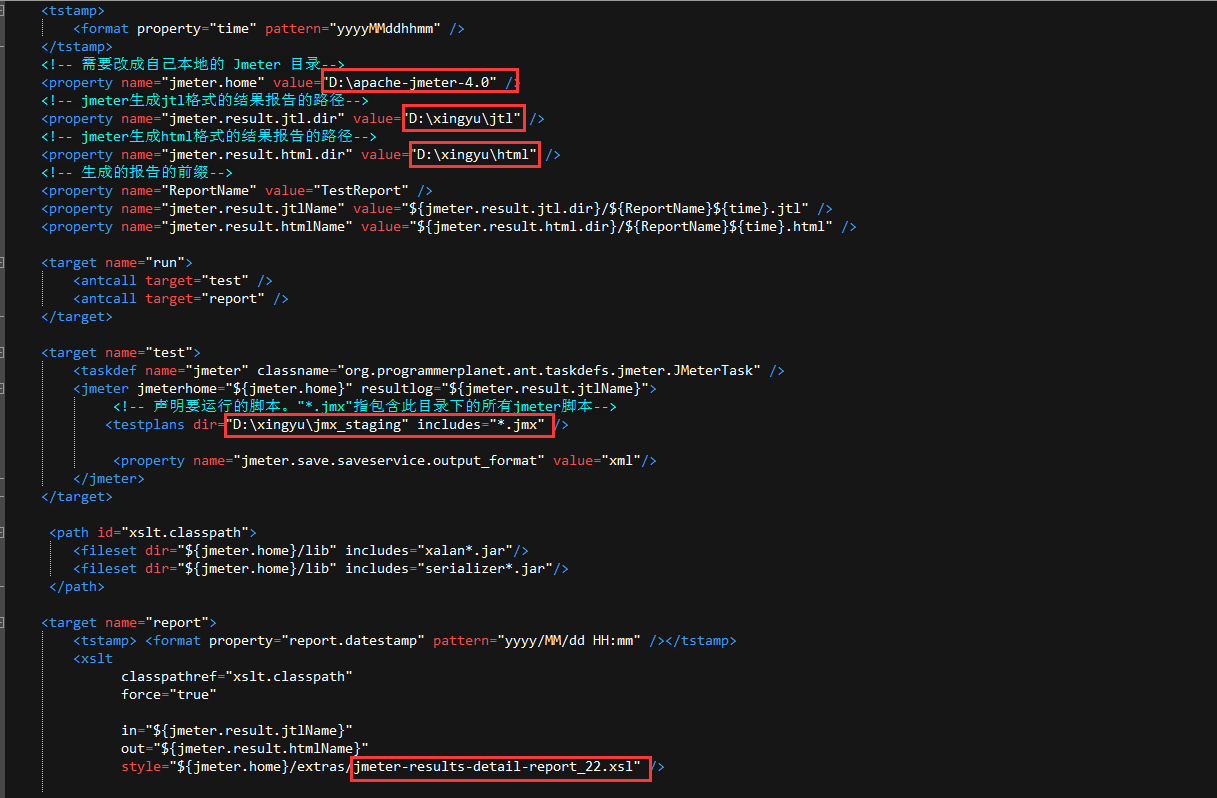
1、 一定要注意是自己电脑的路径,否则出了问题我不负责,我的生成报告时间略有调整。
2、 需要自己创建存放jtl报告、html报告、jmx格式文件的文件夹。
3、 如果出现:执行ant时报错“1字节的UTF-8序列的字节1无效”,请修改build.xml文件,并将里面的UTF-8修改为UTF8即可。
4、 jmeter自带的html报告与我期望的有点差距,于是在网上找了一个优化后的测试报告模板jmeter.results.shanhe.me.xsl。放到jmeter的extras目录下(这个不用多说了,错了打手),并且在build.xml里面将最下面的测试报告模板的名字换成这个即可。
四、项目目录的优化
前面说到几个文件,build.xml、html格式的测试报告、jtl格式的报告、.jmx格式的文件、还有后面的python发送邮件的文件,我的做法是:
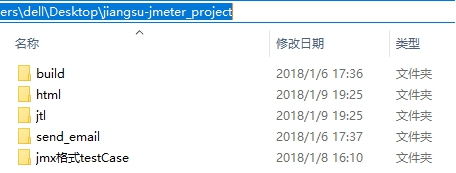
,这样做的好处是结构目录明显且不混乱,而且还是在一个总的项目下,包括后期的参数化文件csv格式的、txt格式的文件都可以这么来建(当然这只是个人的建议)。
通过以上的准备工作,恭喜,我们已经完成ant+jmeter的环境的搭建了,下面就可以执行测试了。
五、执行测试
打开运行输入cmd,命令行cd到build.xml文件所在目录,输入ant run(我之前已经写好一个jmx格式的文件,所以这边就不多说只说如何搭建环境;对于为什么执行ant run,不清楚的可以先仔细看下build.xml这个文件就明白),执行测试。
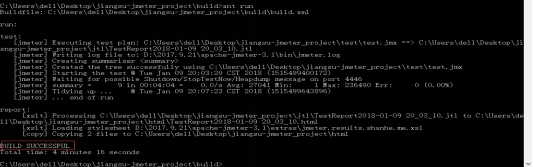
是不是很激动(我当时看到很激动滴),看到build successful 表明执行成功了,找到对应的html文件夹,就能看到生成的html报告了。

用浏览器打开即可(我电脑显示有点问题,正常是浏览器图标)。
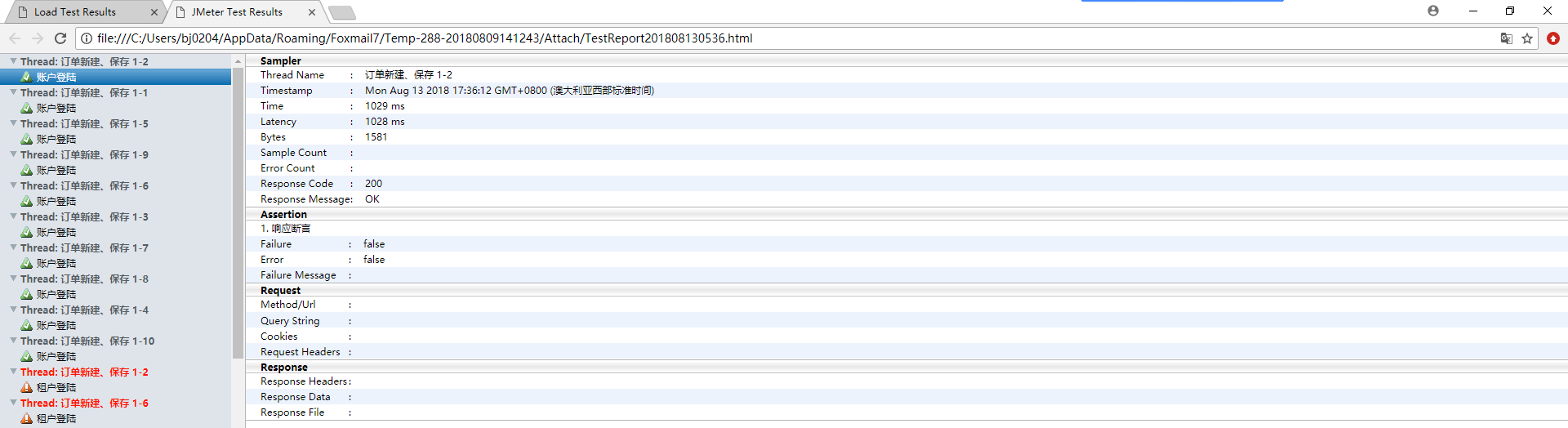
为了进行比较新模板和jmetet自带的模板区别,下面是一个jmeter自带的模板生成的html测试报告,(敲个黑板,不同公司有不同要求,想要使用jmeter自带的生成报告模板,在apache-jmeter-3.1的extras目录下:jmeter-results-detail-report_21.xsl 这个文件就是自带的jmeter,有需要的自己去build.xml文件替换报告生成的模板就行)。
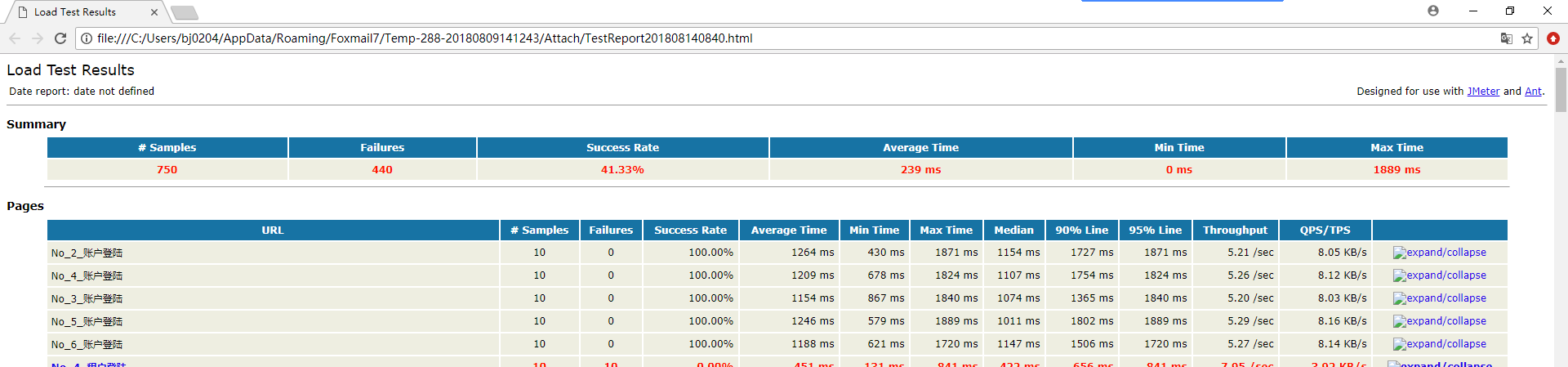
通过对比,你是不是发觉优化后报告的更加具体点呢?新的报告有具体的post请求,有response的响应,相应结果等等。
六、python之邮件发送
我之前学过python+selenium、python+request,所以对于python的邮件发送还是比较熟悉,直接将之前写过的内容拿过来用send_email.py,将里面需要更改的内容换成自己要用的内容即可(研究过jmeter和jenkins自带的邮件发送功能,但不是我想要的效果,所以采用这个方法)
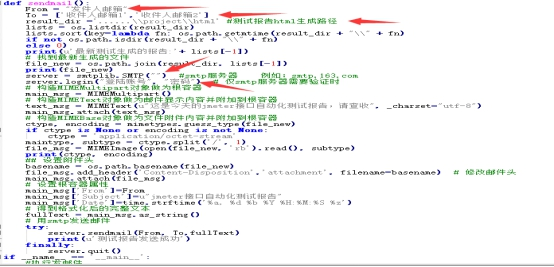
然后运行 cmd,cd到发送邮件的python脚本文件目录,执行python send_email.py

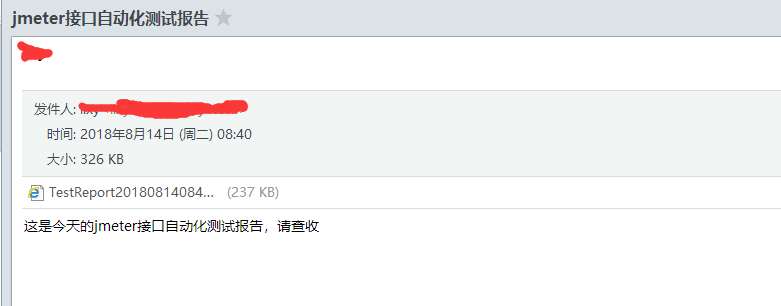
然后到对应的邮箱就能收取到jmeter执行之后的html测试报告了。
七、持续集成环境搭建
接下来是持续集成环境Jenkins搭建,我下载的是mis格式的文件,值得一提的是双击mis安装的过程是 windows的服务,那么jenkins就是一个后台服务,(如果想要执行python+selenium web ui自动化会提示报错,因为ui自动化是一个页面执行的过程,这是后话遇到再解答)因为接口是后台发送请求,所以用来执行完全没有问题。
安装之前先确认电脑上已经安装好了jdk,并且已经配置好了环境变量了(这个对于jdk还是有要求的,建议是1.6以上的;不清楚的百度去);jenkins的安装过程省略(注意安装目录的问题),过程中会遇到插件的安装,建议整个插件都安装一下。
下面就开始简单的构建。
第一步:点击新建。
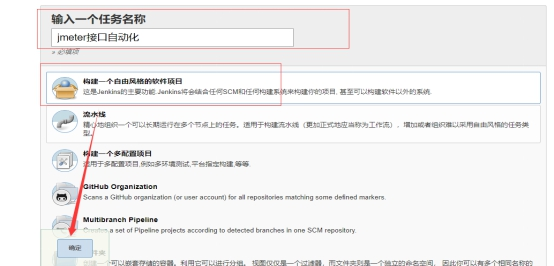
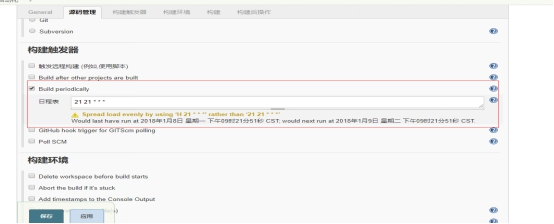
第二步:构建执行时间,找到如下图所示,进行填写(根据实际构建时间;这个格式是:分 时 日 月 年,注意空格,网上有工具生成)
第三步:
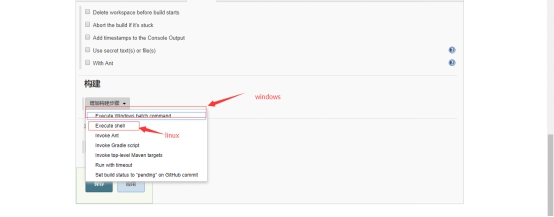
因为是基于windows的环境,所以我们找到windows的构建方法。
第四步:
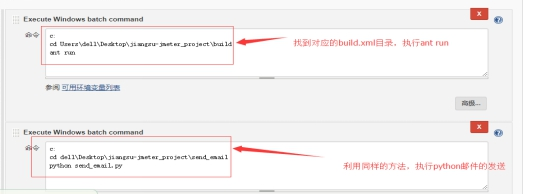
这边做两个windows的构建一个是运行到build.xml目录执行,另外一个是到发送邮件的python脚本目录执行。保存之后,轻松的喝茶等待执行时间的到来,或者说:第二天到公司的时候,打开邮箱就能发现昨晚执行测试的html报告就在你的邮箱。想想都有种高大上的感觉,天了噜!
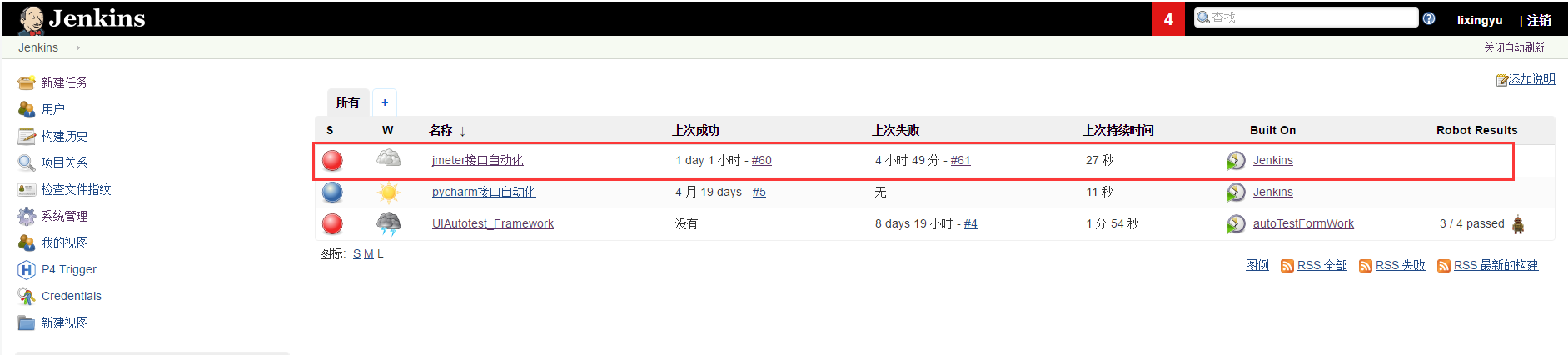
等待一段时间就能看到构建成功,点击上图的控制台输出能够查看到执行的过程,如下图:
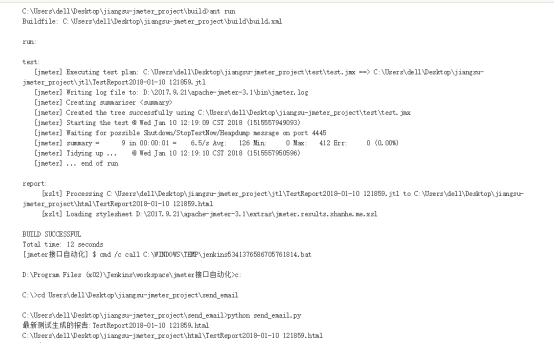
看到这些你是不是觉得很熟悉,对的,就是和运行 cmd里面执行的过程完全一致(控制台的看法还有一种,自己找资料去看吧;还有值得注意的是:如果在cmd执行成功,构建失败的话,绝大部分原因是进入的目录不对,通过同样的方法在失败的控制台查看,然后更改进入对应文件夹的方式)。
总结:以上就是一个完整的jmeter+ant+Jenkins的接口自动化平台搭建的方法,其中还运用了python的发送邮件功能;希望对你的平台搭建有一定的帮助;另外对于jenkins的安装、用法写的比较粗,我只是写了我现在能够用到的东西,其实jenkins这个工具的功能很强大,感兴趣的可以自行的去学习。
Jmeter+Ant+Jenkins构建接口自动化测试平台(Windows)的更多相关文章
- Jmeter+ant+Jenkins构建接口自动化测试时构建失败 提示:Fatal Error! 字符引用 "&#原因
Jmeter+ant+Jenkins构建接口自动化测试时构建失败 提示:Fatal Error! 字符引用 "&#原因:接口响应数据中有&#
- Jmeter+ant+Jenkins构建接口自动化测试
1.已写好jmeter脚本 2.安装ant并将ant-jmeter-1.1.1.jar文件放入ant/lib目录,用于调用jmeter 3.修改jmeter的jmeter.properties文件(将 ...
- jmeter+ant+jenkins搭建接口自动化测试环境
jmeter+ant+jenkins搭建接口自动化测试环境(基于win) 1.jmeter jmeter依赖java运行环境,所以需要提前下载jdk并配置好环境变量 官网下载(http://jmete ...
- 七、Jmeter + ant + jenkins轻量级接口自动化测试
七.Jmeter + ant + jenkins轻量级接口自动化测试 杀猪不用牛刀,工具没有牛逼高大尚之分,每个工具都有存在的理由:关键是看会不会用,怎么用,有没有用在合适的地方. 需要安装的工具: ...
- 基于Jmeter+maven+Jenkins构建性能自动化测试平台
一.目的: 为能够将相关系统性能测试做为常规化测试任务执行,且可自动无人值守定时执行并输出性能测试结果报告及统计数据,因此基于Jmeter+maven+Jenkins构建了一套性能自动化测试平台 ...
- Jmeter+ant+Jenkins实现接口自动化平台及报告发送
项目中实现了比较方便的自动化体系,一直没时间总结一下,现抽空整理一番,废话不多说 内容如下: 一.环境准备 jmeter : 编写接口脚本,实现接口测试 ant :静默执行jmeter脚本,并生 ...
- jmeter+ant+jenkins 搭建接口自动化测试
一.jmeter 我用的jmeter3.2 jmeter要运行,必须本地有java环境,所以需要配置jdk什么的,自行配置 二.ant 安装ant 第一步:下载ant http://ant.a ...
- jmeter+ant+jenkins搭建接口自动化测试环境(基于win)
1.jmeter jmeter依赖java运行环境,所以需要提前下载jdk并配置好环境变量 官网下载(http://jmeter.apache.org/download_jmeter.cgi),我用的 ...
- 使用jmeter+ant+jenkins实现接口自动化测试
摘自:https://blog.51cto.com/6183574/2318519 本次使用linux环境搭建自动化框架 一.配置ANT 首先下载Ant压缩包,下载地址:http://ant.apac ...
随机推荐
- 【JZOJ6216】【20190614】序列计数
题目 一个长为\(N\)的串\(S\),\(M\)询问区间\([l,r]\)不同的子串个数,字符集为$ C $ \(N ,M \le 10^5 \ , \ C \le 10\) 题解 这题非常套路.. ...
- go与python的不同
go 开发中需要注意的与python的不同点 列出golang开发过程中与python的不同点,主要是在语法方面,golang的一些语法真是要人命啊. 1.golang可读性很强,与或对应&& ...
- GoCN每日新闻(2019-10-12)
GoCN每日新闻(2019-10-12) 1. Go 1.13中sync.Pool是如何优化的 https://colobu.com/2019/10/08/how-is-sync-Pool-impro ...
- hdoj - 1506 直方图中最大的矩形
Problem Description A histogram is a polygon composed of a sequence of rectangles aligned at a commo ...
- C# default(T)关键字
C#关键词default函数,default(T)可以得到该类型的默认值. C#在类初始化时,会给未显示赋值的字段.属性赋上默认值,但是值变量却不会. 值变量可以使用默认构造函数赋值,或者使用defa ...
- [转]Maven 全局配置文件settings.xml详解
原文地址:https://www.jianshu.com/p/110d897a5442 概要 settings.xml有什么用? 如果在Eclipse中使用过Maven插件,想必会有这个经验:配置se ...
- 论文阅读:FaceBoxes: A CPU Real-time Face Detector with High Accuracy
文章: <FaceBoxes: A CPU Real-time Face Detector with High Accuracy> Introduction 2个挑战: 1)在杂乱背景下人 ...
- 【c++基础】C与C++接口相互调用
前言 编译程序的时候出现错误,入口程序如果是cpp文件可以编译成功,如果是c程序则出错.一般这个问题是c与c++之间接口相互调用出现的问题. 出现的错误是undefined reference to ...
- [LeetCode] 114. Flatten Binary Tree to Linked List 将二叉树展平为链表
Given a binary tree, flatten it to a linked list in-place. For example, given the following tree: 1 ...
- LeetCode:字符串相加【415】
LeetCode:字符串相加[415] 题目描述 给定两个字符串形式的非负整数 num1 和num2 ,计算它们的和. 注意: num1 和num2 的长度都小于 5100.num1 和num2 都只 ...