
Tensorflow图像处理
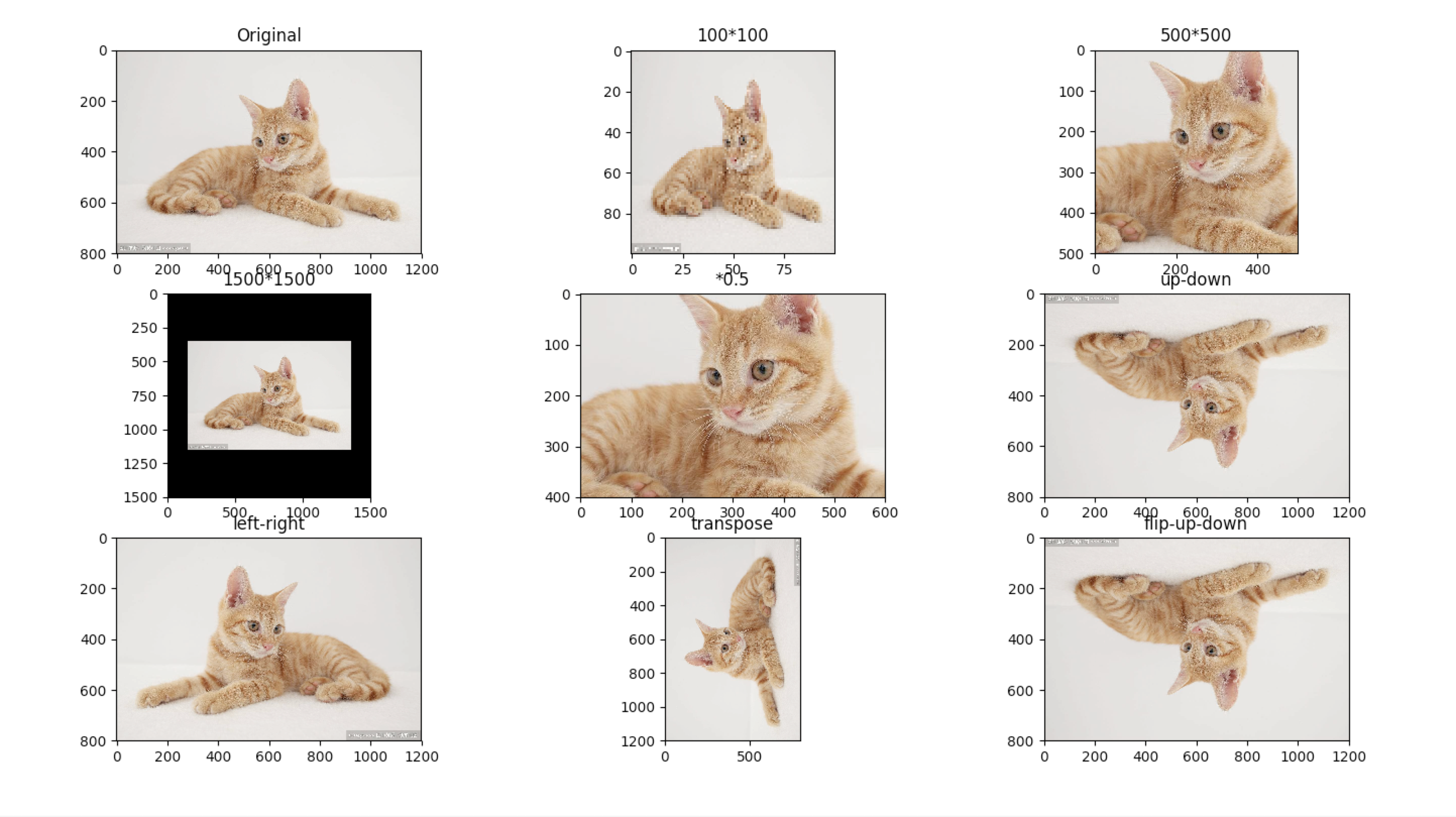
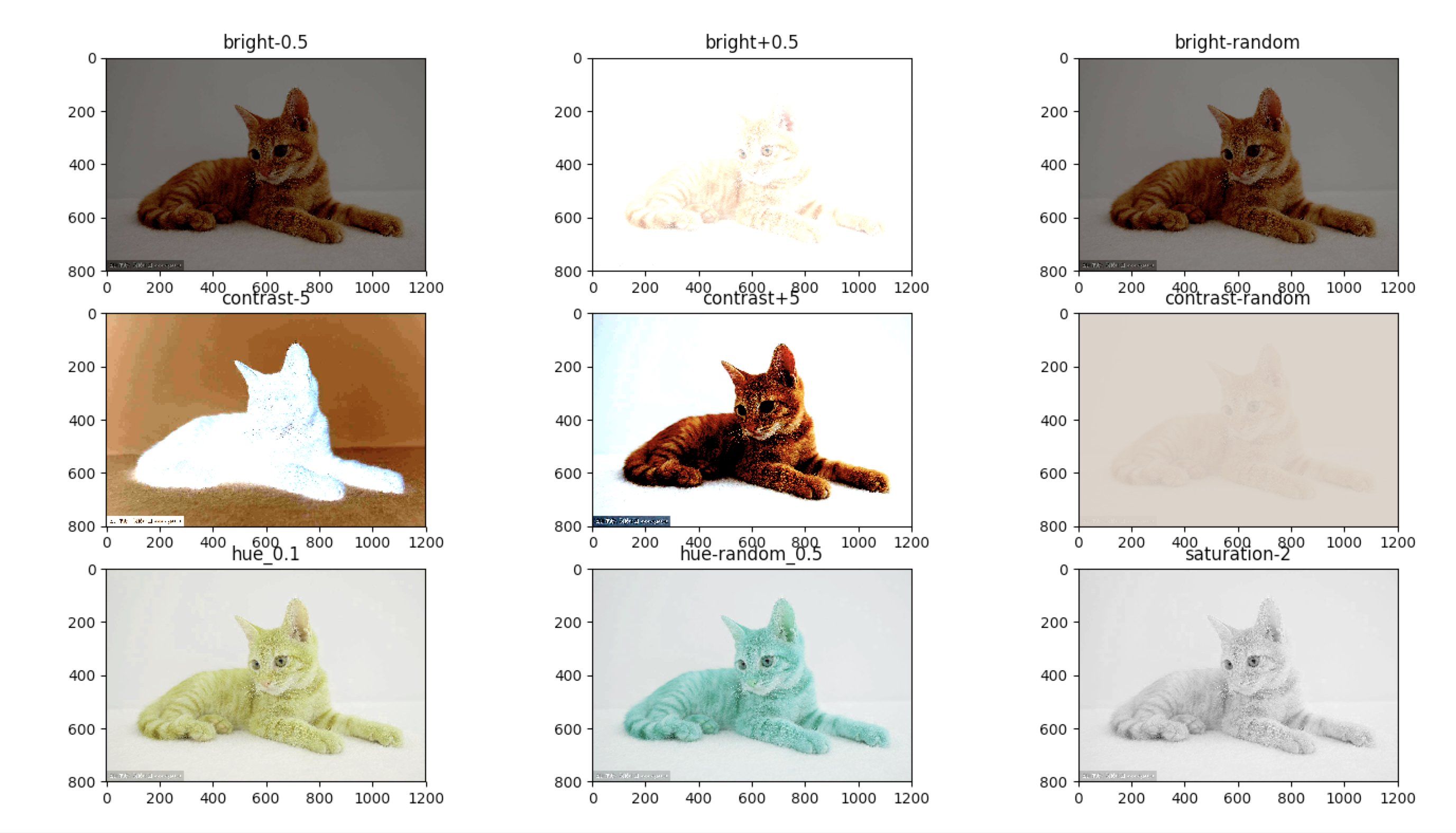
Tensorflow图像处理主要包括:调整尺寸,图像翻转,调整色彩,处理标注框。
代码如下:
#coding=utf-8

import matplotlib.pyplot as plt

import tensorflow as tf

import numpy as np

image_raw_data = tf.gfile.FastGFile('cat.jpg','rb').read()

with tf.Session() as sess:

     img_data = tf.image.decode_jpeg(image_raw_data)

     plt.subplot(331)

     plt.title("Original")

     plt.imshow(img_data.eval())

     #plt.show()

     resized = tf.image.resize_images(img_data, [100, 100], method=0)

     # TensorFlow的函数处理图片后存储的数据是float32格式的,需要转换成uint8才能正确打印图片。

     print("Digital type: ", resized.dtype)

     resized = np.asarray(resized.eval(), dtype='uint8')

     # tf.image.convert_image_dtype(rgb_image, tf.float32)

     plt.subplot(332)

     plt.title("100*100")

     plt.imshow(resized)

     #plt.show()

     croped = tf.image.resize_image_with_crop_or_pad(img_data, 500, 500)

     padded = tf.image.resize_image_with_crop_or_pad(img_data, 1500, 1500)

     plt.subplot(333)

     plt.title("500*500")

     plt.imshow(croped.eval())

    # plt.show()

     plt.subplot(334)

     plt.title("1500*1500")

     plt.imshow(padded.eval())

     #plt.show()

     central_cropped = tf.image.central_crop(img_data, 0.5)

     plt.subplot(335)

     plt.title("*0.5")

     plt.imshow(central_cropped.eval())

#     plt.show()

     # 上下翻转

     flipped1 = tf.image.flip_up_down(img_data)

     plt.subplot(336)

     plt.title("up-down")

     plt.imshow(flipped1.eval())

     #plt.show()

     # 左右翻转

     flipped2 = tf.image.flip_left_right(img_data)

     plt.subplot(337)

     plt.title("left-right")

     plt.imshow(flipped2.eval())

     #plt.show()

     # 对角线翻转

     transposed = tf.image.transpose_image(img_data)

     plt.subplot(338)

     plt.title("transpose")

     plt.imshow(transposed.eval())

    # plt.show()

     flipped3 = tf.image.random_flip_up_down(img_data)

     plt.subplot(339)

     plt.title("flip-up-down")

     plt.imshow(flipped3.eval())

     plt.show()

#————————————————————————————————————————————#

     # 将图片的亮度-0.5。

     adjusted = tf.image.adjust_brightness(img_data, -0.5)

     plt.subplot(331)

     plt.imshow(adjusted.eval())

     plt.title("bright-0.5")

     #plt.show()

     # 将图片的亮度0.5

     adjusted = tf.image.adjust_brightness(img_data, 0.5)

     plt.subplot(332)

     plt.imshow(adjusted.eval())

     plt.title("bright+0.5")

     #plt.show()

     # 在[-max_delta, max_delta)的范围随机调整图片的亮度。

     adjusted = tf.image.random_brightness(img_data, max_delta=0.5)

     plt.subplot(333)

     plt.imshow(adjusted.eval())

     plt.title("bright-random")

     #plt.show()

     # 将图片的对比度-5

     adjusted = tf.image.adjust_contrast(img_data, -5)

     plt.subplot(334)

     plt.imshow(adjusted.eval())

     plt.title("contrast-5")

     #plt.show()

     # 将图片的对比度+5

     adjusted = tf.image.adjust_contrast(img_data, 5)

     plt.subplot(335)

     plt.imshow(adjusted.eval())

     plt.title("contrast+5")

     #plt.show()

     # 在[lower, upper]的范围随机调整图的对比度。

     adjusted = tf.image.random_contrast(img_data, 0.1, 0.6)

     plt.subplot(336)

     plt.imshow(adjusted.eval())

     plt.title("contrast-random")

     #plt.show()

     # 调整图片的色相

     adjusted = tf.image.adjust_hue(img_data, 0.1)

     plt.subplot(337)

     plt.imshow(adjusted.eval())

     plt.title("hue_0.1")

     #plt.show()

     # 在[-max_delta, max_delta]的范围随机调整图片的色相。max_delta的取值在[0, 0.5]之间。

     adjusted = tf.image.random_hue(img_data, 0.5)

     plt.subplot(338)

     plt.imshow(adjusted.eval())

     plt.title("hue-random_0.5")

     #plt.show()

     # 将图片的饱和度-5。

     adjusted = tf.image.adjust_saturation(img_data, -2)

     plt.subplot(339)

     plt.title("saturation-2")

     plt.imshow(adjusted.eval())

     plt.show()

     # 在[lower, upper]的范围随机调整图的饱和度。

     #adjusted = tf.image.random_saturation(img_data, 0, 5)

     # 将代表一张图片的三维矩阵中的数字均值变为0,方差变为1。

     #adjusted = tf.image.per_image_standardization(img_data)
效果图:
Tensorflow图像处理的更多相关文章
- TensorFlow图像处理API
TensorFlow提供了一些常用的图像处理接口,可以让我们方便的对图像数据进行操作,以下首先给出一段显示原始图片的代码,然后在此基础上,实践TensorFlow的不同API. 显示原始图片 impo ...
- [tensorflow]图像处理相关模块的安装(python3中PIL)
直接上过程图(平台为Anaconda): 默认已经配置完了tensorflow的3.5的环境 我这里已经安装完成 接下来,就可以在python文件中引入模块了 from PIL import Imag ...
- TensorFlow图像处理函数
参考书 <TensorFlow:实战Google深度学习框架>(第2版) 图像编码处理+图像大小调整+图像翻转+图像色彩调整+处理标注框 #!/usr/bin/env python # - ...
- tensorflow图像处理函数(1)
1.tensorflow中对jpeg格式图像的编码/解码函数: import matplotlib.pyplot as plt import tensorflow as tf image_raw_da ...
- 吴裕雄 python 神经网络——TensorFlow 图像处理函数
import numpy as np import tensorflow as tf import matplotlib.pyplot as plt image_raw_data = tf.gfile ...
- 吴裕雄--天生自然 pythonTensorFlow图形数据处理:TensorFlow图像处理函数
import numpy as np import tensorflow as tf import matplotlib.pyplot as plt #读取图片 image_raw_data = tf ...
- Tensorflow图像处理以及数据读取
关于tensoflow的图像的处理,看到了一篇文章,个人觉得不错.https://blog.csdn.net/weiwei9363/article/details/79917942
- TensorFlow深度学习实战---图像数据处理
图像的亮度.对比度等属性对图像的影响非常大,这些因素都会影响最后的识别结构.当然,复杂的预处理过程可能会导致训练效率的下降(利用TensorFlow中多线程处理输入数据的解决方案). 同一不同的原始数 ...
- ubuntu远程桌面
用Linux已经有很长一段时间,但主要用于嵌入式开发(用交叉工具链进行版本编译),所以用命令行就可以了,而且敲的最多的命令就是make.最近开始搭建TensorFlow的开发环境,大部分工作都是命令行 ...
随机推荐
- 20155339平措卓玛 Exp1 PC平台逆向破解(5)M
20155339平措卓玛 Exp1 PC平台逆向破解(5)M 实践内容 手工修改可执行文件,改变程序执行流程,直接跳转到getShell函数. 利用foo函数的Bof漏洞,构造一个攻击输入字符串,覆盖 ...
- 【WPF】给TextBox添上Label
原文:[WPF]给TextBox添上Label 引言 在客户端开发中,要说出现频率大的控件,必定有TextBox的身影.然而在TextBox的旁边通常得有个基友Label,形影不离.为此,我们 ...
- [Deep-Learning-with-Python]机器学习基础
机器学习类型 机器学习模型评估步骤 深度学习数据准备 特征工程 过拟合 解决机器学习问题的一般性流程 机器学习四分支 二分类.多分类以及回归问题都属于监督学习--目标是学习训练输入和对应标签之间的关系 ...
- linux中wget的使用方法介绍
wget是在Linux下开发的开放源代码的软件,作者是Hrvoje Niksic,后来被移植到包括Windows在内的各个平台上.它有以下功能和特点:(1)支持断点下传功能:这一点,也是网络蚂蚁和Fl ...
- DelayQueue 订单限时支付实例
1.订单实体 package com.zy.entity; import java.util.Date; import java.util.concurrent.Delayed; import jav ...
- rabbitMQ教程(三)一篇文章看懂rabbitMQ
一.rabbitMQ是什么: RabbitMQ,遵循AMQP协议,由内在高并发的erlanng语言开发,用在实时的对可靠性要求比较高的消息传递上. 学过websocket的来理解rabbitMQ应该是 ...
- centos7 php性能调优
php-ini优化 vi /etc/php.ini 打开php的安全模式,控制php执行危险函数, 默认是Off,改为On sql.safe_mode = Off 关闭php头部信息, 隐藏版本号, ...
- CryptoZombies学习笔记——Lesson2
第二课是僵尸猎食,将把app变得更像一个游戏,添加多人模式,建立更多创造僵尸的方法. chapter1 依然是简介 chapter2:映射和地址 映射相当于一个索引,指向不同地址,不同地址存储的数据不 ...
- oozie 编译与安装
oozie:4.3.1 hadoop 2.7.6 hive编译使用2.0.0参与编译不通过,但是可以指定为1.2.0,编译可以通过,后期不使用hive的action即可(也可以使用,但是可能会出现异 ...
- ES6实用新特性
兼容性 http://kangax.github.io/compat-table/es5/ http://kangax.github.io/compat-table/es6/ ES6(ES2015)兼 ...