
vnc server on Ubuntu
(只有背景,没有菜单栏问题没有解决)Virtual Network Computing(VNC)是进行远程桌面控制的一个软件。客户端的键盘输入和鼠标操作通过网络传输到远程服务器,控制服务器的操作。服务器的图形界面 通过网络传输会客户端显示给用户。给你的感觉就像直接在操作本地计算机一样,只是所有的程序和命令都是在服务器端执行。
1、打开一个Terminal,安装vnc4server
sudo apt-get install vnc4server
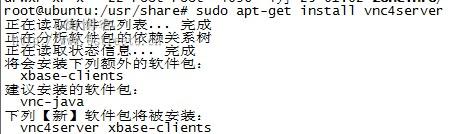
2、接着安装 sudo apt-get install gnome-panel
3、启动vnc4server,输入vnc4server此时系统会提示你输入密码,在通过客户端链接时将会用到这个密码。
输入完密码后你将看到类似下边的提示:
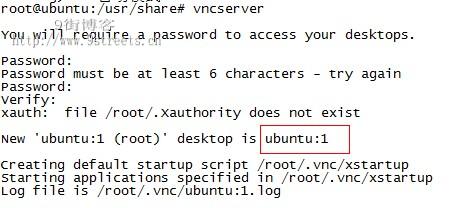
这里你就可以看到了新创建了一个桌面 为ubuntu:1这个作为后台连服务器用
4.编辑启动脚步
vim /home/用户名/.vnc/xstartup
在&x-window-manager & 增加#
然后再最下面增加2行
startgnome &
DISPLAY=:1 gnome-session &
关于配置文件的更改详细的总结如下:
运行服务端:
安装好后直接运行 vncserver 即可,更多参数可以参考man vncserver。首次运行要求设置密码,生成配置文件在~/.vnc目录下,无限root权限运行。
配置问题:
默认配置文件~/.vnc/xstartup如下:
#!/bin/sh
# Uncomment the following two lines for normal desktop:
# unset SESSION_MANAGER
# exec /etc/X11/xinit/xinitrc[ -x /etc/vnc/xstartup ] && exec /etc/vnc/xstartup
[ -r $HOME/.Xresources ] && xrdb $HOME/.Xresources
xsetroot -solid grey
vncconfig -iconic &
x-terminal-emulator -geometry 80x24+10+10 -ls -title "$VNCDESKTOP Desktop" &
x-window-manager &
采用默认配置可能存在的问题:
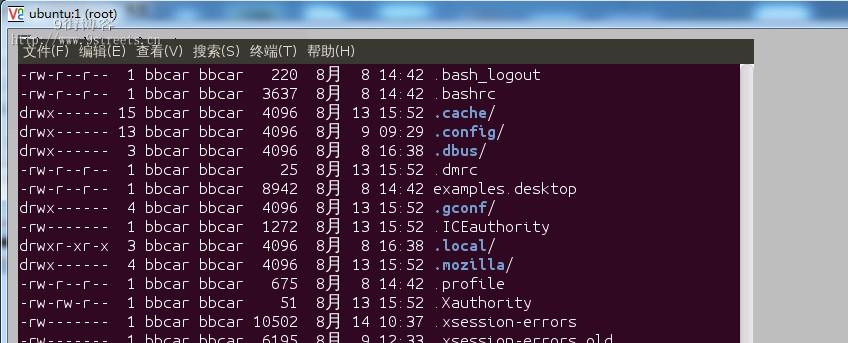
1. 采用默认配置,你登陆到vnc桌面后,只能看到桌面背景和一个终端,其他什么也没有,如下图。
2. 登陆时出现 Counld not acquire name on session bus 等错误提示,如下图。
#!/bin/sh
# Uncomment the following two lines for normal desktop:
unset SESSION_MANAGER
unset DBUS_SESSION_BUS_ADDRESS
# exec /etc/X11/xinit/xinitrc
[ -x /etc/vnc/xstartup ] && exec /etc/vnc/xstartup
[ -r $HOME/.Xresources ] && xrdb $HOME/.Xresources
xsetroot -solid grey
vncconfig -iconic &
x-terminal-emulator -geometry 80x24+10+10 -ls -title "$VNCDESKTOP Desktop" &
# x-window-manager &
export DESKTOP_SESSION=ubuntu-2d #这个 ubuntu-2d 参考 /usr/share/gnome-session/sessions/ 下的文件名设置成不同的值
export GDMSESSION=ubuntu-2d
export STARTUP="/usr/bin/gnome-session --session=ubuntu-2d"
$STARTUP
最后的效果如下:
对于其他ubuntu版本下的vnc的配置,基本是采用默认配置即可。
5.重启VNC服务
vncserver -kill :1 然后再启动vnc服务输入vnc4server
此处进行备注:默认的端口是5900 如果是vncserver :1 那么意味着是5901端口,
当然1024端口之下需要root权限,故实际上你直接输入:1 就可以啦,vnc软件会默认5900+x(x是你输入的数字)
6.在window下打开vnc客户端输入 服务器IP+:1:
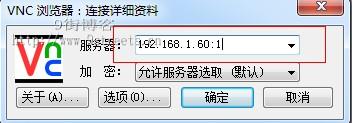
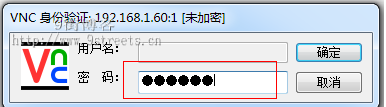
7.点击确定,输入在服务端的密码
8.成功登录
PS:在这里顺便介绍一款window下操作linux类似FTP工具winscp,从window上拉取某个文件到linux下,直接拉取到对应的文件夹就达到了上传效果
+++++++++++++++++++附贴xrdp的方法++++++++++++++
打开终端:依次安装
sudoapt-get install xrdp
sudoapt-get install vnc4server tightvncserver
安装完毕以后,执行以下命令(该命令的作用是由于安装了 gnome桌面,ubuntu12.04中同时存在unity、GNOME多个桌面管理器,需要启动的时候指定一个,不然即使远程登录验证成功以后,也只是背景,其他什么也没有)
cd /home/youruser(youruser 是每个人自己的用户名)
sudo /etc/init.d/xrdp restart
3、运行Windows的mstsc
vnc server on Ubuntu的更多相关文章
- ubuntu VNC server 黑屏 yum源更新(ubuntu16.04)
更新yum源,备份/etc/apt/sources.list root@mgw-virtual-machine:~# nano /etc/apt/sources.list #添加源 # deb c ...
- Ubuntu 下安装VNC server
尽管我们在大部分情况下用ssh登录Ubuntu服务器就好了,但是有时候我们的程序需要在图形界面下运行,这时我们就要用到vnc server这个软件了.在Ubuntu下安装vnc server很简单的, ...
- Ubuntu 14.04 的 VNC Server
首先,如果是Desktop 版本的 Ubuntu,不需要另外安装vnc server. 网上也不知怎么搞的,一堆奇怪的方法,要安装TightVNCServer,然后一堆sb设置 然后,主要有两个配置 ...
- Ubuntu 14.04 配置 VNC Server
用putty连接Linux后,如果会话断开,也会终止此会话在Linux执行的任务. 用WinSCP传输文件很方便,目前也只能传输文件. 按照以下步骤以及提示,安装VNC Server, 1.apt-g ...
- VNC连接远程Ubuntu设置
一.windows 远程软件VNCViewer 这个不多说: 下载地址:http://www.realvnc.com/download/viewer/ 二.安装 vnc-server apt-get ...
- SQL Server on Ubuntu——Ubuntu上的SQL Server(全截图)
本文从零开始一步一步介绍如何在Ubuntu上搭建SQL Server 2017,包括安装系统.安装SQL等相关步骤和方法(仅供测试学习之用,基础篇). 一. 创建Ubuntu系统(Create U ...
- vnc viewer on Ubuntu
我使用的是putty和SSL/SSH Vnc Viewer.因为刚入坑,也希望小白们能少走弯路,所以本贴写得比较细. 先说说vnc server和 vnc viewer的区别:server用于服务器, ...
- SQL Server on Ubuntu
本文从零开始一步一步介绍如何在Ubuntu上搭建SQL Server 2017,包括安装系统.安装SQL等相关步骤和方法(仅供测试学习之用,基础篇). 一. 创建Ubuntu系统(Create U ...
- 在Linux实例上自动安装并运行VNC Server
#!/bin/bash ######################################### #Function: install vnc server #Usage: bash ins ...
随机推荐
- Unity5 BakeGI(Mixed Lighting)小记
1.模型需勾选Generate Lightmap UVs,否则烘培图像撕裂. 2.关于为何新版的改叫Mixed Lighting,猜测是之前属于全部烘培,现在算是部分烘培,实时阴影和烘培阴影可以混用, ...
- 【Unity】10.4 类人动画角色的控制
分类:Unity.C#.VS2015 创建日期:2016-05-02 一.简介 导入角色网格和动画及设置 Avatar 之后,就可以准备开始在游戏中使用它们了.以下部分涵盖 Mecanim 提供的.用 ...
- 【Android】1.1 开发环境安装和配置
分类:C#.Android.VS2015: 创建日期:2016-01-20 2016-08-03说明:此版本已过时,最新版本见本博客置顶的内容. 一.安装JDK.SDK.NDK 无论是用C#和VS20 ...
- confluence数据库的配置文件
mysql> select u.id,u.user_name,u.active from cwd_user u join cwd_membership m on u.id=m.child_use ...
- CCImage
#ifndef __CC_IMAGE_H__ #define __CC_IMAGE_H__ //派生于CCObject #include "cocoa/CCObject.h" // ...
- how-apache-flink-enables-new-streaming-applications-part-1
https://data-artisans.com/blog/how-apache-flink-enables-new-streaming-applications-part-1 http://www ...
- 高性能网络编程3----TCP消息的接收
高性能网络编程3----TCP消息的接收 http://blog.csdn.net/russell_tao/article/details/9950615 http://blog.csdn.net/c ...
- 【Spring】Spring Session的简单搭建与源码阅读
搭建一个简单的Spring Session例子 引入依赖包 <dependencies> <dependency> <groupId>org.springframe ...
- 【C/C++】嵌入式程序员应该知道的0X10个C语言问题
一.预处理器(Preprocessor) 1 . 用预处理指令#define 声明一个常数,用以表明 1 年中有多少秒(忽略闰年问题) #define SECONDS_PER_YEAR (60 * 6 ...
- FIDDLER的使用方法及技巧总结(连载一)FIDDLER快速入门及使用场景
FIDDLER的使用方法及技巧总结 一.FIDDLER快速入门及使用场景 Fiddler的官方网站:http://www.fiddler2.com Fiddler的官方帮助:http://docs.t ...