
UWP开发入门(二十)——键盘弹起时变更界面布局
UWP APP在键盘弹起或隐藏时,并不会自动处理界面布局。有时会出现键盘遮挡了下一个需要填写的文本框,或是下一步按钮的情况。本篇我们以登录界面做例子,用一种巧妙简单的方式在键盘弹起和隐藏时更改界面的布局。
首先我们创建一个登录界面,很简单的画了两个TextBlock,一个TextBox和一个PasswordBox,同时在下方放置来一个Button用来点击登录。
    <Grid Background="{ThemeResource ApplicationPageBackgroundThemeBrush}">

        <Grid.ColumnDefinitions>

            <ColumnDefinition Width="*"></ColumnDefinition>

            <ColumnDefinition Width="Auto"></ColumnDefinition>

            <ColumnDefinition Width="2*"></ColumnDefinition>

            <ColumnDefinition Width="*"></ColumnDefinition>

        </Grid.ColumnDefinitions>

        <Grid.RowDefinitions>

            <RowDefinition Height="2*"></RowDefinition>

            <RowDefinition Height="Auto"></RowDefinition>

            <RowDefinition Height="Auto"></RowDefinition>

            <RowDefinition Height="*"></RowDefinition>

            <RowDefinition x:Name="rowBottom" Height="*"></RowDefinition>

        </Grid.RowDefinitions>

        <TextBlock Grid.Column="1" Grid.Row="1">用户名</TextBlock>

        <TextBlock Grid.Column="1" Grid.Row="2">密码</TextBlock>

        <TextBox Grid.Column="2" Grid.Row="1"></TextBox>

        <PasswordBox Grid.Column="2" Grid.Row="2"></PasswordBox>

        <Button Grid.Column="1" Grid.ColumnSpan="2" Grid.Row="3" HorizontalAlignment="Stretch">登录</Button>

    </Grid>
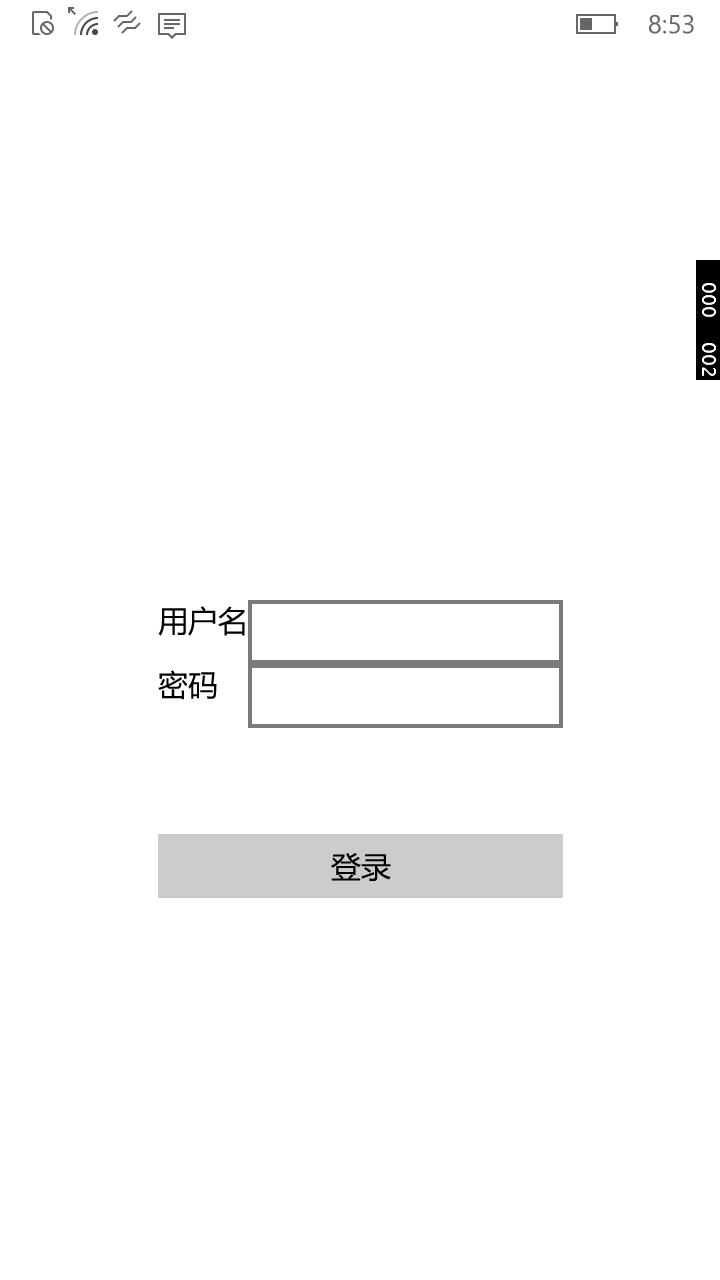
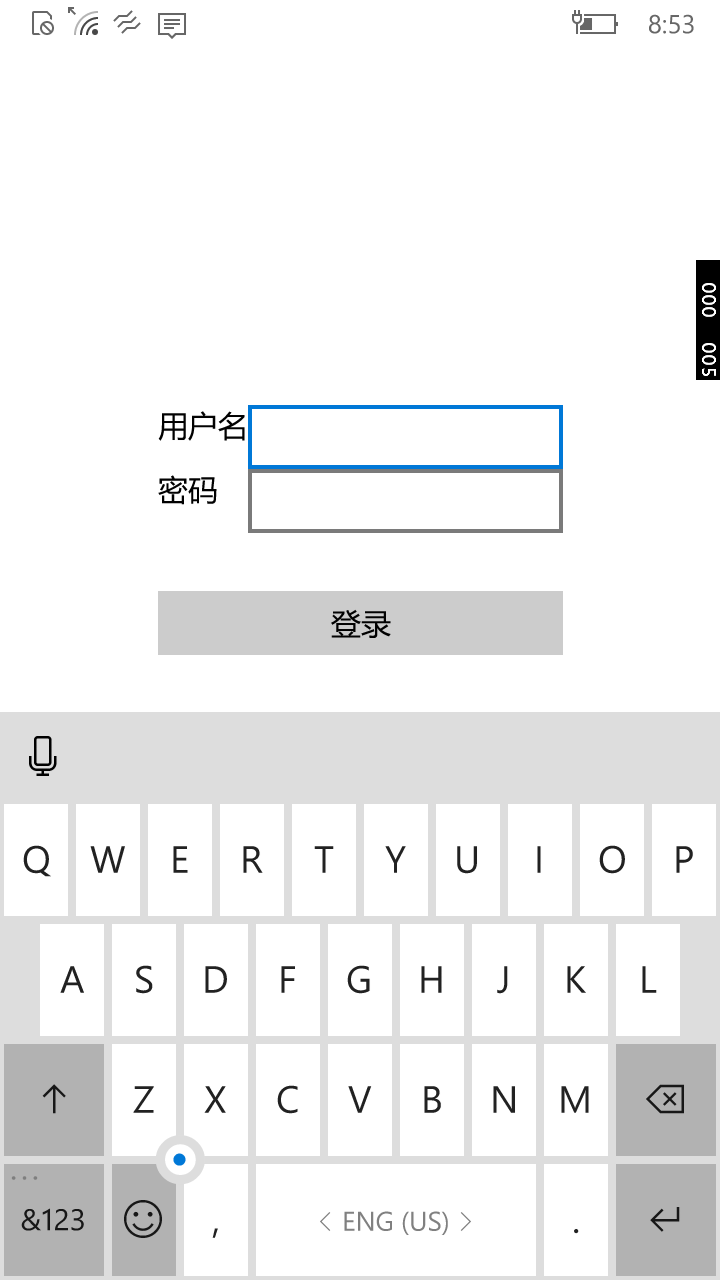
可以注意到我们给最下面的RowDefinition设置了x:Name属性,通常不会在代码中操作的UIElement是不需要也不应该设置x:Name的(存在影响性能和内存泄漏的可能,且使用MVVM的话也不需要在ViewModel中操作UIElement)。
看到这里可以推测出我们是通过修改rowBottom的Height属性,将该Row以上的页面内容顶起,造成页面向上推动的视觉效果。
    public sealed partial class MainPage : Page

    {

        public MainPage()

        {

            this.InitializeComponent();

            InputPane.GetForCurrentView().Showing += MainPage_Showing;

            InputPane.GetForCurrentView().Hiding += MainPage_Hiding;

        }

        private void MainPage_Hiding(InputPane sender, InputPaneVisibilityEventArgs args)

        {

            this.rowBottom.Height = new GridLength(, GridUnitType.Star);

        }

        private void MainPage_Showing(InputPane sender, InputPaneVisibilityEventArgs args)

        {

            this.rowBottom.Height = new GridLength(args.OccludedRect.Height);

        }

    }
页面的代码部分我们可以看到,通过InputPane.GetForCurrentView()方法监听键盘的Showing和Hiding事件。同时在Showing事件的响应方法中,将rowBottom的Height属性设置为键盘的实际高度,以保持rowBottom以上的内容可见。而在Hiding事件中,则将rowBottom的Height属性还原,已达到在键盘隐藏时还原布局的目的。
本篇的内容是不是有些过于简单了?实际上这个操作RowDefinition高度的小技巧可以延伸出许多有意思的用法。比如聊天窗口弹出的表情区域,就可以如法炮制隐藏在键盘的下面。同理ColumDefinition通过隐藏和显示,可以结合SplitView做出多个层次折叠的APP,再配合一下SizeChanged事件,想想就有点头疼,千万不能让UE她们知道……
GitHub:
https://github.com/manupstairs/UWPSamples/tree/master/UWPSamples/UpdateLayoutWhenKeyboardPopup
UWP开发入门(二十)——键盘弹起时变更界面布局的更多相关文章
- UWP开发入门(十六)——常见的内存泄漏的原因
本篇借鉴了同事翔哥的劳动成果,在巨人的肩膀上把稿子又念了一遍. 内存泄漏的概念我这里就不说了,之前<UWP开发入门(十三)——用Diagnostic Tool检查内存泄漏>中提到过,即使有 ...
- UWP开发入门(十)——通过继承来扩展ListView
本篇之所以起这样一个名字,是因为重点并非如何自定义控件,不涉及创建CustomControl和UserControl使用的Template和XAML概念.而是通过继承的方法来扩展一个现有的类,在继承的 ...
- UWP开发入门(十二)——神器Live Visual Tree
很久以前,我们就有Snoop这样的工具实时修改.查看正在运行的WPF程序,那时候调个样式,修改个模板,相当滋润.随着历史的车轮陷进WP的泥潭中,无论WP7的Silverlight还是WP8.1的run ...
- UWP开发入门(十九)——10分钟学会在VS2015中使用Git
写程序必然需要版本控制,哪怕是个人项目也是必须的.我们在开发UWP APP的时候,VS2015默认提供了对微软TFS和Git的支持.考虑到现在Git很火,作为微软系的程序员也不得不学一点防身,以免被开 ...
- UWP开发入门(十八)——使用ContentControl减少页面元素数量
我们今天学习一下ContentControl,主要介绍如何使用ContentControl搭配DataTemplate来进行界面的复用,以及通过ContentTemplateSelector进一步减少 ...
- UWP开发入门(十五)——在FlipView中通过手势操作图片
本篇的最终目的,是模拟系统的照片APP可以左右滑动,缩放图片的操作.在实现的过程中,我们会逐步分析UWP编写UI的一些思路和技巧. 首先我们先实现一个横向的可以浏览图片的功能,也是大部分APP中的实现 ...
- UWP开发入门(十四)—— UserControl中Adaptive UI的小技巧
本篇我们通过绘制一个非常简单的UserControl控件,来分享一下对Adaptive UI的理解及一些图形绘制的技巧. 现在流行的APP都少不了精致的用户头像,首先假设我们需要绘制如下的图形作为默认 ...
- UWP开发入门(二十三)——WebView
本篇讨论在UWP开发中使用WebView控件时常见的问题,以及一些小技巧. WebView是实际开发中常用的控件,很多大家抱怨的套网页的应用都是通过WebView来实现的.这里要澄清一个问题,套网页的 ...
- 【Arduino】开发入门【十】Arduino蓝牙模块与Android实现通信
[Arduino]开发入门[十]蓝牙模块 首先show一下新入手的蓝牙模块 蓝牙参数特点 1.蓝牙核心模块使用HC-06从模块,引出接口包括VCC,GND,TXD,RXD,预留LED状态输出脚,单片机 ...
随机推荐
- Kerberos ticket lifetime及其它
前言 之前的博文中涉及到了Kerberos的内容,这里对Kerberos ticket lifetime相关的内容做一个补充. ticket lifetime Kerberos ticket具有lif ...
- Docker实践(4)—network namespace与veth pair
network namespace 创建network namespace # ip netns add blue # ip netns list blue 添加网口到namespace 先创建v ...
- [C] tcharall(让所有平台支持TCHAR)v1.1。源码托管到github、添加CMake编译配置文件、使用doxygen规范注释
作者:zyl910 v1.1版的改动如下—— 将源码上传到github. 调整目录结构. 添加CMake编译配置文件. 使用doxygen规范注释. 文件清单—— docs\ docs\images\ ...
- Hadoop 2.7.1 使用minicluster进行单元测试
目的是要跑通这个单元测试:hadoop-hdfs/src/test/java/org/apache/hadoop/hdfs/TestClose.java 这个Java文件比较简单: /** * Lic ...
- ecshop商品详细描述调用商品相册代码
该修改方法让用户体验更好,特别是ecshop建站的用户产品描叙文字不多的朋友,直接让相册图显示在产品描述里.免去除在后台添加了 <div style="text-align:cente ...
- Python: Catch multiple exceptions in one line (except block)
Enclose in parentheses: except (IDontLIkeYouException, YouAreBeingMeanException) as e: pass Separati ...
- win10初体验,我的错误代码哪里去了
今天闲着,就把WIN7升级安装成WIN10,感觉这次WIN10的升级方案确实还可以人,可以保留文件和配置升级. 升级完,试了一下宽带连接,发现错误代码没了,像下面的应该就691呢~~~
- Android 模拟器检测
参考链接:https://github.com/MindMac/HideAndroidEmulator 从多个方面识别模拟器1.用户习惯:联系人数量.短信数量.相册里面照片数量.安装的应用2.从IME ...
- add .json handler support in IIS 7
Sometimes we need to create JSON in a text file with extension .json, however by default IIS 7 or an ...
- js多线程?
http://www.cnblogs.com/o--ok/archive/2012/11/04/JS.html http://blog.csdn.net/nx8823520/article/detai ...