
《Python数据可视化之matplotlib实践》 源码 第一篇 入门 第一章
最近手上有需要用matplotlib画图的活,在网上淘了本实践书,发现没有代码,于是手敲了一遍,mark下。
第一篇 第一章
图1.1
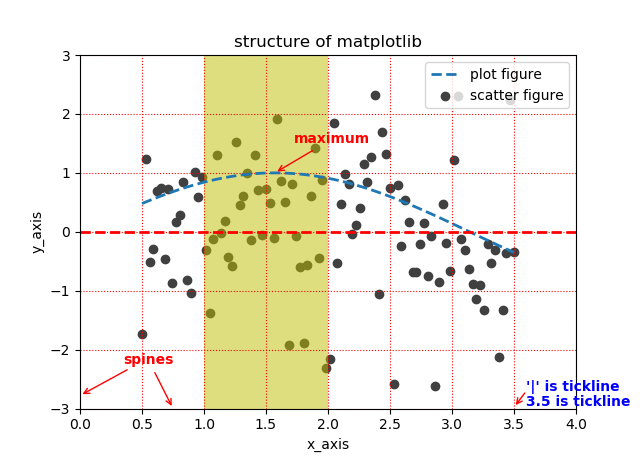
import matplotlib.pyplot as plt

import numpy as np

from matplotlib import cm as cm

#define data

x=np.linspace(0.5, 3.5, 100)

y=np.sin(x)

y1=np.random.randn(100)

#scatter figure

plt.scatter(x, y1, c='0.25', label='scatter figure')

#plot figure

plt.plot(x, y, ls='--', lw=2, label='plot figure')

#some clean up

#去掉上边框和有边框

for spine in plt.gca().spines.keys():

    if spine=='top' or spine=='right':

        plt.gca().spines[spine].set_color('none')

# x轴的刻度在下边框

plt.gca().xaxis.set_ticks_position('bottom')

# y轴的刻度在左边框

plt.gca().yaxis.set_ticks_position('left')

#设置x轴、y轴范围

plt.xlim(0.0, 4.0)

plt.ylim(-3.0, 3.0)

#设置x轴、y轴标签

plt.xlabel('x_axis')

plt.ylabel('y_axis')

#绘制x、y轴网格

plt.grid(True, ls=':', color='r')

#绘制水平参考线

plt.axhline(y=0.0, c='r', ls='--', lw=2)

#绘制垂直参考区域

plt.axvspan(xmin=1.0, xmax=2.0, facecolor='y', alpha=0.5)

#绘制注解

plt.annotate('maximum', xy=(np.pi/2, 1.0), xytext=((np.pi/2)+0.15, 1.5),

             weight='bold', color='r', arrowprops=dict(arrowstyle='->',

             connectionstyle='arc3', color='r'))

#绘制注解

plt.annotate('spines', xy=(0.75, -3), xytext=(0.35, -2.25),

             weight='bold', color='r', arrowprops=dict(arrowstyle='->',

             connectionstyle='arc3', color='r'))

#绘制注解

plt.annotate('', xy=(0, -2.78), xytext=(0.4, -2.32),

             weight='bold', color='r', arrowprops=dict(arrowstyle='->',

             connectionstyle='arc3', color='r'))

#绘制注解

plt.annotate('', xy=(3.5, -2.98), xytext=(3.6, -2.7),

             weight='bold', color='r', arrowprops=dict(arrowstyle='->',

             connectionstyle='arc3', color='r'))

#绘制文本

plt.text(3.6, -2.70, "'|' is tickline", weight='bold', color='b')

plt.text(3.6, -2.95, "3.5 is tickline", weight='bold', color='b')

plt.title("structure of matplotlib")

plt.legend(loc='upper right')

plt.show()
=======================================================
图 1.2

import matplotlib.pyplot as plt

import numpy as np

x=np.linspace(0.05, 10, 1000)

y=np.cos(x)

plt.plot(x,y,ls='-.', lw=2, c='c', label='plot figure')

plt.legend()

plt.show()
=======================================================
图 1.3

import matplotlib.pyplot as plt

import numpy as np

x=np.linspace(0.05, 10, 1000)

y=np.random.rand(1000)

plt.scatter(x,y,label='scatter figure')

plt.legend()

plt.show()
=======================================================
图1.4
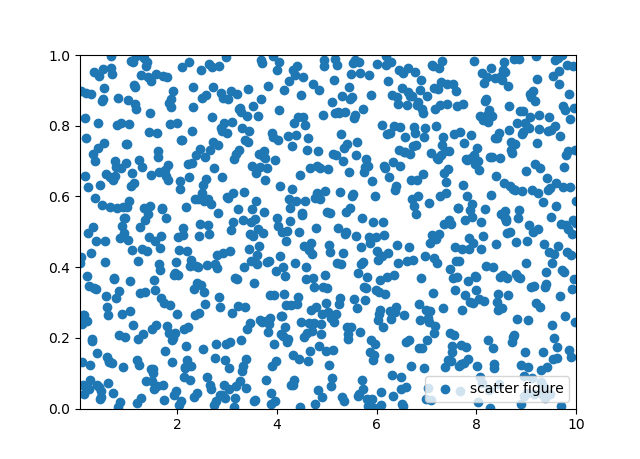
import matplotlib.pyplot as plt

import numpy as np

x=np.linspace(0.05, 10, 1000)

y=np.random.rand(1000)

plt.scatter(x,y,label='scatter figure')

plt.legend()

plt.xlim(0.05, 10)

plt.ylim(0, 1)

plt.show()
=======================================================
图 1.5
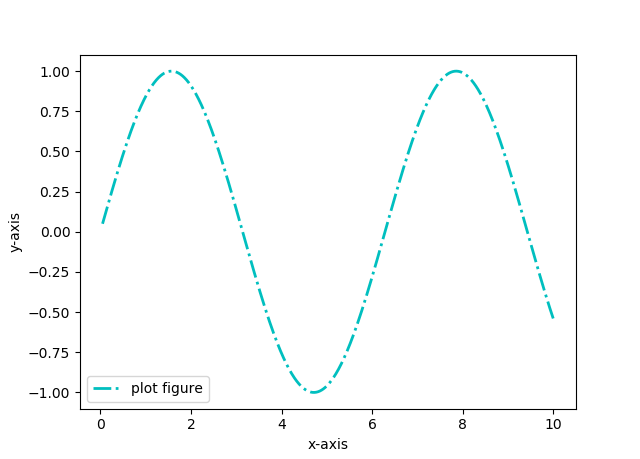
import matplotlib.pyplot as plt

import numpy as np

x=np.linspace(0.05, 10, 1000)

y=np.sin(x)

plt.plot(x,y,ls='-.', lw=2, c='c', label='plot figure')

plt.xlabel('x-axis')

plt.ylabel('y-axis')

plt.legend()

plt.show()
=======================================================
图 1.6
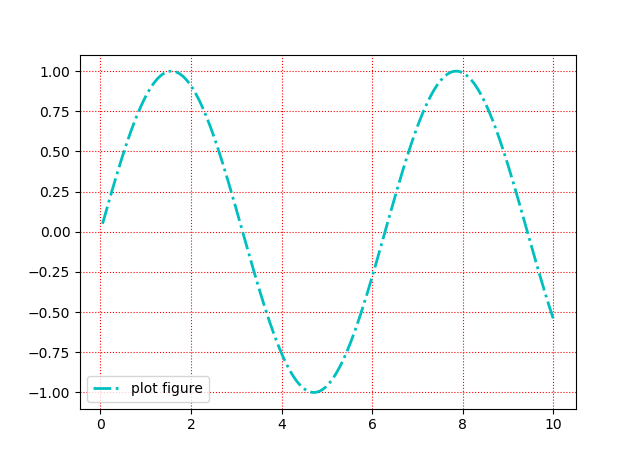
import matplotlib.pyplot as plt

import numpy as np

x=np.linspace(0.05, 10, 1000)

y=np.sin(x)

plt.plot(x,y,ls='-.', lw=2, c='c', label='plot figure')

plt.grid(linestyle=':', color='r')

plt.legend()

plt.show()
=======================================================
图 1.7
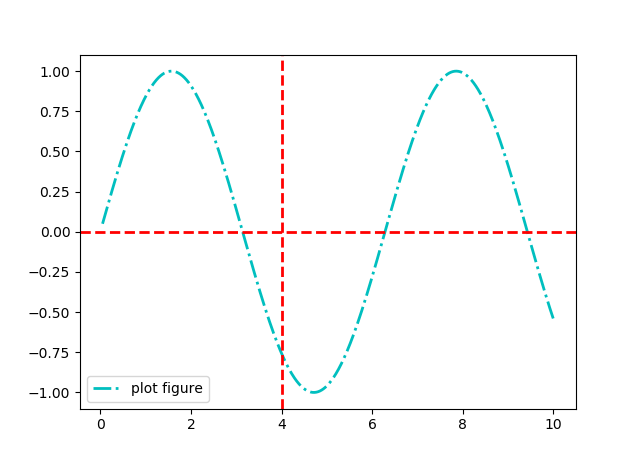
import matplotlib.pyplot as plt

import numpy as np

x=np.linspace(0.05, 10, 1000)

y=np.sin(x)

plt.plot(x,y,ls='-.', lw=2, c='c', label='plot figure')

plt.axhline(y=0.0, c='r', ls='--', lw=2)

plt.axvline(x=4.0, c='r', ls='--', lw=2)

plt.legend()

plt.show()
=======================================================
图 1.8
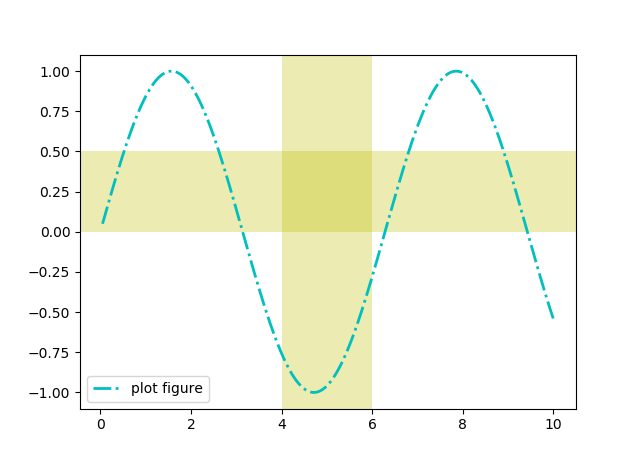
import matplotlib.pyplot as plt

import numpy as np

x=np.linspace(0.05, 10, 1000)

y=np.sin(x)

plt.plot(x,y,ls='-.', lw=2, c='c', label='plot figure')

plt.axvspan(xmin=4.0, xmax=6.0, facecolor='y', alpha=0.3)

plt.axhspan(ymin=0.0, ymax=0.5, facecolor='y', alpha=0.3)

plt.legend()

plt.show()
=======================================================
图 1.9
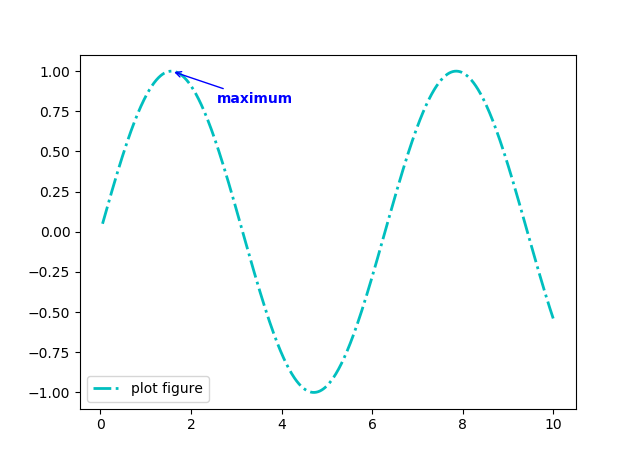
import matplotlib.pyplot as plt

import numpy as np

x=np.linspace(0.05, 10, 1000)

y=np.sin(x)

plt.plot(x,y,ls='-.', lw=2, c='c', label='plot figure')

plt.annotate('maximum', xy=(np.pi/2, 1.0), xytext=((np.pi/2)+1.0, 0.8),weight='bold', color='b',

            arrowprops=dict(arrowstyle='->', connectionstyle='arc3', color='b'))

plt.legend()

plt.show()
=======================================================
图 1.10
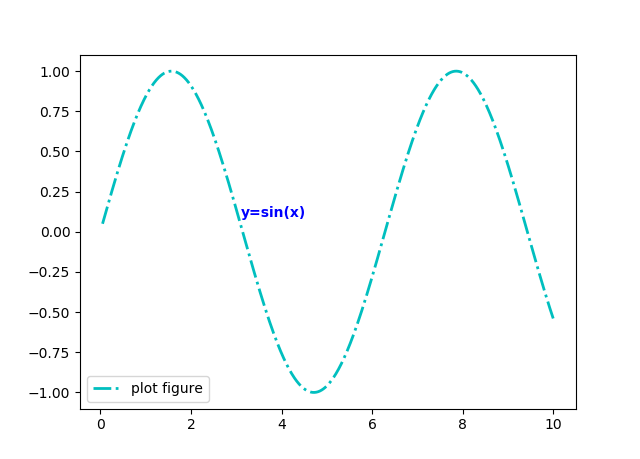
import matplotlib.pyplot as plt

import numpy as np

x=np.linspace(0.05, 10, 1000)

y=np.sin(x)

plt.plot(x,y,ls='-.', lw=2, c='c', label='plot figure')

plt.text(3.1, 0.09, 'y=sin(x)', weight='bold', color='b')

plt.legend()

plt.show()
=======================================================
图 1.11
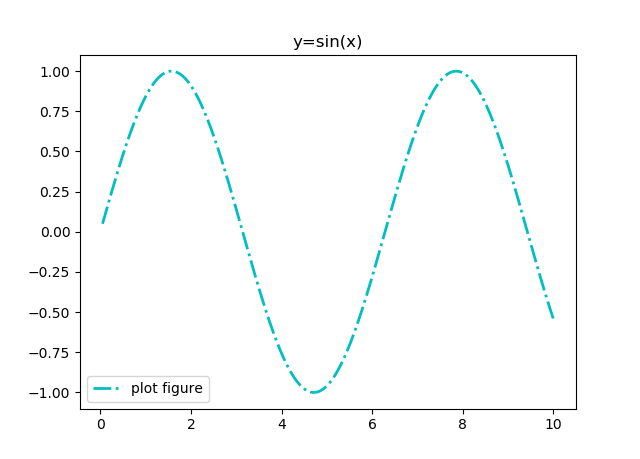
import matplotlib.pyplot as plt

import numpy as np

x=np.linspace(0.05, 10, 1000)

y=np.sin(x)

plt.plot(x,y,ls='-.', lw=2, c='c', label='plot figure')

plt.title("y=sin(x)")

plt.legend()

plt.show()
=======================================================
图 1.12
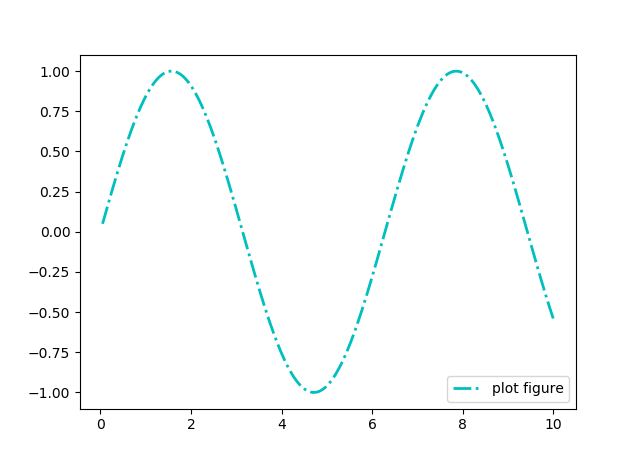
import matplotlib.pyplot as plt

import numpy as np

x=np.linspace(0.05, 10, 1000)

y=np.sin(x)

plt.plot(x,y,ls='-.', lw=2, c='c', label='plot figure')

plt.legend(loc="lower right")

plt.show()
《Python数据可视化之matplotlib实践》 源码 第一篇 入门 第一章的更多相关文章
- Python数据可视化——使用Matplotlib创建散点图
Python数据可视化——使用Matplotlib创建散点图 2017-12-27 作者:淡水化合物 Matplotlib简述: Matplotlib是一个用于创建出高质量图表的桌面绘图包(主要是2D ...
- python 数据可视化(matplotlib)
matpotlib 官网 :https://matplotlib.org/index.html matplotlib 可视化示例:https://matplotlib.org/gallery/inde ...
- Python数据可视化库-Matplotlib(一)
今天我们来学习一下python的数据可视化库,Matplotlib,是一个Python的2D绘图库 通过这个库,开发者可以仅需要几行代码,便可以生成绘图,直方图,功率图,条形图,错误图,散点图等等 废 ...
- Python数据可视化之Matplotlib实现各种图表
数据分析就是将数据以各种图表的形式展现给领导,供领导做决策用,因此熟练掌握饼图.柱状图.线图等图表制作是一个数据分析师必备的技能.Python有两个比较出色的图表制作框架,分别是Matplotlib和 ...
- Python数据可视化利器Matplotlib,绘图入门篇,Pyplot介绍
Pyplot matplotlib.pyplot是一个命令型函数集合,它可以让我们像使用MATLAB一样使用matplotlib.pyplot中的每一个函数都会对画布图像作出相应的改变,如创建画布.在 ...
- Python数据可视化库-Matplotlib(二)
我们接着上次的继续讲解,先讲一个概念,叫子图的概念. 我们先看一下这段代码 import matplotlib.pyplot as plt fig = plt.figure() ax1 = fig.a ...
- Python数据可视化之matplotlib
常用模块导入 import numpy as np import matplotlib import matplotlib.mlab as mlab import matplotlib.pyplot ...
- python数据可视化(matplotlib)
- python数据可视化-matplotlib入门(7)-从网络加载数据及数据可视化的小总结
除了从文件加载数据,另一个数据源是互联网,互联网每天产生各种不同的数据,可以用各种各样的方式从互联网加载数据. 一.了解 Web API Web 应用编程接口(API)自动请求网站的特定信息,再对这些 ...
- Python数据可视化的四种简易方法
摘要: 本文讲述了热图.二维密度图.蜘蛛图.树形图这四种Python数据可视化方法. 数据可视化是任何数据科学或机器学习项目的一个重要组成部分.人们常常会从探索数据分析(EDA)开始,来深入了解数据, ...
随机推荐
- 2024-06-08:用go语言,给定三个正整数 n、x和y, 表示城市中的房屋数量以及编号为x和y的两个特殊房屋。 在这座城市中,房屋通过街道相连。对于每个编号i(1 <= i < n), 存在一条
2024-06-08:用go语言,给定三个正整数 n.x和y, 表示城市中的房屋数量以及编号为x和y的两个特殊房屋. 在这座城市中,房屋通过街道相连.对于每个编号i(1 <= i < n) ...
- Python 调整PDF页面尺寸大小
在处理PDF文件时,我们可能会遇到这样的情况:原始PDF文档不符合我们的阅读习惯,或者需要适配不同显示设备等.这时,我们就需要及时调整PDF文档中的页面尺寸,以满足不同应用场景的需求. 利用Pytho ...
- OAuth + Security - 2 - 资源服务器配置
PS:此文章为系列文章,建议从第一篇开始阅读. 资源服务器配置 @EnableResourceServer 注解到一个@Configuration配置类上,并且必须使用ResourceServerCo ...
- MATLAB神经网络工具箱使用介绍
本文介绍MATLAB软件中神经网络拟合(Neural Net Fitting)工具箱的具体使用方法. 在MATLAB人工神经网络ANN代码这篇文章中,我们介绍了MATLAB软件中神经网络(AN ...
- 2019 香港区域赛 BDEG 题解
B.Binary Tree 题意:给你一棵二叉树.有两个游戏者,回合制,他们每次可以删去这棵二叉树中的一棵满二叉树.求最后谁赢. 解法:每一棵满二叉树有奇数个节点,那么每次游戏者只能删去奇数个节点,所 ...
- Unity 中关于SubMesh的拾取问题
问题背景 最近在开发一个功能,钻孔功能,每一层(段)都需要单独拾取,显示不同的颜色,使用不同材质 问题分析 对于这个功能,由于上述需求,很容易想到用submesh实现,但是主要问题是在于对于Subme ...
- SpringSecurity安全管理
SpringSecurity安全管理 一.安全简介 在 Web 开发中,安全一直是非常重要的一个方面,因此从应用开发的第一天就应该把安全相关的因素考虑进来,并在整个应用的开发过程中. 主要安全框架:S ...
- c++ primer 第五版随笔
1.what is std::endl ? for example, std::cout << "hello world" << std::endl; st ...
- vue 理解yarn start 和yarn dev的区别
yarn dev,当文件变动后,会自动重启. yanr start不会自动重启 nodemon会监听文件变动,跟yarn dev和yarn start无关.
- 国赛2024 simple_php(三种方法)
<?php ini_set('open_basedir', '/var/www/html/'); error_reporting(0); if(isset($_POST['cmd'])){ $c ...