
ubuntu 单机配置hadoop
前言
因为是课程要求,所以在自己电脑上安装了hadoop,由于没有使用虚拟机,所以使用单机模拟hadoop的使用,可以上传文件,下载文件。
1.安装配置JDK
Ubuntu18.04是自带Java1.8的,你可以在命令行输入
java -version查看,如果你想重新配置的话清查看以下的教程。
下载JDK
单击下载地址进行下载
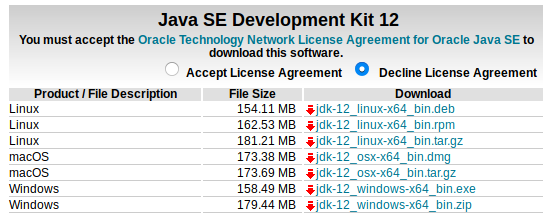
下载之前点击 Accept License Agreement, 然后下载 jdk-12_linux-64_bin.tar.gz
解压JDK
进行下载目录,打开terminal,输入
tar zxvf jdk-12_linux-64_bin.tar.gz
将解压后的文件夹移动到 /usr/local 文件夹中,在命令行中输入如下命令
sudo mv jdk-12_linux-64_bin /usr/local
jdk-12_linux-64_bin 为你解压后得到的文件夹,如果和你的不一样,清按实际情况进行修改。
配置Java环境
在terminal中输入如下命令
sudo gedit ~/.bashrc
在文件末尾写入如下内容
export JAVA_HOME=/usr/local/jdk-12_linux-64_bin

export JRE_HOME=${JAVA_HOME}/jre

export CLASSPATH=.:${JAVA_HOME}/lib:${JRE_HOME}/lib

export PATH=${JAVA_HOME}/bin:$PATH
然后在terminal中输入如下命令
source ~/.bashrc
测试Java安装是否成功
在terminal中输入如下命令
java -version
如果配置成功的话会显示出java 的版本,再继续输入如下命令
javac
配置成功的话会显示出可以使用的命令
2.下载hadoop
请单击下载地址进行下载
下载 hadoop-2.7.6.tar.gz 这个版本,有需要可以下载其他版本
3.解压到 /opt 目录(如果有需要可以改为其他目录,后面的操作也要陆续修改)
打开terminal进入下载目录,执行命令
tar -zxvf hadoop-2.7.6.tar.gz -C /opt/
4.配置hadoop环境变量
打开命令行,输入如下命令
sudo gedit /etc/profile
在文件中添加如下代码
export HADOOP_HOME=/opt/hadoop-2.7.6

export PATH=$PATH:$HADOOP_HOME/bin
在命令行中执行如下命令
source /etc/profile
5.配置hadoop
5.1配置hadoop-env.sh
在命令行中执行如下命令
sudo gedit /opt/hadoop-2.7.6/etc/hadoop/hadoop-env.sh
找到# The java implementation to use.将其下面的一行改为:
export JAVA_HOME=/usr/local/jdk-12_linux-64_bin
如果你没有按照我上面的步骤安装java,清填写你自己的java路径
5.2 配置core-site.xml (5.2和5.3中配置文件里的文件路径和端口随自己习惯配置)
其中的IP:192.168.44.128为虚拟机ip,不能设置为localhost,如果用localhost,后面windows上用saprk连接服务器(虚拟机)上的hive会报异常
在命令行输入 ifconfig查看自己的ip地址,在下面的代码中将 192.168.44.128 改为你自己的ip就可以了
在命令行中输入如下命令
sudo gedit /opt/hadoop-2.7.6/etc/hadoop/core-site.xml
在打开的文件中添加如下内容
<configuration>

<property>

        <name>hadoop.tmp.dir</name>

        <value>file:///opt/hadoop-2.7.6</value>

        <description>Abase for other temporary directories.</description>

    </property>

    <property>

        <name>fs.defaultFS</name>

        <value>hdfs://192.168.44.128:8888</value>

    </property>

</configuration>
保存并关闭文件,然后在命令行中输入以下命令
sudo gedit /opt/hadoop-2.7.6/etc/hadoop/hdfs-site.xml
在打开的文件中修改如下内容
<configuration>

        <property>

        <name>dfs.replication</name>

        <value>1</value>

    </property>

    <property>

        <name>dfs.namenode.name.dir</name>

        <value>file:///opt/hadoop-2.7.6/tmp/dfs/name</value>

    </property>

    <property>

        <name>dfs.datanode.data.dir</name>

        <value>file:///opt/hadoop-2.7.6/tmp/dfs/data</value>

    </property>

</configuration>
6.SSH免密登陆
在命令行中输入如下内容
sudo apt-get install openssh-server

cd ~/.ssh/

ssh localhost ssh-keygen -t rsa

/* 这个过程中持续按回车就可以了 */

cat id_rsa.pub >> authorized_keys
7.启动与停止
第一次启动hdfs需要格式化,在命令行中输入如下命令(出现询问输入Y or N,全部输Y即可)
cd /opt/hadoop-2.7.6

./bin/hdfs namenode -format
启动
./sbin/start-dfs.sh
停止
./sbin/stop-dfs.sh
验证,浏览器输入:http://192.168.44.128:50070
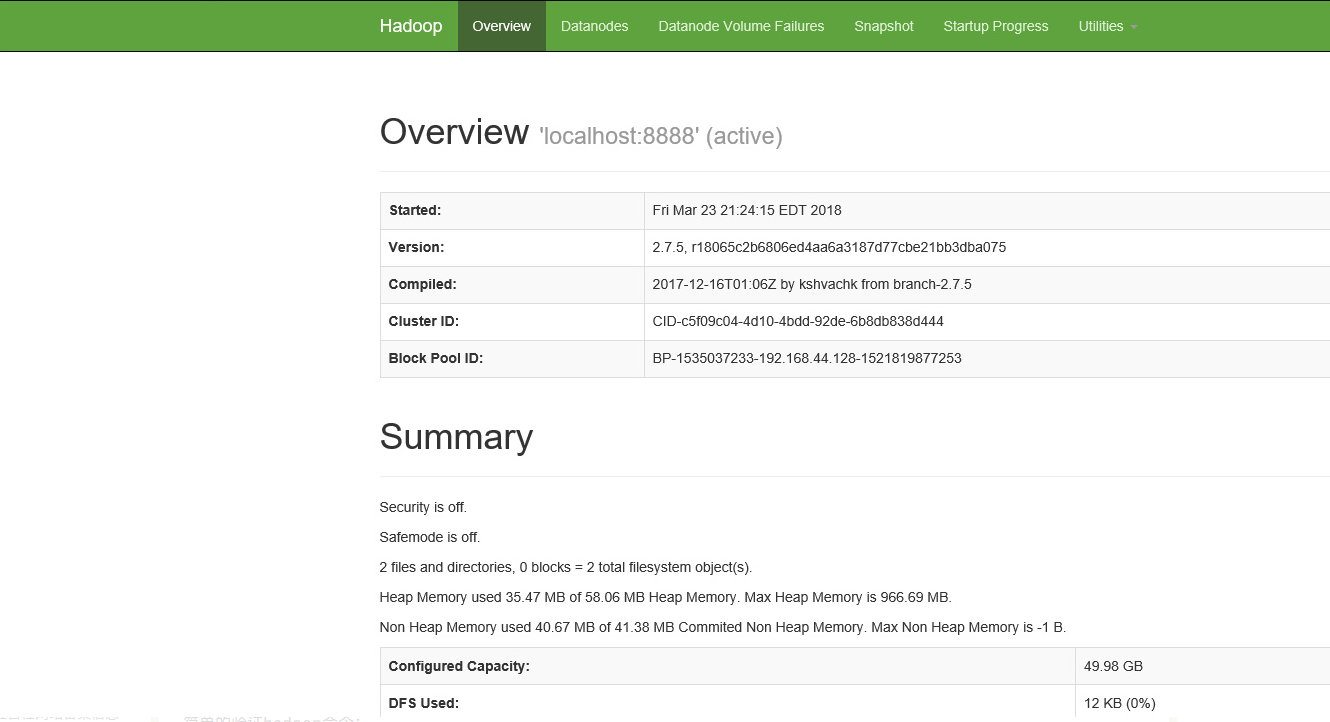
简单的验证hadoop命令:
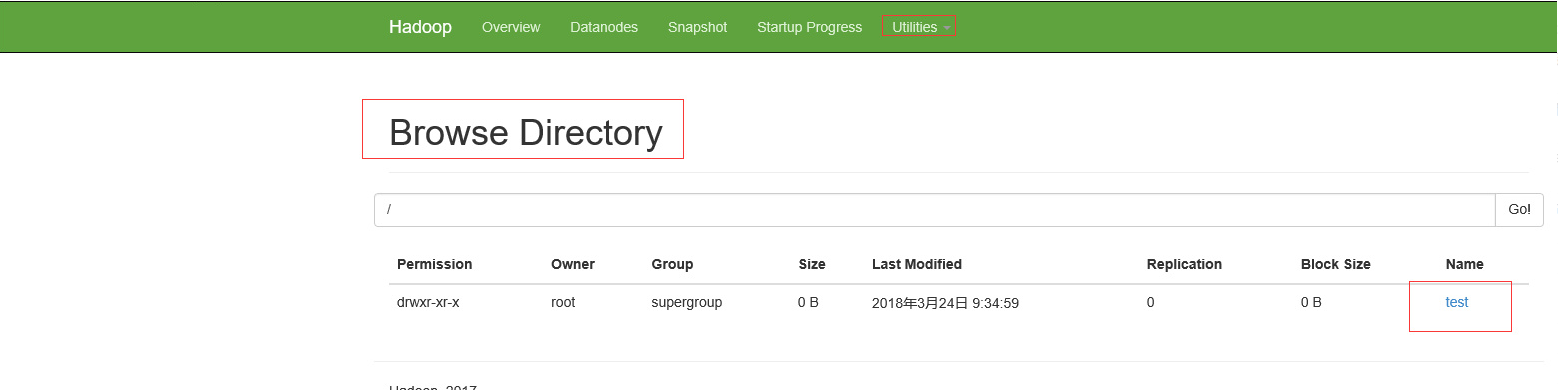
hadoop fs -mkdir /test
在浏览器查看,出现如下图所示,即为成功
你也可以输入以下命令上传文件到hadoop
hadoop fs -put /test 1.txt /test
8.配置yarn
8.1 配置mapred-site.xml
命令行中输入如下命令:
cd /opt/hadoop-2.7.6/etc/hadoop/

cp mapred-site.xml.template mapred-site.xml

sudo gedit mapred-site.xml
在文件中添加内容
<configuration>

    <!-- 通知框架MR使用YARN -->

    <property>

        <name>mapreduce.framework.name</name>

        <value>yarn</value>

    </property>

</configuration>
8.2 配置yarn-site.xml
命令行中输入如下命令:
sudo gedit yarn-site.xml
在文件中添加内容
<configuration>

    <!-- reducer取数据的方式是mapreduce_shuffle -->

    <property>

        <name>yarn.nodemanager.aux-services</name>

        <value>mapreduce_shuffle</value>

    </property>

</configuration>
8.3 yarn启动与停止
启动
cd /opt/hadoop-2.7.5

./sbin/start-yarn.sh
停止
./sbin/stop-yarn.sh
浏览器查看:http://192.168.44.128:8088
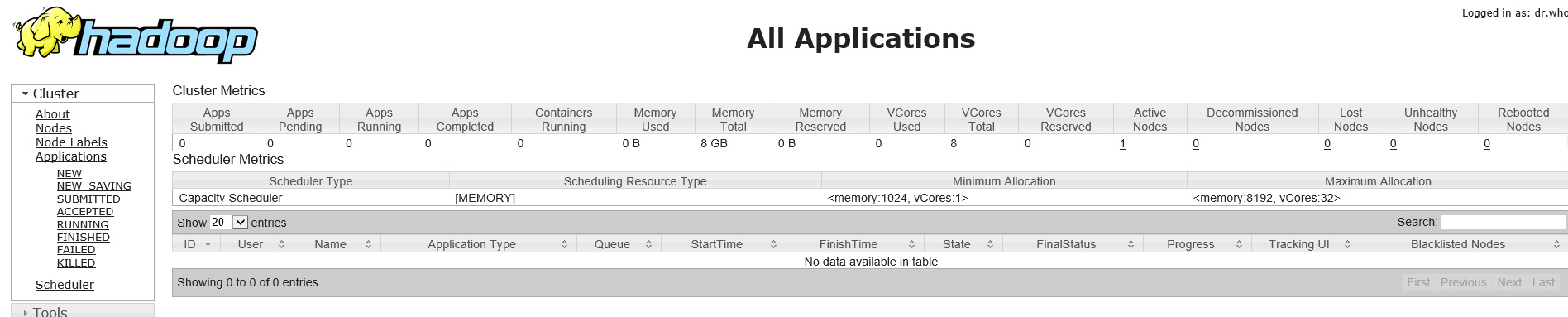
jps查看进程

输出如下所示,则表示hadoop单机模式配置成功
ubuntu 单机配置hadoop的更多相关文章
- hadoop单机配置
条件: 先下载VMware1.2,然后安装. 下载ubuntu-1.4.05-desktop-amd64.iso.下载地址:http://mirrors.aliyun.com/ubuntu-relea ...
- 沉淀,再出发——在Ubuntu Kylin15.04中配置Hadoop单机/伪分布式系统经验分享
在Ubuntu Kylin15.04中配置Hadoop单机/伪分布式系统经验分享 一.工作准备 首先,明确工作的重心,在Ubuntu Kylin15.04中配置Hadoop集群,这里我是用的双系统中的 ...
- Hadoop单机模式安装-(3)安装和配置Hadoop
网络上关于如何单机模式安装Hadoop的文章很多,按照其步骤走下来多数都失败,按照其操作弯路走过了不少但终究还是把问题都解决了,所以顺便自己详细记录下完整的安装过程. 此篇主要介绍在Ubuntu安装完 ...
- (转)单机上配置hadoop
哈哈,几天连续收到百度两次电话,均是利好消息,于是乎不知不觉的自己的工作效率也提高了,几天折腾了好久终于在单机上配置好了hadoop,然后也成功的运行了一个用例,耶耶耶耶耶耶. 转自:http://w ...
- Hadoop - 操作练习之单机配置 - Hadoop2.8.0/Ubuntu16.04
系统版本 anliven@Ubuntu1604:~$ uname -a Linux Ubuntu1604 4.8.0-36-generic #36~16.04.1-Ubuntu SMP Sun Feb ...
- Ubuntu上搭建Hadoop环境(单机模式+伪分布模式)
首先要了解一下Hadoop的运行模式: 单机模式(standalone) 单机模式是Hadoop的默认模式.当首次解压Hadoop的源码包时,Hadoop无法了解硬件安装环境,便保守地选 ...
- Ubuntu上搭建Hadoop环境(单机模式+伪分布模式) (转载)
Hadoop在处理海量数据分析方面具有独天优势.今天花了在自己的Linux上搭建了伪分布模式,期间经历很多曲折,现在将经验总结如下. 首先,了解Hadoop的三种安装模式: 1. 单机模式. 单机模式 ...
- Data - Hadoop单机配置 - 使用Hadoop2.8.0和Ubuntu16.04
系统版本 anliven@Ubuntu1604:~$ uname -a Linux Ubuntu1604 4.8.0-36-generic #36~16.04.1-Ubuntu SMP Sun Feb ...
- Ubuntu上搭建Hadoop环境(单机模式+伪分布模式)【转】
[转自:]http://blog.csdn.net/hitwengqi/article/details/8008203 最近一直在自学Hadoop,今天花点时间搭建一个开发环境,并整理成文. 首先要了 ...
随机推荐
- Spring Cloud全链路追踪实现(Sleuth+Zipkin+RabbitMQ+ES+Kibana)
简介 在微服务架构下存在多个服务之间的相互调用,当某个请求变慢或不可用时,我们如何快速定位服务故障点呢?链路追踪的实现就是为了解决这一问题,本文采用Sleuth+Zipkin+RabbitMQ+ES+ ...
- appium入门篇之desired capabilities(2)
目录 1.appium工作原理 desired capabilities 2.准备工作 3.第一个appium脚本 获取包名和启动的activity 编写脚本 运行结果 1.appium工作原理 启动 ...
- mini木马c源码
#pragma comment(lib, "ws2_32.lib") #pragma comment(linker,"/subsystem:\"windows\ ...
- MyBatis 源码分析
MyBatis 运行过程 传统的 JDBC 编程查询数据库的代码和过程总结. 加载驱动. 创建连接,Connection 对象. 根据 Connection 创建 Statement 或者 Prepa ...
- abp(net core)+easyui+efcore实现仓储管理系统——展现层实现增删改查之列表视图(七)
abp(net core)+easyui+efcore实现仓储管理系统目录 abp(net core)+easyui+efcore实现仓储管理系统——ABP总体介绍(一) abp(net core)+ ...
- 曹工说Tomcat4:利用 Digester 手撸一个轻量的 Spring IOC容器
一.前言 一共8个类,撸一个IOC容器.当然,我们是很轻量级的,但能够满足基本需求.想想典型的 Spring 项目,是不是就是各种Service/DAO/Controller,大家互相注入,就组装成了 ...
- 控制台程序秒变Windows服务(Topshelf)
项目中有些时候需要写服务,一般我们都是先创建控制台程序,测试,运行,成功之后再创建windows服务程序,这样好麻烦啊,有没有简单的控制台程序直接变成Widnows服务,经过查找,找到了Topshel ...
- ElasticSearch核心概念和文档的CRUD
目录 1. 基本概念 1.1 Node 与 Cluster 1.2 Index 1.3 Document 1.4 Type(将在ES6.0移除) 2. 数据的增删改查 2.1 添加数据 2.2 查询数 ...
- python输出带颜色详解
书写格式: 开头部分:\033[显示方式;前景色;背景色m + 结尾部分:\033[0m 注意:开头部分的三个参数:显示方式,前景色,背景色是可选参数,可以只写其中的某一个:另外由于 ...
- 【Spring容器】项目启动后初始化数据的两种实践方案
早期业务紧急,没有过多的在意项目的运行效率,现在回过头看走查代码,发现后端项目(Spring MVC+MyBatis)在启动过程中多次解析mybatis的xml配置文件及初始化数据,对开发阶段开发人员 ...