
Visual Studio Code中C/C++的环境配置
Visual Studio Code 的功能十分强大,但是对我这种小白不是很友好,它和其它的集成开发工具不同,Visual Studio Code (以下简称VS)自身其实仅仅是一个编辑器,
是不具备编译代码和运行代码的功能的,它只有与其他语言的编译器和自身各种各样强大的扩展结合起来才称的上是开发工具,所以我们自己需要自己手动的来配置它的编译环境,
以下就是我对配置VS下C/C++开发环境所做的一个小教程。
1,下载MinGW编译器
地址:https://sourceforge.net/projects/mingw-w64/
注意点:需要根据自己电脑的位数来下载
2,下载Visual Studio Code
官网下载 https://code.visualstudio.com/#alt-downloads
注意点:需要根据自己电脑的系统和位数进行下载

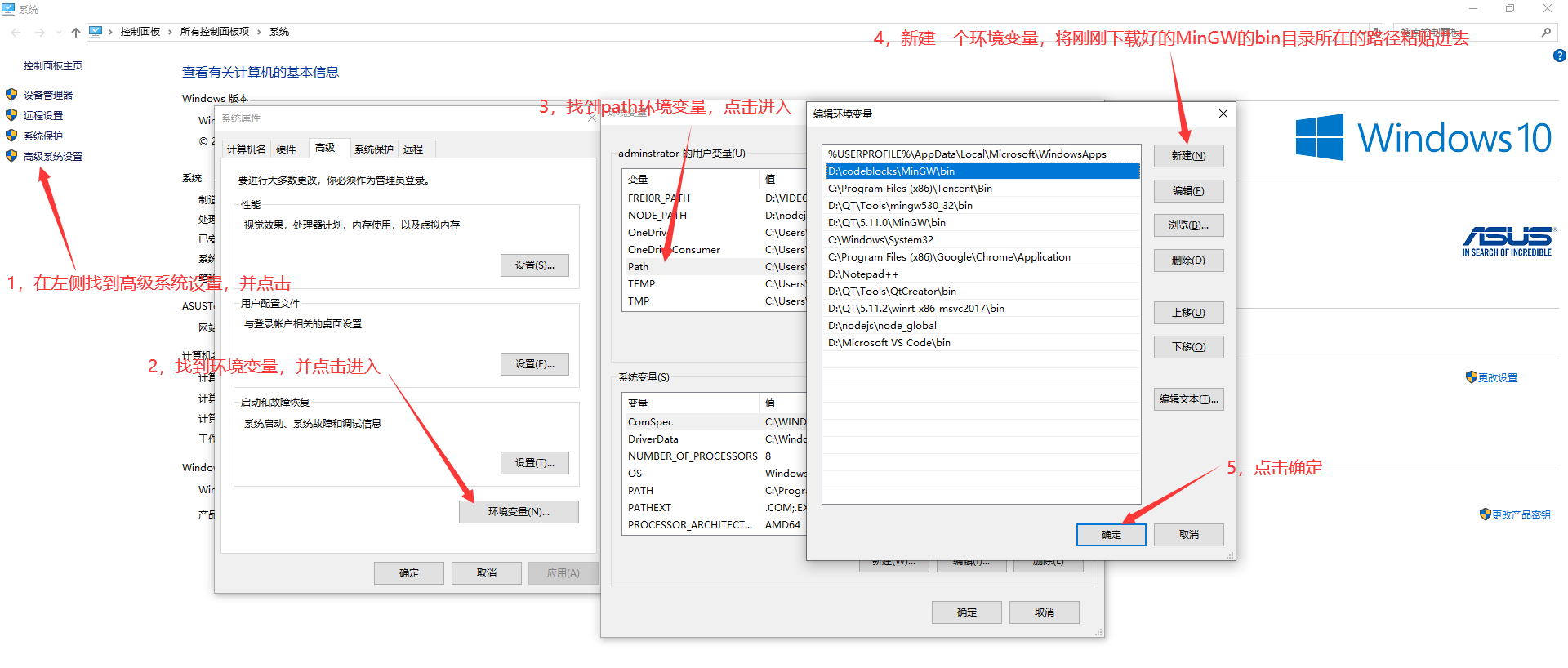
3,配置环境变量
有开发经验的小伙伴们应该都不陌生,在我们日常使用的一些的开发工具中,经常需要配置环境变量,例如CodeBlocks、Idea、Notepad++等,
和我们平常配置环境变量的步骤类似,下面是配置环境变量的基本步骤。具体步骤还请自行百度,这里就不一一赘述了。
4,安装C/C++扩展
进入安装好的VS后,我们接下来安装C/C++的扩展,VS中的扩展就好比谷歌浏览器的插件一样,十分强大,这也是为什么VS可以用作这么多语言的编辑器的原因,我们先找到左侧最下面的四个小方块,
然后点击进入搜索扩展的界面,直接输入关键字C就会出来我们所需要安装的扩展,具体界面如下:

5,配置C/C++代码的.vscode文件,这是我们本教程的重难点
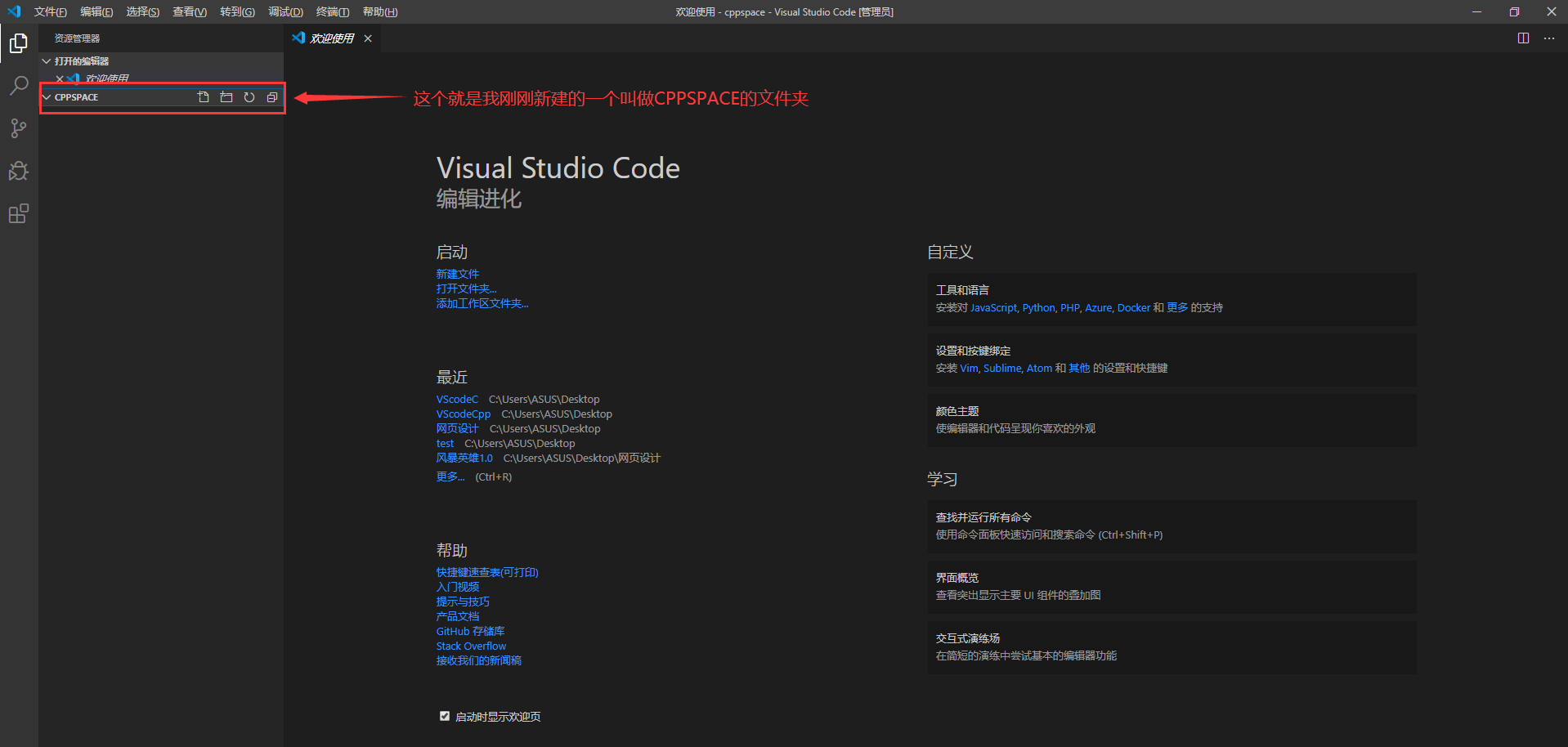
5.1,在你写代码的地方新建一个文件夹也可以在桌面新建,注意文件夹名称不要用中文,我新建的文件夹名称为CPPSPACE;
5.2,通过VS来打开你刚刚新建好的那个文件夹,我们可以在VS中找到刚刚新建的文件夹,也可以直接将新建的文件托向VS,就像我们平时将要删除的文件托向回收站那样;
具体界面如下:
5.3,接着我们在刚刚新建的文件夹的目录下再新建一个后缀为.cpp的C++文件,注意文件名称不要使用中文;
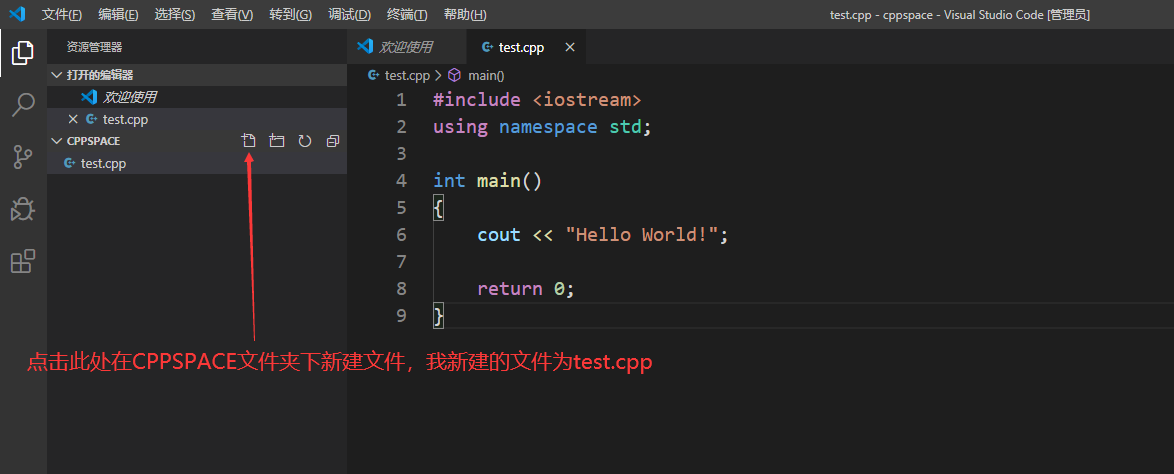
以下是.cpp源文件的测试代码,你可以将它复制到源文件中,最后可以通过测试代码的运行结果来判断编译环境是否配置成功
#include <iostream>

using namespace std;

int main()

{

    cout << "Hello World!";

    return ;

}
5.4,点击左边倒数第二个想虫子一样的按钮来进行调试;
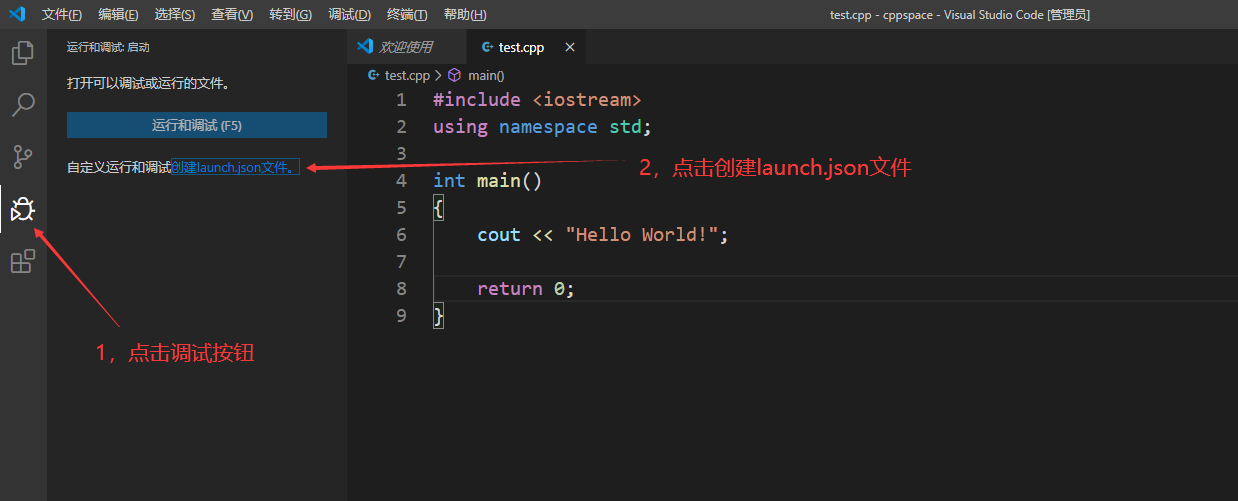
会弹出一个对话框我们需要选择第一个
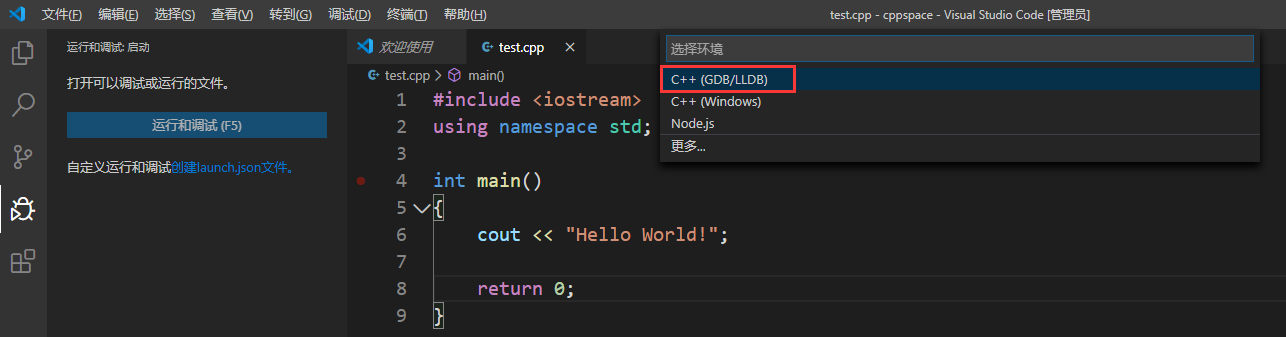
选择完之后,又会弹出一个对话框,我们还是选择第一个
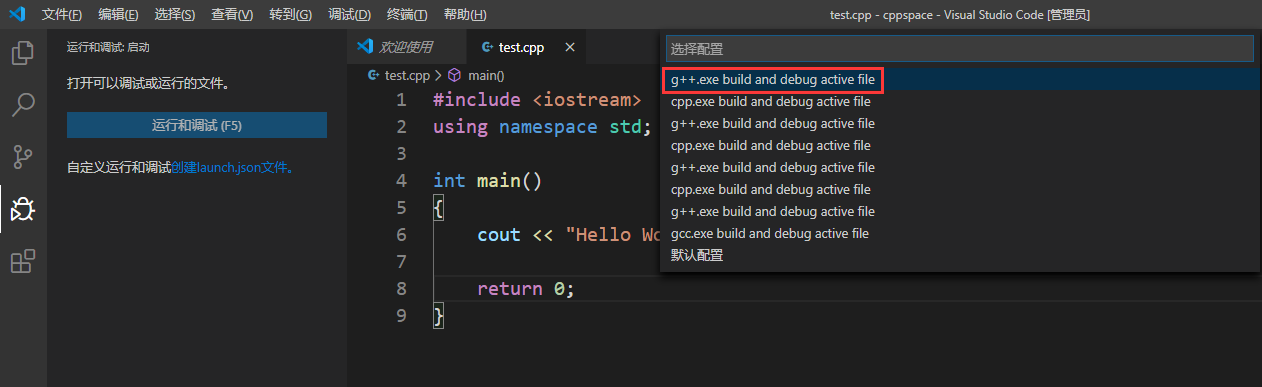
然会VS就会自动新建一个名为launch.json的文件
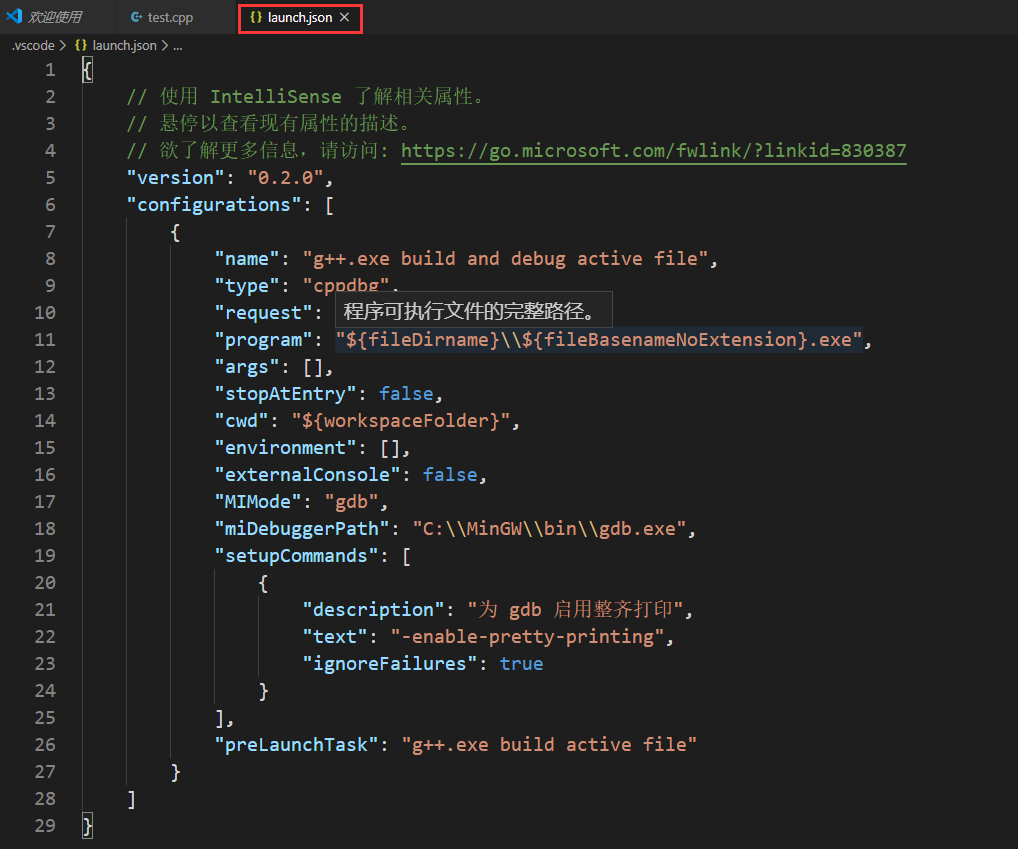
现在我们需要将刚刚新建的那个文件launch.json的代码修改为以下代码;
{

    "version": "0.2.0",

    "configurations": [

        {

            "name": "(gdb) Launch",    // 配置名称,将会在启动配置的下拉菜单中显示

            "type": "cppdbg",         // 配置类型,这里只能为cppdbg

            "request": "launch",    // 请求配置类型,可以为launch(启动)或attach(附加)

            "program": "${workspaceRoot}/${fileBasenameNoExtension}.exe",// 将要进行调试的程序的路径

            "args": [],                // 程序调试时传递给程序的命令行参数,一般设为空即可

            "stopAtEntry": false,     // 设为true时程序将暂停在程序入口处,一般设置为false

            "cwd": "${workspaceRoot}",// 调试程序时的工作目录,一般为${workspaceRoot}即代码所在目录

            "environment": [],

            "externalConsole": true,// 调试时是否显示控制台窗口,一般设置为true显示控制台

            "MIMode": "gdb",

            "miDebuggerPath": "D:\\CodeBlocks\\MinGW\\bin\\gdb.exe",// miDebugger的路径,注意这里要与MinGw的路径对应

            "preLaunchTask": "g++",    // 调试会话开始前执行的任务,一般为编译程序,c++为g++, c为gcc

            "setupCommands": [

                {

                    "description": "Enable pretty-printing for gdb",

                    "text": "-enable-pretty-printing",

                    "ignoreFailures": true

                }

            ]

        }

    ]

}
注意点:修改之后我们还需要注意代码"miDebuggerPath":后面的路径为你自己在你电脑上所安装的那个mingw中的bin所在的目录,而不一定是我这个代码中所写的目录,还有一个注意点
是后面的路径中文件名称之间的连接符号是 \\ ,注意不要写错了;
5.5,找到我们最开始在5.1步中新建的文件夹,也就是我自己新建的CPPSPACE文件夹,在下面新建一个名为tasks.json的文件,在将下面的代码复制进去;
{

    "version": "2.0.0",

    "command": "g++",

    "args": ["-g","${file}","-o","${fileDirname}/${fileBasenameNoExtension}.exe"], // 编译命令参数

    "problemMatcher": {

        "owner": "cpp",

        "fileLocation": ["relative", "${workspaceRoot}"],

        "pattern": {

            "regexp": "^(.*):(\\d+):(\\d+):\\s+(warning|error):\\s+(.*)$",

            "file": 1,

            "line": 2,

            "column": 3,

            "severity": 4,

            "message": 5

        }

    }

}
复制进去后的样子

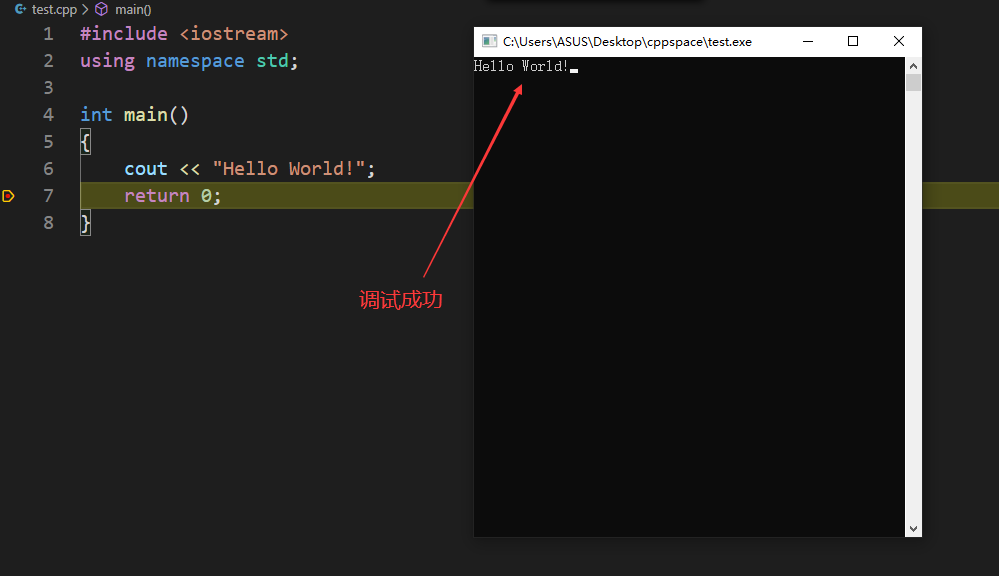
5.6,最后,我们就可以调试代码了,找到我们的.cpp源文件设置断点,注意VS在运行完代码之后窗口会一闪而过,所以我们当前可以通过设置断点来查看具体效果,
设置断点的方法就是在行号旁边单击一下旁边会出现小红点,这样就设置成功了。
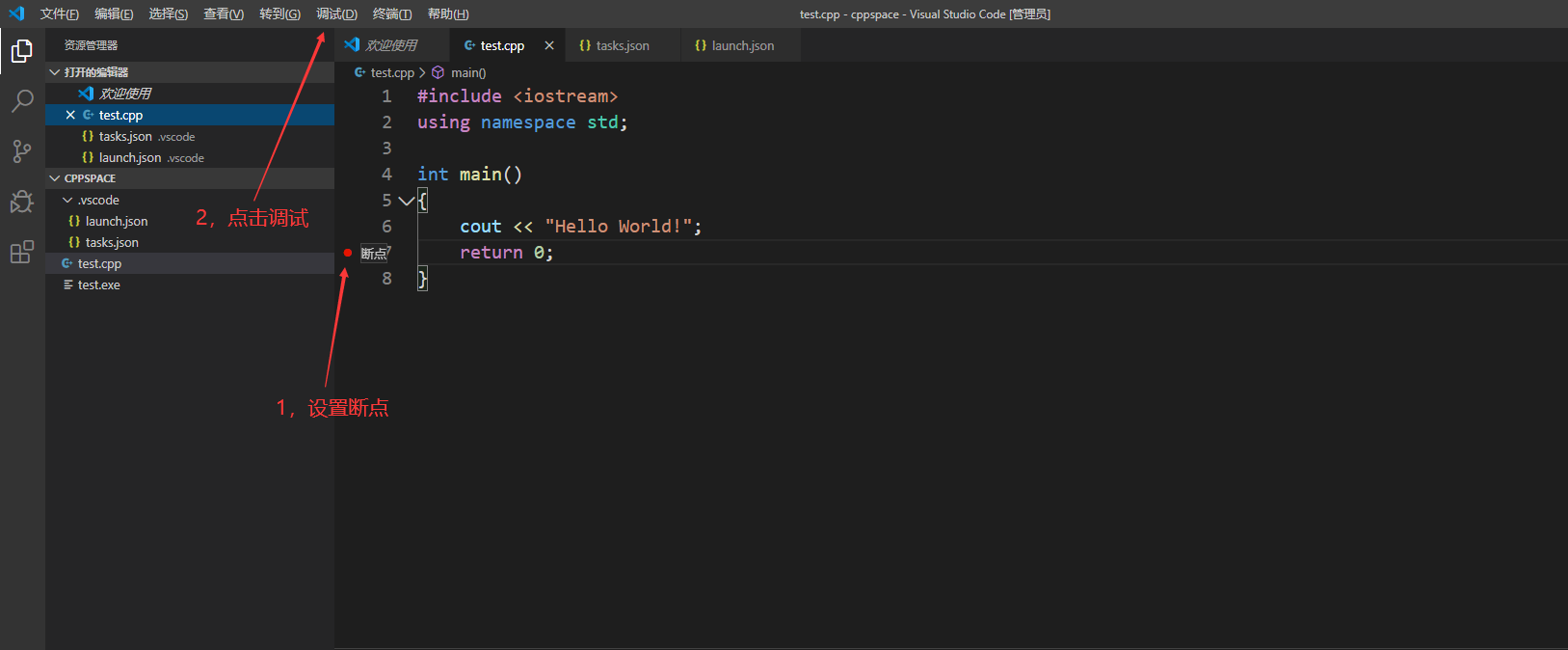
如果最后出现以下画面就代表你C和C++的环境配置就配置成功了!
6,C程序的演示
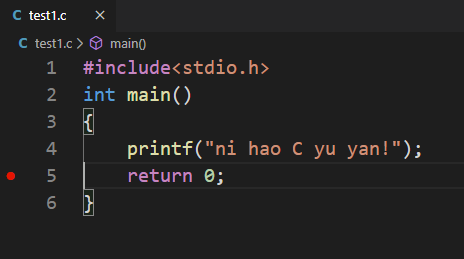
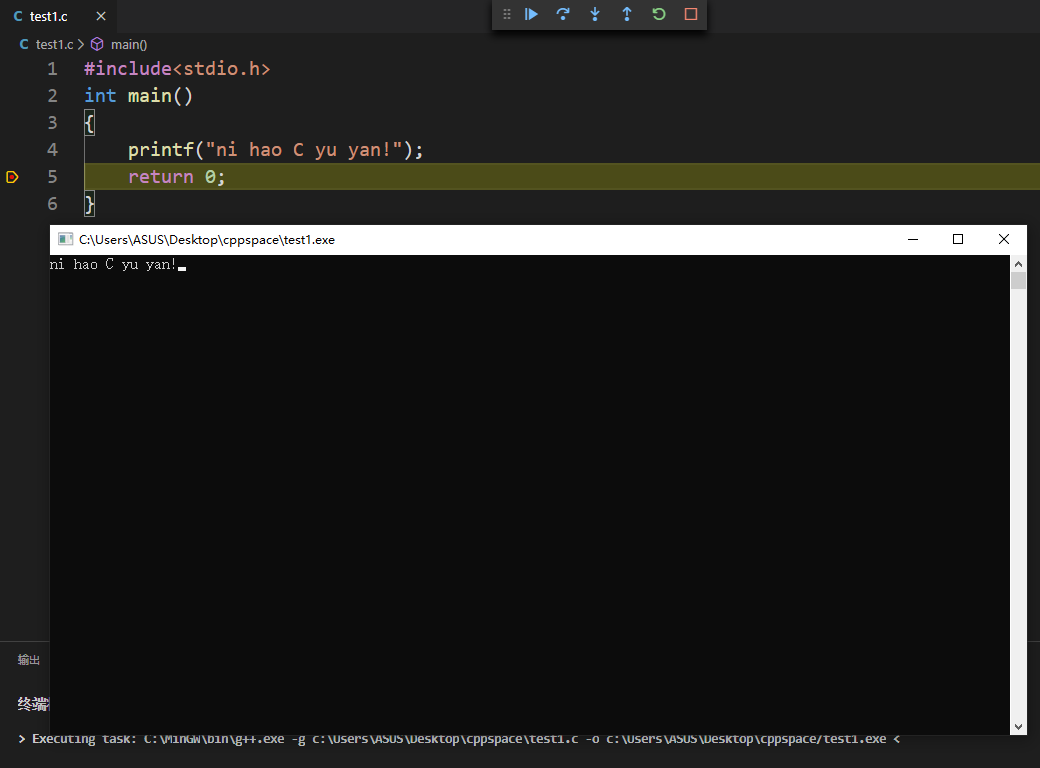
以上演示的是C++的程序运行过程,同样的我们也可以在该站点文件夹中新建一个C的源文件,例如我再新建一个源文件text1.c,

该程序的测试代码如下:
运行之后的结果如下:
7,总结
以上就是我对配置Visual Studio Code中C/C++的开发环境的一个总结,如果有不对的地方欢迎指正,
同时如果在配置的过程中遇到了什么问题,也欢迎私信!
Visual Studio Code中C/C++的环境配置的更多相关文章
- 在Visual Studio Code中配置GO开发环境
一.GO语言安装 详情查看:GO语言下载.安装.配置 二.GoLang插件介绍 对于Visual Studio Code开发工具,有一款优秀的GoLang插件,它的主页为:https://github ...
- Visual Studio Code中配置GO开发环境
在Visual Studio Code中配置GO开发环境 一.GO语言安装 详情查看:GO语言下载.安装.配置 二.GoLang插件介绍 对于Visual Studio Code开发工具,有一款优秀的 ...
- windows通过Visual Studio Code中配置GO开发环境(转)
一.GO语言安装 详情查看:GO语言下载.安装.配置 二.GoLang插件介绍 对于Visual Studio Code开发工具,有一款优秀的GoLang插件,它的主页为:https://github ...
- SharePoint Framework 在Visual Studio Code中调试你的本地解决方案
博客地址:http://blog.csdn.net/FoxDave Visual Studio Code不知道大家都有没有,界面清爽,编辑快速,是一个非常好的前端开发工具.本文介绍如何使用Goog ...
- 如何在"Visual Studio Code"中使用" Git" 进行版本控制
如何在"Visual Studio Code"中使用" Git" 进行版本控制 本来认为此类教程,肯定是满网飞了.今天首次使用VS Code的Git功能,翻遍了 ...
- Visual Studio Code搭建NodeJs的开发环境
一.Visual Studio Code搭建NodeJs的开发环境 1.下载安装NodeJs并配置环境变量 可以参考:NodeJs的安装和环境变量配置 2.下载安装 VS Code编辑器 可以参考:V ...
- Visual Studio Code中文文档(一)-快速入门
Visual Studio Code是一个轻量级但是十分强大的源代码编辑器,重要的是它在Windows, OS X 和Linux操作系统的桌面上均可运行.Visual Studio Code内置了对J ...
- 在 Visual Studio Code 中使用 PoweShell - CodeShell
一直希望在 Visual Studio Code 中使用 PowerShell,插件 CodeShell 提供了对于 PowerShell 的支持. 安装 首先按 F1,打开命令窗口,输入安装插件的命 ...
- Visual Studio Code中文文档
Visual Studio Code中文文档 Visual Studio Code是一个轻量级但是十分强大的源代码编辑器,重要的是它在Windows, OS X 和Linux操作系统的桌面上均可运行. ...
随机推荐
- SpringBoot整合三大组建(Servlet、Listener、Filter)
>[更多资源和教程请关注公众号:**非科班的科班**.如果觉得我写的还可以请给个赞,谢谢大家,你的鼓励是我创作的动力](https://blog.csdn.net/qq_43255017)## ...
- linux下redis的部署
https://www.cnblogs.com/wangchunniu1314/p/6339416.html https://www.linuxidc.com/Linux/2017-09/146894 ...
- shiro中ecache-core版本引起的异常
ecache-core包版本不对引起的错误,将2.5.3换成2.4.5就好了 来源 WARN [RMI TCP Connection(3)-127.0.0.1] - Exception encount ...
- 【故障公告】再次遭遇SQL语句执行超时引发网站首页访问故障
非常抱歉,昨天 18:40~19:10 再次遭遇上次遇到的 SQL 语句执行超时引发的网站首页访问故障,由此您带来麻烦,请您谅解. 上次故障详见故障公告,上次排查下来以为是 SQL Server 参数 ...
- <状压DP>solution-POJ3311_Hie with the Pie
Hie with the Pie Description The Pizazz Pizzeria prides itself in delivering pizzas to its customers ...
- Java原子变量类需要注意的问题
在学习多线程时,遇到了原子变量类,它是基于 CAS 和 volatile 实现的,能够保障对共享变量进行 read-modify-write 更新操作的原子性和可见性.于是我就写了一段代码试试,自认为 ...
- HDU_1232_并查集
http://acm.hdu.edu.cn/showproblem.php?pid=1232 第一道并查集,挺好理解的,初始化,查找根节点,连接,路径压缩. #include<iostream& ...
- HDU_1494_dp
http://acm.hdu.edu.cn/showproblem.php?pid=1494 能量用0-14表示,dp[i][j]表示走到第i段,所剩能量j的最小时间. #include<ios ...
- djiango目录文件
一.创建项目 命令:django-admin startproject mysite mysite ├── manage.py └── mysite ├── __init__.py ├ ...
- Go语言实现:【剑指offer】数组中只出现一次的数字
该题目来源于牛客网<剑指offer>专题. 一个整型数组里除了两个数字之外,其他的数字都出现了两次.请写程序找出这两个只出现一次的数字. 正常能想到哈希表来处理,但此题考查的是异或的知识, ...