
01#Web 实战:雷达图
成品演示
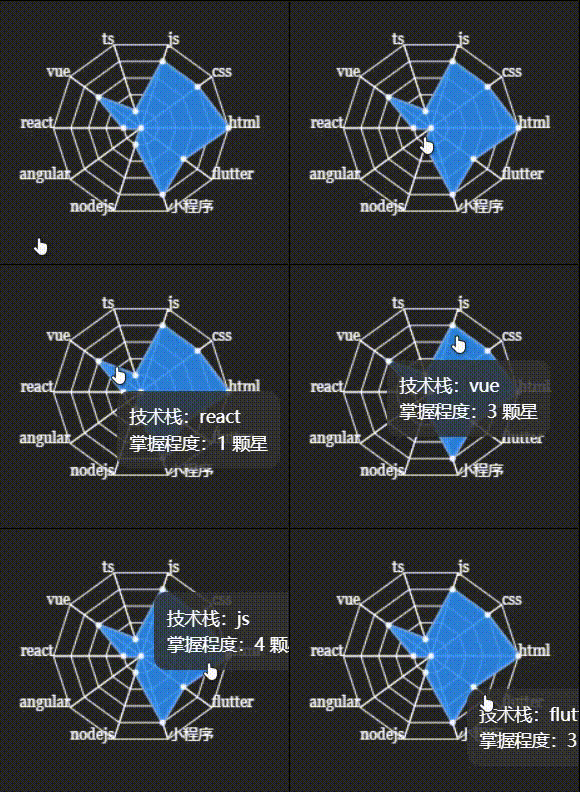
绘制雷达图
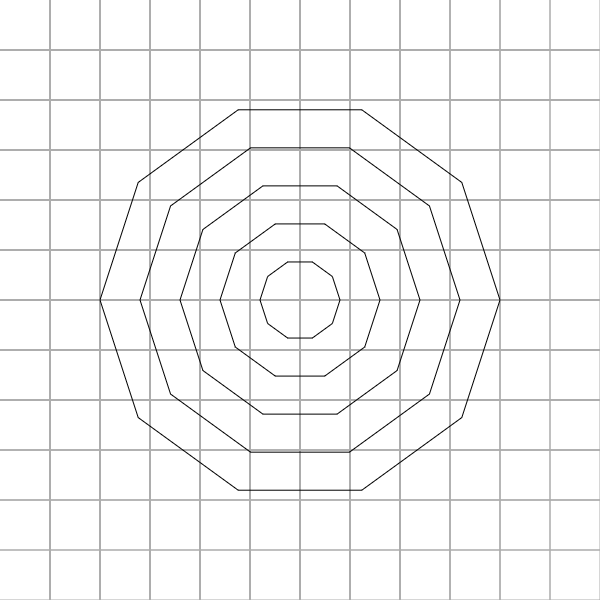
雷达图里外层
function calcPolygonX(radarX, radius, increaseAngle) {

  return radarX + radius * Math.cos(increaseAngle);

}

function calcPolygonY(radarY, radius, increaseAngle) {

  return radarY - radius * Math.sin(increaseAngle);

}

/**

 * @param radarMapTotalSides 雷达图有多少面,5 就是五面

 * @param radius 每一层圆的半径长度,步数

 * @param radarX 雷达图圆心在 Canvas 的 x 轴坐标

 * @param radarY 雷达图圆心在 Canvas 的 y 轴坐标

 * @param ctx Canvas 对象

 */

function drawPolygon(radarMapTotalSides, radius, radarX, radarY, ctx) {

  let averageAngle = (Math.PI * 2) / radarMapTotalSides;

  let increaseAngle = 0;

  let targetX, targetY;

  ctx.beginPath();

  for (let i = 0; i < radarMapTotalSides; i++) { // 绘制当前层的面

    targetX = calcPolygonX(radarX, radius, increaseAngle);

    targetY = calcPolygonY(radarY, radius, increaseAngle);

    ctx.lineTo(targetX, targetY);

    increaseAngle += averageAngle;

  }

  ctx.closePath();

  ctx.stroke();

}

/**

 * @param radarLayers 雷达图层数

 * @param polygonPerStep 每一层圆的半径长度,步数

 * @param radarMapTotalSides 雷达图有多少面,5 就是五面

 * @param radarX 雷达图圆心在 Canvas 的 x 轴坐标

 * @param radarY 雷达图圆心在 Canvas 的 y 轴坐标

 * @param ctx Canvas 对象

 */

function drawRadarMap(radarLayers, polygonPerStep, radarMapTotalSides, radarX, radarY, ctx) {

  let radius = polygonPerStep;

  for (let j = 0; j < radarLayers; j++) { // 绘制 radarLayers 层的雷达图

    drawPolygon(radarMapTotalSides, radius, radarX, radarY, ctx);

    radius = radius + polygonPerStep;

  }

}
通过以上代码,就可以绘制雷达图的基本框架,基于此基础之上,我们可以继续往下完善:
连接雷达图里外层
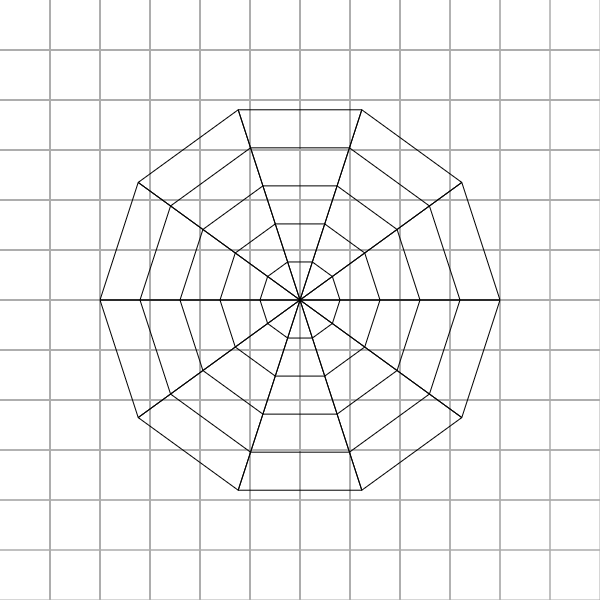
第一层的面与面之间的交界处与第二层的相连就可以形成一条线,而我们雷达图上的每一个节点就是处于这一条线上的。
保存点坐标
drawPolygon()函数是绘制雷达图的主要函数,函数里面循环了我们指定多少层雷达图,每一层雷达图的每一个面与面之间的交界处,即点的坐标都需要被保存,才能够在我们后续过程中为雷达图添加连线。
在drawRadarMap()函数中声明一个 axis 数组,保存雷达图每一层的交界点的 x、y 坐标信息。下面的代码演示中省略了重复的代码:
function drawPolygon(radarMapTotalSides, currentPolygonLayer, radius, radarX, radarY, axis, ctx) {

  // ...

  ctx.beginPath();

  axis.push({ layer: currentPolygonLayer, coords: [] }); // 保存点坐标的数组

  for (let i = 0; i < radarMapTotalSides; i++) { // 绘制当前层的面

    // ...

    axis[currentPolygonLayer].coords.push({ x: targetX, y: targetY }); // 添加点坐标到数组中

  }

  ctx.closePath();

  ctx.stroke();

}

function drawRadarMap(radarLayers, polygonPerStep, radarMapTotalSides, radarX, radarY, ctx) {

  let axis = []; // 用于保存每一个多边形的每一个点坐标

  // ...

  for (let j = 0; j < radarLayers; j++) { // 绘制 radarLayers 层的雷达图

    drawPolygon(radarMapTotalSides, j, radius, radarX, radarY, axis, ctx);

    // ...

  }

}
axis 的数组元素是一个对象,对象包含两个字段:layer 和 coords。layer 代表当前的雷达图索引,即第几层;coords 保存当前层数的每一个交界点的 x、y 坐标轴信息。
绘制直线函数
有了每一层的交界点的点坐标信息,我们就可以从里到外依次连线了。连线只需要最外层的交界点坐标信息,把圆心到每一个交界点连成一条直线。专门写一个函数drawStria:
function drawStria(radarMapTotalSides, axis, radarX, radarY, ctx) {

  let coords = axis[axis.length - 1].coords;

  for (let i = 0; i < radarMapTotalSides; i++) {

    ctx.beginPath();

    ctx.moveTo(radarX, radarY);

    ctx.lineTo(coords[i].x, coords[i].y);

    ctx.closePath();

    ctx.stroke();

  }

}

function drawRadarMap(radarLayers, polygonPerStep, radarMapTotalSides, radarX, radarY, ctx) {

  let axis = []; // 用于保存每一个多边形的每一个点坐标

  // ...

  for (let j = 0; j < radarLayers; j++) { // 绘制 radarLayers 层的雷达图

    drawPolygon(radarMapTotalSides, j, radius, radarX, radarY, axis, ctx);

    // ...

  }

  drawStria(radarMapTotalSides, axis, radarX, radarY, ctx);

}
axis[length - 1].coords代表雷达图中最外层的多边形的所有点坐标。顺时针遍历其中元素,ctx.lineTo(coords[i].x, coords[i].y)从圆点开始依次连接最外层的多边形的点,从而构成一条条直线。
绘制雷达图外层文本
每一条直线都代表一个量化的数据,跟柱状图一样,底部都有一个标题表示什么量化的数据:
/**

 * @param data 顺时针开始最外层每一个点的文本;

 * @param axios 最外层多边形每一个点的坐标信息;

 * @param currentPoint 当前循环到的多边形的一个点坐标;

 * @param radarX 雷达图中心坐标的 x 坐标轴。

 */

function drawPointText(axis, currentPoint, radarX, ctx, data) {

  ctx.font = `16px Georgia`;

  if (axis[i].x <= radarX) {

    ctx.textAlign = "right";

  } else {

    ctx.textAlign = "left";

  }

  ctx.fillText(data[currentPoint].title, axis[currentPoint].x, axis[currentPoint].y);

}
从这里开始涉及到数据了,这里开始提供数组:
点击查看代码
let dataArea = [

  {

    title: "js",

    star: 4

  },

  {

    title: "ts",

    star: 2

  },

  {

    title: "html",

    star: 4

  },

  {

    title: "css",

    star: 4

  },

  {

    title: "vue",

    star: 4

  },

  {

    title: "uniapp",

    star: 4

  },

  {

    title: "java",

    star: 2

  },

  {

    title: "flutter",

    star: 3

  },

  {

    title: "dart",

    star: 4

  },

  {

    title: "python",

    star: 0

  }

];
drawPointText()也是需要我们前面保存的交界点的坐标信息,而文本只需要存在于最外层的坐标信息。这个函数应该放在drawStria()函数内的 for 循环里面:
function drawStria(radarMapTotalSides, axis, radarX, radarY, ctx, data) {

  let coords = axis[axis.length - 1].coords;

  for (let i = 0; i < radarMapTotalSides; i++) {

    // ...

    drawPointText(coords, coords[i], radarX, radarY, ctx, data);

  }

}
注意:从这里开始,函数又需要新增 data 参数,从最上层往下依次传递这个 data,请自行添加。

绘制数据区域
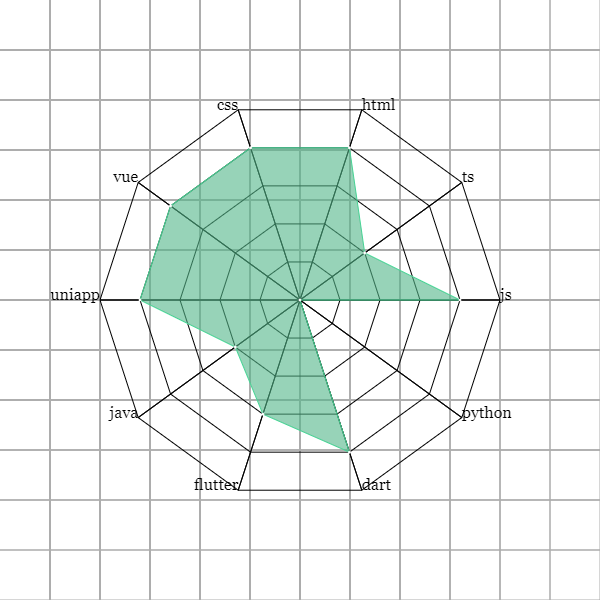
每一条直线与最外层的交界点相连的点,我称之为数据点。这些数据点又相连构成一个闭合的数据区域,再填充一些颜色,这一项工作完成雷达图就完整了。
function calcDataAreaTopX(areaTopLayer, axis, radarX, currentPoint) {

  if (areaTopLayer < 0) {

    return radarX;

  } else {

    return axis[areaTopLayer].coords[currentPoint].x;

  }

}

function calcDataAreaTopY(areaTopLayer, axis, radarY, currentPoint) {

  if (areaTopLayer < 0) {

    return radarY;

  } else {

    return axis[areaTopLayer].coords[currentPoint].y;

  }

}

function drawDataAreaTop(axis, currentPoint, radarX, radarY, ctx, data) {

  let x = calcDataAreaTopX(data[currentPoint].star - 1, axis, radarX, currentPoint);

  let y = calcDataAreaTopY(data[currentPoint].star - 1, axis, radarY, currentPoint);

  if (currentPoint === 0) {

    ctx.moveTo(x, y);

  } else {

    ctx.lineTo(x, y);

  }

  return { x: x, y: y };

}

function drawDataArea(radarMapTotalSides, axis, radarX, radarY, ctx, data) {

  let areaTopAxis = []; // 数据区域的所有点坐标

  ctx.beginPath();

  for (let i = 0; i < radarMapTotalSides; i++) {

    let { x, y } = drawDataAreaTop(axis, i, radarX, radarY, ctx, data);

    areaTopAxis.push({ title: data[i].title, star: data[i].star, x: x, y: y });

  }

  ctx.closePath();

  ctx.strokeStyle = "rgba(68,226,155, 1)";

  ctx.stroke();

  ctx.fillStyle = "rgba(81,182,137, 0.6)";

  ctx.fill();

  return areaTopAxis;

}
这里需要特别说明data[currentPoint].star - 1,因为 star 是从 0 开始,最大值为 5,必须要减 1,不然数组索引值越界。drawDataArea()将返回数据区域的顶点坐标。drawDataArea有以下五个参数:
- axis:顺时针开始最外层每一个点的文本;
- currentPoint:当前循环到的多边形的一个点坐标;
- radarX:雷达图中心坐标的 x 坐标轴;
- radarY:雷达图中心坐标的 y 坐标轴。
- data: 数据源
function drawRadarMap(radarLayers, polygonPerStep, radarMapTotalSides, radarX, radarY, ctx, data) {

  // ...

  // ...

  let topCoords = drawDataArea(radarMapTotalSides, axis, radarX, radarY, ctx, data);

}
雷达图浮动面板
本小节是对雷达图的一个扩展内容,实现鼠标悬浮在数据点至上时可以显示详细信息的功能:
<div id="radar-wrap">

  <canvas id="radar-map" width="400" height="400">Your browser version is too late.</canvas>

  <div id="floating-panel"></div>

</div>
点击查看 CSS 代码
#radar-map {

    cursor: pointer;

    position: absolute;

    border: 1px solid rgba(110, 110, 110, 0.8);

    border-radius: 10px;

}

#radar-wrap {

    width: 400px;

    height: 400px;

    box-sizing: border-box;

    position: relative;

}

#floating-panel {

    position: absolute;

    display: none;

    border-style: solid;

    white-space: nowrap;

    z-index: 9999999;

    transition: left 0.4s cubic-bezier(0.23, 1, 0.32, 1) 0s, top 0.4s cubic-bezier(0.23, 1, 0.32, 1) 0s;

    background-color: rgba(50, 50, 50, 0.7);

    border-width: 0;

    border-color: rgb(51, 51, 51);

    border-radius: 4px;

    color: rgb(255, 255, 255);

    font: 14px / 21px "Microsoft YaHei";

    padding: 5px;

    left: 29px;

    top: 145px;

    pointer-events: none;

}
鼠标停留在数据区域的顶点时,出现该点的详细信息,而顶点的坐标信息由drawDataArea函数提供。在下面的这个函数中,只需要遍历坐标信息是否接近于我们鼠标的 offsetX 和 offsetY 区域就显示详细信息:
function drawFloatingPanel(axis) {

  let floatingPanel = $("#floating-panel");

  let timeout = null;

  $("#radar-map").on({

    mousemove: function (e) {

      if (timeout != null) clearTimeout(timeout);

      timeout = setTimeout(() => {

        axis.forEach((value, index) => {

          if (value.x >= e.offsetX - 5 && value.x < e.offsetX + 5 && value.y >= e.offsetY - 5 && value.y < e.offsetY + 5) {

            $(floatingPanel).css({

              display: "block",

              left: `${e.offsetX}px`,

              top: `${e.offsetY}px`

            });

            $(floatingPanel).empty().append(`

              <div class="tech">技术:${value.title}</div>

              <div class="star">掌握程度:${value.star} 颗星</div>

            `);

          }

        });

      }, 50);

    },

    mouseleave: function (e) {

      $(floatingPanel).css({ display: "none" });

    }

  });

}
GitHub 仓库
01#Web 实战:雷达图的更多相关文章
- [2014.01.27]wfRadar 雷达图组件 2.5
全新开发的雷达图组件--wfRadar,使用简单,功能强大,图像处理效果极佳. 组件支持多种图片格式,包括bmp,jpg,gif,wmf,emf,ico,png,pcx,tif,tga,pcx,dcx ...
- Web 前端实战(三):雷达图
前言 在<Canvas 线性图形(五):多边形>实现了绘制多边形的函数.本篇文章将记录如何绘制雷达图.最终实现的效果是这样的: 绘制雷达图 雷达图里外层 如动图中所示,雷达图从里到外一共有 ...
- Web 前端实战:雷达图
前言 在Canvas 线性图形(五):多边形实现了绘制多边形的函数.本篇文章将记录如何绘制雷达图.最终实现的效果是这样的: 绘制雷达图 雷达图里外层 如动图中所示,雷达图从里到外一共有 6 层,所以, ...
- HTML5 Canvas制作雷达图实战
雷达图又叫蜘蛛网图,是一种对各项数据查看很明显的表现图,在很多游戏中,对游戏中的每个角色的分析图一般也用这种图. 下面,用HTML5的Cavas来实现雷达图. 效果 一.创建Canvas var mW ...
- asp.net comp雷达图
<system.web> <httpHandlers> <add path="ChartImg.axd" verb="GET,HEAD,PO ...
- konva canvas插件写雷达图示例
最近,做了一个HTML5的项目,里面涉及到了雷达图效果,这里,我将react实战项目中,用到的雷达图单拎出来写一篇博客,供大家学习. 以下内容涉及的代码在我的gitlab仓库中:Konva canva ...
- 数据可视化基础专题(十二):Matplotlib 基础(四)常用图表(二)气泡图、堆叠图、雷达图、饼图、
1 气泡图 气泡图和上面的散点图非常类似,只是点的大小不一样,而且是通过参数 s 来进行控制的,多的不说,还是看个示例: 例子一: import matplotlib.pyplot as plt im ...
- Python绘制雷达图(俗称六芒星)
原文链接:https://blog.csdn.net/Just_youHG/article/details/83904618 背景 <Python数据分析与挖掘实战> 案例2–航空公司客户 ...
- 帆软报表(finereport)雷达图钻取详细点新页面展示
添加参数栏,季度下拉框的空间名为combobox0 添加雷达图,通过第三页面做跳转 雷达图钻取.cpt为联动钻取的第三页面 添加纬度(所点击钻取的点) 参数 wd 添加季度参数 jd 值为季 ...
- WPF DevExpress 设置雷达图Radar样式
DevExpress中定义的ChartControl很不错,很多项目直接使用这种控件. 本节讲述雷达图的样式设置 <Grid> <Grid.Resources> <D ...
随机推荐
- 【Java SE进阶】Day04 Map、Debug
一.Map集合 1.概述 映射 /双列集合 集合分为Collection(存储一个元素 )和Map(存储一对元素) 键不能重复,值可以重复 2.常用子类 HashMap 哈希表存储数据 元素存取数据不 ...
- Effective C++试读笔记
Part1 习惯C++ 1. 视C++为一个语言联邦 C++非常的屌,除了开发效率和编译效率不高,其他的都非常屌 C++ 可以视为一系列的语言联邦构成的紧密结合体,分为以下四个部分 C 2.C wit ...
- SQL语句查询优化方法
建立索引并命中索引,在查询的时候,要尽量让数据库引擎使用索引.加入explain执行计划 1.尽量避免使用select * 2.尽量避免使用!= 3.尽量避免使用or 优化方式:可以用union代替o ...
- 3、数组、集合、Lambda、Stream与Optional类
一.数组: 数组保存在JVM堆内存中 1.数组的创建: (1).一维数组创建方式一: //一维数组方式一 Integer[] array01 = {1,2,3}; System.out.println ...
- android studio 写一个桌球简单页面
首先: 保存素材图: 其次: 参考:https://blog.csdn.net/nanhaoluo23/article/details/111144033 一步一步来,导入素材我就卡住了,找不到 于是 ...
- 【转载】SQL Server FileStream 体验
FileStream是SQL Server 2008提供的新特性,之前附件在SQL的存储一种是直接放数据库,一种是存储一个路径,附件单独放在磁盘上.前一种方法会使数据库空间更快变大,而且读写占用较多数 ...
- 分享.net framework4.0无法安装的几种处理方案.
[关于.net framework4.0安装失败]-------------)方案1:http://www.win7xtzj.com/win10jiaocheng/39834.html 关键词: -- ...
- vulnhub靶场之FUNBOX: UNDER CONSTRUCTION!
准备: 攻击机:虚拟机kali.本机win10. 靶机:Funbox: Under Construction!,下载地址:https://download.vulnhub.com/funbox/Fun ...
- Qt界面设计--侧边栏隐藏和滑出
在日常项目中,界面布局上经常使用到侧边栏的方式,在侧边栏放置控件进行复合使用,可以实现子功能界面的隐藏和滑出,效果展示如下: 界面控件很简单,主界面QWidget,侧边栏也用一个QWidget和一个按 ...
- 01-Sed简介
1 Sed简介 Sed(Stream EDitor)为Uninx系统上提供将编辑工作自动化的编辑器,使用者无需直接编辑数据.使用者可以利用Sed所提供的20多种不同的函数,进行不同的编辑动作. Sed ...