
VM安装linux操作系统详细教程
1.首先我们新建一个虚拟机,先不安装操作系统,稍后再对其安装Linux系统。
新建虚拟机步骤如下:
打开VMware软件,菜单栏点击“文件(F)”–>选择“新建虚拟机(N)”,如下图1,(或者直接点击图中“+”号所在的位置)

选择新建后出现如下界面,如图2,此处我们选择自定义,然后点击下一步。
图3,此处直接下一步。
图4,此处选择“稍后安装操作系统”,然后下一步。
图5,选择Linux系统,版本选择“Red Hat Enterprse Linux 6 64位”。
图6,为虚拟机起个名称,建议默认,然后选择一个虚拟机安装位置。
图7,选择处理器及其核心数量,默认的即可。
图8,选择虚拟机的内存,同样默认的即可。
图9,选择“使用网络地址转换(NAT)”。


图10,选择I/O控制器类型,选择默认推荐的。
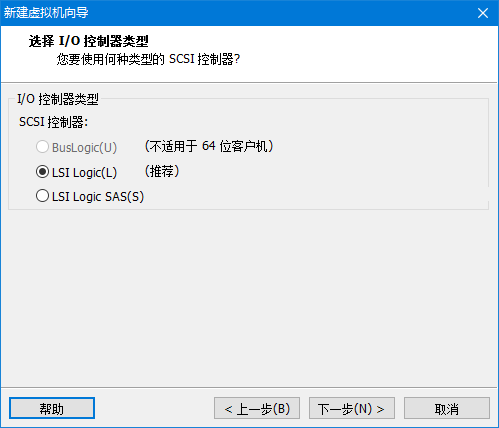
图11,选择磁盘类型,选择“SCSI”类型
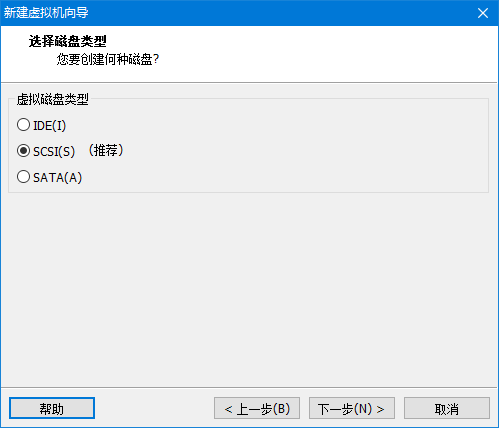
图12,此处选择“创建新虚拟磁盘”。

图13,磁盘大小随需要选择或者默认,下方选择“将磁盘拆分成多个文件”。

图14,直接下一步即可。
图15,查看之前的配置,如有错误返回之前的步骤进行修改;若无错误点击“完成”即可。
如下图,到此处虚拟机已经创建好,如图左侧显示已经创建好的虚拟机(这里上方的虚拟机为我以前创建好的,选中的为此次创建的),接下来我们进行Linux系统的安装。


2.Linux系统安装步骤(此处使用光盘镜像文件iso文件安装)。
点击下图如图位置(CD/DVD),弹出窗口如图16
图16,选择“使用ISO镜像文件”,点击“浏览”选择镜像文件所在位置(镜像文件需提前下载好),点击确定进行下一步。
图17,按照上图设置好之后可看到图中CD/DVD后的描述为“正在使用文件…”,然后点击“开启虚拟机(即开机)”。
图18,此处使用上下方向键选择第二个选项。
图19,此处默认为“OK”,我们使用右方向键选择“Skip”。
图20,选择之后如图所示,点击“Next”进入下一步。


如果到这个界面没有显示下一步和返回,就按alt+n代替下一步,后面同理

图21,语言选择,选择中文简体。

图22,键盘选择,这里我们选择美式英语键盘。

图23,默认,直接下一步。

图24,选择“重新初始化所有”。

图25,为主机起个名字,默认或其他都可。

图26,选择时区,默认即可。

图27,为根用户(root用户)设置密码,密码若过于简单会弹出图28,选择“无论如何都使用”即可
图28。


图29,此处选择“创建自定义布局”,点击下一步.
图30,创建分区,点击“创建”,弹出图31。
图31,默认标准分区,直接点击“生成”即可。


弹出图32(开始创建swap分区),“文件系统类型”下拉选择swap,此时上方的挂载点显示不适用。大小设置为1024M,选择“固定大小”,如图33,确定。
图33.


图34(创建/boot分区),再次创建,此次“文件系统类型”不选(默认ext4),挂载点选择“/boot”,固定大小,200M,确定。

图35(创建/home分区),创建,挂载点选择“/home”,文件类型默认ext4,固定大小,2048M,确定。

图36(创建“/”分区),创建,挂载点选择“/”,文件类型默认ext4,
此处数值大小无须修改,下方选择“使用全部可用空间”,确定。

图37,查看创建是否有错误,全部需要修改可点击“重设”,部分修改点击选中进行编辑,若无错误则点击下一步。

图38,点击“格式化”。

图39,选择“将修改写入磁盘”。

图40,直接下一步即可。

图41,此处选择“桌面”(特别是对于初学者),不然的话安装好之后为Linux的字符命令界面(类似Windows的cmd界面)。点击下一步。

图42,安装界面,等待安装完成。

图43,完成之后点击“重新引导”。

图44,完成之后进入图44欢迎界面,点击“前进”。

图45,许可信息,选择同意,点击“前进”进行下一步。

图46,设置软件更新,直接点击“前进”。

图47,完成更新设置,直接点击“前进”。

图48,创建用户,设置用户名及密码,点击“前进”进行下一步。密码如太简单则会弹出图49,点击“是”即可。
图49。


图50,设置日期和时间,手动设置或从网络上同步。手动设置后点击“前进”,从网络上同步则首先选中,选中后弹出图51,点击“前进”。
图51。


图52,点击确定即可。

图53,点击“前进”进入下一步。

图54,用户登录界面,点击用户名输入密码即可进入。


图55,登录后进入系统桌面

图56(关闭虚拟机),点击图中“×”号进行关机,弹出窗口选择“关机”。

以上就是在VMware中新建一个虚拟机并安装Red Hat Linux系统的步骤,希望可以带给你帮助。
VM安装linux操作系统详细教程的更多相关文章
- Xilinx zynq-7000系列FPGA移植Linux操作系统详细教程
Xilinx zynq-7000系列FPGA移植Linux操作系统详细教程 一:前言 最近手上压了一块米联客的Miz7035,一块xilinx zynq-7000系列的开发板,想着正好学习一下linu ...
- VMware虚拟机12安装linux系统详细教程
亲测有效,附图: 工具/原料 VM ware workstation12虚拟机(百度下载) 深度linux镜像ios系统文件 链接:https://pan.baidu.com/s/1RY1Plgru4 ...
- u盘安装Linux系统详细教程
2012-05-06 02:30:44 分类: LINUX 想不想体验一下Linux下呢?刻盘太浪费钱,而U盘却可以多次利用.本文就是要介绍如何通过U盘安装Linux系统的.只要用Universal- ...
- VMware虚拟机安装Linux系统详细教程
VMware14虚拟机安装RedHad6系统步骤 redhat网盘资源:链接:https://pan.baidu.com/s/1GlT20vevqbZ9qTxsGH1ZzA 提取码:oh57 如果网盘 ...
- linux安装 Android Studio详细教程,支持性较差,需要安装最新底层库内核的linux
安装 Android Studio详细教程 libc6-i386 lib32stdc++6 lib32gcc1 lib32ncurses5 lib32z1 jdk1.8.0_25 android-st ...
- 在linux下安装配置rabbitMQ详细教程
在linux下安装配置rabbitMQ详细教程 2017年12月20日 17:34:47 阅读数:7539 安装Erlang 由于RabbitMQ依赖Erlang, 所以需要先安装Erlang. Er ...
- Linux上centOs6+安装mysql5.7详细教程 - 前端小鱼塘
https://coyhom.github.io/ 人类的本质是复读机,作为一个非linux专业人员学习linux最好的办法是重复 环境centos6.5 版本5.7 1: 检测系统是否自带安装mys ...
- 虚拟机安装Centos7.5详细教程
VMware15.5虚拟机安装CentOS7.5详细教程 (前言)软件下载 需要VMware15.5软件和密匙的小伙伴可以从此地址下载:https://pan.baidu.com/s/1A8H ...
- 探索PHP+Nginx(一) 安装Linux操作系统
每次学习一种新的开发语言的时候,都要经历一个很纠结的过程,除非你运气很好或者准备工作充分,否则你在这个过程中总会耗费大量的时间和精力,当然你也会受益很多.而这个过程就是,开发环境的基础搭建,看似是装几 ...
随机推荐
- 基于JSP开发手机销售购物商城系统
开发环境: Windows操作系统开发工具:Eclipse+Jdk+Tomcat+MySQL数据库 运行效果图: 源码及原文链接:https://javadao.xyz/forum.php?mod=v ...
- 阿里云云服务器ECS开发者工具包(SDK)
阿里云云服务器ECS开发者工具包(SDK) 前提条件 使用Alibaba Cloud SDK for Java,您需要一个阿里云账号和访问密钥(AccessKey). 请在阿里云控制台中的Access ...
- acm数论之旅--数论四大定理
ACM数论之旅5---数论四大定理(你怕不怕(☆゚∀゚)老实告诉我) (本篇无证明,想要证明的去找度娘)o(*≧▽≦)ツ ----------数论四大定理--------- 数论四大定理: 1.威 ...
- 树莓派安装raspbian并配置开发环境
1.烧录系统 首先准备好我们要烧录的raspbian系统,可以在树莓派官网中下载https://www.raspberrypi.org/downloads/ 这里我们选择 2018-11-13-ras ...
- 学习笔记(22)- plato-训练端到端的模型
原始文档 Train an end-to-end model To get started we can train a very simple model using Ludwig (feel fr ...
- 2020牛客寒假算法基础集训营3 - G. 牛牛的Link Power II(线段树)
题目链接:牛牛的Link Power II 题意:给你一个只含$0$和$1$的串,定义串的$Link$值为串中两个的$1$之间的距离的和,$(u,v)$和$(v,u)$被看认为是同一对,有$m$次操作 ...
- 页面弹窗toast和加载loading
create-at 2019-04-04 都采用单例模式,原生js实现 兼容老版本浏览器内核,请将用es6语法的地方作修改 loading 加载 代码: 样式全部通过js创建style标签注入head ...
- IDEA导入maven项目不自动识别
解决办法: 选中module的pom.xml,右键,选择" add as maven project",即可刷新为maven项目
- 「题解」「POJ1322」Chocolate
目录 题目 原题目 简易题意 思路分析 代码 练习题 题目 原题目 点这里 简易题意 包裹里有无限个分布均匀且刚好 \(c\) 种颜色的巧克力,现在要依次拿 \(n\) 个出来放到桌子上.每次如果桌子 ...
- idea中springboot静态资源及页面跳转问题
1,静态资源放在resources/static下,html页面放在resources/templates下 2,在html中引入静态资源时,不用带static(对于路径来说是透明的) 3, 配置ht ...