
一步一步学Silverlight 2系列(31):图形图像综合实例—实现水中倒影效果
概述
Silverlight 2 Beta 1版本发布了,无论从Runtime还是Tools都给我们带来了很多的惊喜,如支持框架语言Visual Basic, Visual C#, IronRuby, Ironpython,对JSON、Web Service、WCF以及Sockets的支持等一系列新的特性。《一步一步学Silverlight 2系列》文章将从Silverlight 2基础知识、数据与通信、自定义控件、动画、图形图像等几个方面带您快速进入Silverlight 2开发。
本文将综合前面几篇关于图形图像处理的技术,如画刷、半透明遮罩、Transform等,实现一个水中倒影效果的示例。
Step 1:素材准备
最终我们实现的效果图将会如下所示:
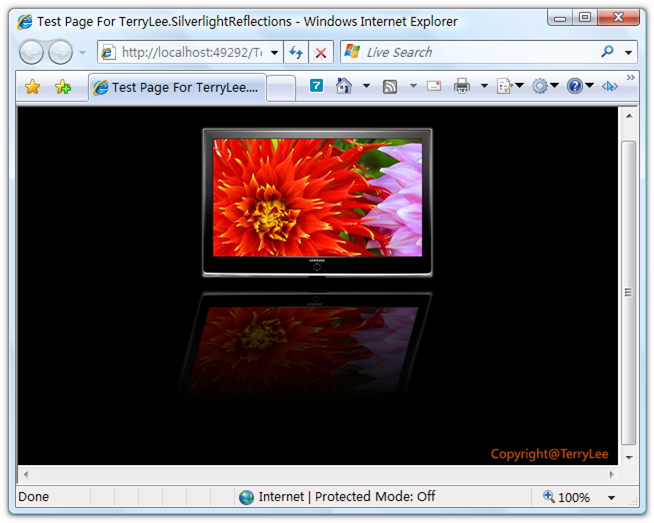
先准备一张图片,这里我使用了一张液晶显示器的图片:)
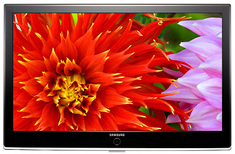
Step 2:创建图片
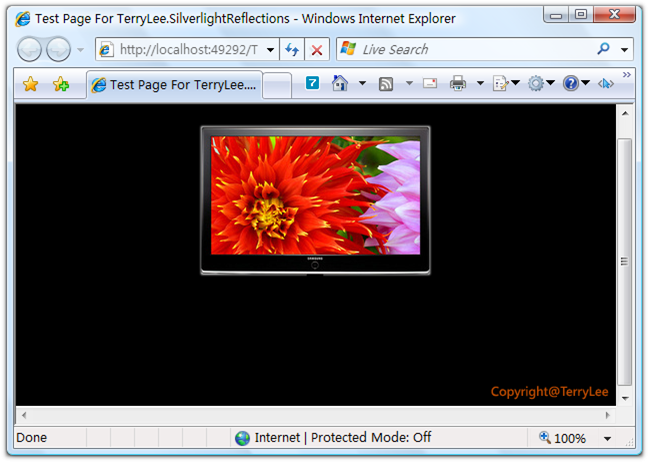
首先我们创建一个图片,使用Image控件,并进行定位
<Canvas Background="#000000">

    <Image Canvas.Top="20" Canvas.Left="182" Source="a.png">

    </Image>

</Canvas>
运行后应该看起来如下所示:
Step 3:创建倒影
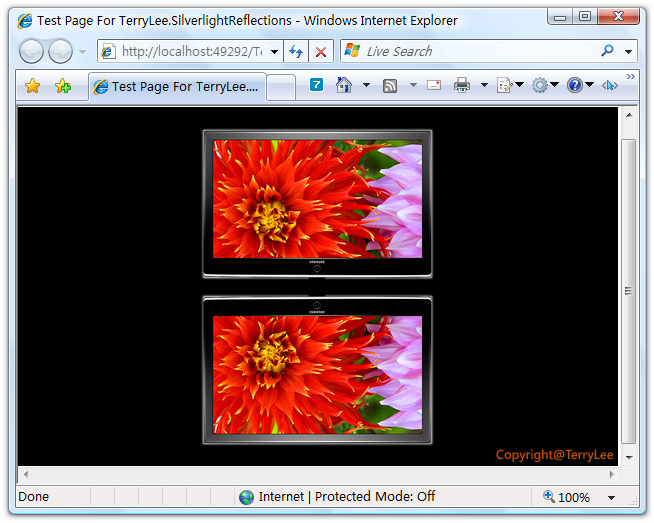
复制一张图片,使其位置与原始图片一样,然后我们使用ScaleTransform进行创建图片的倒影,这时图片已经翻转到了屏幕的外面,可以通过调节Canvas.Top进行调节,或者使用TranslateTransform:
<Canvas Background="#000000">

    <Image Canvas.Top="20" Canvas.Left="182" Source="a.png">

    </Image>

    <Image Canvas.Top="20" Canvas.Left="182" Source="a.png" Opacity="0.4">

        <Image.RenderTransform>

            <TransformGroup>

                <ScaleTransform ScaleY="-1"></ScaleTransform>

                <TranslateTransform Y="320"></TranslateTransform>

            </TransformGroup>

        </Image.RenderTransform>

    </Image>

</Canvas>
运行后看起来如下所示:
Step 4:半透明遮罩
利用我们在图片处理一文介绍过的OpacityMask属性实现半透明遮罩,使其看起来更加像倒影:)
<Canvas Background="#000000">

    <Image Canvas.Top="20" Canvas.Left="182" Source="a.png">

    </Image>

    <Image Canvas.Top="20" Canvas.Left="182" Source="a.png">

        <Image.RenderTransform>

            <TransformGroup>

                <ScaleTransform ScaleY="-1"></ScaleTransform>

                <TranslateTransform Y="320"></TranslateTransform>

            </TransformGroup>

        </Image.RenderTransform>

        <Image.OpacityMask>

            <LinearGradientBrush StartPoint="0.5,1" EndPoint="0.5,0.0">

                <GradientStop Offset="0.0" Color="#00000000" />

                <GradientStop Offset="1.0" Color="#FF000000" />

            </LinearGradientBrush>

        </Image.OpacityMask>

    </Image>

</Canvas>
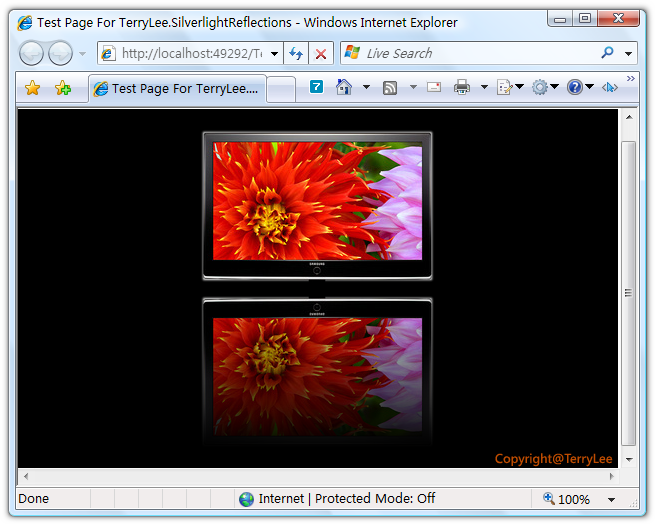
运行后效果如下,倒影图片显示出了淡出效果:
Step 5:进一步扭曲倒影
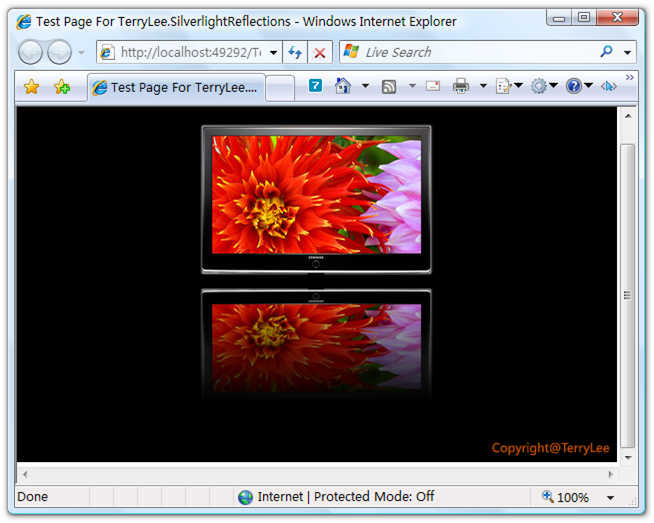
我们对倒影图片做进一步的扭曲,用ScaleTransform来实现,使其在Y轴上做一些缩小,从1修改为0.75,达到扭曲的效果,并重新调整位置:
<Canvas Background="#000000">

    <Image Canvas.Top="20" Canvas.Left="182" Source="a.png">

    </Image>

    <Image Canvas.Top="20" Canvas.Left="182" Source="a.png">

        <Image.RenderTransform>

            <TransformGroup>

                <ScaleTransform ScaleY="-0.75"></ScaleTransform>

                <TranslateTransform Y="280"></TranslateTransform>

            </TransformGroup>

        </Image.RenderTransform>

        <Image.OpacityMask>

            <LinearGradientBrush StartPoint="0.5,0.0" EndPoint="0.5,1.0">

                <GradientStop Offset="0.0" Color="#00000000" />

                <GradientStop Offset="1.0" Color="#FF000000" />

            </LinearGradientBrush>

        </Image.OpacityMask>

    </Image>

</Canvas>
运行后效果如下:
Step 6:斜化倒影
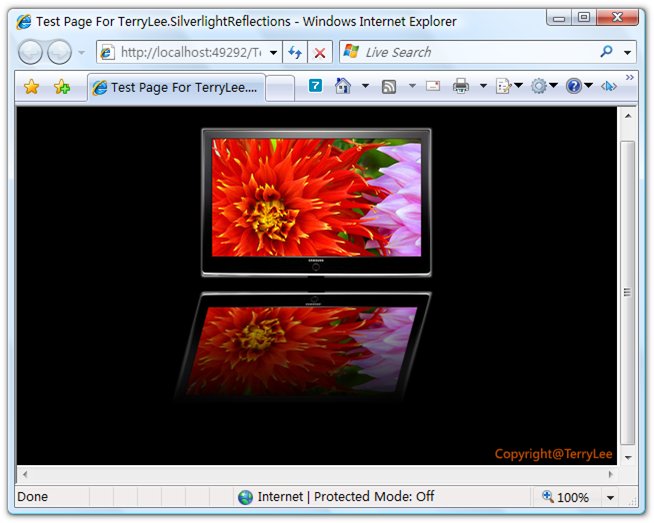
我们对倒影做进一步的斜化,而不是垂直倒影,使用SkewTransform来实现,并重新调整倒影位置:
<Canvas Background="#000000">

    <Image Canvas.Top="20" Canvas.Left="182" Source="a.png">

    </Image>

    <Image Canvas.Top="20" Canvas.Left="182" Source="a.png">

        <Image.RenderTransform>

            <TransformGroup>

                <ScaleTransform ScaleY="-0.75"></ScaleTransform>

                <SkewTransform AngleX="-15"></SkewTransform>

                <TranslateTransform Y="280" X="-30"></TranslateTransform>

            </TransformGroup>

        </Image.RenderTransform>

        <Image.OpacityMask>

            <LinearGradientBrush StartPoint="0.5,0.0" EndPoint="0.5,1.0">

                <GradientStop Offset="0.0" Color="#00000000" />

                <GradientStop Offset="1.0" Color="#FF000000" />

            </LinearGradientBrush>

        </Image.OpacityMask>

    </Image>

</Canvas>
运行后效果应该如下所示:
Step 7:进一步淡化倒影
为了使倒影更加逼真,我们最后再对倒影做点修饰,进一步淡化倒影,调整倒影的Opacity属性。
<Canvas Background="#000000">

    <Image Canvas.Top="20" Canvas.Left="182" Source="a.png">

    </Image>

    <Image Canvas.Top="20" Canvas.Left="182" Source="a.png" Opacity="0.4">

        <Image.RenderTransform>

            <TransformGroup>

                <ScaleTransform ScaleY="-0.75"></ScaleTransform>

                <SkewTransform AngleX="-15"></SkewTransform>

                <TranslateTransform Y="280" X="-30"></TranslateTransform>

            </TransformGroup>

        </Image.RenderTransform>

        <Image.OpacityMask>

            <LinearGradientBrush StartPoint="0.5,0.0" EndPoint="0.5,1.0">

                <GradientStop Offset="0.0" Color="#00000000" />

                <GradientStop Offset="1.0" Color="#FF000000" />

            </LinearGradientBrush>

        </Image.OpacityMask>

    </Image>

</Canvas>
最后运行后整体效果如下所示:
这样就完成了一个水中倒影的示例,大家可以充分发挥自己的创意,做出更炫更酷的效果。
结束语
本文综合运用前面几篇关于图形图像处理的技术,包括画刷、半透明遮罩、以及几种基本的Transform做了一个简单的水中倒影示例,你可以从这里下载本文示例代码。
出处:http://terrylee.cnblogs.com
本文版权归作者和博客园共有,欢迎转载,但未经作者同意必须保留此段声明,且在文章页面明显位置给出原文连接,否则保留追究法律责任的权利。
一步一步学Silverlight 2系列(31):图形图像综合实例—实现水中倒影效果的更多相关文章
- 一步一步学Silverlight 2系列(32):图形图像综合实例—“功夫之王”剧照播放
概述 Silverlight 2 Beta 1版本发布了,无论从Runtime还是Tools都给我们带来了很多的惊喜,如支持框架语言Visual Basic, Visual C#, IronRuby, ...
- 一步一步学Silverlight 2系列文章
概述 由TerryLee编写的<Silverlight 2完美征程>一书,已经上市,在该系列文章的基础上补充了大量的内容,敬请关注.官方网站:http://www.dotneteye.cn ...
- 一步一步学Silverlight 2系列(30):使用Transform实现更炫的效果(下)
概述 Silverlight 2 Beta 1版本发布了,无论从Runtime还是Tools都给我们带来了很多的惊喜,如支持框架语言Visual Basic, Visual C#, IronRuby, ...
- 一步一步学Silverlight 2系列(29):使用Transform实现更炫的效果(上)
概述 Silverlight 2 Beta 1版本发布了,无论从Runtime还是Tools都给我们带来了很多的惊喜,如支持框架语言Visual Basic, Visual C#, IronRuby, ...
- 一步一步学Silverlight 2系列(28):图片处理
概述 Silverlight 2 Beta 1版本发布了,无论从Runtime还是Tools都给我们带来了很多的惊喜,如支持框架语言Visual Basic, Visual C#, IronRuby, ...
- 一步一步学Silverlight 2系列(27):使用Brush进行填充
概述 Silverlight 2 Beta 1版本发布了,无论从Runtime还是Tools都给我们带来了很多的惊喜,如支持框架语言Visual Basic, Visual C#, IronRuby, ...
- 一步一步学Silverlight 2系列(26):基本图形
概述 Silverlight 2 Beta 1版本发布了,无论从Runtime还是Tools都给我们带来了很多的惊喜,如支持框架语言Visual Basic, Visual C#, IronRuby, ...
- 一步一步学Silverlight 2系列(25):综合实例之Live Search
概述 Silverlight 2 Beta 1版本发布了,无论从Runtime还是Tools都给我们带来了很多的惊喜,如支持框架语言Visual Basic, Visual C#, IronRuby, ...
- 一步一步学Silverlight 2系列(24):与浏览器交互相关辅助方法
概述 Silverlight 2 Beta 1版本发布了,无论从Runtime还是Tools都给我们带来了很多的惊喜,如支持框架语言Visual Basic, Visual C#, IronRuby, ...
随机推荐
- 【shell】shell编程(四)-循环语句
上篇我们学习了shell中条件选择语句的用法.接下来本篇就来学习循环语句.在shell中,循环是通过for, while, until命令来实现的.下面就分别来看看吧. for for循环有两种形式: ...
- mysql PROCEDURE ANALYSE() 用法
PROCEDURE ANALYSE() 会让 MySQL 帮你去分析你的字段和其实际的数据,并会给你一些有用的建议.只有表中有实际的数据,这些建议才会变得有用,因为要做一些大的决定是需要有数据作为基础 ...
- hadoop-mapreduce中reducetask执行分析
ReduceTask的执行 Reduce处理程序中须要运行三个类型的处理, 1.copy,从各map中copy数据过来 2.sort,对数据进行排序操作. 3.reduce,运行业务逻辑的处理. Re ...
- HDU 4422 The Little Girl who Picks Mushrooms(数学)
题目链接:http://acm.hdu.edu.cn/showproblem.php? pid=4422 Problem Description It's yet another festival s ...
- SolidEdge 如何绘制辅助视图
如果你要创建辅助视图,则点击辅助视图按钮,然后鼠标滑过要正视的面上,出现灰色的时候向上拉即可. 你可以右击箭头,点击性质,改变箭头的符号等样式.
- SolidEdge 工程图中如何绘制中断视图
右击长条形的视图,点击新增断裂线,然后绘制两个断点 点击完成之后效果如下图所示 如果要修改断裂视图的样式,则选中这个视图,在左键单击,然后点击这个按钮取消显示断裂视图 然后左键单击断裂视图 ...
- VBscript 做的设置网卡名称
Set WSHShell=WScript.CreateObject("WScript.Shell") Dim NetcardDescriptionDim NetcardName i ...
- windows下安装elasticsearch6.2.4
window 下安装 elasticsearch 一.环境搭建需要的环境 1.jdk环境 2.Elasticsearch 3.git 环境 4.node 安装包 二.进行环境的搭建 1.解压Ela ...
- Photoshop 更改图片颜色
程序猿兼职美术的常常没有时间搞太多图片.我们能够一张图片更改主要颜色来到达目的.我知道的主要有2种方法,1是更改色相,2是替换颜色.直接用油漆桶仅仅能在异常简单的图片才干用. 1. 更改色相 ...
- no matching provisioning profiles found
问题:真机连上,执行这个提示. 解决: 项目->targets->Bulid Settings-> 1,Provisioning Profile->选择配置Bundle Ide ...