
一步一步学Silverlight 2系列(30):使用Transform实现更炫的效果(下)
概述
Silverlight 2 Beta 1版本发布了,无论从Runtime还是Tools都给我们带来了很多的惊喜,如支持框架语言Visual Basic, Visual C#, IronRuby, Ironpython,对JSON、Web Service、WCF以及Sockets的支持等一系列新的特性。《一步一步学Silverlight 2系列》文章将从Silverlight 2基础知识、数据与通信、自定义控件、动画、图形图像等几个方面带您快速进入Silverlight 2开发。
本文为使用Transform实现更炫的效果第二部分,在Silverlight中提供了四种基本变换:旋转变换(RotateTransform )、缩放变换(ScaleTransform)、倾斜变换(SkewTransform)、移动变换(TranslateTransform)和两种复杂的变换:变换组(TransformGroup)、矩阵变换(MatrixTransform ),这些变换可以运用到任何控件或者图形图像。
矩阵变换(MatrixTransform )
矩阵变换MatrixTransform是所有变换中功能最强大最灵活也是最复杂的一种变换,如果前面讲解的几种基本变化不能满足我们在实际开发中的需求,可以使用矩阵变换进行自定义,它允许我们直接对变换矩阵进行操作。
在Silverlight中,变换是提供一个3*3的矩阵,我们通过修改矩阵中成员的值来实现变换,矩阵的定义如下所示:
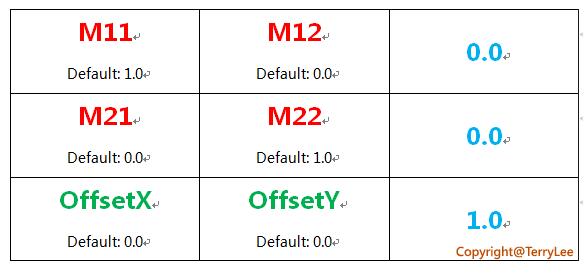
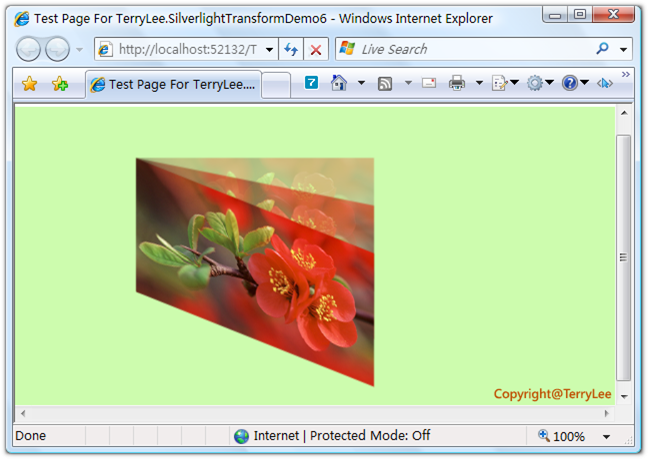
如修改OffsetX,元素将会在X轴上进行移动;修改OffsetY,元素将在Y轴上移动;修改M22为2,元素的高度将会拉伸2倍,通过该矩阵,我们能实现前面提到的几种基本变换的所有功能。更详细的解释大家可以参考SDK。如下面的例子,我们使用矩阵变换,仍然能实现前面示例中的变换效果:
<Canvas Background="#CDFCAE">

    <Image Source="a1.png" Canvas.Left="120" Canvas.Top="50" Opacity="0.3">

    </Image>

    <Image Source="a1.png" Canvas.Left="120" Canvas.Top="50" Opacity="0.5">

        <Image.RenderTransform>

            <MatrixTransform>

                <MatrixTransform.Matrix>

                    <Matrix OffsetX="0" OffsetY="0" M12="0.2"></Matrix>

                </MatrixTransform.Matrix>

            </MatrixTransform>

        </Image.RenderTransform>

    </Image>

    <Image Source="a1.png" Canvas.Left="120" Canvas.Top="50">

        <Image.RenderTransform>

            <MatrixTransform>

                <MatrixTransform.Matrix>

                    <Matrix OffsetX="0" OffsetY="0" M12="0.4"></Matrix>

                </MatrixTransform.Matrix>

            </MatrixTransform>

        </Image.RenderTransform>

    </Image>

</Canvas>
运行后效果如下:
实现动画变换
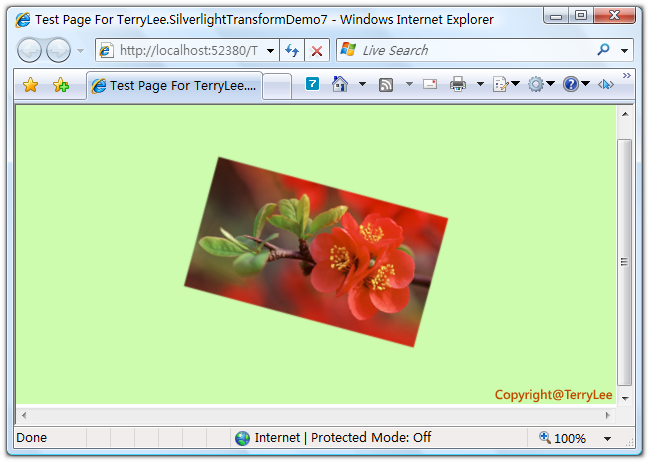
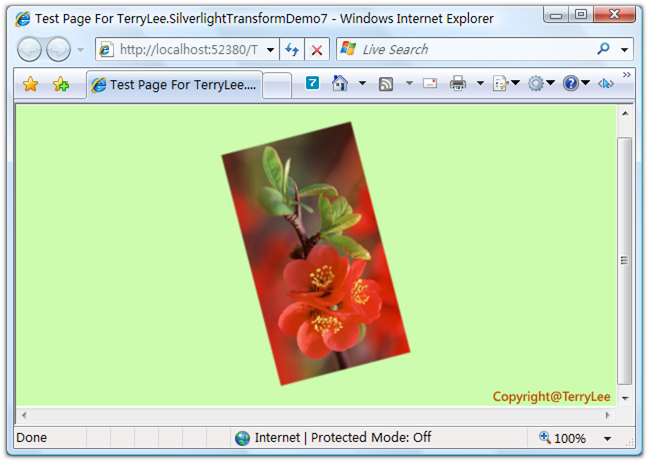
Transform与Silverlight中的Storyboard结合,可以很容易的实现出动画变换的效果,如下面的例子,当鼠标放在上去的时候,图片开始旋转;鼠标离开时停止旋转:
<Canvas Background="#CDFCAE">

    <Canvas.Resources>

        <Storyboard x:Name="myStoryboard">

            <DoubleAnimation

          Storyboard.TargetName="myTransform"

          Storyboard.TargetProperty="Angle"

          From="0" To="180" Duration="0:0:5" RepeatBehavior="Forever" />

        </Storyboard>

    </Canvas.Resources>

    <Image x:Name="imgTarget" Source="a1.png" Canvas.Left="180" Canvas.Top="80"

           MouseEnter="imgTarget_MouseEnter" MouseLeave="imgTarget_MouseLeave">

        <Image.RenderTransform>

            <RotateTransform x:Name="myTransform" Angle="15" CenterX="120" CenterY="68" />

        </Image.RenderTransform>

    </Image>

</Canvas>
在代码中控制Storyboard:
private void imgTarget_MouseEnter(object sender, MouseEventArgs e)

{

    myStoryboard.Begin();

}

private void imgTarget_MouseLeave(object sender, MouseEventArgs e)

{

    myStoryboard.Stop();

}
运行后效果如下:
当鼠标放上后将开始旋转:
用代码控制变换
这个话题其实没什么好讲的,在后台代码中对Transform进行控制,如下面的例子,每次点击图片时,都让RotateTransform的角度增加15度:
<Canvas Background="#CDFCAE">

    <Image Source="a1.png" Canvas.Left="180" Canvas.Top="80" Opacity="0.3">

    </Image>

    <Image x:Name="imgTarget" Source="a1.png" Canvas.Left="180" Canvas.Top="80"

           MouseLeftButtonDown="imgTarget_MouseLeftButtonDown">

        <Image.RenderTransform>

            <RotateTransform x:Name="myTransform" Angle="0" CenterX="120" CenterY="68" />

        </Image.RenderTransform>

    </Image>

</Canvas>
后台代码:
private void imgTarget_MouseLeftButtonDown(object sender, MouseButtonEventArgs e)

{

    myTransform.Angle = myTransform.Angle + 15;

}
运行后起始界面如下:
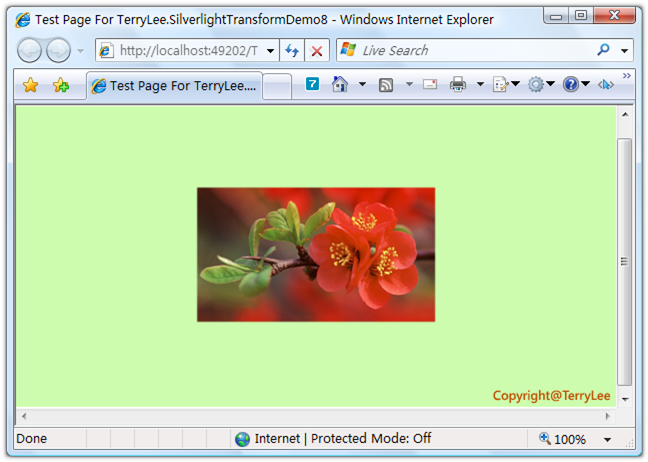
当单击之后将会旋转:
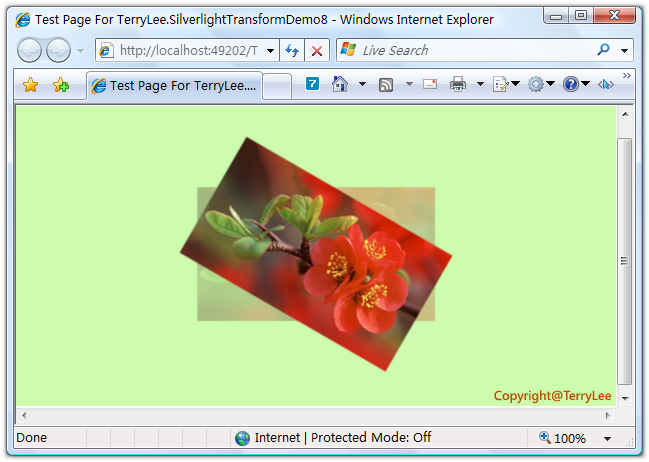
结束语
本文为使用Transform实现更炫的效果第二部分,介绍了矩阵变换以及如何实现动画变换、在代码中控制变换,接下来我将会运用前面几篇关于图形图像处理的知识写一个综合实例。
出处:http://terrylee.cnblogs.com
本文版权归作者和博客园共有,欢迎转载,但未经作者同意必须保留此段声明,且在文章页面明显位置给出原文连接,否则保留追究法律责任的权利。
一步一步学Silverlight 2系列(30):使用Transform实现更炫的效果(下)的更多相关文章
- 一步一步学Silverlight 2系列(29):使用Transform实现更炫的效果(上)
概述 Silverlight 2 Beta 1版本发布了,无论从Runtime还是Tools都给我们带来了很多的惊喜,如支持框架语言Visual Basic, Visual C#, IronRuby, ...
- 一步一步学Silverlight 2系列文章
概述 由TerryLee编写的<Silverlight 2完美征程>一书,已经上市,在该系列文章的基础上补充了大量的内容,敬请关注.官方网站:http://www.dotneteye.cn ...
- 一步一步学Silverlight 2系列(32):图形图像综合实例—“功夫之王”剧照播放
概述 Silverlight 2 Beta 1版本发布了,无论从Runtime还是Tools都给我们带来了很多的惊喜,如支持框架语言Visual Basic, Visual C#, IronRuby, ...
- 一步一步学Silverlight 2系列(31):图形图像综合实例—实现水中倒影效果
概述 Silverlight 2 Beta 1版本发布了,无论从Runtime还是Tools都给我们带来了很多的惊喜,如支持框架语言Visual Basic, Visual C#, IronRuby, ...
- 一步一步学Silverlight 2系列(28):图片处理
概述 Silverlight 2 Beta 1版本发布了,无论从Runtime还是Tools都给我们带来了很多的惊喜,如支持框架语言Visual Basic, Visual C#, IronRuby, ...
- 一步一步学Silverlight 2系列(27):使用Brush进行填充
概述 Silverlight 2 Beta 1版本发布了,无论从Runtime还是Tools都给我们带来了很多的惊喜,如支持框架语言Visual Basic, Visual C#, IronRuby, ...
- 一步一步学Silverlight 2系列(26):基本图形
概述 Silverlight 2 Beta 1版本发布了,无论从Runtime还是Tools都给我们带来了很多的惊喜,如支持框架语言Visual Basic, Visual C#, IronRuby, ...
- 一步一步学Silverlight 2系列(25):综合实例之Live Search
概述 Silverlight 2 Beta 1版本发布了,无论从Runtime还是Tools都给我们带来了很多的惊喜,如支持框架语言Visual Basic, Visual C#, IronRuby, ...
- 一步一步学Silverlight 2系列(24):与浏览器交互相关辅助方法
概述 Silverlight 2 Beta 1版本发布了,无论从Runtime还是Tools都给我们带来了很多的惊喜,如支持框架语言Visual Basic, Visual C#, IronRuby, ...
随机推荐
- 【HDOJ5979】Convex(三角函数)
题意:n个点在一个半径为R的圆上,给出这n个点顺时针的夹角差值,求这n个点的凸包面积 n<=10,R<=10 思路:S=1/2*sinθ*a*b 角度转弧度再用sin C++有点小毛病,叫 ...
- jQuery事件委托之Safari失效的解决办法--摘抄
什么是事件委托 事件委托是Jquery中一种事件绑定的方式,不同于常见的事件绑定方式将事件绑定在目标元素上,而是将事件绑定在父级元素上通过事件冒泡来执行绑定函数. //常见的事件绑定(Jquery) ...
- iOS开发 下滑隐藏Tabbar
项目中用到下滑隐藏tabbar,上滑显示. 虽然实现起来非常简单,还是记录一下. -(void)scrollViewDidScroll:(UIScrollView*)scrollView { ...
- Linux网络驱动架构
网络设备介绍 网络设备是计算机体系结构中必不可少的一部分,处理器如果想与外界通信,通常都会选择网络设备作为通信接口.众所周知,在 OSI(Open Systems Interconnection,开放 ...
- Python基础语法05--函数模块
Python 函数 函数是组织好的,可重复使用的,用来实现单一,或相关联功能的代码段. 函数能提高应用的模块性,和代码的重复利用率.你已经知道Python提供了许多内建函数,比如print().但你也 ...
- qt动画入门
Qt-4.6新增了Animation Framework(动画框架),让我们可以方便的写一些生动的程序. 不必像曾经的版本号一样,全部的控件都枯燥的呆在伟大光荣的QLayout里,或许它们可以唱个歌, ...
- Java数据结构与算法之排序
排序从大体上来讲,做了两件事情: 1.比較两个数据项: 2.交换两个数据项.或复制当中一项 一.冒泡排序 大O表示法:交换次数和比較次数都为O(N*N). 算法原理: 1.比較相邻的元素.假设第一个比 ...
- openstack 中国联盟公开课參会总结
主流趋势 1. openstack defcore 互操作性认证.打通不同的openstack 厂商之间的连接 2. 首批OpenStack管理员认证(COA)将于2016年进行 3. 混合云应用广泛 ...
- 《Java虚拟机原理图解》4.JVM机器指令集
0. 前言 Java虚拟机和真实的计算机一样,执行的都是二进制的机器码:而我们将.java 源码编译成.class 文件,class文件便是Java虚拟机可以认识的二进制机器码,Java可以识别cla ...
- CF 535c Tavas and Karafs
Tavas and Karafs Time Limit:2000MS Memory Limit:262144KB 64bit IO Format:%I64d & %I64u S ...