
【译】摇摆你的调试游戏:你需要知道的 Parallel Stack Window 小知识!
在 Visual Studio 2022 17.6和17.7中,我们在 Parallel Stack 窗口中添加了大量新功能,可以将您的多线程调试提升到一个新的水平。
但是 Parallel Stack 窗口能为您做些什么呢?答案很简单——它提供了关于代码如何在多线程、并行或异步环境中运行的有价值的观察。随着多线程编程成为常态,理解代码在并行环境中的行为是至关重要的。幸运的是,Parallel Stack 窗口通过可视化地呈现多线程的执行流来挽救。通过以下提高效率的技巧,您将毫不费力地发现并解决并行编程产生的任何问题。那么,让我们释放您调试能力的全部潜力吧!
下面所有的功能在我们最新的 VS 预览版中可用。
通过单击“View all threads”从 Call Stacks 启动 Parallel Stack
您可能熟悉从 Debug > Windows 菜单中启动 Parallel Stack 窗口,但是,您知道有一种新的方法可以直接从 Call Stack 窗口访问它吗?
通过使用“View all threads”按钮,您可以毫不费力地在这两个窗口之间切换,并更好地了解代码是如何并行执行的。只需单击一下,就可以平滑地从检查调用堆栈转化到可视化多个线程的流程,从而使调试过程更加深刻和高效。

通过 Parallel Stack 中的过滤选项改善分析
您是否曾经遇到过这样的情况:您正在对具有多个线程的复杂应用程序或代码进行故障排除,但是由于有许多线程和帧,它很快就变得混乱了?精确定位与您正在检查的问题相关的代码路径或线程可能非常困难。
但是你可能没有意识到并行堆栈窗口现在提供了一个过滤选项,可以让你有选择地显示或隐藏特定的线程或帧。这意味着您可以轻松地专注于对您重要的帧和线程,使您能够获得更好的清晰度,并在更短的时间内完成更多任务。
1 在 Threads/Tasks 视图中,导航到 Parallel Stack 窗口的顶部菜单,并选择“Filter”按钮。
2 通过选择它们来选择您想要关注的特定模块或方法名。如果需要,您甚至可以展开和单独选择线程。
3 一旦过滤器被应用,所有不相关的堆栈将被隐藏,允许您只关注选定的堆栈。
4 要恢复原始/未过滤的视图,请单击过滤器下拉菜单中的“Clear Filters”以删除已应用的过滤器。

通过 Parallel Stack 中的“Show External Code”增强清晰度
在处理多线程应用程序时,线程与不同的外部库或框架进行交互是很常见的。但是,在调试时,您可能希望将注意力集中在应用程序中的特定堆栈上,而不是被大量的外部代码所淹没。在某些情况下,理解应用程序与外部依赖项之间的交互可能是至关重要的。
Parallel Stack 和 Call Stack 窗口中的“Show External Code”切换选项在这种情况下非常有用。它允许您从堆栈跟踪中选择性地包括或排除外部代码,从而提供更集中、更有效的调试体验。
1 点击 Parallel Stack / Call Stack 工具栏中的“Show External Code”按钮。
2 你会注意到两个窗口中的所有外部调用堆栈/帧都将被隐藏并折叠成带有[External Code]注释的帧。
3 要再次查看外部代码调用堆栈/帧,请再次点击“Show External Code”按钮。

Parallel Stack 中的搜索
您知道 Parallel Stack 窗口已经有一个搜索功能,可以帮助您缩小要关注的堆栈的范围。但是这里有一个专业建议:您可以通过直接使用带有 threaddId、threadName 或 taskId 的搜索过滤器进行搜索来进一步增强搜索体验。这将使查找和分析您感兴趣的特定线程或任务变得更加容易。搜索愉快!
1 请选择“Parallel Stack”窗口顶部菜单中搜索框旁边的下拉菜单。
2 您可以选择 threadId、threadName 或 taskId。
3 在搜索框中输入所需的 threadId、threadName 或 taskId,然后按“Enter”。
4 搜索的线程/任务将在 Parallel Stack 窗口中高亮显示。

Parallel Stack 中的复制
您知道并行堆栈窗口提供了多种复制内容的方法吗?只需单击几下,就可以复制特定的线程信息、帧,甚至整个堆栈跟踪。您可以在调试环境之外分享、报告或分析复制的数据。
Click and Copy
1 单击节点头部选择节点中的所有帧,或者双击节点头部选择整个堆栈。
2 如果需要,按住“Shift”键并选择多个感兴趣的节点。
3 或者,您也可以使用右键单击上下文菜单“Select frames above/below”来选择节点(上面是 Task View,下面是 Threads View)。
4 现在,您可以通过使用快捷键“Ctrl+C”进行复制,“Ctrl+V”进行粘贴,将堆栈信息复制为文本或图像。
Drag and copy
1 单击并拖动鼠标以从 Parallel Stack 窗口中选择多个节点。
2 现在,您可以通过使用快捷键“Ctrl+C”进行复制,“Ctrl+V”进行粘贴,将堆栈信息复制为文本或图像。
3 要将 Parallel Stack 窗口中的所有内容保存为图像(.png),只需使用位于窗口工具栏右上方的 Save 按钮。

用 Parallel Stack 的指示器检测死锁
您是否曾经遇到过这样的情况:您的多线程应用程序处于死锁状态,并且您不明白为什么会出现死锁以及涉及哪些线程?

在这里,来自并行堆栈窗口的死锁指示器将真正节省时间。它高亮显示了涉及死锁的所有线程,并提供了大图来理解具体情况。
当应用程序处于死锁状态时,查找显示有问题线程的优先级指示器图标,例如死锁是红色叉子和等待场景是蓝色叹号。
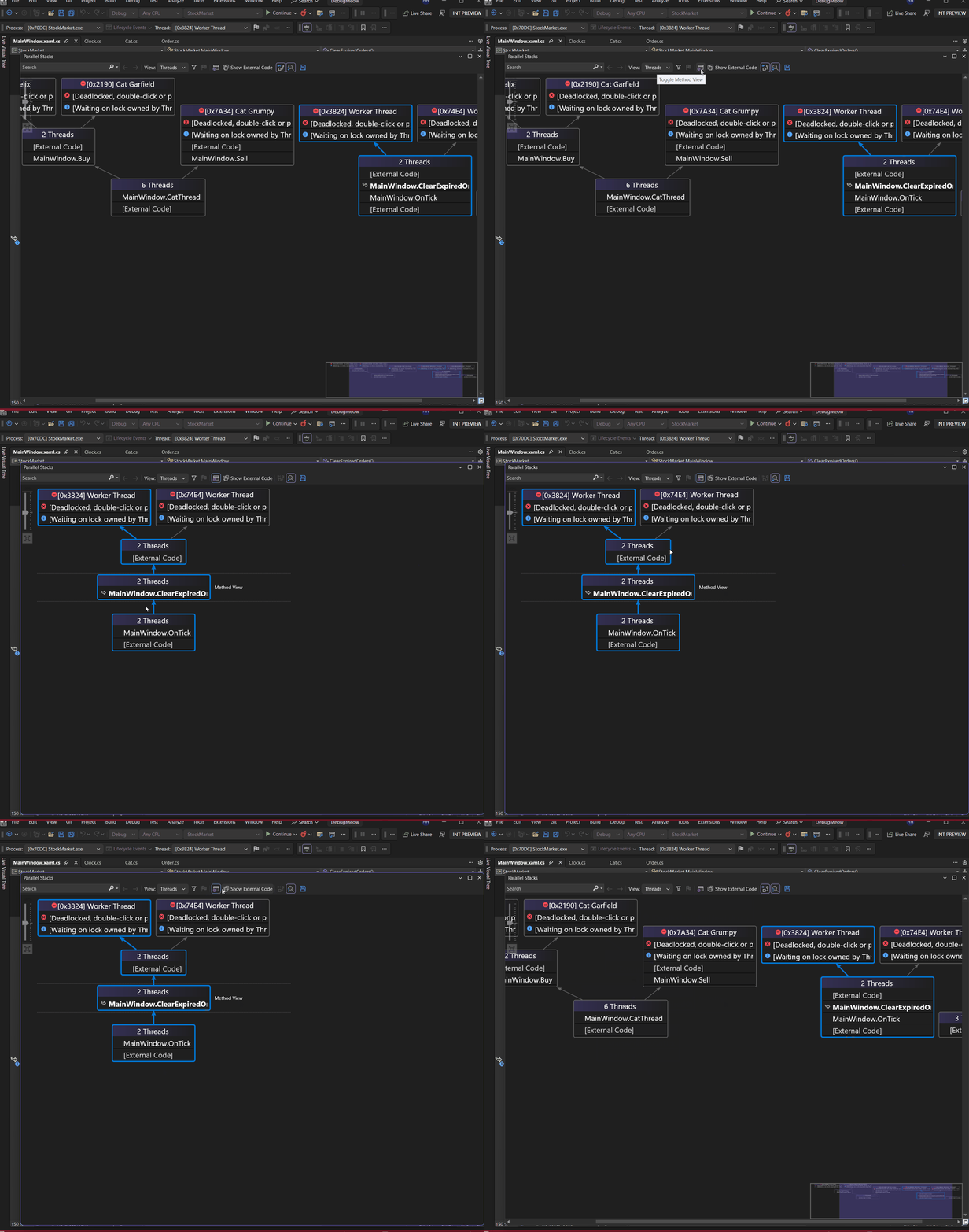
用 Method View 揭示方法调用
您是否遇到过这样的情况:并行堆栈包含大量的帧,这使得专注于与您的分析相关的特定方法变得具有挑战性?那么,Parallel Stack 的 Method View 可能是您的救星,这个有价值但鲜为人知的特性揭示了调用者-被调用者关系,使您能够释放这个窗口的全部潜力。
只需选择方法开关,您将看到一个浓缩的堆栈,根据您对所选方法的特定兴趣进行定制。要访问该视图,请单击并行堆栈窗口顶部菜单中的小“Method View”开关。
选中后,Parallel Stack 将显示方法视图。要恢复到 Tasks 视图,只需再次单击 Methods 按钮。
最后,看看我们团队制作的精彩视频教程!他们将逐步引导您了解如何在 VS 2022的 Parallel Stack 窗口中利用 Threads 和 Tasks 视图的全部潜力。
因此,下次在 Visual Studio 中调试并行应用程序时,请记住探索 Parallel Stack 窗口的隐藏宝藏。这些工具将使您能够更有效地工作,更快地识别和解决问题,并最终成为调试专家。此外,请通过开发者社区网站报告 Visual Studio 上的任何问题或反馈。
Happy debugging!
原文链接:https://devblogs.microsoft.com/visualstudio/rock-your-debugging-game-parallel-stack-window-tips-you-need-to-know/

【译】摇摆你的调试游戏:你需要知道的 Parallel Stack Window 小知识!的更多相关文章
- Valve开源了Direct3D到OpenGL的转译层,方便开发者迁移游戏到Linux(面向游戏玩家的六款最佳 Linux 发行版)
Valve开源了Direct3D到OpenGL的转译层,方便开发者迁移游戏到Linux:https://github.com/ValveSoftware/ToGL Valve SteamBox主机系统 ...
- Egret白鹭开发微信小游戏程序跳转功能(由一个小游戏跳转到另一个小游戏)
假设我们要实现的功能是从小游戏A跳转到小游戏B 对于小游戏A: (1)在platform.ts中添加代码如下: /** * 平台数据接口. * 由于每款游戏通常需要发布到多个平台上,所以提取出一个统一 ...
- 使用gdb调试游戏服务器
前言 谈论gdb重要性 一般来说.提gdb,命令用于调试."命令",用户是几乎相同的复杂话.而事实确实如此,实际的开发调试必须用到gdb. 如今.大多数Linux系统是存在于ser ...
- 【译】使用 ndb 调试 node 应用
原文链接:Debugging Node.js Application Using ndb Google Chrome 实验室发布了一款新的 node debug 工具来提升开发者体验,本文将会全面介绍 ...
- 虚拟现实外包公司—VR游戏你不知道的以及你该知道的WebVR
VR基础——原理其实很简单 我们地球人之所以能够看到立体的景物,是因为双眼可以各自独立看东西,也就是左眼只能看到左眼的景物,而右眼只能看到右眼的景物.因为人类左右两眼有间距,造成两眼的视角有些细微的差 ...
- Java程序员应该知道的10个调试技巧
试可以帮助识别和解决应用程序缺陷,在本文中,作者将使用大家常用的的开发工具Eclipse来调试Java应用程序.但这里介绍的调试方法基本都是通用的,也适用于NetBeans IDE,我们会把重点放在运 ...
- [译] 你该知道的javascript作用域 (javascript scope)(转)
javascript有一些对于初学者甚至是有经验的开发者都难以理解的概念. 这个部分是针对那些听到 : 作用域, 闭包, this, 命名空间, 函数作用域, 函数作用域, 全局作用域, 变量作用域( ...
- (转) Java程序员应该知道的10个调试技巧
原地址:http://www.csdn.net/article/2012-09-03/2809495-java-debugging-tips-with-eclipse 调试可以帮助识别和解决应用程序缺 ...
- Java程序员应该知道的10个Eclipse调试技巧
Eclipse是众多Java程序员实用的开发工具,其中开发技巧也是繁多,但作为优秀的Java程序员,需要掌握最起码的调试技巧. 1 条件断点 2 异常断点 3 监视点 4 评估/检查 5 修改变量值 ...
- [译] 关于 Angular 依赖注入你需要知道的
如果你之前没有深入了解 Angular 依赖注入系统,那你现在可能认为 Angular 程序内的根注入器包含所有合并的服务提供商,每一个组件都有它自己的注入器,延迟加载模块有它自己的注入器. 但是,仅 ...
随机推荐
- 2022-07-10:以下go语言代码输出什么?A:A,B;B:A,C:A,fatal error;D:fatal error... func main() { var m sync.Mute
2022-07-10:以下go语言代码输出什么?A:A,B:B:A,C:A,fatal error:D:fatal error- func main() { var m sync.Mutex fmt. ...
- 2021-09-08:每一个项目都有三个数,[a,b,c]表示这个项目a和b乐队参演,花费为c。每一个乐队可能在多个项目里都出现了,但是只能被挑一次。nums是可以挑选的项目数量,所以一定会有nums
2021-09-08:每一个项目都有三个数,[a,b,c]表示这个项目a和b乐队参演,花费为c.每一个乐队可能在多个项目里都出现了,但是只能被挑一次.nums是可以挑选的项目数量,所以一定会有nums ...
- node 代理访问服务器
1.背景 由于在开发的过程中,我们经常需要访问测试/正式环境,会出现线上正常,本地访问不同 2.方案 方法一: 我们可以通过node作为中间件,解决这一问题.示例如下: var express = r ...
- git从配置到使用
一 .安装git 1.1 官方地址为:https://git-scm.com/download/win 1.2 双击下载的.exe文件 1.3 直接下一步 1.4 自定义安装目录 1.5 勾选命令行和 ...
- weex项目使用iconfont 字体图标
一.使用本地字体图标 1.在 https://www.iconfont.cn/manage/index 注册自己的账号 2.创建自己的项目 3.添加自己需要的图标,并将其下载到本地 4.入口页面引入 ...
- 改变用户体验:Whirl动画加载库的无限可能
哈喽!欢迎来到程序视点.今天小二哥要分享的不是 Animate.js,也不是 Move.js,而是能提供108种加载动画的库:Whirl. 让加载动画变得丰富多彩! 最省力的加载动画 话不多说,直接来 ...
- YOLOV5实时检测屏幕
YOLOV5实时检测屏幕 目录 YOLOV5实时检测屏幕 思考部分 先把原本的detect.py的代码贴在这里 分析代码并删减不用的部分 把屏幕的截图通过OpenCV进行显示 写一个屏幕截图的文件 用 ...
- STL-stack(ACM)
1.没有.clear()操作,需要手动pop() 重构函数(默认) stack<int> a; 基础操作 a.push() // 入栈 a.pop() // 弹出栈顶元素 a.empty( ...
- Vue3基本功能实现
vue3 介绍 # Vue3的变化 # 1.性能的提升 打包大小减少41% 初次渲染快55%, 更新渲染快133% 内存减少54% # 2.源码的升级 使用Proxy代替defineProperty实 ...
- 【C++ Primer】2.1 基本内置类型
1. 基本内置类型 基本算数类型: 类型 含义 最小尺寸 bool 布尔类型 8bits char 字符 8bits wchar_t 宽字符 16bits char16_t Unicode字符 16b ...