
python开发环境安装-包含Anaconda的安装配置和pycharm的安装
一、 需要得安装包
1、 Anaconda3-5.3.0-Windows-x86_64.exe python环境
2、pycharm-professional-2021.2.2.exe 开发工具
3、ide-eval-resetter-2.1.13.zip 破解工具
二、Anaconda安装
Anaconda,中文大蟒蛇,是一个开源的Python发行版本。
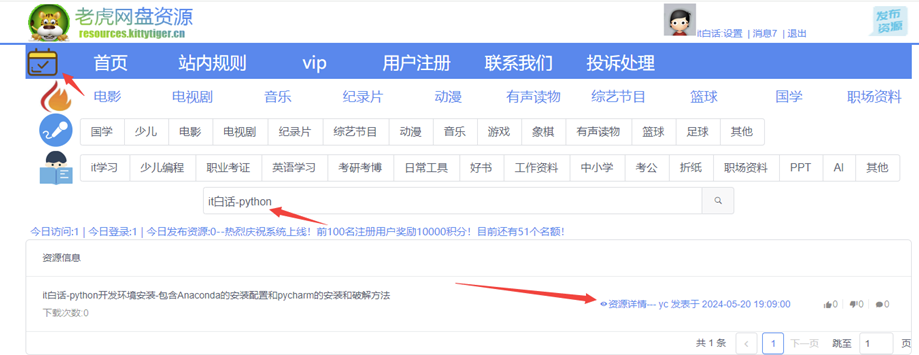
1、获取方式(免费):
(1)登录-注册:http://resources.kittytiger.cn/
(2)签到获取积分
(3)搜索:it白话-python开发环境安装-包含Anaconda的安装配置和pycharm的安装和破解方法
获取网盘地址获得安装包
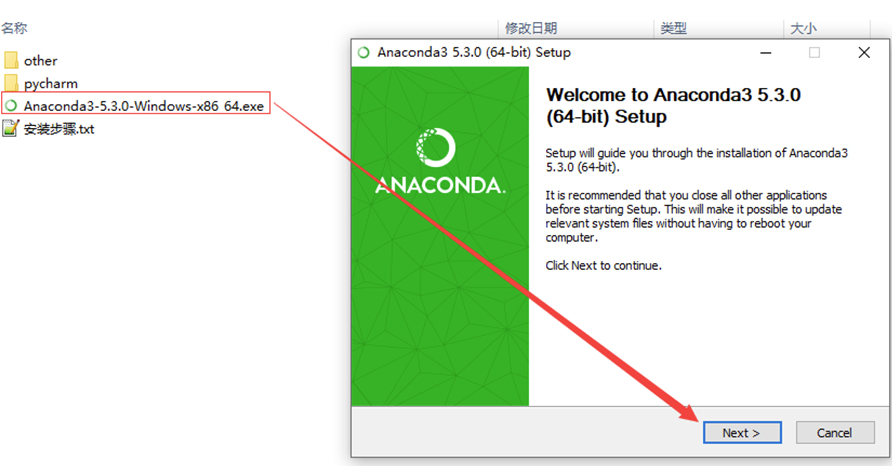
1、安装
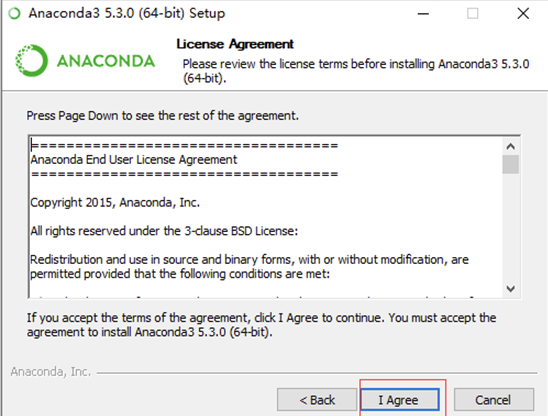
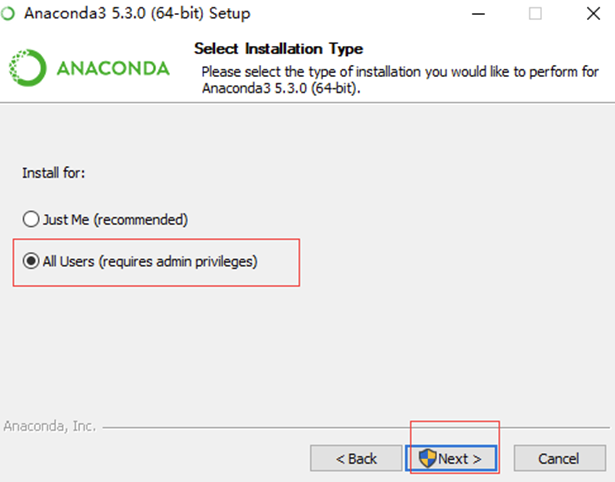
下面这一步尽量不要安装在C盘,我选择安装在D盘
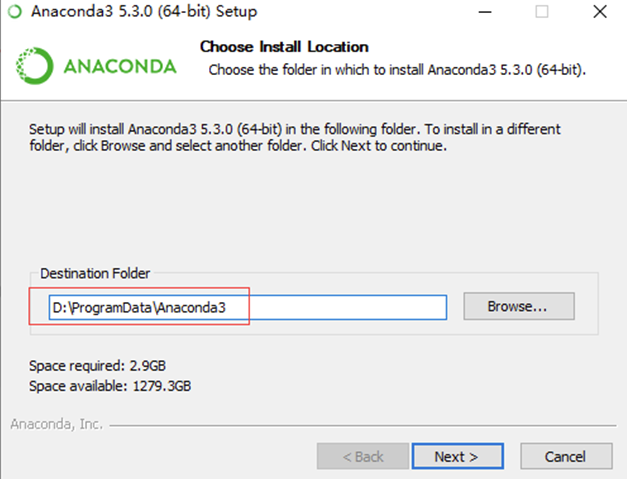
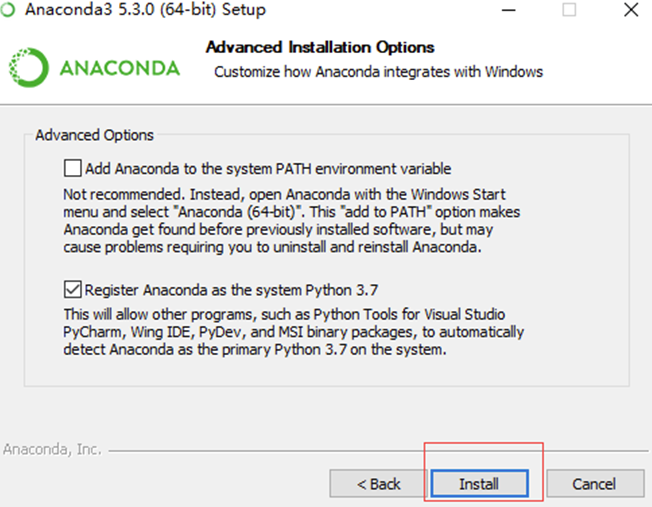
如下:第一个选项意思就是将安装路径填入到系统环境变量中,这里勾选,后面使用着会出现问题,大家还是不要选,然后手动添加 环境变量
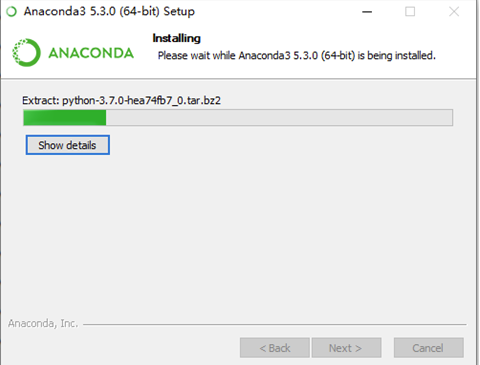
等待安装-需要一点时间
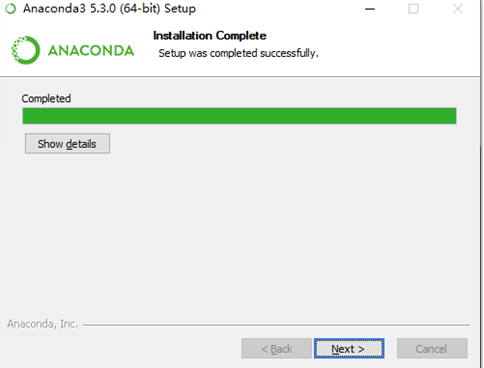
如下:跳过这一步
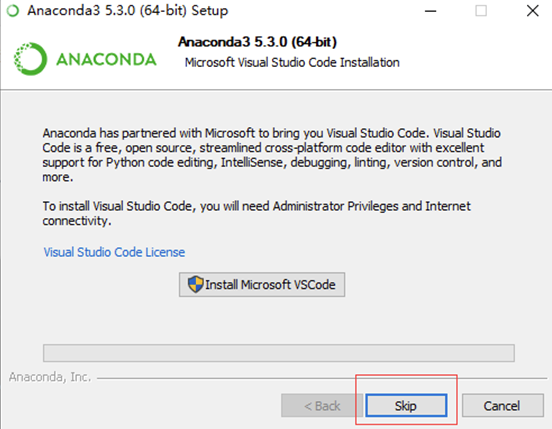
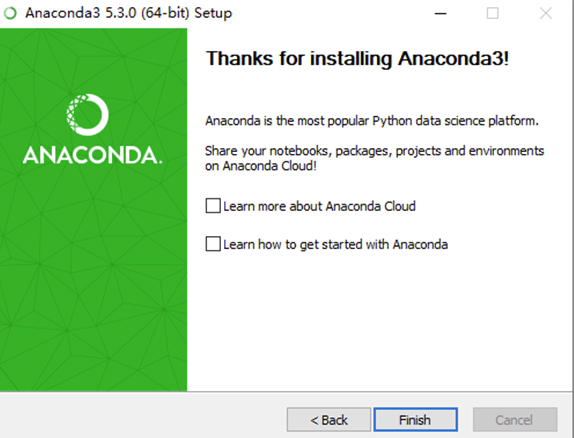
2、环境变量配置
(1)直接搜索环境变量
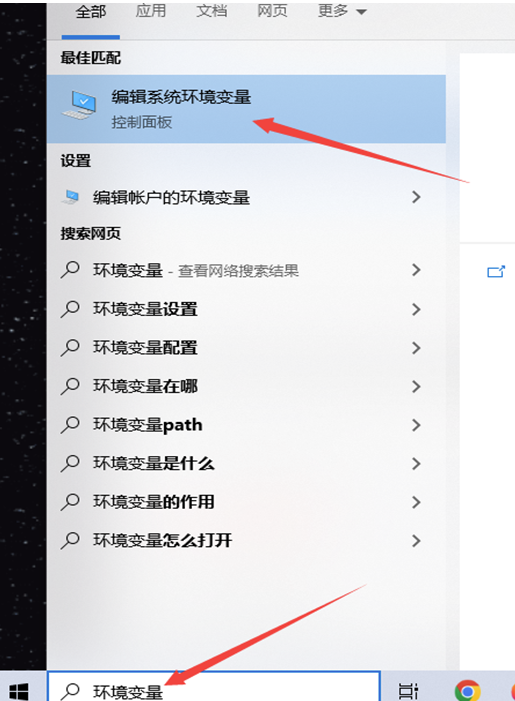
(2)设置环境变量
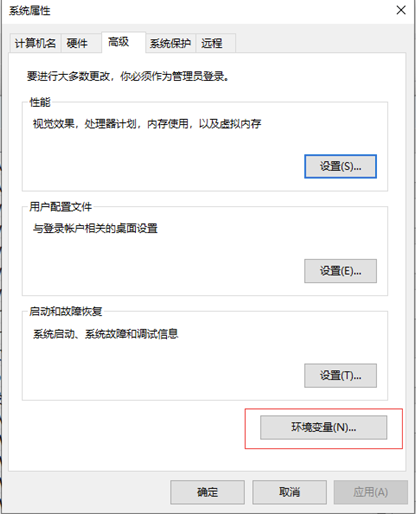
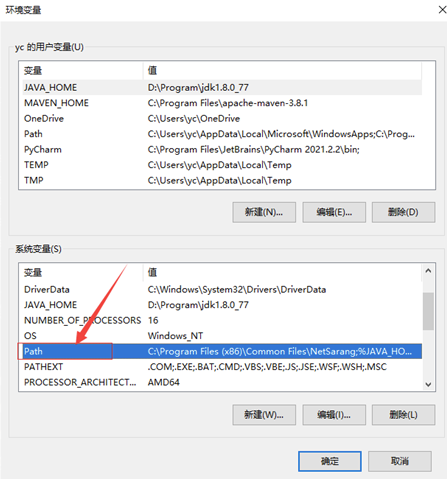
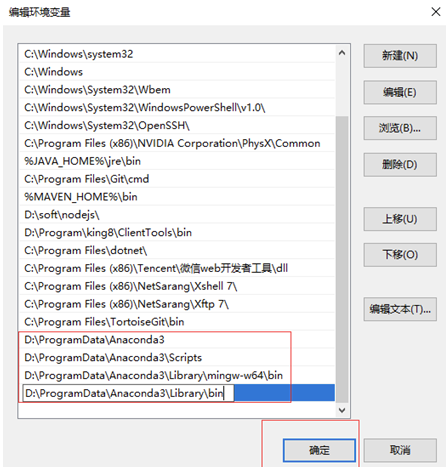
添加如下四个环境变量:
D:\ProgramData\Anaconda3
D:\ProgramData\Anaconda3\Scripts
D:\ProgramData\Anaconda3\Library\mingw-w64\bin
D:\ProgramData\Anaconda3\Library\bin
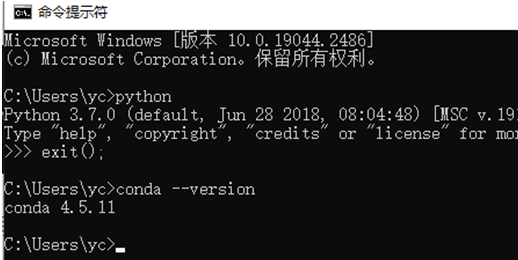
(3)验证设置是否成功
打开dos窗口输入python看是否有版本信息,输入conda–version查看版本信息
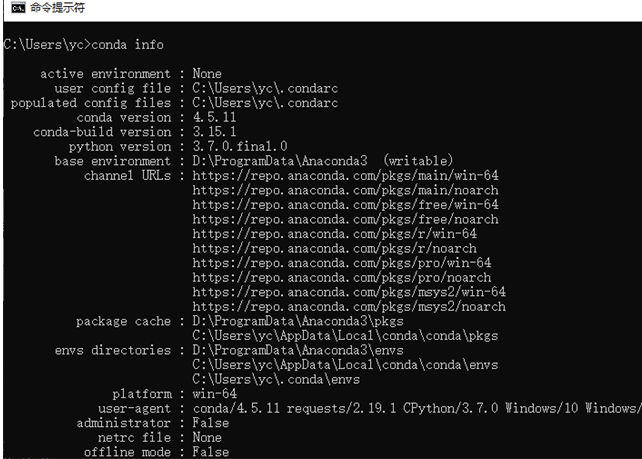
输入conda info 也可以查看
三、Anaconda的使用
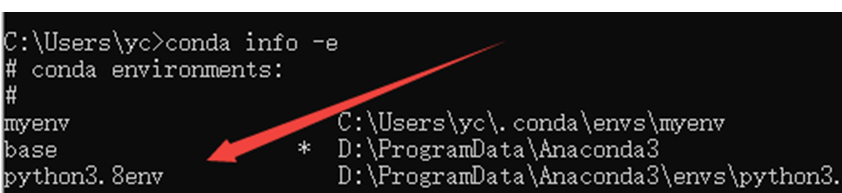
# 列出我本机的所有环境,第一个是自己创建的,后面的是我自己后续创建的C:\Users\yc>conda info -e
# conda environments:
#
myenv C:\Users\yc\.conda\envs\myenv
base * D:\ProgramData\Anaconda3
# 创建环境,后面的python=3.8是指定python的版本
$ conda create --name python3.8env python=3.8
需要交互的时候写y同意就行
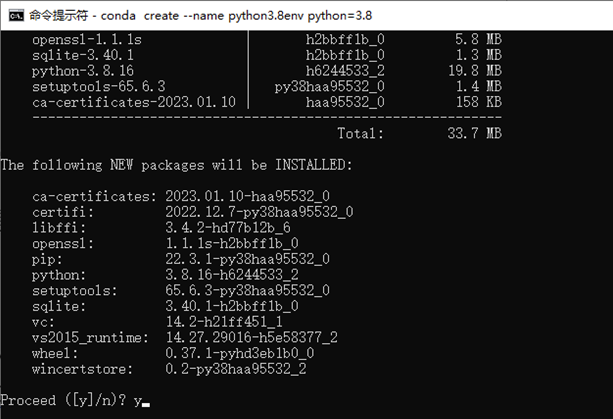
安装过程
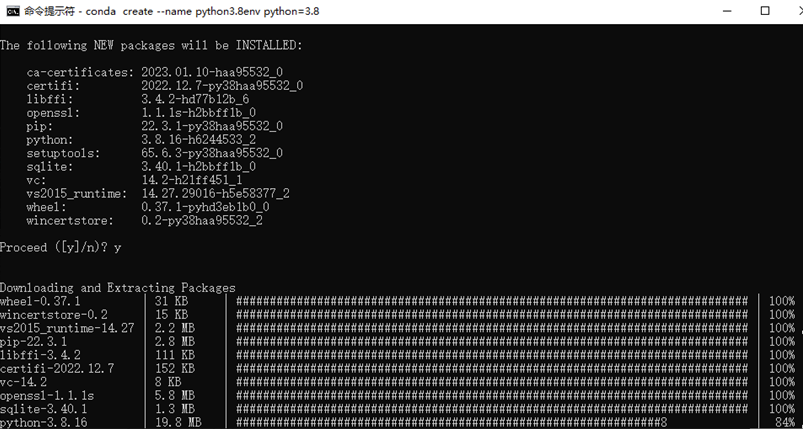
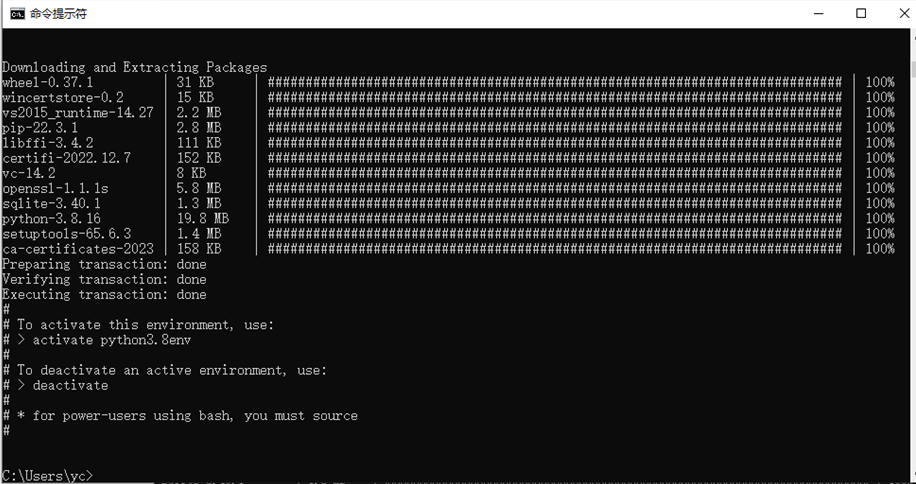
安装成功
再次列出我本机的所有环境,多了一个新安装的环境
激活环境
C:\Users\yc>activate python3.8env
(python3.8env) C:\Users\yc>conda info -e
# conda environments:
#
myenv C:\Users\yc\.conda\envs\myenv
base D:\ProgramData\Anaconda3
python3.8env * D:\ProgramData\Anaconda3\envs\python3.8env
查看当前python的版本信息
(python3.8env) C:\Users\yc>python -V
Python 3.8.16
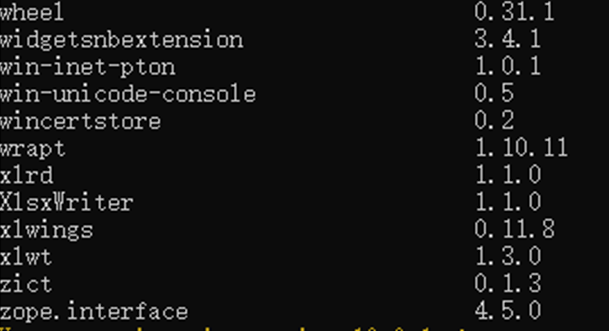
列举当前项目路径安装的所有的包
pip list
查看已经安装的包的信息
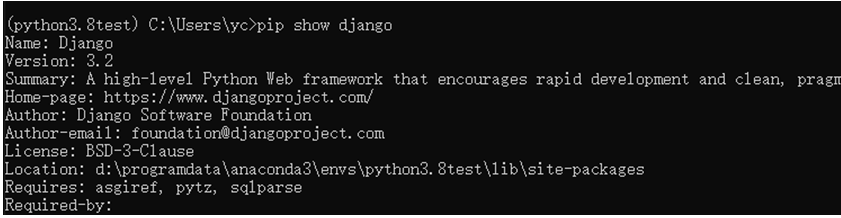
pip show
如:
pip show django:查看django的具体信息
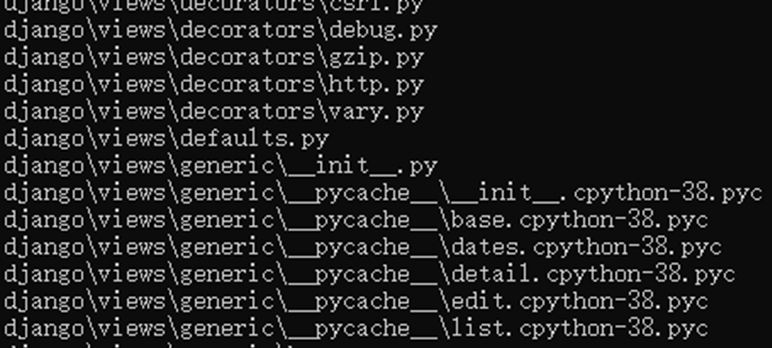
pip show --files django:查看django的所有文件
卸载:
pip uninstall 库名
将项目目录下安装的所有包信息输出到requirements.txt文件中
pip freeze > requirements.txt:
读取requirements.txt文件中的包信息,安装所有包。
pip freeze -r requirements.txt:这
样先将项目的三方包版本信息保存在requirements.txt文件中,切换到不同的环境,还可以安装该文件的所有三方包。
四、pycharm安装
1、安装
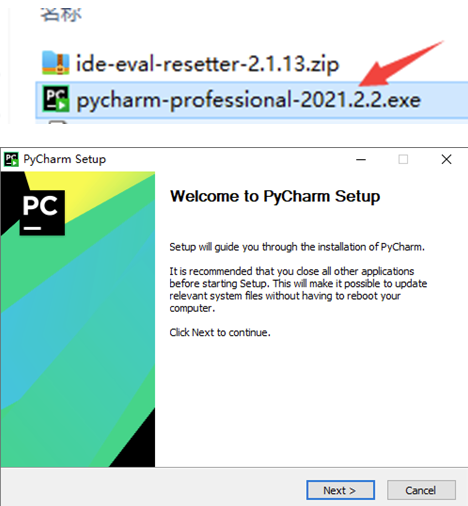
安装包:pycharm-professional-2021.2.2.exe
破解包:ide-eval-resetter-2.1.13.zip
1、双击开始安装
路径换到D盘
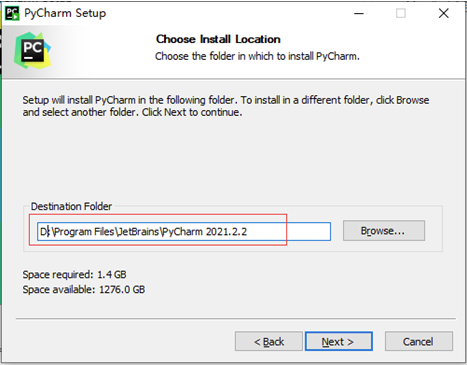
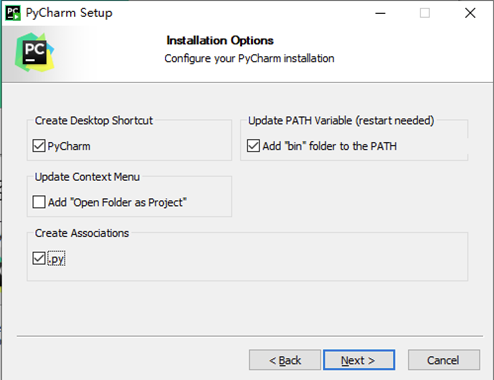
选择图示中的内容
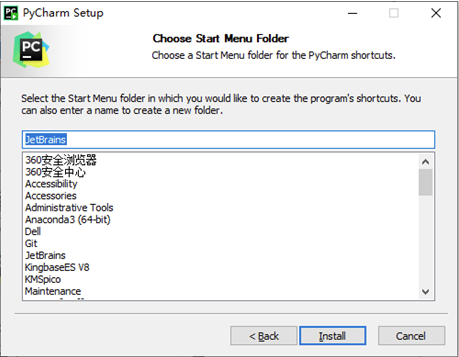
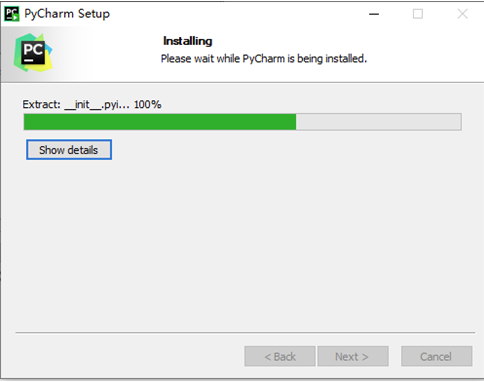
安装中
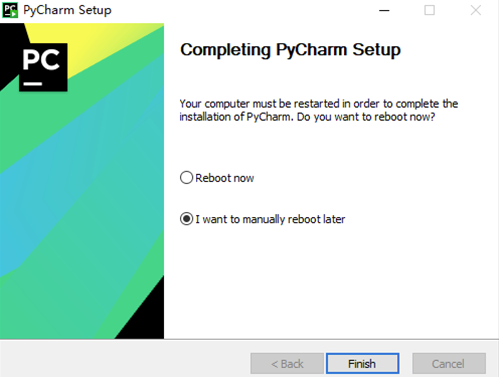
这部要重启计算机,根据自己的情况选择立即重启还是稍后重启
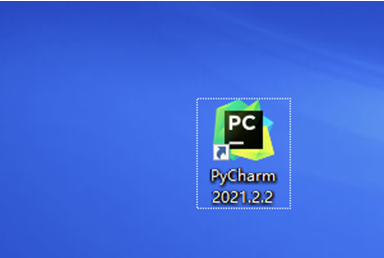
此时桌面上已经有了快捷方式
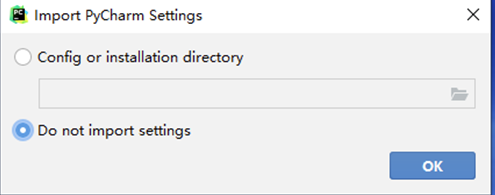
选择下面的
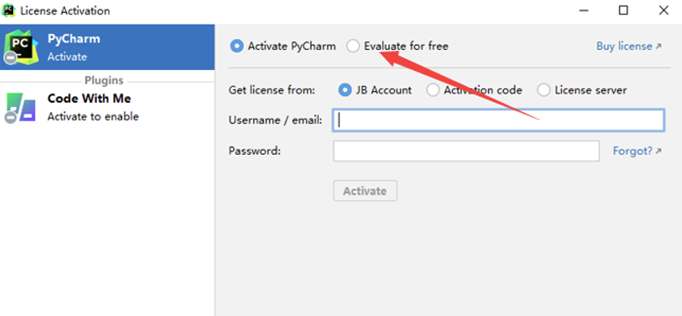
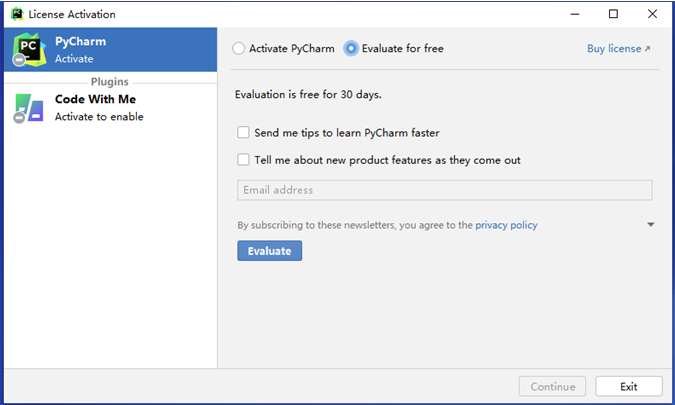
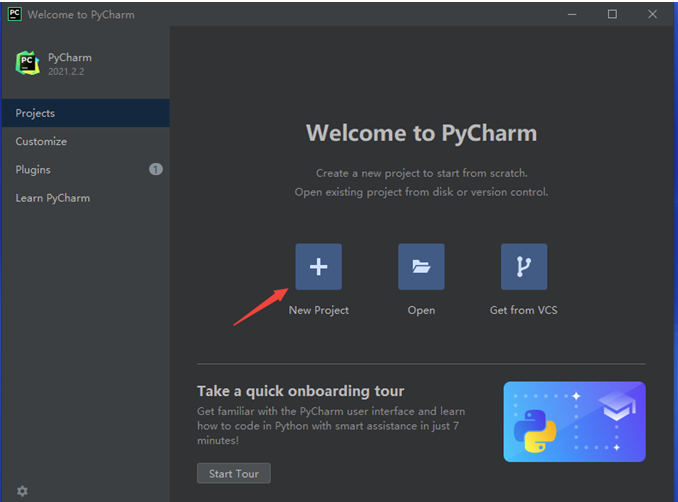
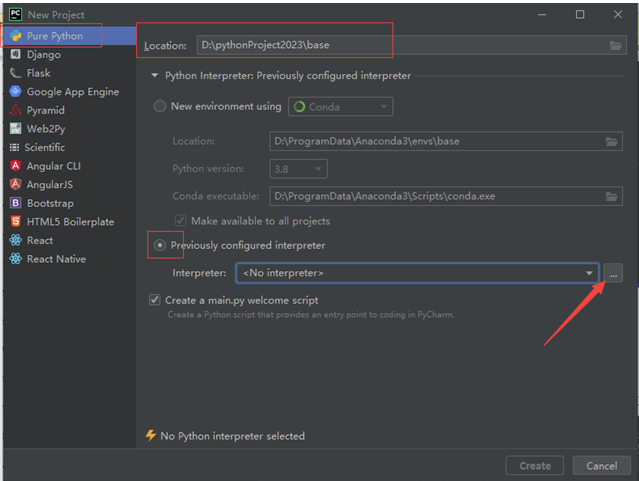
如下选择之前创建的环境python3.8env
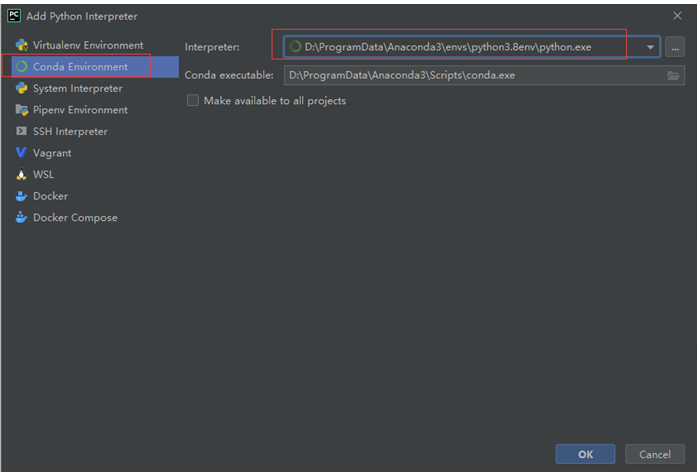
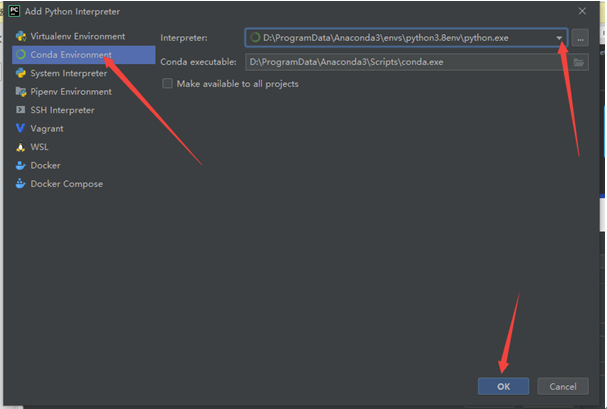
项目创建成功

2、破解
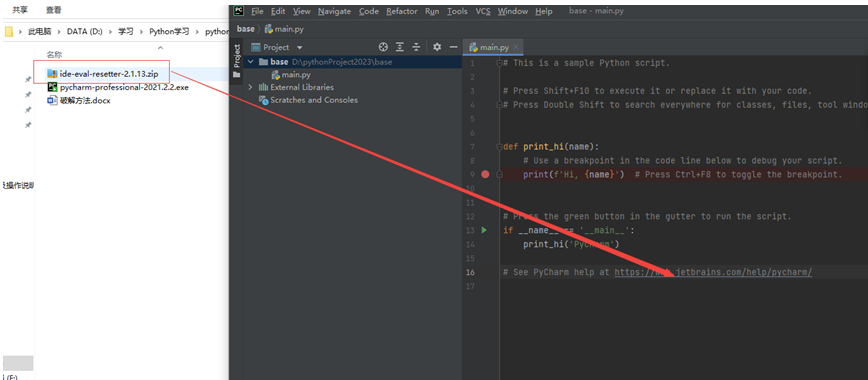
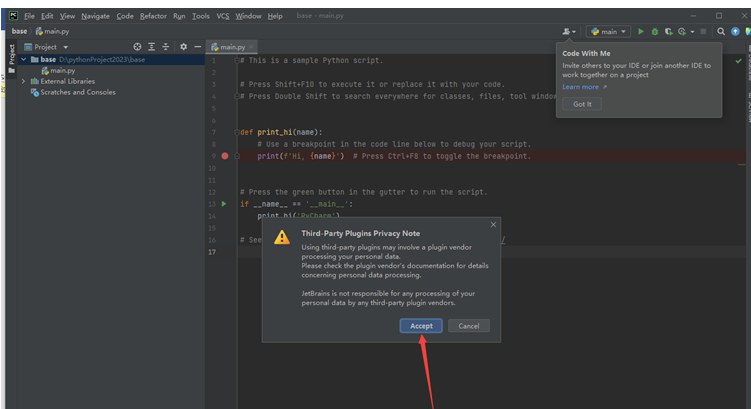
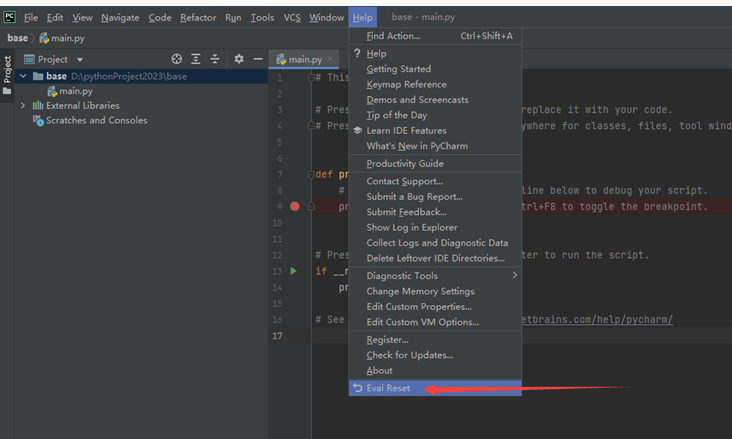
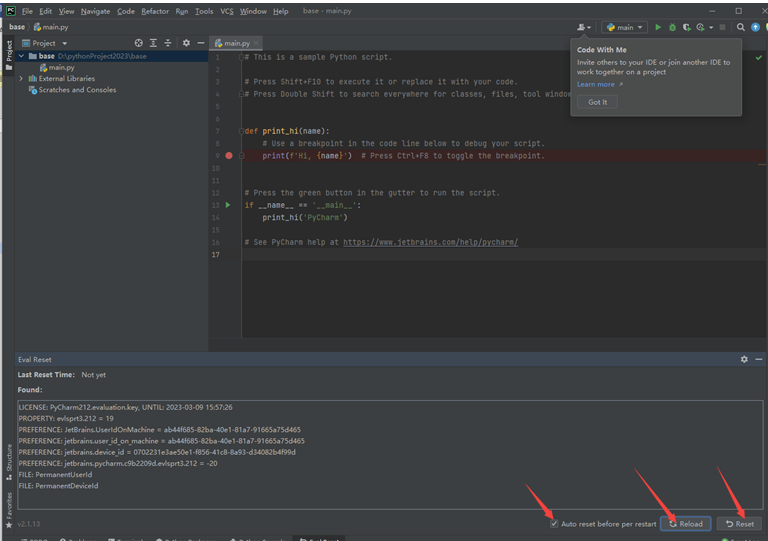
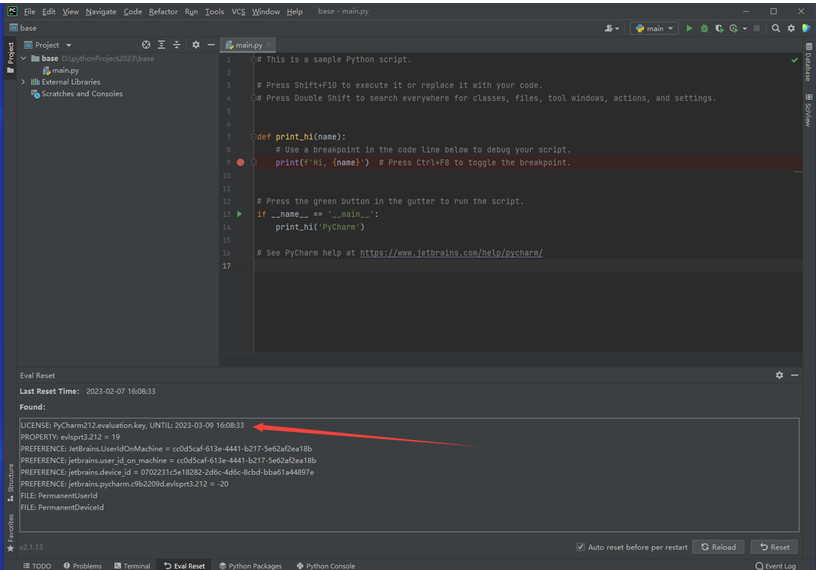
再次打开有效时间更新了,到此开发环境就安装好了
python开发环境安装-包含Anaconda的安装配置和pycharm的安装的更多相关文章
- 第一篇博客 Python开发环境配置
本文主要介绍Windows7环境下安装并配置Anaconda+VSCode作为Python开发环境. 目录 Anaconda与包管理配 Anaconda安装 添加环境变量 Anaconda安装错误及解 ...
- windows 10下sublime text3环境的搭建以及配置python开发环境
1 - 安装Sublime Text 3 到官网下载对应的版本,如下: OS X (10.7 or later is required) Windows - also available as a p ...
- 新阿里云服务器从0开始配置为python开发环境
由于每次打开linux虚拟机比较麻烦,于是尝试一下云服务器,在阿里云领取了一个月的试用服务器,这里记录一下新服务器从0配置成python开发环境的步骤,以便以后配置新服务器时有个参考. 免费领取一个月 ...
- Python----Anaconda + PyCharm + Python 开发环境搭建(使用pip,安装selenium,使用IDLE)
1.Python开发中会用到的工具下载地址 FireBug插件安装地址:https://addons.mozilla.org/en-US/firefox/addon/firebug/ FirePath ...
- 【python安装】Windows上安装和创建python开发环境
1. 在 windows10 上安装python开发环境 Linux和Mac OS都自带python环境,但是Windows没有,所以需要自行安装. 第1步:访问 python官网,下载Windows ...
- Sublime text 3搭建Python开发环境及常用插件安装 转载
Sublime text 3搭建Python开发环境及常用插件安装 一.环境准备 1.官方网站地址 2.Windows 10 3.Sublime Text 3 + 官网购买license(Just a ...
- Sublime text3的安装及python开发环境的搭建
作者:struct_mooc 博客地址:https:////www.cnblogs.com/structmooc/p/12376592.html 一. Sublime text3的安装 1.subli ...
- Sublime text3的安装以及python开发环境的搭建
作者:struct_mooc 博客地址:https://www.cnblogs.com/structmooc/p/12376601.html 一. Sublime text3的安装 1.sublime ...
- Windows下Eclipse+PyDev安装Python开发环境
.简介 Eclipse是一款基于Java的可扩展开发平台.其官方下载中包括J2EE方向版本.Java方向版本.C/C++方向版本.移动应用方向版本等诸多版本.除此之外,Eclipse还可以通过安装插件 ...
- centos7.0 安装日志--图文具体解释-python开发环境配置
centos7.0公布之后,就下载了everthing的DVD镜像.今天有时间,所以决定在vbox底下体验一番--- 上图: watermark/2/text/aHR0cDovL2Jsb2cuY3Nk ...
随机推荐
- 大模型重塑软件开发,华为云AI原生应用架构设计与实践分享
在ArchSummit全球架构师峰会2024上,华为云aPaaS平台首席架构师马会彬受邀出席,和技术爱好者分享AI原生应用引擎的架构与实践. AI大模型与AI重塑软件的大趋势下,软件会发生哪些本质的变 ...
- android 8.1 安全机制 — SEAndroid & SELinux
android 8.1 安全机制 - SEAndroid & SELinux 原文链接:https://blog.csdn.net/qq_19923217/article/details/81 ...
- 在Linux驱动中使用gpio子系统
reference: https://blog.csdn.net/shiyongyue/article/details/75103446 http://blog.rongpmcu.com/gpiozi ...
- 基于MCU的SD卡fat文件系统读写移植
背景 https://blog.csdn.net/huang20083200056/article/details/78508490 SD卡(Secure Digital Memory Card)具有 ...
- 使用Github Action来辅助项目管理
Github action 是一个Github官方提供的非常流行且速度集成 持续集成和持续交付(CI/CD)的工具.它允许你在GitHub仓库中自动化.定制和执行你的软件开发工作流.你可以发现.创建和 ...
- 数据源dataSource以及事务tx的xml文件配置方式及代码配置方式
所需要使用的依赖 <dependencies> <!--spring jdbc Spring 持久化层支持jar包--> <dependency> <grou ...
- mac 安装mysql5.7.28附安装包
mac 安装mysql教程 下载mysql安装包 百度云盘地址: https://pan.baidu.com/s/1qbF8vtON2sLzNetXCITnSQ 运行安装包 一直下一步即可 配置环境变 ...
- TP5.0学习笔记
TP5目录结构介绍 application目录是应用目录,我们整个应用所有的内容都写在这个目录中,在后续开发中,我们更多的时候都是在编写这个目录中的文件.在它里边有一个index文件夹,它叫做模块儿, ...
- 关键点检测(1)——标注关键点检测数据(labelme和CVAT)
关键点检测,作为计算机视觉领域的重要分支,广泛应用于人体姿态估计.面部表情识别.手部动作分析等多个场景.其核心在于从图像中准确检测并定位特定的关键点位置.然而,高效的模型训练离不开大量高质量的标注数据 ...
- Nuxt.js必读:轻松掌握运行时配置与 useRuntimeConfig
title: Nuxt.js必读:轻松掌握运行时配置与 useRuntimeConfig date: 2024/7/29 updated: 2024/7/29 author: cmdragon exc ...