
Python图形编程探索系列-07-程序登录界面设计
设计任务
初步设计程序登录界面,详细分析设计步骤。
程序详细分析
基本框架设计
```
import tkinter as tk
import tkinter.messagebox
root = tk.Tk() # 创建应用程序窗口
root.title("用户登录界面设计")
root.geometry("230x100")
# --------功能块代码开始-------
--------功能块代码结束------
root.mainloop()
<h2 style="color:cyan;">设计标签用于提示用户</h2>
labelName = tk.Label(root, text='用户姓名:', justify=tk.RIGHT, width=80)
labelPwd = tk.Label(root, text='用户密码:', justify=tk.RIGHT, width=80)
<h2 style="color:cyan;">设计输入框</h2>
entryName = tk.Entry(root, width=80, textvariable=varName)
entryPwd = tk.Entry(root, show='*', width=80, textvariable=varPwd)
<h2 style="color:cyan;">设计按钮</h2>
buttonOk = tk.Button(root, text='登录', relief=tk.RAISED, command=login)
buttonCancel = tk.Button(root, text='重置', relief=tk.RAISED, command=cancel)
buttonquit = tk.Button(root, text='退出', relief=tk.RAISED, command=_quit)
<h2 style="color:cyan;">设计功能函数</h2>

**关联变量**
varName = tk.StringVar()
varName.set('')
varPwd = tk.StringVar()
varPwd.set('')
**登录按钮处理函数**
def login():
# 获取用户名和密码
name = entryName.get()
pwd = entryPwd.get()
if name == 'admin' and pwd == '123456':
tk.messagebox.showinfo(title='Python tkinter', message='OK')
else:
tk.messagebox.showerror('Python tkinter', message='Error')
**重新输入按钮处理函数**
def cancel():
# 清空用户输入的用户名和密码
varName.set('')
varPwd.set('')
**退出按钮处理函数**
def _quit():
root.quit()
root.destroy()
<h2 style="color:cyan;">各个组件排兵布阵</h2>
labelName.place(x=10, y=5, width=80, height=20)
labelPwd.place(x=10, y=30, width=80, height=20)
entryName.place(x=100, y=5, width=80, height=20)
entryPwd.place(x=100, y=30, width=80, height=20)
buttonOk.place(x=30, y=70, width=50, height=20)
buttonCancel.place(x=90, y=70, width=50, height=20)
buttonquit.place(x=150, y=70, width=50, height=20)
<h1 style="background:cyan;">完整程序组装</h1>
import tkinter as tk
import tkinter.messagebox
root = tk.Tk() # 创建应用程序窗口
root.title("用户登录界面设计")
root.geometry("230x100")
--------功能块代码开始-------
功能函数设计
varName = tk.StringVar()
varName.set('')
varPwd = tk.StringVar()
varPwd.set('')
def login():
# 获取用户名和密码
name = entryName.get()
pwd = entryPwd.get()
if name == 'admin' and pwd == '123456':
tk.messagebox.showinfo(title='Python tkinter', message='OK')
else:
tk.messagebox.showerror('Python tkinter', message='Error')
def cancel():
# 清空用户输入的用户名和密码
varName.set('')
varPwd.set('')
def _quit():
root.quit()
root.destroy()
主窗口中的各个组件设计
labelName = tk.Label(root, text='用户姓名:', justify=tk.RIGHT, width=80)
labelPwd = tk.Label(root, text='用户密码:', justify=tk.RIGHT, width=80)
entryName = tk.Entry(root, width=80, textvariable=varName)
entryPwd = tk.Entry(root, show='*', width=80, textvariable=varPwd)
buttonOk = tk.Button(root, text='登录', relief=tk.RAISED, command=login)
buttonCancel = tk.Button(root, text='重置', relief=tk.RAISED, command=cancel)
buttonquit = tk.Button(root, text='退出', relief=tk.RAISED, command=_quit)
主窗口中各个组件的排放位置 = 排兵布阵
labelName.place(x=10, y=5, width=80, height=20)
labelPwd.place(x=10, y=30, width=80, height=20)
entryName.place(x=100, y=5, width=80, height=20)
entryPwd.place(x=100, y=30, width=80, height=20)
buttonOk.place(x=30, y=70, width=50, height=20)
buttonCancel.place(x=90, y=70, width=50, height=20)
buttonquit.place(x=150, y=70, width=50, height=20)
--------功能块代码结束------
root.mainloop() # 窗口运行循环
<h1 style="background:cyan;">最终效果</h1>
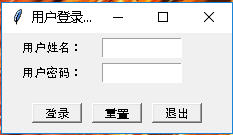
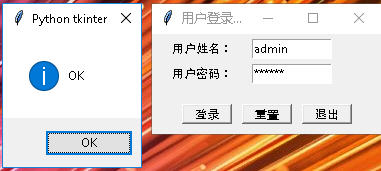
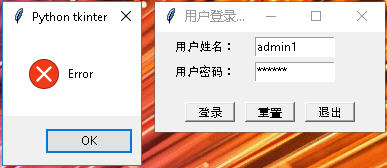Python图形编程探索系列-07-程序登录界面设计的更多相关文章
- Python图形编程探索系列-05-用控制变量构建对话程序
跳转到自己的博客 控制变量 变量 符号 意义 默认值 1 var = tk.BooleanVar() 布尔型 0 2 var = tk.StringVar() 字符串控制变量 空字符串 3 var = ...
- Python图形编程探索系列-09-tkinter与matplotlib结合案例
案例1 案例来自于:https://bbs.csdn.net/topics/390326088 代码示例: import matplotlib matplotlib.use('TkAgg') from ...
- Python图形编程探索系列-08-再次认识标签
标签的各种属性 代码展示: import tkinter as tk root = tk.Tk() root.geometry = '500x300' label1 = tk.Label(root, ...
- Python图形编程探索系列-06-按钮批量生产函数
设计任务 初步设计一个批量生产按钮的函数,根据需要的按钮数量,自动生成多少按钮. 函数设计 import tkinter as tk # 导入tkinter库 root = tk.Tk() # 建立程 ...
- Python图形编程探索系列-04-网上图片与标签组件的结合
跳转到自己的博客 任务设定 任务:从网上找到一张图片,然后将其显示在标签上? 网上图片网站:http://pic.58pic.com/58pic/17/56/38/52w58PICtER_1024.j ...
- Python图形编程探索系列-03-标签组件(Label)
跳转到自己的博客 tkinter.Label介绍 什么是标签? 通俗的将就相当于word的功能,能够进行显示不可修改的文字.图片或者图文混排. 直观体会一下 图1 背景图构成:内容区(黑色),填充区( ...
- Python图形编程探索系列-02-框架设计
跳转到我的博客 设计任务 在主窗口root中放置三个容器用于容纳组件,容器采用框架设计. 代码初步设计 import tkinter as tk root = tk.Tk() root.geometr ...
- Python图形编程探索系列-01-初级任务
设计任务 设计一个主窗口,在其中添加三个标签和三个按钮,当点击按钮时,对标签的内容和色彩进行修改. 代码初步设计 import tkinter as tk root = tk.Tk() def f1( ...
- Python Socket 编程——聊天室示例程序
上一篇 我们学习了简单的 Python TCP Socket 编程,通过分别写服务端和客户端的代码了解基本的 Python Socket 编程模型.本文再通过一个例子来加强一下对 Socket 编程的 ...
随机推荐
- 搭建RDA交叉编译器
apt-get install subversion //安装版本控制系统,便于管理文件目录 apt-get install make atp-get install gcc =======set e ...
- php封装的sqlite操作类
sqlite在php中是默认安装的本地小型化数据库,类似于xml的小型数据库,但sqlite功能更强. sqlite.class.php文件: <?php class sqliteDB{ pri ...
- 浅谈C语言内存管理、内存泄露、堆栈
1.内存分配区间: 对于一个C语言程序而言,内存空间主要由五个部分组成:代码段(.text).数据段(.data).静态区(.BSS).堆和栈组成. BSS段:BSS段 ...
- Mac安装Homebrew记录
在终端输入: ruby -e "$(curl -fsSL https://raw.githubusercontent.com/Homebrew/install/master/install) ...
- poj3579 二分套二分
和poj3685类似,都是二分答案然后在判断时再二分 这题的内层二分可以用stl代替 /* 二分套二分,思路:升序排序数据,先二分答案x进行判断,判断时枚举每个元素,二分找到和其之差小于等于x的所有值 ...
- eclipse中Ruby环境搭建
用Eclipse学习Watir.Eclipse支持Ruby的插件:RDT(Ruby Development Tools),下载下来试用了一下,感觉还是不错的.第一步:获取RDT,通过以下链接可以获得R ...
- Javascript面向对象基础(二)
一: 用定义函数的方式定义类在面向对象的思想中,最核心的概念之一就是类.一个类表示了具有相似性质的一类事物的抽象,通过实例化一个类,可以获得属于该类的一个实例,即对象.在JavaScript中定义一个 ...
- kotlin 插件更新到 1.2.41 程序出错 Please use kotlin-stdlib-jdk7 instead
buildscript { ext.kotlin_version = '1.2.41' repositories { google() jcenter() } dependencies { class ...
- Oracle 11.2.0.4 For Windows 64bit+32bit 数据库
1.Oracle11G 32BIT介质官方链接 适用于Windows 32bit的Oracle Database 11G 第2版U4(11.2.0.4)Oracle11.2.0.4 Windows3 ...
- P3763 [TJOI2017]DNA
链接:https://www.luogu.org/problemnew/show/P3763 题解: 挺水的一题后缀数组 枚举每一个开头用后缀数组判断能否在3次内匹配完