
Python图形编程探索系列-05-用控制变量构建对话程序
控制变量
| 变量 | 符号 | 意义 | 默认值 |
|---|---|---|---|
| 1 | var = tk.BooleanVar() | 布尔型 | 0 |
| 2 | var = tk.StringVar() | 字符串控制变量 | 空字符串 |
| 3 | var = tk.IntVar() | 整数控制变量 | 0 |
| 4 | var = tk.DoubleVar() | 小数控制变量 | 0.0 |
创建控制变量
var = StringVar()
设置控制变量的值
var.set("set a value.")
获得控制变量的值
var.get("get a value from the control parameter.")
控制变量使用实例
```
import tkinter as tk
root = tk.Tk()
创建一个label标签,在上面存放位图或者文字
labelx = tk.Label(root, bitmap='questhead', compound=tk.LEFT)
var = tk.StringVar()
var.set("This is a dialogue.")
labelx.config(textvariable=var)
labelx.config(bg='cyan')
labelx.config(font=('Times New Roman', 20, 'bold'))
labelx.config(relief=tk.FLAT)
labelx.config(bd=5)
点击问题按钮后,反应的函数
def askvar():
var.set("How are you?")
点击回答按钮后,反应的函数
def responsevar():
var.set("I'm fine. Thank you for your asking.")
按钮1创建
button1 = tk.Button(root, text="问题", command=askvar)
button1.config(bg='yellow')
button1.config(font=('楷书', 20, 'italic'))
button1.config(relief=tk.GROOVE)
按钮2创建
button2 = tk.Button(root, text="回答", command=responsevar)
button2.config(bg='red')
button2.config(font=('楷书', 20, 'italic'))
button2.config(relief=tk.RIDGE)
对创建的组件进行排兵布阵
labelx.pack(side=tk.TOP)
button1.pack(side=tk.LEFT)
button2.pack(side=tk.RIGHT)
root.mainloop()
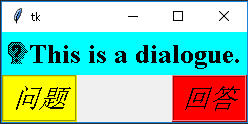
**初始运行状态**
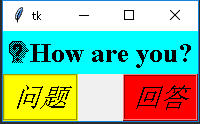
**点击问题后的反应**
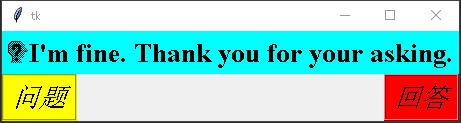
**点击回答后的反应**
<h1 style="background:green;">总结</h1>
程序有了变数才有了心动的地方,blue sky是我们向往的地方,但是雾霾Hazel挡住了我们的视野,今天又是阴天,但我有了改变。Python图形编程探索系列-05-用控制变量构建对话程序的更多相关文章
- Python图形编程探索系列-09-tkinter与matplotlib结合案例
案例1 案例来自于:https://bbs.csdn.net/topics/390326088 代码示例: import matplotlib matplotlib.use('TkAgg') from ...
- Python图形编程探索系列-07-程序登录界面设计
设计任务 初步设计程序登录界面,详细分析设计步骤. 程序详细分析 基本框架设计 import tkinter as tk import tkinter.messagebox root = tk.Tk( ...
- Python图形编程探索系列-04-网上图片与标签组件的结合
跳转到自己的博客 任务设定 任务:从网上找到一张图片,然后将其显示在标签上? 网上图片网站:http://pic.58pic.com/58pic/17/56/38/52w58PICtER_1024.j ...
- Python图形编程探索系列-03-标签组件(Label)
跳转到自己的博客 tkinter.Label介绍 什么是标签? 通俗的将就相当于word的功能,能够进行显示不可修改的文字.图片或者图文混排. 直观体会一下 图1 背景图构成:内容区(黑色),填充区( ...
- Python图形编程探索系列-08-再次认识标签
标签的各种属性 代码展示: import tkinter as tk root = tk.Tk() root.geometry = '500x300' label1 = tk.Label(root, ...
- Python图形编程探索系列-06-按钮批量生产函数
设计任务 初步设计一个批量生产按钮的函数,根据需要的按钮数量,自动生成多少按钮. 函数设计 import tkinter as tk # 导入tkinter库 root = tk.Tk() # 建立程 ...
- Python图形编程探索系列-02-框架设计
跳转到我的博客 设计任务 在主窗口root中放置三个容器用于容纳组件,容器采用框架设计. 代码初步设计 import tkinter as tk root = tk.Tk() root.geometr ...
- Python图形编程探索系列-01-初级任务
设计任务 设计一个主窗口,在其中添加三个标签和三个按钮,当点击按钮时,对标签的内容和色彩进行修改. 代码初步设计 import tkinter as tk root = tk.Tk() def f1( ...
- linux python 图形编程 qt开发环境搭建
我的系统是 ubuntu14.04 我们使用的是python2.7,建议安装qt4+pyqt4+eric4 eric是pyqt的界面设计器的代码生成软件. 1.安装sip 这个是python和qt之间 ...
随机推荐
- 图文并茂的Python教程-numpy.pad
图文并茂的Python教程-numpy.pad np.pad()常用与深度学习中的数据预处理,可以将numpy数组按指定的方法填充成指定的形状. 声明: 需要读者了解一点numpy数组的知识np.pa ...
- 扫AR
- mysql系列四、mySQL四舍五入函数用法总结
一.MySQL四舍五入函数ROUND(x) ROUND(x)函数返回最接近于参数x的整数,对x值进行四舍五入. 实例: 使用ROUND(x)函数对操作数进行四舍五入操作.SQL语句如下: mysql& ...
- 转载:Java的四种引用方式
原文:https://www.cnblogs.com/huajiezh/p/5835618.html Java内存管理分为内存分配和内存回收,都不需要程序员负责,垃圾回收的机制主要是看对象是否有引用指 ...
- Android动画分类
动画分类 View动画(补间动画).帧动画.属性动画 View动画(补间动画)包括:平移.旋转.缩放.透明度,View动画是一种渐近式动画 帧动画:图片切换动画 属性动画:通过动态改变对象的属性达到动 ...
- asp.net core 2.0 api ajax跨域问题
API配置: services.AddCors(options => { options.AddPolicy("any", builder => { builder.W ...
- JNI和NDK
作者:十岁的小男孩 QQ:929994365 心之安处即是吾乡 前言 本文试图通过解答以下三个问题来达到学习JNI和NDK的目的.是什么?有什么用?怎么用?文章内容前三节来自下面第一个链接的博主共享, ...
- java 类型转换前先做检查
1.传统的类型转换由RTTI确保正确性. 2.instanceof关键字(二元操作符) ,返回一个Boolean值,告诉我们对象是不是某个类或该类派生类的实例,他判断的是类型. if (a insta ...
- 线段树解LIS
先是nlogn的LIS解法 /* LIS nlogn解法 */ #include<iostream> #include<cstring> #include<cstdio& ...
- python接口自动化测试三:代码发送HTTP请求
get请求: 1.get请求(无参数): 2.get请求(带参数): 接口地址:http://japi.juhe.cn/qqevaluate/qq 返回格式:json 请求方式:get post 请求 ...