
Python图形编程探索系列-09-tkinter与matplotlib结合案例
案例1
案例来自于:https://bbs.csdn.net/topics/390326088
代码示例:
import matplotlib

matplotlib.use('TkAgg')

from matplotlib.backends.backend_tkagg import FigureCanvasTkAgg

from matplotlib.figure import Figure

from tkinter import *

root = Tk()

root.title("tkinter and matplotlib")

f = Figure(figsize=(5, 4), dpi=100)

f_plot = f.add_subplot(111)

def other_picture_alg(): #数据相关的算法应该与plot分离开

    x = [1, 2, 3, 4, 5, 6, 7, 8, 9, 10]

    y = [3, 6, 9, 12, 15, 18, 15, 12, 15, 18]

    return x, y

def draw_picture():

    f_plot.clear()

    x = [1, 2, 3, 4, 5, 6, 7, 8, 9, 10] #关于数据的部分可以提取出来

    y = [3, 6, 9, 12, 15, 18, 21, 24, 27, 30]

    f_plot.plot(x, y)

    canvs.draw()

def draw_picture2():

    f_plot.clear()

    x = [1, 2, 3, 4, 5, 6, 7, 8, 9, 10] #关于数据的部分可以提取出来

    y = [2, 4, 6, 8, 10, 8, 6, 4, 2, 0]

    f_plot.plot(x, y)

    canvs.draw()

def draw_picture3():

    f_plot.clear()

    x, y = other_picture_alg() # 使用由算法生成的数据,可以避免重复的运算过程

    f_plot.plot(x, y)

    canvs.draw()

canvs = FigureCanvasTkAgg(f, root)

canvs.get_tk_widget().pack(side=TOP, fill=BOTH, expand=1)

Button(root, text='pic', command=draw_picture).pack()

Button(root, text='pic2', command=draw_picture2).pack()

Button(root, text='pic3', command=draw_picture3).pack()

root.mainloop()
运行结果:
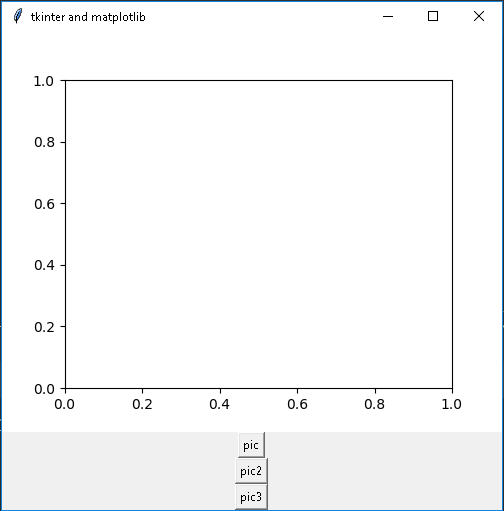
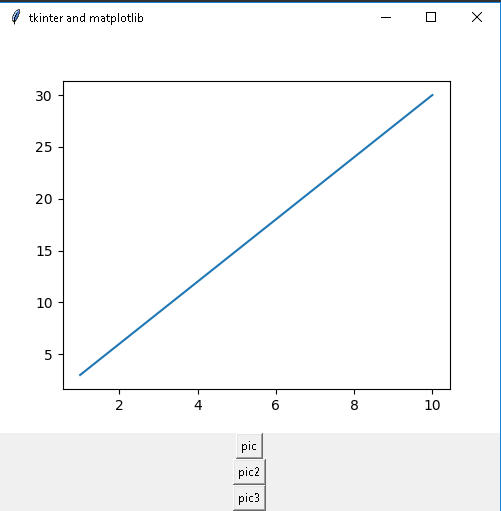
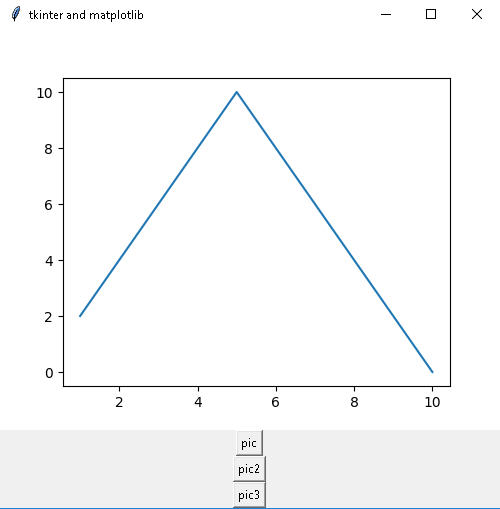
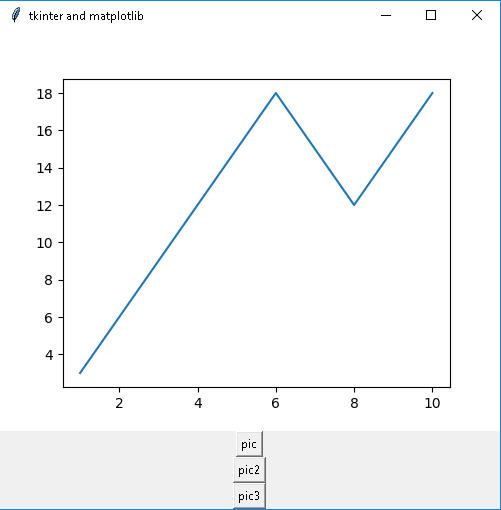
案例2
这个案例网上流传的比较多,这里只是一个参考例子,原始版本看代码示例2。
代码示例1:
import tkinter as tk

import matplotlib

from numpy import arange, sin, pi

from matplotlib.backends.backend_tkagg import FigureCanvasTkAgg

from matplotlib.backends.backend_tkagg import NavigationToolbar2TkAgg

from matplotlib.backend_bases import key_press_handler

from matplotlib.figure import Figure

# matplotlib.use('TkAgg')

root = tk.Tk()

root.title("matplotlib in tkinter")

# set a figure

f = Figure(figsize=(5, 4), dpi=100)

a = f.add_subplot(111)

t = arange(0.0, 3.0, 0.01)

s = sin(2*pi*t)

a.plot(t, s)

canvas = FigureCanvasTkAgg(f, master=root)

canvas.show()

canvas.get_tk_widget().pack(side=tk.TOP, fill=tk.BOTH, expand=1)

toolbar = NavigationToolbar2TkAgg(canvas, root)

toolbar.update()

def on_key_event(event):

    print('you press %s' %event.key)

    key_press_handler(event, canvas, toolbar)

canvas.mpl_connect('key_press_event', on_key_event)

def _quit():

    root.quit()

    root.destroy()

button = tk.Button(root, text='quit', command=_quit)

button.pack(side=tk.BOTTOM)

root.mainloop()
运行结果:

代码实例2
https://stackoverflow.com/questions/35829961/using-matplotlib-with-tkinter-tkagg
import matplotlib

matplotlib.use('TkAgg')

from numpy import arange, sin, pi

from matplotlib.backends.backend_tkagg import FigureCanvasTkAgg, NavigationToolbar2TkAgg

# Implement the default mpl key bindings

from matplotlib.backend_bases import key_press_handler

from matplotlib.figure import Figure

import sys

if sys.version_info[0] < 3:

    import Tkinter as Tk

else:

    import tkinter as Tk

root = Tk.Tk()

root.wm_title("Embedding in TK")

f = Figure(figsize=(5, 4), dpi=100)

a = f.add_subplot(111)

t = arange(0.0, 3.0, 0.01)

s = sin(2*pi*t)

a.plot(t, s)

# A tk.DrawingArea

canvas = FigureCanvasTkAgg(f, master=root)

canvas.show()

canvas.get_tk_widget().pack(side=Tk.TOP, fill=Tk.BOTH, expand=1)

toolbar = NavigationToolbar2TkAgg(canvas, root)

toolbar.update()

canvas._tkcanvas.pack(side=Tk.TOP, fill=Tk.BOTH, expand=1)

def on_key_event(event):

    print('you pressed %s' % event.key)

    key_press_handler(event, canvas, toolbar)

canvas.mpl_connect('key_press_event', on_key_event)

def _quit():

    root.quit() # Stops mainloop

    root.destroy() # This is necessary on Windows to prevent

                    # Fatal Python Error: PyEval_RestoreThread: NULL tstate

button = Tk.Button(master=root, text='Quit', command=_quit)

button.pack(side=Tk.BOTTOM)

Tk.mainloop()
案例3
参考 http://www.cnblogs.com/chaosimple/p/4029687.html
import numpy as np

from tkinter import *

from matplotlib.backends.backend_tkagg import FigureCanvasTkAgg

from matplotlib.figure import Figure

def drawPic():

    try:

        sampleCount=int(inputEntry.get())

    except:

        sampleCount=50

        print('请输入整数')

        nputEntry.delete(0, END)

        inputEntry.insert(0, '50')

    #清空图像,以使得前后两次绘制的图像不会重叠

    drawPic.f.clf()

    drawPic.a = drawPic.f.add_subplot(111)

    #在[0,100]范围内随机生成sampleCount个数据点

    x = np.random.randint(0, 100, size=sampleCount)

    y = np.random.randint(0, 100, size=sampleCount)

    color = ['b', 'r', 'y', 'g']

    #绘制这些随机点的散点图,颜色随机选取

    drawPic.a.scatter(x, y, s=3, color=color[np.random.randint(len(color))])

    drawPic.a.set_title('Demo: Draw N Random Dot')

    drawPic.canvas.show()

if __name__ == '__main__':

    root = Tk()

    #在Tk的GUI上放置一个画布,并用.grid()来调整布局

    drawPic.f = Figure(figsize=(5, 4), dpi=100)

    drawPic.canvas = FigureCanvasTkAgg(drawPic.f, master=root)

    drawPic.canvas.show()

    drawPic.canvas.get_tk_widget().grid(row=0, columnspan=3)

    #放置标签、文本框和按钮等部件,并设置文本框的默认值和按钮的事件函数

    Label(root, text='请输入样本数量:').grid(row=1, column=0)

    inputEntry = Entry(root)

    inputEntry.grid(row=1, column=1)

    inputEntry.insert(0, '50')

    Button(root, text='画图', command=drawPic).grid(row=1, column=2, columnspan=3)

    #启动事件循环

    root.mainloop()
运行结果:


代码第二版本
参考:https://www.cnblogs.com/hhh5460/p/5172134.html
有些场合,我们需要对数据可视化。单是靠 tkinter 难度太大,而且做出来的效果不一定理想。此时,将 tkinter 与 matplotlib 结合,是最好的选择。知识点:将 tkinter 与 matplotlib 结合的整个套路是固定的,只需要关心我们的绘图逻辑和程序逻辑即可。
import matplotlib

matplotlib.use('TkAgg')

import numpy as np

from matplotlib.backends.backend_tkagg import FigureCanvasTkAgg,

from matplotlib.backends.backend_tkagg import NavigationToolbar2TkAgg

from matplotlib.figure import Figure

import tkinter as tk

class Application(tk.Tk):

    '''

    文件夹选择程序

    界面与逻辑分离

    '''

    def __init__(self):

        '''初始化'''

        super().__init__() # 有点相当于tk.Tk()

        self.wm_title("Embed matplotlib in tkinter")

        self.createWidgets()

    def createWidgets(self):

        '''界面'''

        fig = Figure(figsize=(5, 4), dpi=100)

        self.ax = fig.add_subplot(111)

        self.canvas = FigureCanvasTkAgg(fig, master=self)

        self.canvas.get_tk_widget().pack(side=tk.TOP, fill=tk.BOTH, expand=1)

        self.canvas._tkcanvas.pack(side=tk.TOP, fill=tk.BOTH, expand=1)

        toolbar = NavigationToolbar2TkAgg(self.canvas, self)

        toolbar.update()

        footframe = tk.Frame(master=self).pack(side=tk.BOTTOM)

        tk.Button(master=footframe, text='重画', command=self.draw).pack(side=tk.BOTTOM)

        tk.Button(master=footframe, text='退出', command=self._quit).pack(side=tk.BOTTOM)

        self.draw() # 绘图

    def draw(self):

        '''绘图逻辑'''

        x = np.random.randint(0, 50, size=100)

        y = np.random.randint(0, 50, size=100)

        # self.fig.clf() # 方式一:①清除整个Figure区域

        # self.ax = self.fig.add_subplot(111) # ②重新分配Axes区域

        self.ax.clear() # 方式二:①清除原来的Axes区域

        self.ax.scatter(x, y, s=3) # 重新画

        self.canvas.show()

    def _quit(self):

        '''退出'''

        self.quit() # 停止 mainloop

        self.destroy() # 销毁所有部件

if __name__ == '__main__':

    # 实例化Application

    app = Application()

    # 主消息循环:

    app.mainloop()
结果:

Python图形编程探索系列-09-tkinter与matplotlib结合案例的更多相关文章
- Python图形编程探索系列-07-程序登录界面设计
设计任务 初步设计程序登录界面,详细分析设计步骤. 程序详细分析 基本框架设计 import tkinter as tk import tkinter.messagebox root = tk.Tk( ...
- Python图形编程探索系列-04-网上图片与标签组件的结合
跳转到自己的博客 任务设定 任务:从网上找到一张图片,然后将其显示在标签上? 网上图片网站:http://pic.58pic.com/58pic/17/56/38/52w58PICtER_1024.j ...
- Python图形编程探索系列-03-标签组件(Label)
跳转到自己的博客 tkinter.Label介绍 什么是标签? 通俗的将就相当于word的功能,能够进行显示不可修改的文字.图片或者图文混排. 直观体会一下 图1 背景图构成:内容区(黑色),填充区( ...
- Python图形编程探索系列-08-再次认识标签
标签的各种属性 代码展示: import tkinter as tk root = tk.Tk() root.geometry = '500x300' label1 = tk.Label(root, ...
- Python图形编程探索系列-06-按钮批量生产函数
设计任务 初步设计一个批量生产按钮的函数,根据需要的按钮数量,自动生成多少按钮. 函数设计 import tkinter as tk # 导入tkinter库 root = tk.Tk() # 建立程 ...
- Python图形编程探索系列-05-用控制变量构建对话程序
跳转到自己的博客 控制变量 变量 符号 意义 默认值 1 var = tk.BooleanVar() 布尔型 0 2 var = tk.StringVar() 字符串控制变量 空字符串 3 var = ...
- Python图形编程探索系列-02-框架设计
跳转到我的博客 设计任务 在主窗口root中放置三个容器用于容纳组件,容器采用框架设计. 代码初步设计 import tkinter as tk root = tk.Tk() root.geometr ...
- Python图形编程探索系列-01-初级任务
设计任务 设计一个主窗口,在其中添加三个标签和三个按钮,当点击按钮时,对标签的内容和色彩进行修改. 代码初步设计 import tkinter as tk root = tk.Tk() def f1( ...
- linux python 图形编程 qt开发环境搭建
我的系统是 ubuntu14.04 我们使用的是python2.7,建议安装qt4+pyqt4+eric4 eric是pyqt的界面设计器的代码生成软件. 1.安装sip 这个是python和qt之间 ...
随机推荐
- Delphi中的动态包,有详细建立包的步骤(答案很简单:因为包的功能强大)
为什么要使用包? 答案很简单:因为包的功能强大.设计期包(design-time package)简化了自定义组件的发布和安装:而运行期包(run-time package)则更是给传统的程序设计注入 ...
- 了解的CAP和BASE等理论
CAP,BASE和最终一致性是NoSQL数据库存在的三大基石.而五分钟法则是内存数据存储的理论依据.这个是一切的源头. 几个名词解释: 网络分区:俗称“脑裂”.当网络发生异常情况,导致分布式系统中部分 ...
- winform(记事本的打印)
- strchr()的用法
strchr()主要有2个最有用的用法: 第一个:搜索字符串在另一字符串中的第一次出现.并返回剩余的部分 $str = "hello_chrdai_1993"; $not_incl ...
- php 爬取数据
简单. 灵活.强大的PHP采集工具,让采集更简单一点. 简介: QueryList使用jQuery选择器来做采集,让你告别复杂的正则表达式:QueryList具有jQuery一样的DOM操作能力.Ht ...
- poj2018 二分+线性dp好题
/* 遇到求最值,且答案显然具有单调性,即可用二分答案进行判定 那么本题要求最大的平均数,就可以转换成是否存在一个平均数为mid的段 */ #include<iostream> #incl ...
- python 全栈开发,Day128(创建二维码,扫码,创建玩具的基本属性)
昨日内容回顾 1.app播放音乐 plus.audio.createPlayer(文件路径/URL) player.play() 播放音乐 player.pause() 暂停播放 player.res ...
- flex布局简介
一.概述 浮动在移动布局中不再重要,flex盒模型越来越重要. flexbox经历过三个版本,主要区别是2009年到2012年之间的语法变化. 最新的语法和现在规范是同步的(例display:flex ...
- gulp给文件加版本号
版本号用文件MD5生成 默认根据文件MD5生成,因此文件未发生改变,此版本号将不会变 所以当没有改变文件的时候,我们就不能用gulp来改变版本号了 需要安装的插件 npm install --save ...
- hdu3261
题意: 求至少出现k次的最长字符串(可重复) 题解: 后缀数组维护height数组只要找连续k个的最小值 代码: #include <cstdio> #include <algori ...