
《手把手教你》系列基础篇之(四)-java+ selenium自动化测试- 启动三大浏览器(下)基于Maven(详细教程)
1.简介
上一篇文章,宏哥已经在搭建的java项目环境中实践了,今天就在基于maven项目的环境中给小伙伴们 或者童鞋们演示一下。
2.eclipse中新建maven项目
1.依次点击eclipse的file - new - other ,如下图所示:

2.在搜索框输入关键字“maven”,然后选中“maven project”,如下图所示:

3.选择创建后的工作区——项目存放的地址。如下图所示:
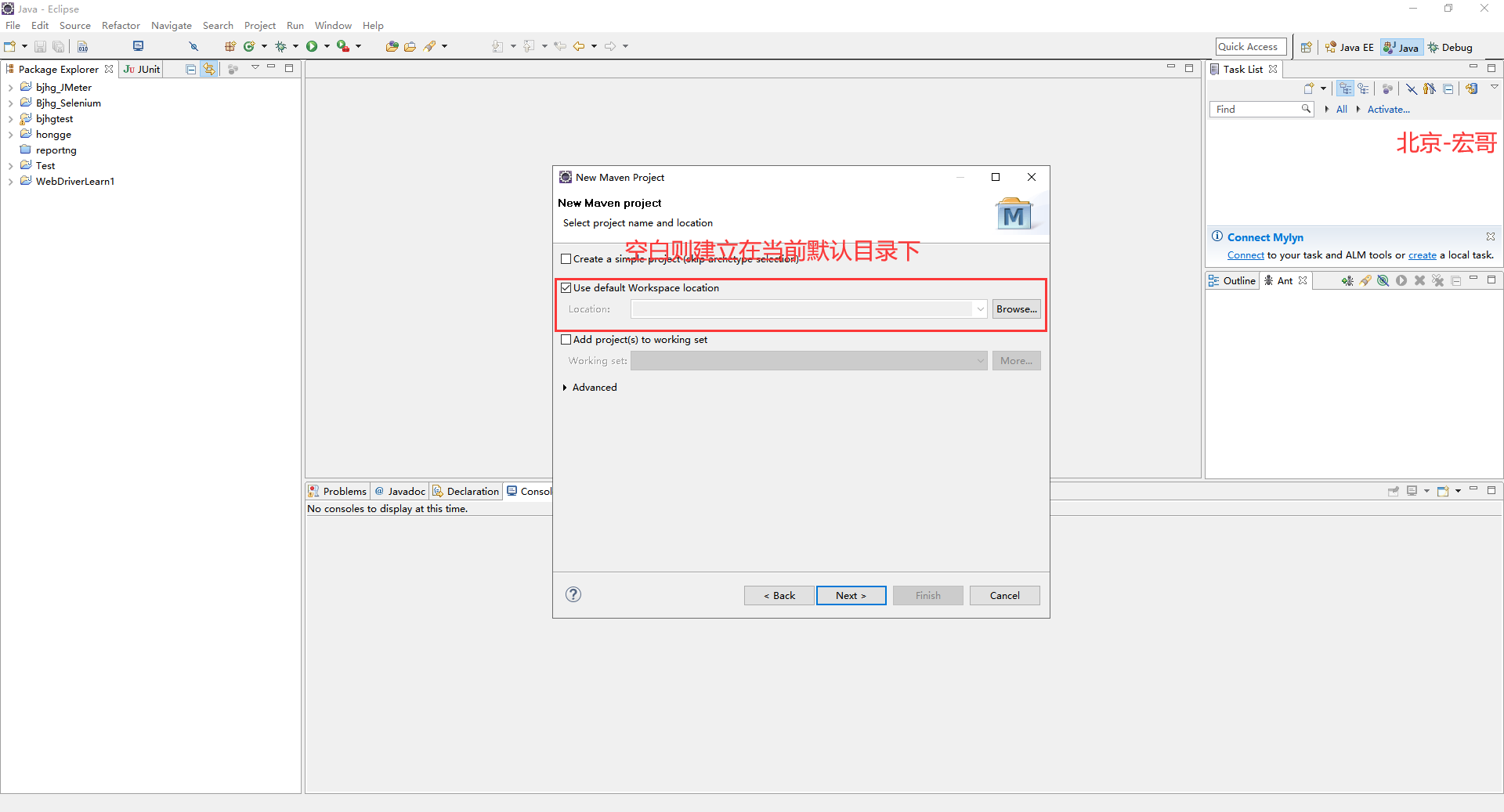
4.选择Maven项目的模板也叫项目类型(quikstart或者webapp等等),,如果选择create a simple project,则跳过了下面的步骤,也就不存在这个问题了,但是如果需要选择项目类型,则不能勾选create a simple project)如下图所示:
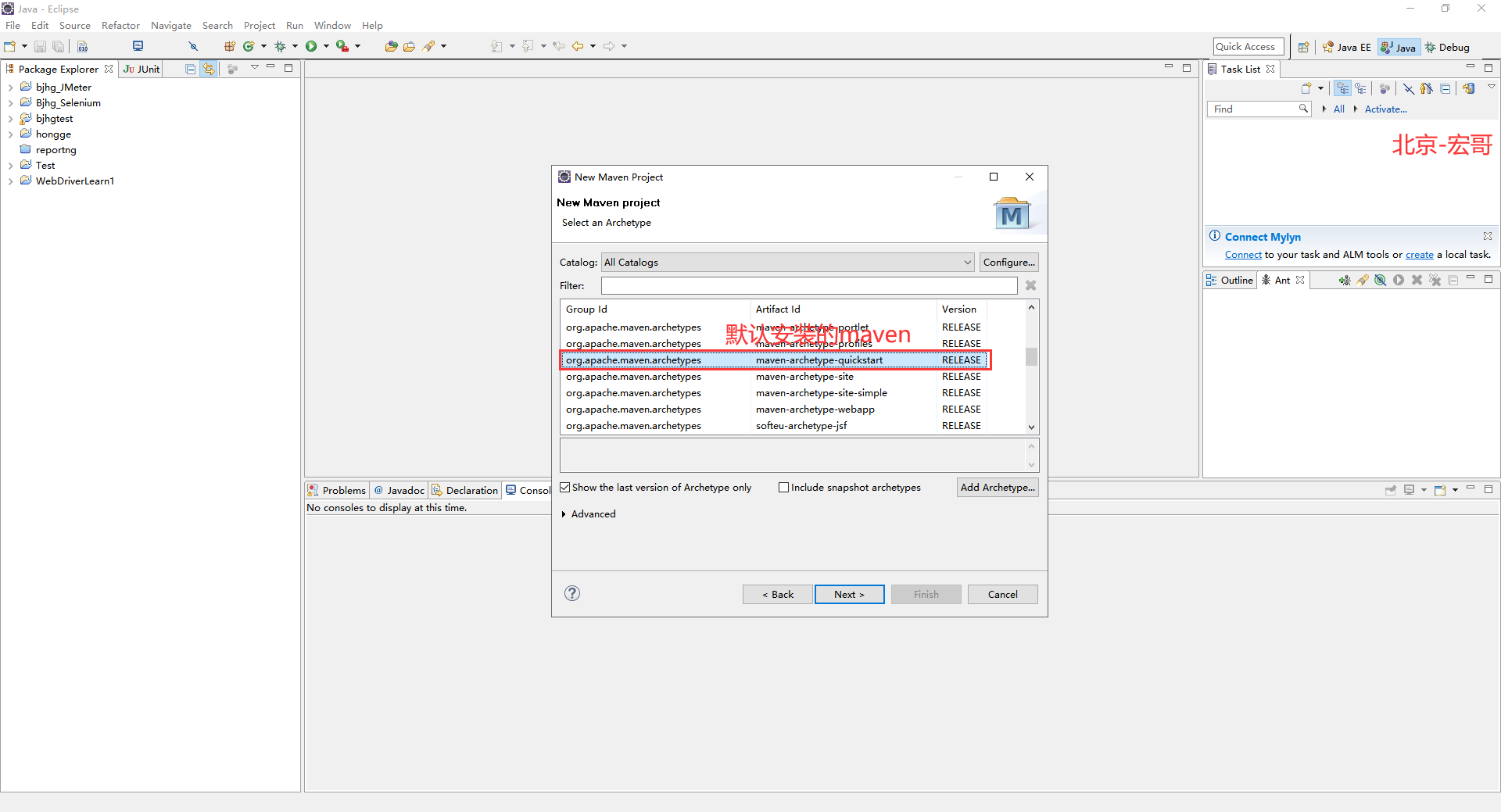
5.宏哥为了省事,直接选中create a simple project,点击next,输入Group Id和Artifact Id。如下图所示:

6.点击“Finish”,查看新建的maven项目,如下图所示:

到此,创建maven项目成功!!!
3.maven项目加载selenium依赖
3.1加载selenium依赖
maven项目加载selenium依赖就不想上一篇java项目加载selenium那么费事需要把jar包复制到项目下,maven项目只需要将相关的jar包依赖配置到pom.xml文件中就会自动加载了。因此要给上面创建的maven项目中加载selenium依赖,只需在pom.xml中引入selenium的jar包即可;具体步骤如下:
1.查看maven仓库:http://mvnrepository.com/ 如下图所示:

2.搜索selenium, 输入selenium,点击“Search”,如下图所示:

3.点击selenium java,查看自己需要的selenium版本,selenium我们都会选择最新的(宏哥这里用3.141.59举例一下),方便兼容最新的浏览器以及网络攻略……。如下图所示:

4.下载selenium-3.141.59版本,点3.141.59进入页面后,只需要单击下边的编码就自动全选复制了。如下图所示:

<!-- https://mvnrepository.com/artifact/org.seleniumhq.selenium/selenium-java -->

<dependency>

    <groupId>org.seleniumhq.selenium</groupId>

    <artifactId>selenium-java</artifactId>

    <version>3.141.59</version>

</dependency>
5.copy到maven项目中的pom.xml中, selenium的jar包maven会自动加载,从右边路径可以看到jar的路径在本地仓库。如下图所示:

需要其他的jar包只需配置到pom.xml中即可!
3.2修改jdk版本
1.右键JRE System Library[JavaSe-1.5] ->properties。如下图所示:

2.选择javaSE-1.8,如下图所示:

4.启动Chrome浏览器
4.1chrome和chromedriver版本下载地址及对应关系
【国外】chromedriver所有版本下载地址:http://chromedriver.storage.googleapis.com/index.html
【国内】chromedriver所有版本下载地址:https://npm.taobao.org/mirrors/chromedriver
【国内】chrome所有版本下载地址:https://www.chromedownloads.net/chrome64win/
【国外】浏览器版本和驱动版本对应关系查看网址:http://chromedriver.chromium.org/downloads
注意:一个大的chromedriver版本里面可能包含的有多个小版本,如果下载的Chromedriver版本和当前使用的chrome浏览器版本不匹配则可以换其他的试试。比如:chromedriver 79版里面有v79.0.3945.16 v79.0.3945.36
4.2驱动Chrome
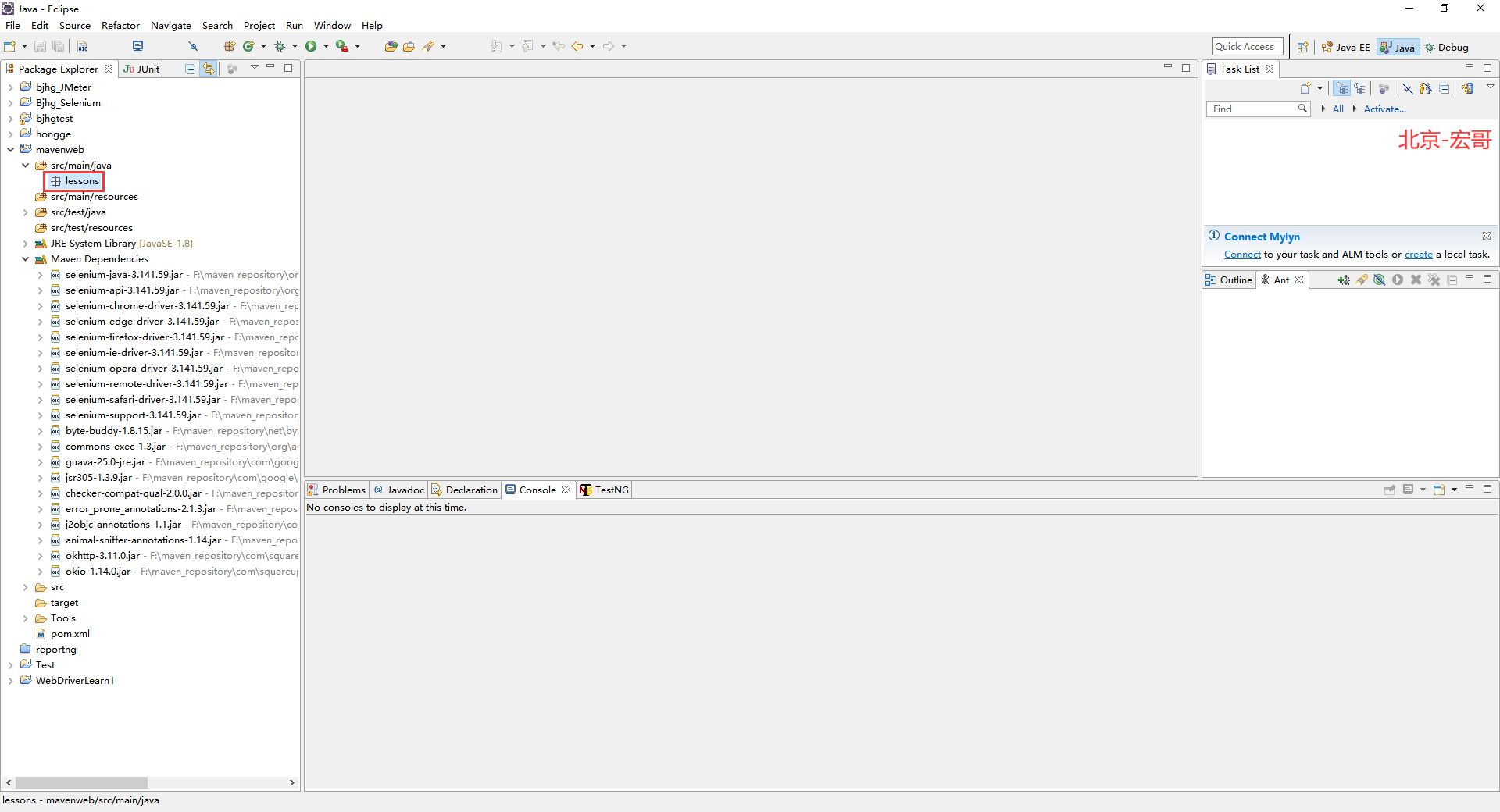
1.在mavenweb/src/main/java下右键创建包(package)lessons,如下图所示:
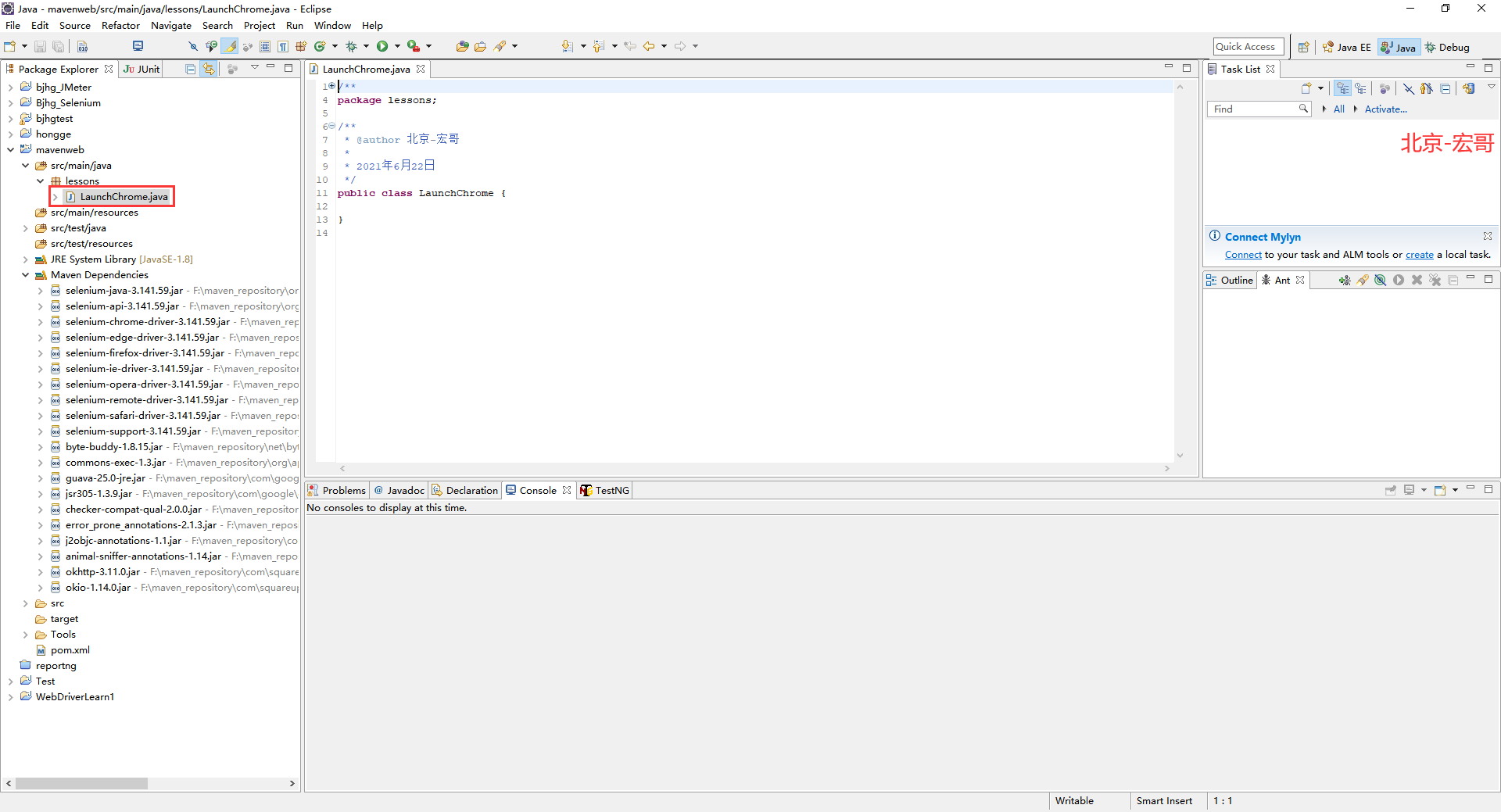
2.在lessons包下创建类LaunchChrome.java,如下图所示:
3.在mavenweb下新建Tools文件夹,将用到的驱动和其他工具放在此文件夹中,如下图所示:

4.大致思路:打开Chrome浏览器,访问百度网址,获取网址的title,然后再关闭Chrome浏览器。根据思路进行代码设计,如下图所示:

5.参考代码,如下:
package lessons;

import java.util.concurrent.TimeUnit;

import org.openqa.selenium.WebDriver;

import org.openqa.selenium.chrome.ChromeDriver;

/**

 * @author 北京-宏哥

 *

 * 2021年6月17日

 */

public class LaunchChrome {

    public static void main(String[] args) {

        System.setProperty("webdriver.chrome.driver", ".\\Tools\\chromedriver.exe");

        //初始化一个chrome浏览器实例,实例名称叫driver

        WebDriver driver = new ChromeDriver();

        //最大化窗口

        driver.manage().window().maximize();

        //设置隐性等待时间

        driver.manage().timeouts().implicitlyWait(8, TimeUnit.SECONDS);

        // get()打开一个站点

        driver.get("https://www.baidu.com");

        //getTitle()获取当前页面title的值

        System.out.println("当前打开页面的标题是: "+ driver.getTitle());

        //关闭并退出浏览器

        driver.quit();

    }

}
6.电脑端的浏览器,如下小视频所示:
7.运行代码,右键Run AS->java Application,控制台输出,如下图所示:

5.启动Firefox浏览器
5.1Firefox和驱动下载地址
selenium2.X最高支持的Firefox版本为46,使用selenium2.X的话不需要下载火狐驱动,只需要配置火狐的启动路径即可。
Selenium3.0开始需下载geckodriver,想使用geckodriver ,Firefox浏览器必须是48或者更高版本。具体的浏览器和浏览器驱动之间的对应关系可在geckodriver下载网站中的版本说明中查看。
所有火狐浏览器版本下载地址:http://ftp.mozilla.org/pub/firefox/releases/
所有火狐驱动geckodriver版本下载地址:https://github.com/mozilla/geckodriver/releases
5.2驱动Firefox
具体过程和Chrome的差不多,宏哥就不做赘述,将代码贴出来以供参考。
1.参考代码,如下:
package lessons;

import java.util.concurrent.TimeUnit;

import org.openqa.selenium.WebDriver;

import org.openqa.selenium.chrome.ChromeDriver;

/**

 * @author 北京-宏哥

 *

 * 2021年6月17日

 */

public class LuanchFirefox {

    public static void main(String[] args) {

        //System.setProperty("webdriver.firefox.marionette", ".\\Tools\\geckodriver.exe");

        System.setProperty("webdriver.gecko.driver", ".\\Tools\\geckodriver.exe");

        //初始化一个火狐浏览器实例,实例名称叫driver

        WebDriver driver = new FirefoxDriver();

        //最大化窗口

        driver.manage().window().maximize();

        //设置隐性等待时间

        driver.manage().timeouts().implicitlyWait(8, TimeUnit.SECONDS);

        // get()打开一个站点

        driver.get("https://www.baidu.com");

        //getTitle()获取当前页面title的值

        System.out.println("当前打开页面的标题是: "+ driver.getTitle());

        //关闭并退出浏览器

        driver.quit();

    }

}
6.启动IE浏览器
6.1IE浏览器驱动下载地址
本人使用的IE和IEDriverServer:
IE浏览器版本:11 IEDriverServer版本:Win32_3.0.0
IE浏览器所有驱动版本下载地址:http://selenium-release.storage.googleapis.com/index.html
6.2驱动IE
具体过程和Chrome的差不多,宏哥就不做赘述,将代码贴出来以供参考。
1.参考代码,如下:
package lessons;

import java.util.concurrent.TimeUnit;

import org.openqa.selenium.WebDriver;

import org.openqa.selenium.chrome.ChromeDriver;

/**

 * @author 北京-宏哥

 *

 * 2021年6月17日

 */

public class LaunchIE {

    public static void main(String[] args) {

        System.setProperty("webdriver.ie.driver", ".\\Tools\\IEDriverServer.exe");

        //初始化一个IE浏览器实例,实例名称叫driver

        WebDriver driver = new  InternetExplorerDriver();

        //最大化窗口

        driver.manage().window().maximize();

        //设置隐性等待时间

        driver.manage().timeouts().implicitlyWait(8, TimeUnit.SECONDS);

        // get()打开一个站点

        driver.get("https://www.baidu.com");

        //getTitle()获取当前页面title的值

        System.out.println("当前打开页面的标题是: "+ driver.getTitle());

        //关闭并退出浏览器

        driver.quit();

    }

}
7.小结
宏哥因为之前做过python和selenium,所以没有出现浏览器版本和驱动版本匹配的问题,新手一定要注意这个问题。
好了,今天关于三大浏览器的驱动宏哥就分享到这里,感谢你耐心的阅读。
《手把手教你》系列基础篇之(四)-java+ selenium自动化测试- 启动三大浏览器(下)基于Maven(详细教程)的更多相关文章
- 《手把手教你》系列基础篇之(三)-java+ selenium自动化测试- 启动三大浏览器(上)(详细教程)
1.简介 前边宏哥已经将环境搭建好了,今天就在Java项目搭建环境中简单地实践一下: 启动三大浏览器.按市场份额来说,全球前三大浏览器是:IE.Firefox.Chrome.因此宏哥这里主要介绍一下如 ...
- 《手把手教你》系列基础篇之(一)-java+ selenium自动化测试-环境搭建(上)(详细教程)
1.简介 jmeter系列的文章结束,本来想趁热打铁顺别将Jmeter和接口测试介绍一下,但是感觉Jmeter时间太长了怕大家吃腻了,还有一个原因就是许多小伙伴们或者童鞋们私信问宏哥什么时候可以有ja ...
- 《手把手教你》系列基础篇(五)-java+ selenium自动化测试- 创建首个自动化脚本(详细教程)
1.简介 前面几篇宏哥介绍了两种(java和maven)环境搭建和三大浏览器的启动方法,这篇文章宏哥将要介绍第一个自动化测试脚本.前边环境都搭建成功了,浏览器也驱动成功了,那么我们不着急学习其他内容, ...
- 《手把手教你》系列技巧篇(二十)-java+ selenium自动化测试-元素定位大法之终卷(详细教程)
1.简介 这篇文章主要是对前边的文章中的一些总结和拓展.本来是不打算写着一篇的,但是由于前后文章定位元素的时间有点长,怕大家忘记了,就在这里简单做一个总结和拓展. 2.Selenium八种定位方式 S ...
- 《手把手教你》系列技巧篇(四十七)-java+ selenium自动化测试-判断元素是否显示(详解教程)
1.简介 webdriver有三种判断元素状态的方法,分别是isEnabled,isSelected 和 isDisplayed,其中isSelected在前面的内容中已经简单的介绍了,isSelec ...
- 《手把手教你》系列技巧篇(四十八)-java+ selenium自动化测试-判断元素是否可操作(详解教程)
1.简介 webdriver有三种判断元素状态的方法,分别是isEnabled,isSelected 和 isDisplayed,其中isSelected在前面的内容中已经简单的介绍了,isSelec ...
- 《手把手教你》系列技巧篇(二十三)-java+ selenium自动化测试-webdriver处理浏览器多窗口切换下卷(详细教程)
1.简介 上一篇讲解和分享了如何获取浏览器窗口的句柄,那么今天这一篇就是讲解获取后我们要做什么,就是利用获取的句柄进行浏览器窗口的切换来分别定位不同页面中的元素进行操作. 2.为什么要切换窗口? Se ...
- 《手把手教你》系列技巧篇(二十八)-java+ selenium自动化测试-处理模态对话框弹窗(详解教程)
1.简介 在前边的文章中窗口句柄切换宏哥介绍了switchTo方法,这篇继续介绍switchTo中关于处理alert弹窗的问题.很多时候,我们进入一个网站,就会弹窗一个alert框,有些我们直接关闭, ...
- 《手把手教你》系列基础篇之(二)-java+ selenium自动化测试-环境搭建(下)基于Maven(详细教程)
1.简介 Apache Maven是一个软件项目管理和综合工具.基于项目对象模型(POM)的概念,Maven可以从一个中心资料片管理项目构建,报告和文件.由于现在企业和公司中Java的大部分项目都是基 ...
随机推荐
- lower_bound和upper_bound的实现
int lowerBound(int* nums, int numsSize, int target) { //注意left和right的初始值必须是left = 0, right = numsSzi ...
- 问渠那得清如许?为有源头活水来——对【近取Key】产品进行的深度测评与解析
在 Build To Show 的场景中,大家各显身手,用各种办法展现技术,的确很难在单一的维度上确定谁赢谁输.但是,在 Build To Win 的场景中,往往市场就是那么一块, 竞争对手占了 70 ...
- 个人项目作业$\cdot$求交点个数
个人项目作业\(\cdot\)求交点个数 一.作业要求简介 本次作业是北航计算机学院软件工程课程的个人项目作业,个人开发能力对于软件开发团队是至关重要的,本项目旨在通过一个求几何图形的交点的需求来使学 ...
- Django(26)HttpResponse对象和JsonResponse对象
HttpResponse对象 Django服务器接收到客户端发送过来的请求后,会将提交上来的这些数据封装成一个HttpRequest对象传给视图函数.那么视图函数在处理完相关的逻辑后,也需要返回一个响 ...
- [Java]数据分析--聚类
距离度量 需求:计算两点间的欧几里得距离.曼哈顿距离.切比雪夫距离.堪培拉距离 实现:利用commons.math3库相应函数 1 import org.apache.commons.math3.ml ...
- [bug] IDEA Maven 项目 Module 不加粗,无法编译
参考 https://blog.csdn.net/qq_42479920/article/details/102859244
- JDK版本升级
背景:本来安装了一个1.6版本的JDK,因为版本过低需要升级成1.8 安装过程很简单一路next,主要是遇到几个问题需要备注一下解决方法. Error opening registry key'sof ...
- NFS PersistentVolume(11)
一.部署nfs服务端 1.需在 k8s-master 节点上搭建了一个 NFS 服务器,目录为 /nfsdata: yum install -y nfs-utils rpcbind vim /etc/ ...
- MySQL8 配置远程连接
引言 MySQL8 默认安装后只有本机能访问,如果需要远程连接 MySQL 将无法访问 查看 root 用户权限 进入 mysql 表 select user,host,plugin from use ...
- SUSE12 网卡配置、SSH远程配置、解决CRT密钥交换失败,没有兼容的加密程序
安装好SUSE系统后发现网卡配置与Centos有些差异,多网卡的同学可以参考一下(我的是双网卡) SUSE系统默认第一块网卡自动获取IP,如果是多网卡,需要手动配置,由于我的第一个网卡获取正确无需更改 ...