
基于TLS证书手动部署kubernetes集群(上)
| 一、简介 |
Kubernetes是Google在2014年6月开源的一个容器集群管理系统,使用Go语言开发,Kubernetes也叫K8S。 K8S是Google内部一个叫Borg的容器集群管理系统衍生出来的,Borg已经在Google大规模生产运行十年之久。 K8S主要用于自动化部署、扩展和管理容器应用,提供了资源调度、部署管理、服务发现、扩容缩容、监控等一整套功能。 2015年7月,Kubernetes v1.0正式发布,截止到2018年6月,最新稳定版本是v1.10。 Kubernetes目标是让部署容器化应用简单高效。
官方网站:https://kubernetes.io/
| 二、环境规划 |
1.软件环境
| 软件 | 版本 |
| 操作系统 | CentOS Linux release 7.4.1708 (Core) |
|
Kubernetes |
1.9 |
|
Docker |
17.12-ce |
|
Etcd |
3.2 |
| Flanneld
|
0.9.1 |
2.节点规划
|
角色 |
IP | 组件 |
| master | 10.1.210.33 |
kube-apiserver |
| node1 | 10.1.210.32 |
kubelet |
| node2 | 10.1.210.34 |
kubelet |
| 三、docker部署 |
1.关闭seliux和firewalld
#关闭selinux

vi /etc/selinux/config

将SELINUX=enforcing修改为SELINUX=disabled

重启系统 reboot

#关闭firewalld

systemctl stop firewalld
2.如果主机上部署了比较老版本的docker(老版本也可以),先进行卸载,可跳过此步骤
#查看是否已经安装的Docker软件包

yum list installed | grep docker

#移除已经安装的docker包

yum remove docker-ce

#删除残留的镜像文件信息

rm -rf /var/lib/docker

#找到原有docker残留文件,并删除

find / -name "docker*"

rm  -rf  残留文件
3.安装docker-ce
方式一:
官方安装方法:
# 安装yum工具包

yum install -y yum-utils device-mapper-persistent-data lvm2

#添加docker-ce stable版本的仓库

sudo yum-config-manager \

  --add-repo \

  https://download.docker.com/linux/centos/docker-ce.repo

#安装docker

yum install docker-ce

#设置开机自启动

systemctl enable docker.service

#启动

systemctl start docker

#查看是否安装成功

docker info
方式二:
使用阿里云镜像,速度更快,安装步骤:
#  安装yum工具包

yum install -y yum-utils device-mapper-persistent-data lvm2

# 添加仓库

yum-config-manager --add-repo http://mirrors.aliyun.com/docker-ce/linux/centos/docker-ce.repo

#  更新yum源缓存

yum makecache fast

# 查找Docker-CE的版本:

yum list docker-ce.x86_64 --showduplicates | sort -r

#安装指定版本docker

#yum -y install docker-ce-[VERSION]

yum install docker-ce-17.12.0.ce-1.el7.centos
4.可能出现的错误:
启动报错:docker Failed to start docker.service: Unit not found,这个问题苦恼了半天,重装了几遍还是一样,网上很多方法都没有解决,后来把以前装的docker文件删除干净,再重装,启动成功了。
原因:由于旧版docker的配置文件或者安装文件没有完全删除,这个问题苦恼了半天。
解决版本:卸载现有版本的docker,使用find / -name "docker*" 找到安装的文件,全部删除,再安装新的docker
| 四、生成自签TLS证书 |
1.安装证书生成工具cfssl
这里我选择在master上进行证书的生成
wget https://pkg.cfssl.org/R1.2/cfssl_linux-amd64

wget https://pkg.cfssl.org/R1.2/cfssljson_linux-amd64

wget https://pkg.cfssl.org/R1.2/cfssl-certinfo_linux-amd64

chmod +x cfssl_linux-amd64 cfssljson_linux-amd64 cfssl-certinfo_linux-amd64 mv cfssl_linux-amd64 /usr/local/bin/cfssl

mv cfssljson_linux-amd64 /usr/local/bin/cfssljson

mv cfssl-certinfo_linux-amd64 /usr/bin/cfssl-certinfo
2.生成模版json
# 建立存放生成的证书文件,方便管理

mkdir -p /opt/kubernetes/ssl

cd /opt/kubernetes/ssl

# 生成证书模版

cfssl print-defaults config > config.json

###生成的模版示列####
#cat config.json

{

    "signing": {

        "default": {

            "expiry": "168h"

        },

        "profiles": {

            "www": {

                "expiry": "8760h",

                "usages": [

                    "signing",

                    "key encipherment",

                    "server auth"

                ]

            },

            "client": {

                "expiry": "8760h",

                "usages": [

                    "signing",

                    "key encipherment",

                    "client auth"

                ]

            }

        }

    }

}
3.修改TLS模版证书为我们自己使用:
{

  "signing": {

    "default": {

      "expiry": "87600h"

    },

    "profiles": {

      "kubernetes": {

         "expiry": "87600h",

         "usages": [

            "signing",

            "key encipherment",

            "server auth",

            "client auth"

        ]

      }

    }

  }

}
4.生成ca模版以及修改模版
#生成csr模版

cfssl print-defaults csr > csr.json

#结果

{

    "CN": "example.net",

    "hosts": [

        "example.net",

        "www.example.net"

    ],

    "key": {

        "algo": "ecdsa",

        "size": 256

    },

    "names": [

        {

            "C": "US",

            "L": "CA",

            "ST": "San Francisco"

        }

    ]

}

# 修改csr文件为我们使用

{

    "CN": "kubernetes",

    "key": {

        "algo": "rsa",

        "size": 2048

    },

    "names": [

        {

            "C": "CN",

            "L": "Beijing",

            "ST": "Beijing",

              "O": "k8s",

            "OU": "System"

        }

    ]

}
5.生成证书、和key
cfssl gencert -initca csr.json | cfssljson -bare ca -
6.由于需要生成的证书太多,并且容易出错,一旦出错整个下面的步骤都将进行不下去,所以编写了脚本进行生成,注意,其中需要修改为自己集群IP地址,下面是是脚本:
cat > ca-config.json <<EOF

{

  "signing": {

    "default": {

      "expiry": "87600h"

    },

    "profiles": {

      "kubernetes": {

         "expiry": "87600h",

         "usages": [

            "signing",

            "key encipherment",

            "server auth",

            "client auth"

        ]

      }

    }

  }

}

EOF

cat > ca-csr.json <<EOF

{

    "CN": "kubernetes",

    "key": {

        "algo": "rsa",

        "size":

    },

    "names": [

        {

            "C": "CN",

            "L": "Beijing",

            "ST": "Beijing",

              "O": "k8s",

            "OU": "System"

        }

    ]

}

EOF

cfssl gencert -initca ca-csr.json | cfssljson -bare ca -

#-----------------------

cat > server-csr.json <<EOF

{

    "CN": "kubernetes",

    "hosts": [

      "127.0.0.1",

      "10.1.210.32",

      "10.1.210.33",

      "10.1.210.34",

      "10.10.10.1",

      "kubernetes",

      "kubernetes.default",

      "kubernetes.default.svc",

      "kubernetes.default.svc.cluster",

      "kubernetes.default.svc.cluster.local"

    ],

    "key": {

        "algo": "rsa",

        "size":

    },

    "names": [

        {

            "C": "CN",

            "L": "BeiJing",

            "ST": "BeiJing",

            "O": "k8s",

            "OU": "System"

        }

    ]

}

EOF

cfssl gencert -ca=ca.pem -ca-key=ca-key.pem -config=ca-config.json -profile=kubernetes server-csr.json | cfssljson -bare server

#-----------------------

cat > admin-csr.json <<EOF

{

  "CN": "admin",

  "hosts": [],

  "key": {

    "algo": "rsa",

    "size":

  },

  "names": [

    {

      "C": "CN",

      "L": "BeiJing",

      "ST": "BeiJing",

      "O": "system:masters",

      "OU": "System"

    }

  ]

}

EOF

cfssl gencert -ca=ca.pem -ca-key=ca-key.pem -config=ca-config.json -profile=kubernetes admin-csr.json | cfssljson -bare admin

#-----------------------

cat > kube-proxy-csr.json <<EOF

{

  "CN": "system:kube-proxy",

  "hosts": [],

  "key": {

    "algo": "rsa",

    "size":

  },

  "names": [

    {

      "C": "CN",

      "L": "BeiJing",

      "ST": "BeiJing",

      "O": "k8s",

      "OU": "System"

    }

  ]

}

EOF

cfssl gencert -ca=ca.pem -ca-key=ca-key.pem -config=ca-config.json -profile=kubernetes kube-proxy-csr.json | cfssljson -bare kube-proxy
cerificate.sh
7.执行脚本完成后,会生成如下证书文件:
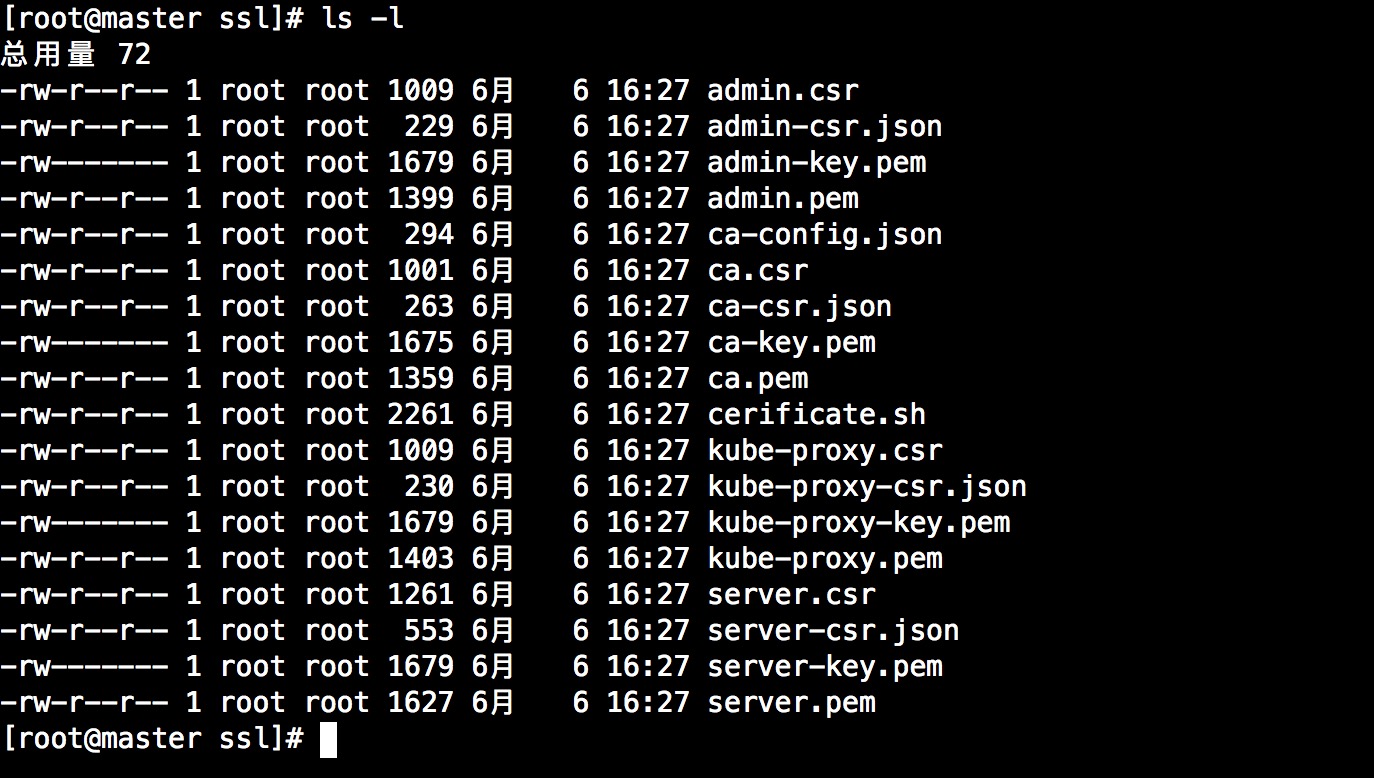
8.证书使用组件说明:
| 组件 | 使用的证书 |
| etcd | ca.pem server.pem server-key.pem |
| flannel | ca.pem server.pem server-key.pem |
| kube-apiserver | ca.pem server.pem server-key.pem |
| kubelet | ca.pem ca-key.pem |
| kube-proxy | ca.pem kube-proxy.pem kube-proxy-key.pem |
| kubectl | ca.pem admin.pem admin-key.pem |
| 五、部署etcd集群 |
1.软件包下载
下载地址:https://github.com/coreos/etcd/releases/download/v3.2.12/etcd-v3.2.12-linux-amd64.tar.gz
2.解压,配置。注意,这里为了规范,将所有软件部署在/opt/kubernetes目录下
#创建部署目录

mkdir /opt/kubernetes -p

#创建其他目录,包括配置文件、可执行脚本、

mkdir /opt/kubernetes/{bin,conf,ssl}

#解压

tar zxvf etcd-v3.2.12-linux-amd64.tar.gz

#拷贝可执行文件

cp etcd-v3.2.12-linux-amd64/etcd /opt/kubernetes/bin/

cp etcd-v3.2.12-linux-amd64/etcdctl /opt/kubernetes/bin/
3.创建配置文件与服务unit,使用配置文件时候请删除注释。
 vi /opt/kubernetes/conf/etcd.conf

#[Member]

ETCD_NAME="etcd02"

ETCD_DATA_DIR="/var/lib/etcd/default.etcd"

ETCD_LISTEN_PEER_URLS="https://10.1.210.33:2380"   #集群通信端口

ETCD_LISTEN_CLIENT_URLS="https://10.1.210.33:2379" #监听的数据端口

#[Clustering]

ETCD_INITIAL_ADVERTISE_PEER_URLS="https://10.1.210.33:2380"

ETCD_ADVERTISE_CLIENT_URLS="https://10.1.210.33:2379"

ETCD_INITIAL_CLUSTER="etcd01=https://10.1.210.32:2380,etcd02=https://10.1.210.33:2380,etcd03=https://10.1.210.34:2380"

ETCD_INITIAL_CLUSTER_TOKEN="etcd-cluster"  #认证token

ETCD_INITIAL_CLUSTER_STATE="new"          #集群建立状态

vi /usr/lib/systemd/system/etcd.service

###### 服务配置启动配置

[Unit]

Description=Etcd Server

After=network.target

After=network-online.target

Wants=network-online.target

[Service]

Type=notify

EnvironmentFile=-/opt/kubernetes/conf/etcd.conf

ExecStart=/opt/kubernetes/bin/etcd \

--name=${ETCD_NAME} \

--data-dir=${ETCD_DATA_DIR} \

--listen-peer-urls=${ETCD_LISTEN_PEER_URLS} \

--listen-client-urls=${ETCD_LISTEN_CLIENT_URLS},http://127.0.0.1:2379 \

--advertise-client-urls=${ETCD_ADVERTISE_CLIENT_URLS} \

--initial-advertise-peer-urls=${ETCD_INITIAL_ADVERTISE_PEER_URLS} \

--initial-cluster=${ETCD_INITIAL_CLUSTER} \

--initial-cluster-token=${ETCD_INITIAL_CLUSTER} \

--initial-cluster-state=new \

--cert-file=/opt/kubernetes/ssl/server.pem \

--key-file=/opt/kubernetes/ssl/server-key.pem \

--peer-cert-file=/opt/kubernetes/ssl/server.pem \

--peer-key-file=/opt/kubernetes/ssl/server-key.pem \

--trusted-ca-file=/opt/kubernetes/ssl/ca.pem \

--peer-trusted-ca-file=/opt/kubernetes/ssl/ca.pem

Restart=on-failure

LimitNOFILE=

[Install]

WantedBy=multi-user.target
4.重载system服务,启动etcd
systemctl daemon-reload

systemctl start etcd
5.其他两个节点做相同的操作,注意配置文件稍微有些变化,这里就不重复说明,由于使用了证书,所有查看集群操作都需要使用证书,如下:
/opt/kubernetes/bin/etcdctl \

> --ca-file=/opt/kubernetes/ssl/ca.pem \

> --cert-file=/opt/kubernetes/ssl/server.pem \

> --key-file=/opt/kubernetes/ssl/server-key.pem cluster-health
如图下所示,我们的etcd集群部署完成

| 六、部署flannel网络服务 |
1.分配集群网络存储到etcd中,以供flannel使用
/opt/kubernetes/bin/etcdctl \

> --ca-file=/opt/kubernetes/ssl/ca.pem \

> --cert-file=/opt/kubernetes/ssl/server.pem \

> --key-file=/opt/kubernetes/ssl/server-key.pem set /coreos.com/network/config '{ "Network": "172.17.0.0/16", "Backend": {"Type": "vxlan"}}'
2.下载安装包
下载地址:https://github.com/coreos/flannel/releases/download/v0.9.1/flannel-v0.9.1-linux-amd64.tar.gz
3.部署、配置flannel,这里需要注意,flannel网络是在node节点上进行的,所有我们在10.1.210.32、10.1.210.34上进行部署,以10.1.210.32为列
#解压

tar zxvf flannel-v0.9.1-linux-amd64.tar.gz

#拷贝启动脚本

cp flanneld /opt/kubernetes/bin/

cp mk-docker-opts.sh /opt/kubernetes/bin/

#配置文件配置:

vi /opt/kubernetes/conf/flanneld.conf

ETCD_ENDPOINTS="--etcd-endpoints=https://10.1.210.32:2379,https://10.1.210.33:2379,https://10.1.210.34:2379"

FLANNEL_OPTIONS="--etcd-endpoints=${ETCD_ENDPOINTS} \

-etcd-cafile=/opt/kubernetes/ssl/ca.pem \

-etcd-certfile=/opt/kubernetes/ssl/server.pem \

-etcd-keyfile=/opt/kubernetes/ssl/server-key.pem"

#启动服务器配置

vi /usr/lib/systemd/system/flanneld.service

[Unit]

Description=Flanneld overlay address etcd agent

After=network-online.target network.target

Before=docker.service

[Service]

Type=notify

EnvironmentFile=/opt/kubernetes/conf/flanneld.conf

ExecStart=/opt/kubernetes/bin/flanneld --ip-masq \$FLANNEL_OPTIONS

ExecStartPost=/opt/kubernetes/bin/mk-docker-opts.sh -k DOCKER_NETWORK_OPTIONS -d /run/flannel/subnet.env

Restart=on-failure

[Install]

WantedBy=multi-user.target
4.启动
systemctl daemon-reload

systemctl start flanneld
5.启动成功后会生成flannel的网卡如下图:
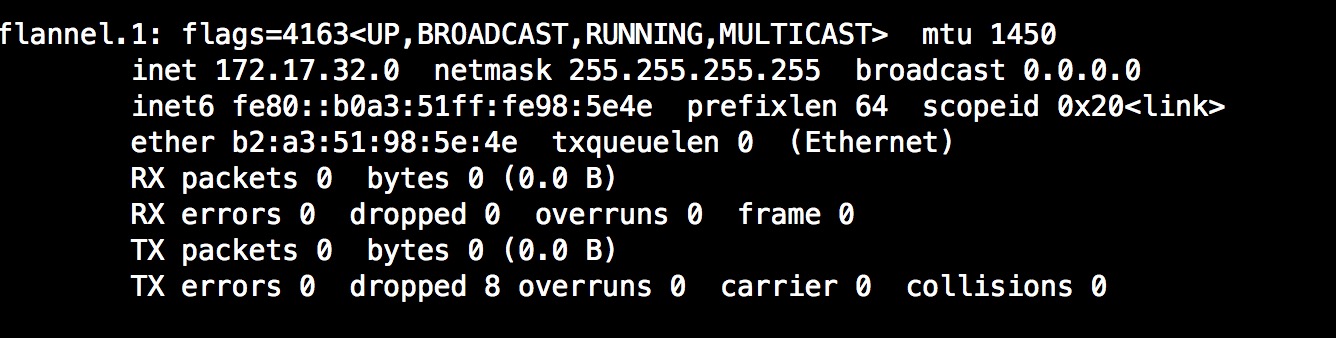
6.修改docker配置文件指定flannel网络
vi /usr/lib/systemd/system/docker.service

#修改为

EnvironmentFile=/run/flannel/subnet.env

ExecStart=/usr/bin/dockerd  $DOCKER_NETWORK_OPTIONS
7.重启docker,检查docker0网卡是否和flannel网卡网段一致
systemctl daemon-reload

systemctl restart docker
8.在集群的另一个节点也按照同样的方法安装,检查两个节点flannel网络是否通信的办法互ping flannel网关(网卡IP)
| 未完待续.... |
基于TLS证书手动部署kubernetes集群(上)的更多相关文章
- (转)基于TLS证书手动部署kubernetes集群(上)
转:https://www.cnblogs.com/wdliu/archive/2018/06/06/9147346.html 一.简介 Kubernetes是Google在2014年6月开源的一个容 ...
- 基于TLS证书手动部署kubernetes集群(下)
一.master节点组件部署 承接上篇文章--基于TLS证书手动部署kubernetes集群(上),我们已经部署好了etcd集群.flannel网络以及每个节点的docker,接下来部署master节 ...
- (转)基于TLS证书手动部署kubernetes集群(下)
转:https://www.cnblogs.com/wdliu/p/9152347.html 一.master节点组件部署 承接上篇文章--基于TLS证书手动部署kubernetes集群(上),我们已 ...
- 基于TLS证书手动部署kubernetes集群
一.简介 Kubernetes是Google在2014年6月开源的一个容器集群管理系统,使用Go语言开发,Kubernetes也叫K8S. K8S是Google内部一个叫Borg的容器集群管理系统 ...
- 二进制部署 Kubernetes 集群
二进制部署 Kubernetes 集群 提供的几种Kubernetes部署方式 minikube Minikube是一个工具,可以在本地快速运行一个单点的Kubernetes,尝试Kubernet ...
- 和我一步步部署 kubernetes 集群
和我一步步部署 kubernetes 集群 本系列文档介绍使用二进制部署最新 kubernetes v1.6.1 集群的所有步骤,而不是使用 kubeadm 等自动化方式来部署集群: 在部署的过程中, ...
- kubeadm部署Kubernetes集群
Preface 通过kubeadm管理工具部署Kubernetes集群,相对离线包的二进制部署集群方式而言,更为简单与便捷.以下为个人学习总结: 两者区别在于前者部署方式使得大部分集群组件(Kube- ...
- 在CentOS7上部署Kubernetes集群
在CentOS7上部署Kubernetes集群 文/FCBusquest 2015-12-22 18:36:00 简介 Kubernetes(k8s)是Google开源的大规模容器集群管理系统, 本文 ...
- 使用Kubespray部署Kubernetes集群
转载请标明出处: http://blog.csdn.net/forezp/article/details/82730382 本文出自方志朋的博客 Kubespray是Google开源的一个部署生产级别 ...
随机推荐
- Maven学习(二)使用命令创建maven项目
创建maven项目 手动 严格参照约定目录结构,我们开始手动新增文件夹 命令方式 project项目 我们也可以使用maven自动生成目录: mvn archetype:generate -Dgrou ...
- ArcGIS Server + ArcGIS Portal 10.5
1.安装IE11 2. 域名需要在C:\Windows\System32\drivers\etc\host文件中添加 127.0.0.1 机器名.域名 win2008.smartmap.com 19 ...
- 在ActiveReports页面报表中显示Google地图
有些报表需求中需要我们显示国家.城市等地址信息,在报表中添加地图信息会让报表给最终用户代码更多有效信息. 在报表中可以将地图作为图片添加进来,当一个图片显示在报表中时,该图片必须存放到本地计算机或者服 ...
- python学习笔记之——unittest框架
unittest是python自带的单元测试框架,尽管其主要是为单元测试服务的,但我们也可以用它来做UI自动化测试和接口的自动化测试. unittest框架为我们编写用例提供了如下的能力 定义用例的能 ...
- Mac配置SDK+JDK环境
1.打开默认终端设备,编辑.bash_profile文件,命令:vi .bash_profile 2.执行,打开文件,编辑,配置环境命令如下: ①JDK环境:export JAVA_HOME=/lib ...
- 2016年度最受欢迎的100个 Java 库
[编者按]本文作者为 Henn Idan,主要介绍基于 GitHub 中的数据分析,得出的2016年度最受欢迎的100个 Java 库.本文系国内 ITOM 管理平台 OneAPM 编译呈现. 谁拔得 ...
- etc/skel目录介绍
/etc/skel目录的作用: /etc/skel目录是用来存放新用户配置文件的目录,当我们添加新用户时,这个目录下的所有文件会自动被复制到新添加的用户家目录下,默认情况下,/etc/skel 目录下 ...
- replace 用法
orcl中replace()用法: replace:(字符串 | 列):进行替换: 将bqh1表中name列带“小”的字改成“大”: select * from bqh1select a.*,repl ...
- mysql 5.7.16 忘记root 密码 如何修改root密码
今天在电脑上安装 mysql5.7.16 (压缩包)时,在初始化data文件夹之后,没有记住密码,DOS框没有显示,没办法,为了学习一下怎么修改密码,在网上找了好多方法去解决,最终还是解决了,下面来 ...
- mysql数据库中导入txt文本数据的方法
安装好MySQL和Navicat 8 for MySQL 通过Navicat 8 for MySQL创建数据库test. 2 在数据库test上创建测试数据表student(主键ID,姓名,年龄,学 ...