
《跟我学IDEA》五、快捷键(编码利器)
上一篇博文,我们学习了idea的一些模版配置,但是只有模版是不行的,一款编辑器如何能为我们灵活的使用,快捷键的功劳不用多说大家也明白。今天我们就来学习快捷键的配置以及一些常用的快捷键的介绍,为让家能更快的使用idea这个开发工具,我把一些常用的快捷键提供给大家,方便大家阅读和参考。
第一节:解决快捷键冲突
idea支持很多快捷键,这样就导致了很多快捷键和其他应用冲突,所以需要把其他应用的快捷键去掉。比如QQ五笔。
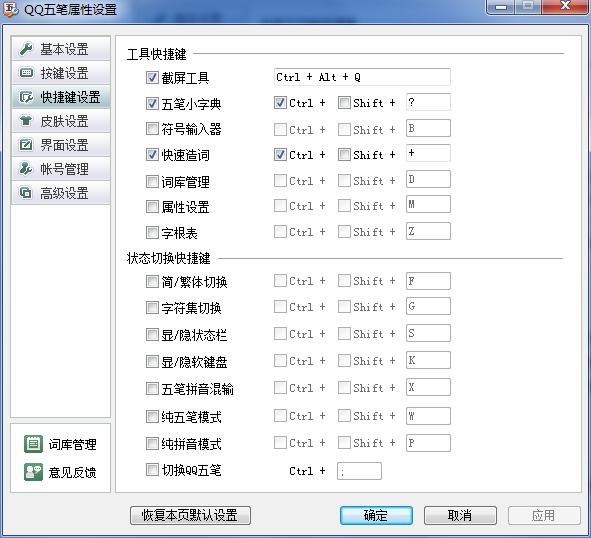
第二节:修改idea快捷键
以ctrl+D为例,这个快捷键本意是复制行,但是粘贴的内容从光标开始,修改后会从下一行开始粘贴。首先搜索原来的快捷键,然后删除掉,最后重新定义。
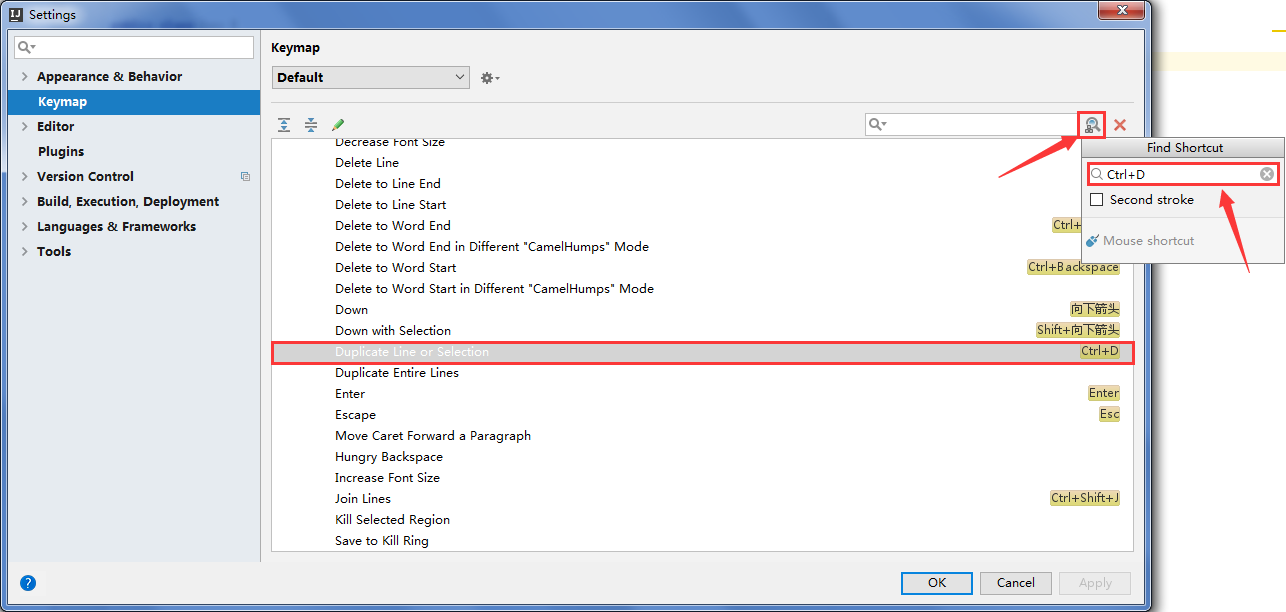
在对应的快捷键设置上右键,Remove Ctrl+D。

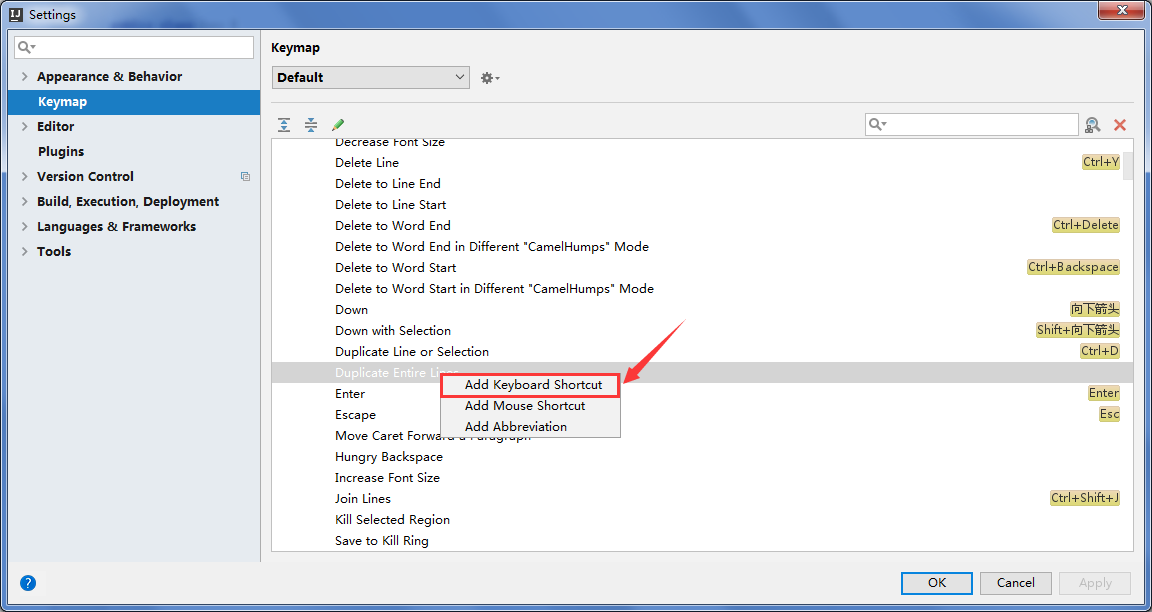
删除了之后,要为我们需要的再设置上,所以我们在将要设置Ctrl+D的快捷键设置上右键,Add Keyboard Shortcut
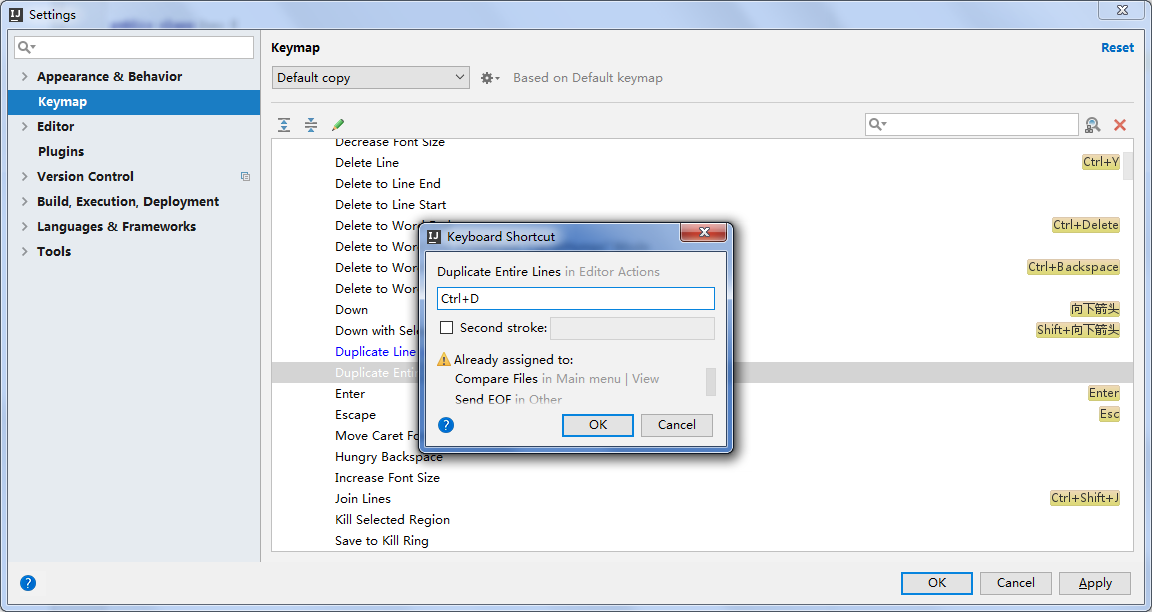
在弹出的对话框里,直接按Ctrl+D就OK了。
第三节:常用快捷键
下面是我整理的一套自认为常用的、适合自己的的快捷键,建议大家都整理一套,方便自己查阅。
| Ctrl | |
| Ctrl + F | 在当前文件进行文本查找 |
| Ctrl + R | 在当前文件进行文本替换 |
| Ctrl + Z | 撤销 |
| Ctrl + Y | 删除光标所在行 或 删除选中的行 |
| Ctrl + X | 剪切光标所在行 或 剪切选择内容 |
| Ctrl + C | 复制光标所在行 或 复制选择内容 |
| Ctrl + D | 复制光标所在行 或 复制选择内容,并把复制内容插入光标位置下面 |
| Ctrl + W | 递进式选择代码块。可选中光标所在的单词或段落,连续按会在原有选中的基础上再扩展选中范围 |
| Ctrl + E | 显示最近打开的文件记录列表 |
| Ctrl + N | 根据输入的 类名 查找类文件 |
| Ctrl + P | 方法参数提示显示 |
| Ctrl + U | 前往当前光标所在的方法的父类的方法 / 接口定义 |
| Ctrl + B | 进入光标所在的方法/变量的接口或是定义处,等效于 Ctrl + 左键单击 |
| Ctrl + K | 版本控制提交项目,需要此项目有加入到版本控制才可用 |
| Ctrl + T | 版本控制更新项目,需要此项目有加入到版本控制才可用 |
| Ctrl + + | 展开代码 |
| Ctrl + - | 折叠代码 |
| Ctrl + / | 注释光标所在行代码,会根据当前不同文件类型使用不同的注释符号 |
| Ctrl + F1 | 在光标所在的错误代码处显示错误信息 |
| Ctrl + F3 | 调转到所选中的词的下一个引用位置 |
| Ctrl + F4 | 关闭当前编辑文件 |
| Ctrl + Tab | 编辑窗口切换 |
| Ctrl + End | 跳到文件尾 |
| Ctrl + Home | 跳到文件头 |
| Ctrl + Delete | 删除光标后面的单词或是中文句 |
| Ctrl + BackSpace | 删除光标前面的单词或是中文句 |
| Ctrl + 1,2,3...9 | 定位到对应数值的书签位置 |
| Ctrl + 左键单击 | 在打开的文件标题上,弹出该文件路径 |
| Ctrl + 前方向键 | 等效于鼠标滚轮向前效果 |
| Ctrl + 后方向键 | 等效于鼠标滚轮向后效果 |
| Alt | |
| Alt + F1 | 显示当前文件选择目标弹出层,弹出层中有很多目标可以进行选择 |
| Alt + Insert | 代码自动生成,如生成对象的 set / get 方法,构造函数,toString() 等 |
| Alt + 左方向键 | 切换当前已打开的窗口中的子视图,比如Debug窗口中有Output、Debugger等子视图,用此快捷键就可以在子视图中切换 |
| Alt + 右方向键 | 按切换当前已打开的窗口中的子视图,比如Debug窗口中有Output、Debugger等子视图,用此快捷键就可以在子视图中切换 |
| Alt + 前方向键 | 当前光标跳转到当前文件的前一个方法名位置 |
| Alt + 后方向键 | 当前光标跳转到当前文件的后一个方法名位置 |
| Alt + 1,2,3...9 | 显示对应数值的选项卡,其中 1 是 Project 用得最多 |
| Shift | |
| Shift + Tab | 取消缩进 |
| Shift + End | 选中光标到当前行尾位置 |
| Shift + Home | 选中光标到当前行头位置 |
| Shift + Enter | 开始新一行。光标所在行下空出一行,光标定位到新行位置 |
| Shift + F9 | 等效于点击工具栏的 Debug 按钮 |
| Shift + F10 | 等效于点击工具栏的 Run 按钮 |
| Shift + 左键单击 | 在打开的文件名上按此快捷键,可以关闭当前打开文件 |
| Shift + 滚轮前后滚动 | 当前文件的横向滚动轴滚动 |
| Ctrl + Alt | |
| Ctrl + Alt + L | 格式化代码,可以对当前文件和整个包目录使用 |
| Ctrl + Alt + O | 优化导入的类,可以对当前文件和整个包目录使用 |
| Ctrl + Alt + T | 对选中的代码弹出环绕选项弹出层 |
| Ctrl + Alt + B | 在某个调用的方法名上使用会跳到具体的实现处,可以跳过接口 |
| Ctrl + Alt + S | 打开 IntelliJ IDEA 系统设置 |
| Ctrl + Alt + Enter | 光标所在行上空出一行,光标定位到新行 |
| Ctrl + Alt + 左方向键 | 退回到上一个操作的地方 |
| Ctrl + Alt + 右方向键 | 前进到上一个操作的地方 |
| Ctrl + Shift | |
| Ctrl + Shift + F | 根据输入内容查找整个项目 或 指定目录内文件 |
| Ctrl + Shift + R | 根据输入内容替换对应内容,范围为整个项目 或 指定目录内文件 |
| Ctrl + Shift + Z | 取消撤销 |
| Ctrl + Shift + U | 对选中的代码进行大 / 小写轮流转换 |
| Ctrl + Shift + C | 复制当前文件磁盘路径到剪贴板 |
| Ctrl + Shift + B | 跳转到类型声明处 |
| Ctrl + Shift + / | 代码块注释 (必备) |
| Ctrl + Shift + + | 展开所有代码 |
| Ctrl + Shift + - | 折叠所有代码 |
| Ctrl + Shift + Backspace | 退回到上次修改的地方 |
| Ctrl + Shift + 前方向键 | 光标放在方法名上,将方法移动到上一个方法前面,调整方法排序 |
| Ctrl + Shift + 后方向键 | 光标放在方法名上,将方法移动到下一个方法前面,调整方法排序 |
| Alt + Shift | |
| Alt + Shift + 左键双击 | 选择被双击的单词 / 中文句,按住不放,可以同时选择其他单词 / 中文句 |
| Alt + Shift + 前方向键 | 移动光标所在行向上移动 |
| Alt + Shift + 后方向键 | 移动光标所在行向下移动 |
| Ctrl + Shift + Alt | |
| Ctrl + Shift + Alt + V | 无格式黏贴 |
| Ctrl + Shift + Alt + S | 打开当前项目设置 |
| 其他 | |
| Tab | 缩进 |
| ESC | 从工具窗口进入代码文件窗口 |
| Debug | |
| F7 | 进入下一步,如果当前行断点是一个方法,则进入当前方法体内,如果该方法体还有方法,则不会进入该内嵌的方法中 |
| F8 | 进入下一步,如果当前行断点是一个方法,则不进入当前方法体内 |
| F9 | 恢复程序运行,但是如果该断点下面代码还有断点则停在下一个断点上 |
| Alt + F8 | 选中对象,弹出可输入计算表达式调试框,查看该输入内容的调试结果 |
《跟我学IDEA》五、快捷键(编码利器)的更多相关文章
- Mina、Netty、Twisted一起学(五):整合protobuf
protobuf是谷歌的Protocol Buffers的简称,用于结构化数据和字节码之间互相转换(序列化.反序列化),一般应用于网络传输,可支持多种编程语言. protobuf如何使用这里不再介绍, ...
- 从头开始学JavaScript (五)——操作符(二)
原文:从头开始学JavaScript (五)--操作符(二) 一.乘性操作符 1.乘法:* 乘法操作符的一些特殊规则: 如果操作数都是数值,按照常规的乘法计算,如果乘积超过了ECMAscri ...
- [.net 面向对象程序设计进阶] (13) 序列化(Serialization)(五) Json 序列化利器 Newtonsoft.Json 及 通用Json类
[.net 面向对象程序设计进阶] (13) 序列化(Serialization)(五) Json 序列化利器 Newtonsoft.Json 及 通用Json类 本节导读: 关于JSON序列化,不能 ...
- Linux及安全实践五——字符集编码
Linux及安全实践五——字符集编码 一.ASCII码 在表中查找出英文字母LXQ相对应的十六进制数值为: 4c 58 51 在终端中输入命令:vim test1.txt 在vim页面输入命令:%!x ...
- 第五章 编码/加密——《跟我学Shiro》
转发地址:https://www.iteye.com/blog/jinnianshilongnian-2021439 目录贴:跟我学Shiro目录贴 在涉及到密码存储问题上,应该加密/生成密码摘要存储 ...
- 《跟我学IDEA》六、插件(编码利器)
idea的另一个可爱之处,就是它的强大的插件,下面我以CodeGlance插件为例,这个可以快速定位代码. 第一节:安装插件 ● All plugins 显示所有插件. ● Enabled 显示当前所 ...
- Linux就该这么学--第五期 学习笔记
第一节:基础 <Linux就该这么学>第二期视频 Linux就该这么学第5期第二节: ------------你的价值:你对公司做出的共享和你的不可替代性------------瑞尔系统R ...
- 从零开始学android开发-Json转换利器Gson之实例
Gson 是 Google 提供的用来在 Java 对象和 JSON 数据之间进行映射的 Java 类库.可以将一个 JSON 字符串转成一个 Java 对象,或者反过来. jar和源码下载地址: h ...
- Unity3D笔记五 快捷键
一.近距离查看游戏对象 在Hierarchy视图中选择游戏对象,然后在Scene视图中按快捷键“F”来近距离查看该游戏对象. 二.游戏对象不在主摄像头中? Hierarchy中双击选择需要显示的游戏对 ...
随机推荐
- C# winform 程序开发知识点总结(干货)
1.数据库连接及操作 在说数据库操作之前,先说一下数据库连接操作字符串的获取 首先,点击服务器资源管理器,接下来选中数据连接右键点击添加连接,填入你要连接的服务器名称,点击单选框使用SQL Serve ...
- BST 解析 (一)
这篇博文主要初步介绍Binary Search Tree(BST)的一些基本功能以及应用场景,由于BST的相关知识比较多,下一节会接着补充BST的一些功能.这一节主要分为以下三个要素: BST 的定义 ...
- Codeforces543BDestory Roads心得
题目描述: In some country there are exactly n cities and m bidirectional roads connecting the cities. Ci ...
- [C#]使用Gembox.SpreadSheet向Excel写入数据及图表
本文为原创文章.源代码为原创代码,如转载/复制,请在网页/代码处明显位置标明原文名称.作者及网址,谢谢! 开发工具:VS2017 语言:C# DotNet版本:.Net FrameWork 4.0及以 ...
- javascript的BOM,DOM对象
BOM对象 window对象 所有浏览器都支持 window 对象.概念上讲.一个html文档对应一个window对象.功能上讲: 控制浏览器窗口的.使用上讲: window对象不需要创建对象,直接使 ...
- Python函数篇(二)之递归函数、匿名函数及高阶函数
1.全局变量和局部变量 一般定义在程序的最开始的变量称为函数变量,在子程序中定义的变量称为局部变量,可以简单的理解为,无缩进的为全局变量,有缩进的是局部变量,全局变量的作用域是整个程序,而局部变量的作 ...
- PHP获取路径或目录实现
<?php /** * PHP获取路径或目录实现 */ //魔术变量,获取当前文件的绝对路径 echo "__FILE__: ========> ".__FI ...
- 写一段PHP代码,确保多个进程同时写入同一个文件成功(腾讯)
- System.Security.Cryptography.RSA.FromXmlString 系统找不到指定的文件和X509读取证书文件系统找不到指定的文件异常
前言: 最近公司增加服务器,在新增加的服务器中发现一些问题. 1.应用程序在读取证书文件中出现"系统找不到指定的文件."异常,但是已经确认证书文件存在.本地测试也可以读取,就在新增 ...
- Require,js配置使用心得
首先大家要知道requirejs是干嘛用的,要解释,那就用一句话说下:RequireJS是一个JavaScript文件和模块加载器接下来我们开始学会配置使用requireJs,当然在学习使用的过程中也 ...