
react-native 自定义 TabBar
1.首先补充一下以前的写法
App.js
/**

 * 入口文件

 */

import React, {Component} from 'react';

import {

  AppRegistry,

  StyleSheet,

  Text,

  Image,

  View,

} from 'react-native';

// 导航

import {StackNavigator, TabNavigator, DrawerNavigator} from 'react-navigation';

// 图标

import Icon from 'react-native-vector-icons/Ionicons';

// 列表页

import ListScreen from './src/pages/creation/index';

// 编辑页

import EditScreen from './src/pages/edit/index';

// 用户页

import AccountScreen from './src/pages/acount/index';

// 图片页

import PictureScreen from './src/pages/picture/index';

// 创建详情页

import DetailScreen from './src/pages/creation/detail';

// 登录页

import LoginScreen from './src/pages/acount/login';

// tabbar item

class TabBarItem extends Component {

  render() {

    return (

      <Image

        style={{tintColor: this.props.tintColor, width: 25, height: 25}}

        source={this.props.focused ? this.props.selectedImage : this.props.normalImage}

      />

    )

  }

}

const Tab = TabNavigator(

  {

    List: {

      screen: ListScreen,

      navigationOptions: () => (

        {

          tabBarLabel: 'List',

          tabBarIcon: ({tintColor, focused}) => (

            <TabBarItem

              tintColor={tintColor}

              focused={focused}

              normalImage={require('./src/assets/img/icon_tabbar_misc.png')}

              selectedImage={require('./src/assets/img/icon_tabbar_misc_selected.png')}

            />

          )

        }

      )

    },

    Edit: {

      screen: EditScreen,

      navigationOptions: () => (

        {

          tabBarLabel: 'Edit',

          tabBarIcon: ({tintColor, focused}) => (

            <TabBarItem

              tintColor={tintColor}

              focused={focused}

              normalImage={require('./src/assets/img/icon_tabbar_mine.png')}

              selectedImage={require('./src/assets/img/icon_tabbar_mine_selected.png')}

            />

          )

        }

      )

    },

    Picture: {

      screen: PictureScreen,

      navigationOptions: () => (

        {

          tabBarLabel: 'Picture',

          tabBarIcon: ({tintColor, focused}) => (

            <TabBarItem

              tintColor={tintColor}

              focused={focused}

              normalImage={require('./src/assets/img/icon_tabbar_merchant_normal.png')}

              selectedImage={require('./src/assets/img/icon_tabbar_merchant_selected.png')}

            />

          )

        }

      )

    },

    Account: {

      screen: AccountScreen,

      navigationOptions: ({navigation}) => (

        {

          tabBarLabel: 'Account',

          tabBarIcon: ({tintColor, focused}) => (

            <TabBarItem

              tintColor={tintColor}

              focused={focused}

              normalImage={require('./src/assets/img/icon_tabbar_homepage.png')}

              selectedImage={require('./src/assets/img/icon_tabbar_homepage_selected.png')}

            />

          )

        }

      )

    }

  },

  {

    // 设置默认的页面组件

    initialRouteName: 'Account',

    // 设置tabbar的位置,iOS默认在底部,安卓默认在顶部。

    tabBarPosition: 'bottom',

    // 是否允许在标签之间进行滑动。

    swipeEnabled: false,

    // 是否在更改标签时显示动画。

    animationEnabled: false,

    // 在app打开的时候将底部标签栏全部加载,默认false,推荐改成true

    lazy: true,

    // 按 back 键是否跳转到第一个Tab(首页), none 为不跳转

    backBehavior: 'none',

    tabBarOptions: {

      // 文字和图片选中颜色

      activeTintColor: '#ff8500',

      // 文字和图片未选中颜色

      inactiveTintColor: '#999',

      // label和icon的背景色 未选中。

      inactiveBackgroundColor: '#E8E5F8',

      // 是否显示label,默认开启。

      showLabel: true,

      // android 默认不显示 icon, 需要设置为 true 才会显示

      showIcon: true,

      // 是否使标签大写,默认为true。

      upperCaseLabel: false,

      indicatorStyle: {

        // 如TabBar下面显示有一条线,可以设高度为0后隐藏.

        height: 0

      },

      style: {

        // TabBar 背景色

        backgroundColor: '#fff'

      },

      labelStyle: {

        // 文字大小

        fontSize: 10

      }

    }

  }

);

// 初始化StackNavigator

const Navigator = StackNavigator(

  {

    // 将TabNavigator包裹在StackNavigator里面可以保证跳转页面的时候隐藏tabbar

    Tab: {

      screen: Tab,

      navigationOptions: {

        header: null

      }

    },

    Detail: {

      screen: DetailScreen,

      navigationOptions: {

        header: null

      }

    },

    Login: {

      screen: LoginScreen,

      navigationOptions: {

        header: null

      }

    }

  },

  {

    //initialRouteName: 'Login'

    initialRouteName: 'Tab'

  }

);

const styles = StyleSheet.create({

  container: {

    flex: 1,

    justifyContent: 'center',

    alignItems: 'center',

    backgroundColor: '#F5FCFF',

  },

  center: {

    flex: 1,

    justifyContent: 'center',

    alignItems: 'center',

  },

  welcome: {

    fontSize: 20,

    textAlign: 'center',

    margin: 10,

  },

  instructions: {

    textAlign: 'center',

    color: '#333333',

    marginBottom: 5,

  },

});

export default Navigator;
其他页面,例如:src/pages/creation/index
import React, {Component} from 'react';

import {

  StyleSheet,

  Text,

  View,

} from 'react-native';

export default class Creation extends Component {

  render() {

    return (

      <View style={styles.container}>

        <Text>Creation page</Text>

      </View>

    )

  }

}

const styles = StyleSheet.create({

  container: {

    flex: 1,

    backgroundColor: '#F5FCFF',

    justifyContent: 'center',

    alignItems: 'center'

  }

});
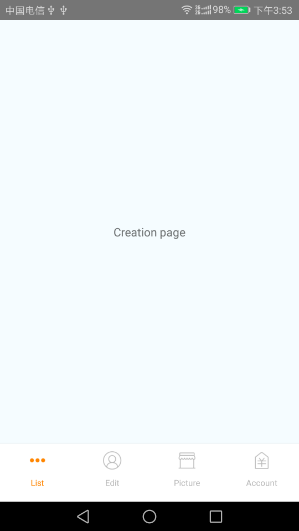
效果图:
警告:Method 'jumpToIndex' is deprecated.Please upgrade your code to use 'jumpTo' instead.
原因:TabNavigator已经被遗弃了,使用createBottomTabNavigator或者createMaterialTopTabNavigator,对应的标签栏位置。
2.现在的写法
/**

 * 入口文件

 */

import React, {Component} from 'react';

import {

  AppRegistry,

  StyleSheet,

  Text,

  Image,

  View,

} from 'react-native';

// 导航

import { createBottomTabNavigator, createStackNavigator } from 'react-navigation';

// 图标

import Icon from 'react-native-vector-icons/Ionicons';

// 列表页

import ListScreen from './src/pages/creation/index';

// 编辑页

import EditScreen from './src/pages/edit/index';

// 用户页

import AccountScreen from './src/pages/acount/index';

// 图片页

import PictureScreen from './src/pages/picture/index';

// 创建详情页

import DetailScreen from './src/pages/creation/detail';

// 登录页

import LoginScreen from './src/pages/acount/login';

// tabbar item

class TabBarItem extends Component {

  render() {

    return (

      <Image

        style={{tintColor: this.props.tintColor, width: 25, height: 25}}

        source={this.props.focused ? this.props.selectedImage : this.props.normalImage}

      />

    )

  }

}

const Tab = createBottomTabNavigator(

  {

    List: {

      screen: ListScreen,

      navigationOptions: () => (

        {

          tabBarLabel: 'List',

          tabBarIcon: ({tintColor, focused}) => (

            <TabBarItem

              tintColor={tintColor}

              focused={focused}

              normalImage={require('./src/assets/img/icon_tabbar_misc.png')}

              selectedImage={require('./src/assets/img/icon_tabbar_misc_selected.png')}

            />

          )

        }

      )

    },

    Edit: {

      screen: EditScreen,

      navigationOptions: () => (

        {

          tabBarLabel: 'Edit',

          tabBarIcon: ({tintColor, focused}) => (

            <TabBarItem

              tintColor={tintColor}

              focused={focused}

              normalImage={require('./src/assets/img/icon_tabbar_mine.png')}

              selectedImage={require('./src/assets/img/icon_tabbar_mine_selected.png')}

            />

          )

        }

      )

    },

    Picture: {

      screen: PictureScreen,

      navigationOptions: () => (

        {

          tabBarLabel: 'Picture',

          tabBarIcon: ({tintColor, focused}) => (

            <TabBarItem

              tintColor={tintColor}

              focused={focused}

              normalImage={require('./src/assets/img/icon_tabbar_merchant_normal.png')}

              selectedImage={require('./src/assets/img/icon_tabbar_merchant_selected.png')}

            />

          )

        }

      )

    },

    Account: {

      screen: AccountScreen,

      navigationOptions: ({navigation}) => (

        {

          tabBarLabel: 'Account',

          tabBarIcon: ({tintColor, focused}) => (

            <TabBarItem

              tintColor={tintColor}

              focused={focused}

              normalImage={require('./src/assets/img/icon_tabbar_homepage.png')}

              selectedImage={require('./src/assets/img/icon_tabbar_homepage_selected.png')}

            />

          )

        }

      )

    }

  },

  {

    // 设置默认的页面组件

    initialRouteName: 'Account',

    // 设置tabbar的位置,iOS默认在底部,安卓默认在顶部。

    tabBarPosition: 'bottom',

    // 是否允许在标签之间进行滑动。

    swipeEnabled: false,

    // 是否在更改标签时显示动画。

    animationEnabled: false,

    // 在app打开的时候将底部标签栏全部加载,默认false,推荐改成true

    lazy: true,

    // 按 back 键是否跳转到第一个Tab(首页), none 为不跳转

    backBehavior: 'none',

    tabBarOptions: {

      // 文字和图片选中颜色

      activeTintColor: '#ff8500',

      // 文字和图片未选中颜色

      inactiveTintColor: '#999',

      // label和icon的背景色 未选中。

      inactiveBackgroundColor: '#fff',

      // 是否显示label,默认开启。

      showLabel: true,

      // android 默认不显示 icon, 需要设置为 true 才会显示

      showIcon: true,

      // 是否使标签大写,默认为true。

      upperCaseLabel: false,

      indicatorStyle: {

        // 如TabBar下面显示有一条线,可以设高度为0后隐藏.

        height: 0

      },

      style: {

        // TabBar 背景色

        backgroundColor: '#fff'

      },

      labelStyle: {

        // 文字大小

        fontSize: 10

      }

    }

  }

);

// 初始化StackNavigator

const Navigator = createStackNavigator(

  {

    // 将TabNavigator包裹在StackNavigator里面可以保证跳转页面的时候隐藏tabbar

    Tab: {

      screen: Tab,

      navigationOptions: {

        header: null // 顶部导航很多都会自己自定义,这里就为空

      }

    },

    Detail: {

      screen: DetailScreen,

      navigationOptions: {

        header: null

      }

    },

    Login: {

      screen: LoginScreen,

      navigationOptions: {

        header: null

      }

    }

  },

  {

    //initialRouteName: 'Login'

    initialRouteName: 'Tab' // 默认出现的Tab页面

  }

);

const styles = StyleSheet.create({

  container: {

    flex: 1,

    justifyContent: 'center',

    alignItems: 'center',

    backgroundColor: '#F5FCFF',

  },

  center: {

    flex: 1,

    justifyContent: 'center',

    alignItems: 'center',

  },

  welcome: {

    fontSize: 20,

    textAlign: 'center',

    margin: 10,

  },

  instructions: {

    textAlign: 'center',

    color: '#333333',

    marginBottom: 5,

  },

});

export default Navigator;
注:
import {StackNavigator, TabNavigator, DrawerNavigator} from 'react-navigation';
改为
import { createBottomTabNavigator, createStackNavigator } from 'react-navigation';
react-native 自定义 TabBar的更多相关文章
- [RN] React Native 自定义 底部 弹出 选择框 实现
React Native 自定义 底部选择框 实现 效果如图所示: 实现方法: 一.组件封装 CustomAlertDialog.js import React, {Component} from ' ...
- [RN] React Native 自定义导航栏随滚动渐变
React Native 自定义导航栏随滚动渐变 实现效果预览: 代码实现: 1.定义导航栏 NavPage.js import React, {Component} from 'react'; im ...
- React Native自定义导航栏
之前我们学习了可触摸组件和页面导航的使用的使用: 从零学React Native之09可触摸组件 - 从零学React Native之03页面导航 - 经过之前的学习, 我们可以完成一个自定义导航栏了 ...
- React Native自定义导航条
Navigator和NavigatorIOS 在开发中,需要实现多个界面的切换,这时候就需要一个导航控制器来进行各种效果的切换.在React Native中RN为我们提供了两个组件:Navigator ...
- React Native实现一个自定义模块
概述 在 前期介绍React Native 项目结构的时候,我们讲解过React的项目组成,其中说过 node_modules 文件夹,这是一个存放 node 模块的地方.我们知道React是用npm ...
- React Native之(支持iOS与Android)自定义单选按钮(RadioGroup,RadioButton)
React Native之(支持iOS与Android)自定义单选按钮(RadioGroup,RadioButton) 一,需求与简单介绍 在开发项目时发现RN没有给提供RadioButton和Rad ...
- 从零学React Native之04自定义对话框
本篇主要介绍: 1. 自定义组件 2. Alert 对话框 自定义对话框 之前的我都是利用React Native提供的基础组件对它们进行排列组合, 其实自定义也很简单, 我们还是拿上一篇文章的例子进 ...
- React Native实战系列教程之自定义原生UI组件和VideoView视频播放器开发
React Native实战系列教程之自定义原生UI组件和VideoView视频播放器开发 2016/09/23 | React Native技术文章 | Sky丶清| 4 条评论 | 1 ...
- React Native : 自定义视图
代码地址如下:http://www.demodashi.com/demo/11686.html 这次我们要做的仿 新闻头条 的首页的顶部标签列表,不要在意新闻内容. 请求数据 首先做顶部的目录视图,首 ...
- React Native中自定义导航条
这是2017年年初开始的公司的项目,对于导航条的要求很高,Android和iOS上必须用一致的UI,按钮位置还有各种颜色都有要求,而且要适应各种奇葩要求. 尝试了一下当时React Native自带的 ...
随机推荐
- 【调试】js调试console.log使用总结图解(重要)
0.介绍 先上图:不知道有多少人发现,在浏览器开发工具的“Console”上的百度首页的关于百度招聘的信息: 今天要给大家介绍的就是是Web前端调试工具中的Console面板,应该说只要是个浏览器就会 ...
- 培训补坑(day2:割点与桥+强联通分量)
补坑ing... 好吧,这是第二天. 这一天我们主要围绕的就是一个人:tarjan......创造的强联通分量算法 对于这一天的内容我不按照顺序来讲,我们先讲一讲强联通分量,然后再讲割点与桥会便于理解 ...
- Python’s super() considered super!
如果你没有被Python的super()惊愕过,那么要么是你不了解它的威力,要么就是你不知道如何高效地使用它. 有许多介绍super()的文章,这一篇与其它文章的不同之处在于: 提供了实例 阐述了它的 ...
- 第二部分:Spring中配置mongodb
一.需要引用的jar包 1.spring-data-mongodb-1.9.4.RELEASE.jar 2.spring-data-commons-1.12.11.RELEASE.jar 3.mong ...
- Fiddler抓包7-post请求(json)【转载】
本篇转自博客:上海-悠悠 原文地址:http://www.cnblogs.com/yoyoketang/tag/fiddler/ 前言上一篇讲过get请求的参数都在url里,post的请求相对于get ...
- AC日记——斐波那契数列 洛谷 P1962
斐波那契数列 思路: 矩阵快速幂: 来,上代码: #include <cstdio> #include <cstring> #include <iostream> ...
- Redis设置记录
首先大前提是,这个redis使用的外网端口,需要在防火墙或者安全组中打开 正常在redis配置文件里有个bind,这个默认是127.0.0.1,如果不修改,就是内网可以访问. 这里有个点需要提一下,就 ...
- 关于引用iframe的一点小说明
有时候,在web页面中使用iframe,可以解决一些实际问题,比如跨域访问等……这篇文章的关键不是iframe适用于哪些场景?而是iframe间如何进行互通?所谓互通是指: 情况1:在任何一个页面中调 ...
- Codeforces 208E - Blood Cousins(树上启发式合并)
208E - Blood Cousins 题意 给出一棵家谱树,定义从 u 点向上走 k 步到达的节点为 u 的 k-ancestor.多次查询,给出 u k,问有多少个与 u 具有相同 k-ance ...
- 解魔方的机器人攻略13 – 安装Lejos(上)
由 动力老男孩 发表于 2009/12/27 16:58:23 Firmware(固件)相当于是机器人的操作系统,乐高NXT出厂时已经内置了一套Firmware,并且配备了非常强大的LabVIEW开发 ...