
WPF 布局
WPF布局原则
WPF窗口只能包含单个元素,为在WPF窗口中放置多个元素并创建更贴近使用的用户界面,需要在窗口上放置一个容器,然后在这个容器中添加其他元素
遵循以下几条重要原则
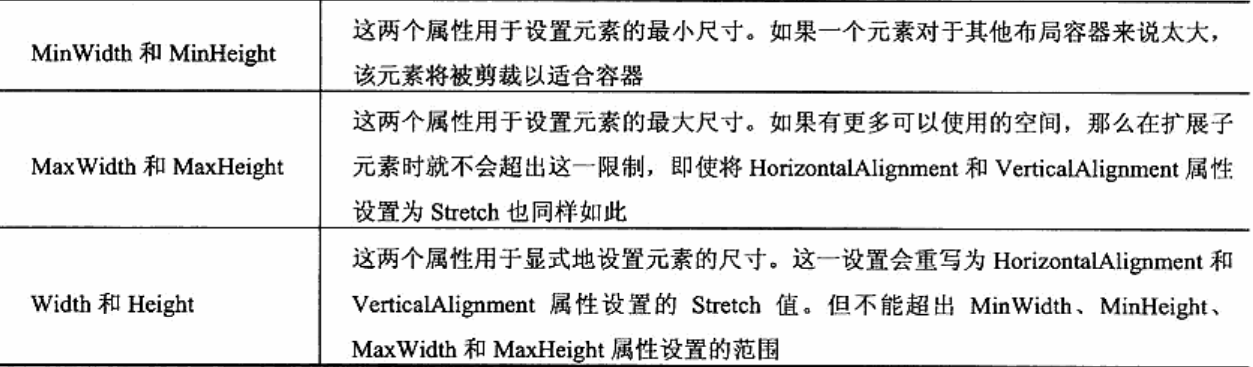
不应显式设定元素(如控件)的尺寸,元素应该可以改变尺寸以适合他们的内容。如:当添加更多的文本时按钮应当能够扩展。可通过设置最大和最小尺寸来限制可以接受的控件尺寸范围
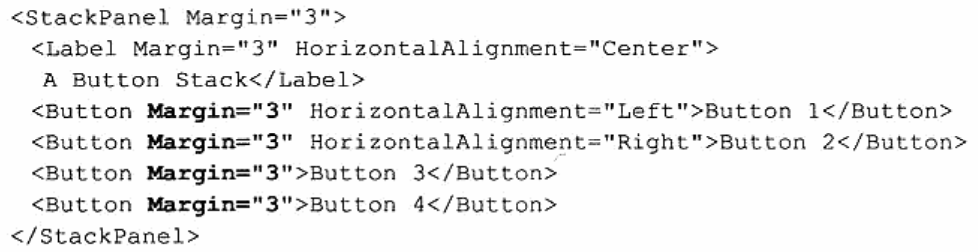
不应使用屏幕坐标指定元素的位置。元素应当由他们的容器根据它们的尺寸,顺序以及(可选的)其他特定于具体布局容器的信息进行排列。如果需要在元素之前添加空白间,可使用Margin属性
布局容器的子元素“共享”可用空间,如果空间允许,布局容器会根据每个元素的内容尽可能为元素设置更合理的尺寸,它们还会向一个或多个子元素分配多余空间。
可嵌套的布局容器。Grid面板可包含其他布局容器,包含的这些容器以更小的分组排列元素
布局过程
WPF布局包括两个阶段,测量阶段和排列阶段
在测量阶段,容器遍历所有子元素,并询问子元素它们所期望的尺寸。
在排列阶段,容器在合适的位置放置子元素
布局容器

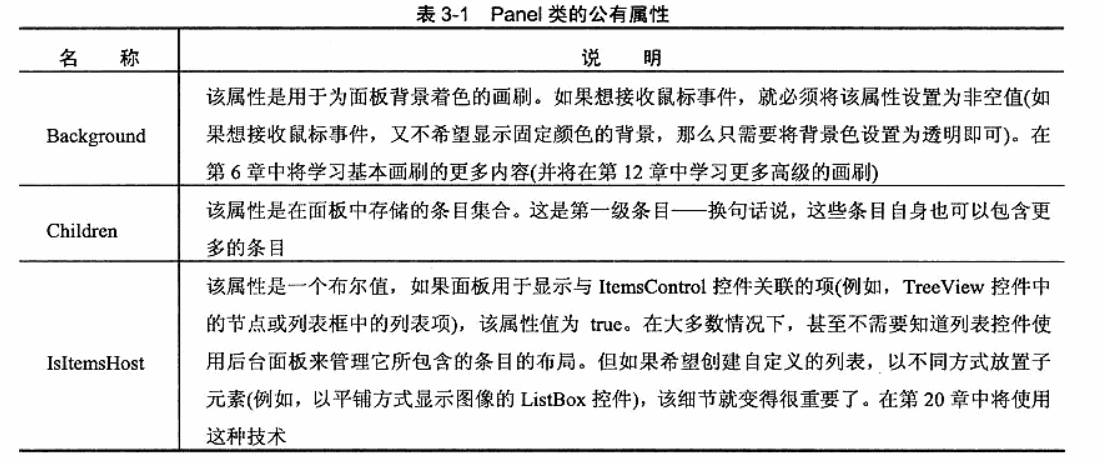
核心布局面板
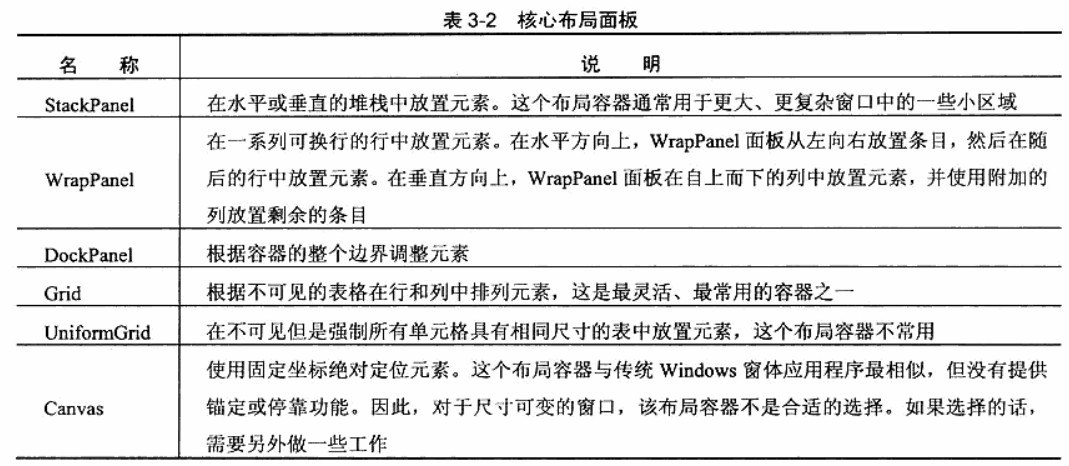
StackPanel面板进行简单布局
该面板简单地在单行或单列中以堆栈形式放置子元素
<Window x:Class="WpfApp2.MainWindow"

        xmlns="http://schemas.microsoft.com/winfx/2006/xaml/presentation"

        xmlns:x="http://schemas.microsoft.com/winfx/2006/xaml"

        xmlns:d="http://schemas.microsoft.com/expression/blend/2008"

        xmlns:mc="http://schemas.openxmlformats.org/markup-compatibility/2006"

        xmlns:local="clr-namespace:WpfApp2"

        mc:Ignorable="d"

        Title="MainWindow" Height="450" Width="800">

    <StackPanel>

        <Label>

            A Button Stack

        </Label>

        <Button>Button 1</Button>

        <Button>Button 2</Button>

        <Button>Button 3</Button>

        <Button>Button 4</Button>

    </StackPanel>

</Window>
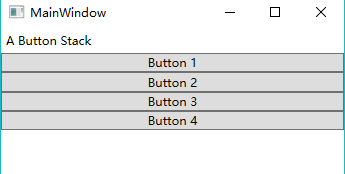
默认情况下,StackPanel面板按自上而下的顺序排列元素,使每个元素的高度适合它的内容
设置Orientation属性,面板也可用于水平排列元素,这样做可能导致一些元素不适应
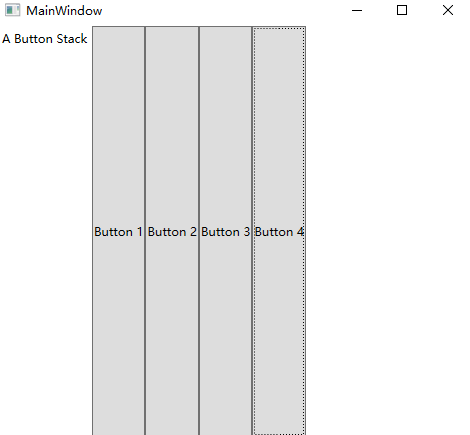
实际上布局面板支持一小组布局属性

<Label HorizontalAlignment="Center">

            A Button Stack

</Label>

<Label HorizontalAlignment="Left">

            A Button Stack

</Label>

<Label HorizontalAlignment="Right">

            A Button Stack

</Label>

<Label HorizontalAlignment="Stretch">

            A Button Stack

</Label>
Stretch不同之处


同理:


<Button Margin="10">Button 1</Button>

边距


Border空间
Border类只能包含一段嵌套内容(通常是布局面板)
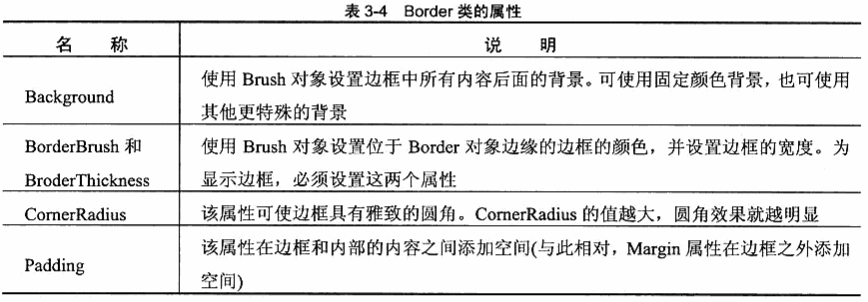
<Border Margin="5" Padding="5" Background="LightYellow" BorderBrush="SteelBlue" BorderThickness="3,5,3,5" CornerRadius="3" VerticalAlignment="top">

    <StackPanel>

        <Button Margin="3">

                One

        </Button>

    </StackPanel>

</Border>

BorderThickness="3,5,3,5"表示蓝色的边框厚度
WrapPanel面板
WrapPanel面板在可能的空间中,以一次一行或一列的方式布置控件,默认情况下WrapPanel.Orientation属性为Horizontal,控件从左向右排列,Vertical同上

<WrapPanel Margin="3">

        <Button VerticalAlignment="Top">Top Button</Button>

        <Button MinHeight="60">Tall Button 2</Button>

        <Button VerticalAlignment="Bottom">Bottom Button</Button>

        <Button>Stretch Button</Button>

        <Button VerticalAlignment="Center">Centered Button</Button>

</WrapPanel>

DockPanel面板

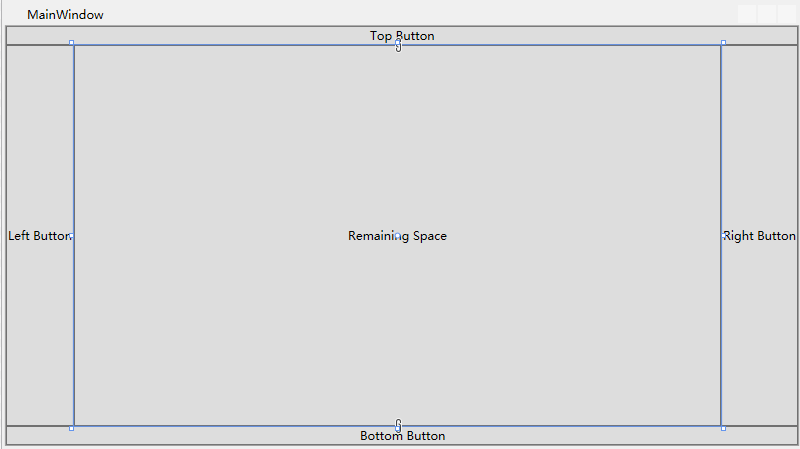
<DockPanel LastChildFill="True">

    <Button DockPanel.Dock="Top">Top Button</Button>

    <Button DockPanel.Dock="Bottom">Bottom Button</Button>

    <Button DockPanel.Dock="Left">Left Button</Button>

    <Button DockPanel.Dock="Right">Right Button</Button>

    <Button>Remaining Space</Button>

</DockPanel>

Grid面板

<Grid ShowGridLines="True">

    <Grid.RowDefinitions>

        <RowDefinition>

        </RowDefinition>

        <RowDefinition>

        </RowDefinition>

    </Grid.RowDefinitions>

    <Grid.ColumnDefinitions>

        <ColumnDefinition>

        </ColumnDefinition>

        <ColumnDefinition>

        </ColumnDefinition>

    </Grid.ColumnDefinitions>

</Grid>

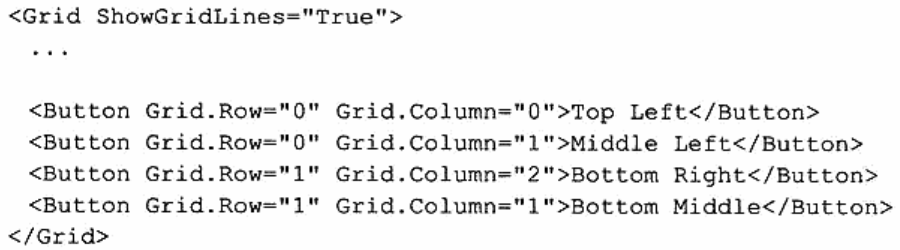
调整行和列
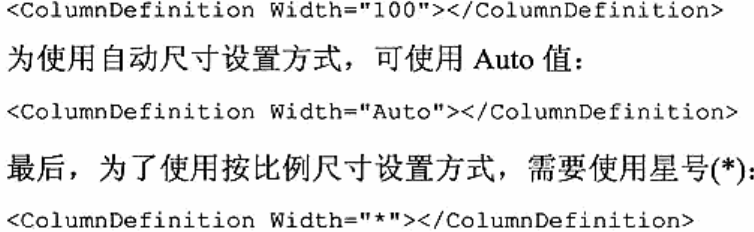
Grid面板支持一下三种设置尺寸模式
绝对设置尺寸方式
自动设置尺寸方式。每行和每列的尺寸刚好满足需要
按比例设置尺寸方式。按比例分割每一行每一列

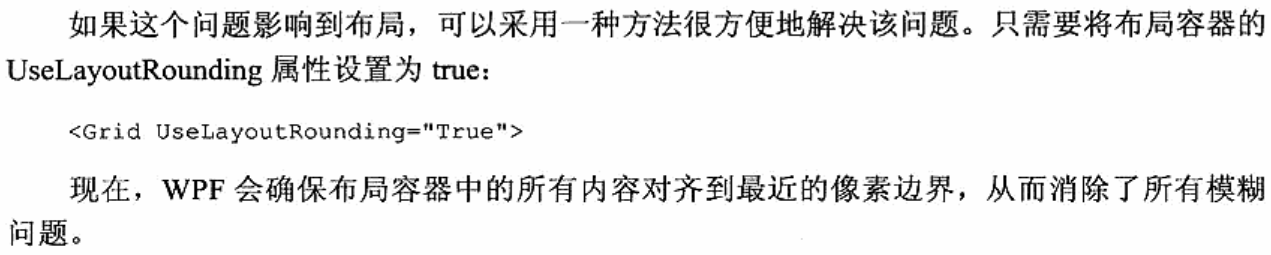
布局舍入
比如有175个像素,分成两部分,而这两部分没办法细分
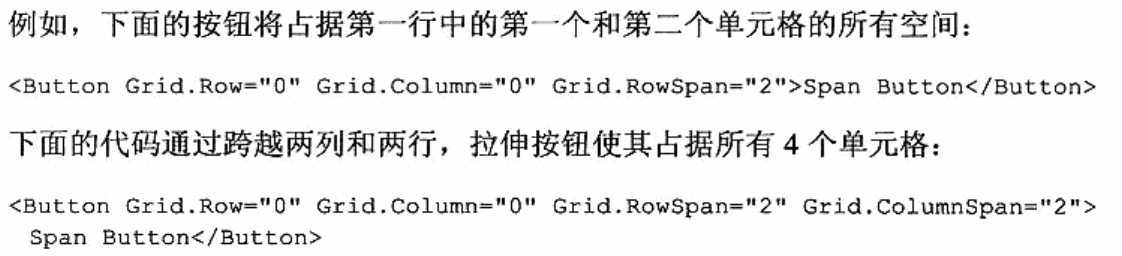
跨行和列
可以使用RowSpan和ColumnSpan这两个属性
分割窗口

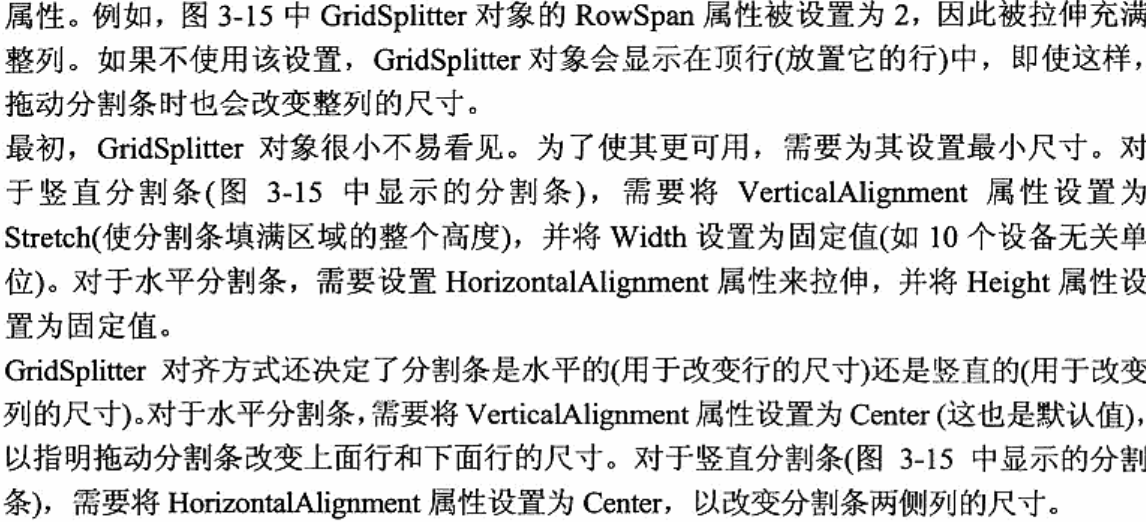

<Grid>

        <Grid.RowDefinitions>

            <RowDefinition></RowDefinition>

            <RowDefinition></RowDefinition>

        </Grid.RowDefinitions>

        <Grid.ColumnDefinitions>

            <ColumnDefinition MinWidth="100"></ColumnDefinition>

            <ColumnDefinition Width="auto"></ColumnDefinition>

            <ColumnDefinition MinWidth="50"></ColumnDefinition>

        </Grid.ColumnDefinitions>

        <Button Grid.Row="0" Grid.Column="0" Margin="3">Left</Button>

        <Button Grid.Row="0" Grid.Column="2" Margin="3">Right</Button>

        <Button Grid.Row="1" Grid.Column="0" Margin="3">Left</Button>

        <Button Grid.Row="1" Grid.Column="2" Margin="3">Right</Button>

        <GridSplitter Grid.Row="0" Grid.Column="1" Grid.RowSpan="2" Width="3" VerticalAlignment="Stretch" HorizontalAlignment="Center" ShowsPreview="False"></GridSplitter>

    </Grid>
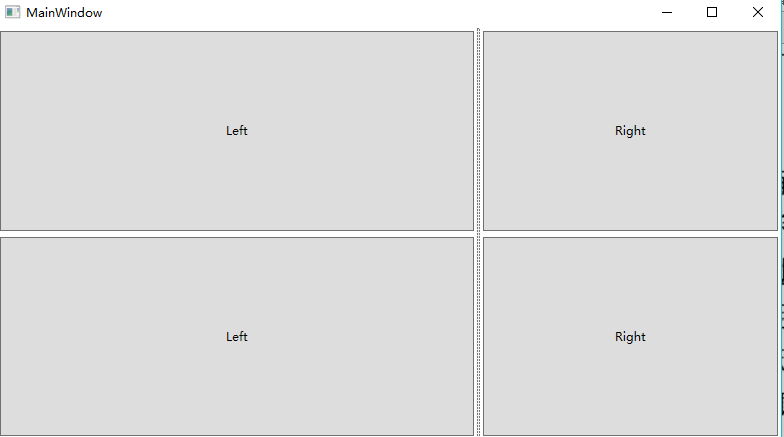
共享尺寸组
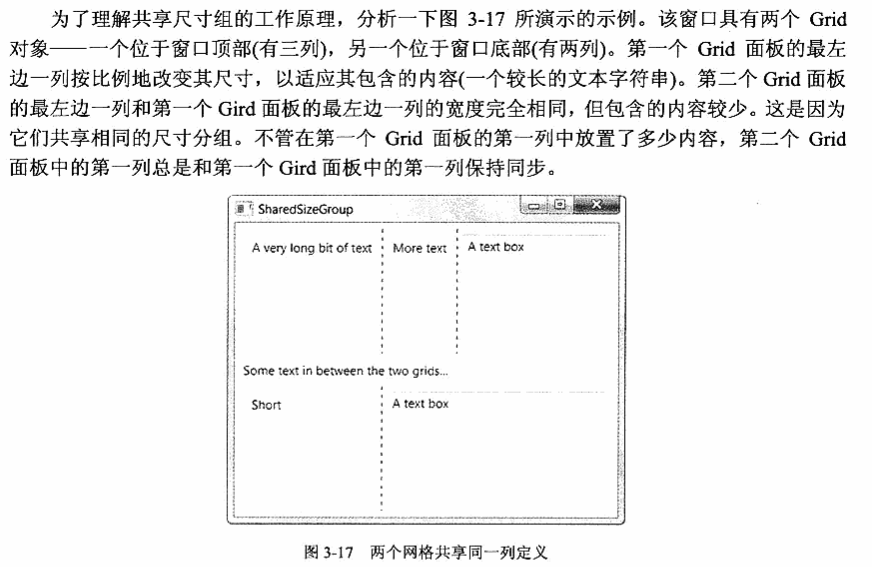
UniformGrid面板
<UniformGrid Rows="2" Columns="2">

        <Button>Top Left</Button>

        <Button>Top Right</Button>

</UniformGrid>
Canvas面板
需要设置Canvas.Left和Canvas.Top附加属性

ZIndex
可以通过这个函数来提高层次级别,因为具有更高ZIndex值的元素始终显示在ZIndex的元素上面

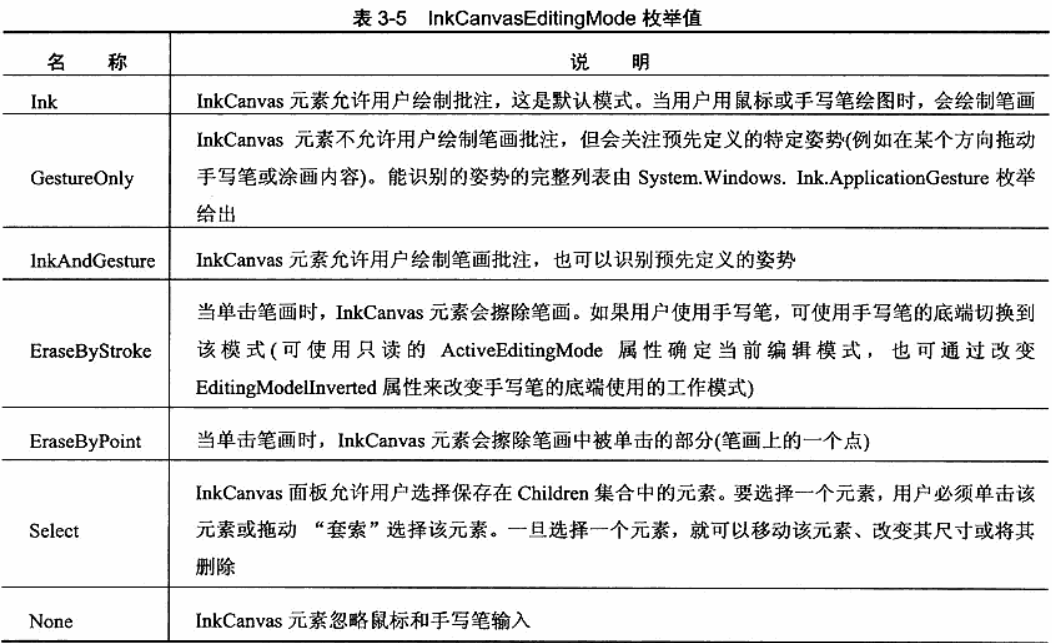
InkCanvas
主要用于手写笔输入
WPF 布局的更多相关文章
- 对比MFC资源文件谈谈WPF布局方式
对比MFC资源文件谈谈WPF布局方式 MFC方式 对于传统的MFC基于UI的应用程序设计通常分两步走,首先是设计UI,使用的是RC文件,然后是代码文件,对RC文件进行操作,如下面Figure 1 的基 ...
- WPF快速入门系列(1)——WPF布局概览
一.引言 关于WPF早在一年前就已经看过<深入浅出WPF>这本书,当时看完之后由于没有做笔记,以至于我现在又重新捡起来并记录下学习的过程,本系列将是一个WPF快速入门系列,主要介绍WPF中 ...
- 学习WPF——WPF布局——了解布局容器
WPF布局工作内部原理 WPF渲染布局时主要执行了两个工作:测量和排列 测量阶段,容器遍历所有子元素,并询问子元素所期望的尺寸 排列阶段,容器在合适的位置放置子元素,并设置元素的最终尺寸 这是一个递归 ...
- WPF 布局总结
一.WPF布局原理 WPF窗口只能包含单个元素,为在WPF窗口中放置多个元素,需要放置一个容器,让后在容器中添加其他元素.“理想的”WPF窗口需遵循以下几个原则: 1.不应显示设定元素的尺寸.元素应当 ...
- 浅谈 WPF布局
我们首先来了解一下图形化用户界面(Graphic User Interface)也就是我们常常听到的GUI.举个简单的例子,同样是数据,我们可以用控制台程序加格式控制符等输出,但是这些都不如GUI来的 ...
- WPF布局系统[转]
转自:http://www.cnblogs.com/niyw/archive/2010/10/31/1863908.html前言 前段时间忙了一阵子Google Earth,这周又忙了一阵子架构师论文 ...
- 意外地解决了一个WPF布局问题
原文:意外地解决了一个WPF布局问题 今天做了一个小测试,意外地将之前的一个困扰解决了,原问题见<WPF疑难杂症会诊>中的“怎么才能禁止内容撑大容器?” 以前我是在外侧嵌套Canvas容器 ...
- WPF布局控件与子控件的HorizontalAlignment/VerticalAlignment属性之间的关系
WPF布局控件与子控件的HorizontalAlignment/VerticalAlignment属性之间的关系: 1.Canvas/WrapPanel控件: 其子控件的HorizontalAlign ...
- WPF 10天修炼 第四天- WPF布局容器
WPF布局 WPF的窗口也就是Window类,是一个内容控件,该控件派生自ContentControl.内容控件有一个Content属性,该属性有一个限制,只能放置一个用户界面元素,或一个字符串.为了 ...
- WPF布局控件常用属性介绍
WPF布局控件常用属性介绍 其它 | 作者:慧都控件网 | 2011-04-06 13:41:57| 阅读 0次 有用(0) 评论(0) 概述:WPF布局控件都是派生自System.Windows ...
随机推荐
- python操作Redis缓存
python操作Redis缓存 https://www.cnblogs.com/guotianbao/p/8683037.html 学习资料:电子书资源 联系邮箱:gmu1592618@gmail.c ...
- (BST)升序数组变为BST树
题目:给定一个数组,其中元素按升序排序,将其转换为高度平衡BST. 思路:因为是升序数组,那么中间的数字一定是根节点值,然后在对左右两边的数组进行查找根节点的递归.一次处理左右子树. /** * De ...
- 如何恢复VS2013代码实时校验功能
VS2013在某一天突然无法进行实时代码校验了,只有在编译的时候,错误列表才显示语法错误 怎么来解决这个问题呢?试试环境重置吧. 首先:打开工具菜单,选择“导入和导出设置”. 其次:可以先导出选定 ...
- MongoDB整理笔记のMapReduce
MongDB的MapReduce相当于MySQL中的“group by”,所以在MongoDB上使用Map/Reduce进行并行“统计”很容易. 使用MapReduce要实现两个函数Map函数和Red ...
- DataType--时间类型
SQL SERVER 存储时间的方式和存放浮点数的方式类似,存放时按照一定公式算出一个数值,存放到页面,在读取时按照公式求算出时间值,再按照默认或指定的时间格式展示给用户. 如果存放DATETIME数 ...
- win8 附件数据库失败解决方案《1》
sql server 2005附加数据库错误:尝试打开或创建物理文件 无法打开物理文件 "E:\works\database\northwnd\northwnd.mdf".操作系统 ...
- Unity本地持久化类Playerprefs使用详解
一.PlayerPrefs是什么? PlayerPrefs是Unity3d提供了一个用于数据本地持久化保存与读取的类.工作原理十分简单,就是以key-value的形式将数据保存在本地,然后在代码中可以 ...
- 搭建linux虚拟机
一.VMware 9 安装CentOS 7 -> 创建新虚拟机, 选择稍后安装操作系统 -> 选择Linux系统Centos 64位 -> 填写虚拟机名称, 选择虚拟机安 ...
- 20165219 2017-2018-2《Java程序设计》课程总结
20165219 2017-2018-2<Java程序设计>课程总结 一.每周作业链接汇总 20165219 我期望的师生关系 20165219学习基础与C语言基础调查 20165219 ...
- Druid连接池默认配置和坑
一.公司默认配置 ds_0: !!com.alibaba.druid.pool.DruidDataSource driverClassName: com.mysql.jdbc.Driver url: ...