
VMware安装CentOS7及远程登录详细教程
写在前面
主要使用软件:
- VMware Workstation Pro17
- Navicat Premium17
- Xshell7
- Xftp7
1.在虚拟机安装CentOS7
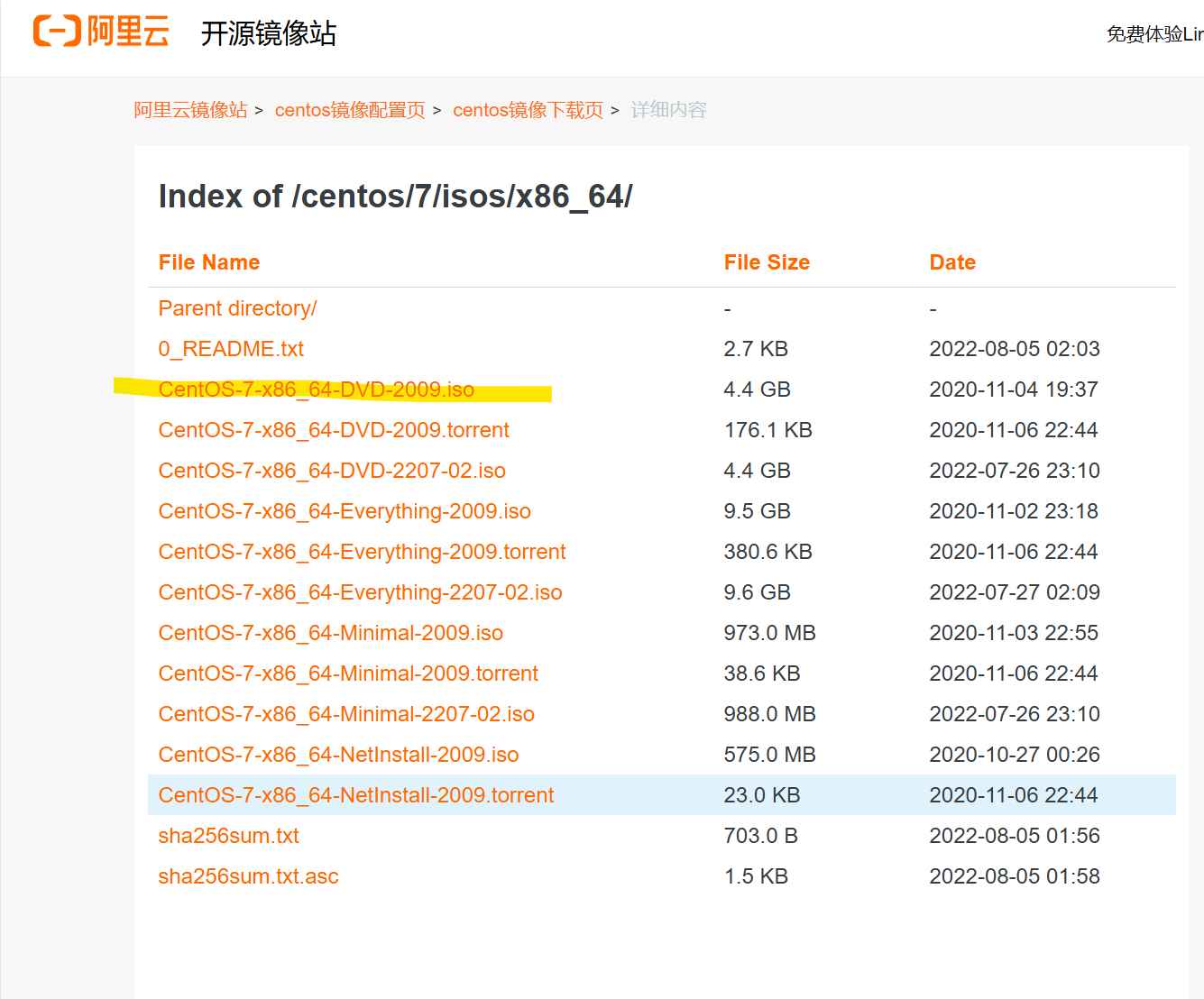
访问阿里云镜像站 ,选择标记镜像文件下载
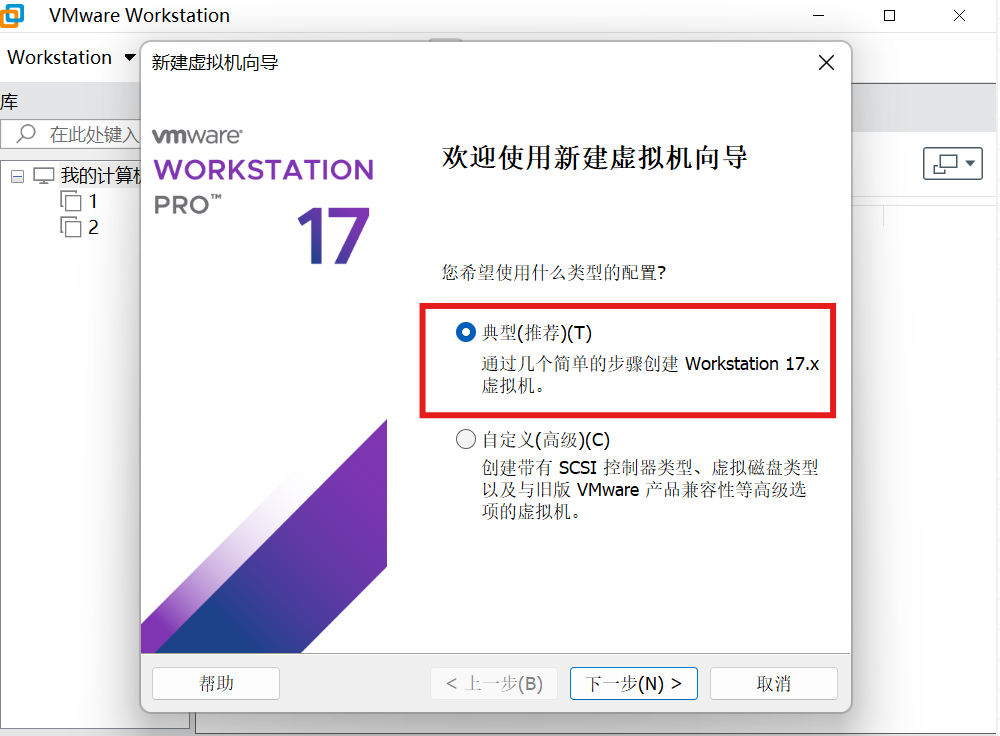
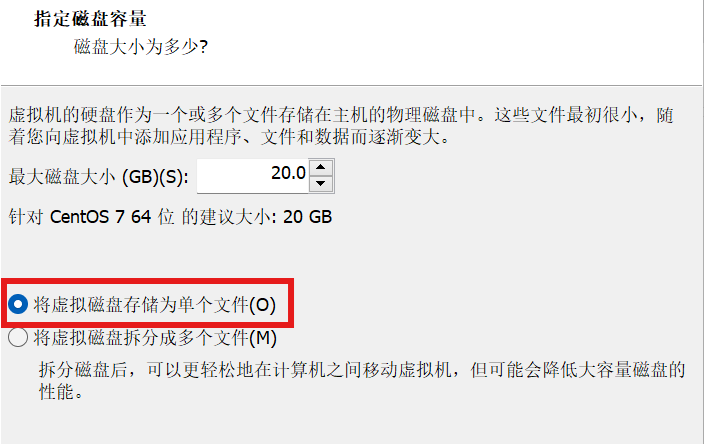
打开虚拟机VMware,新建虚拟机
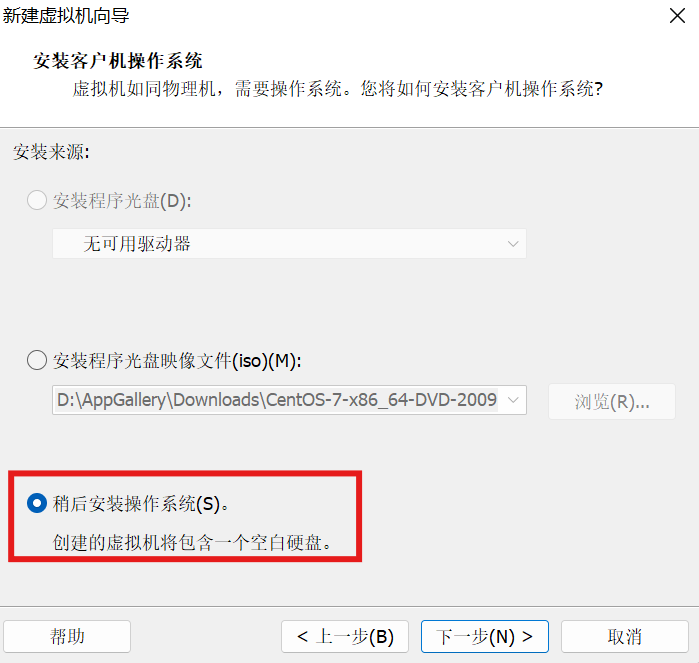
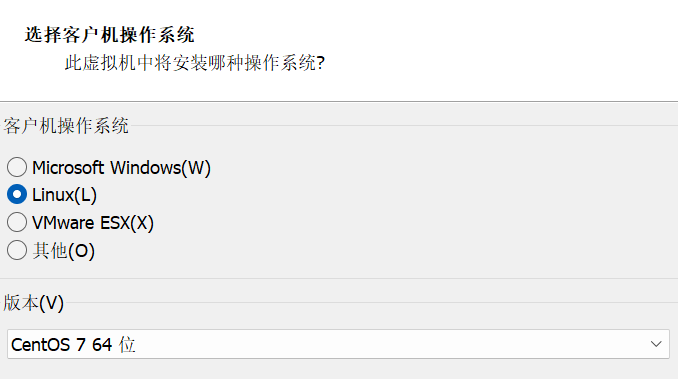
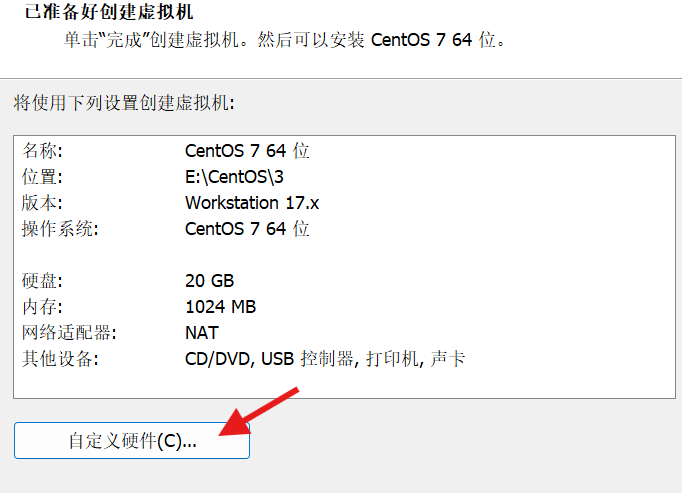
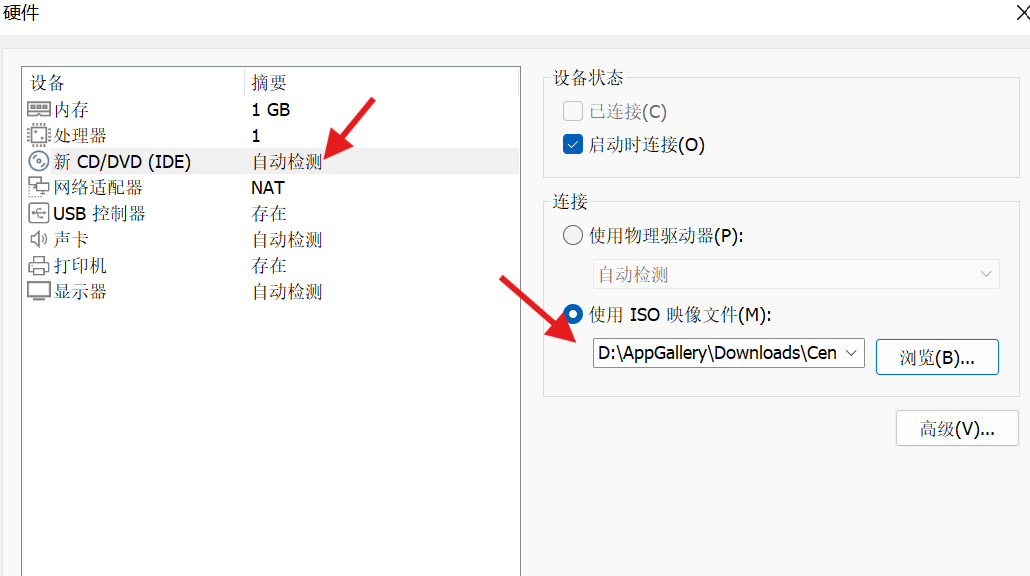
点击“新CD/DVD”,“使用ISO映像文件”,设置CentOS7的路径,点击“关闭”,“完成”
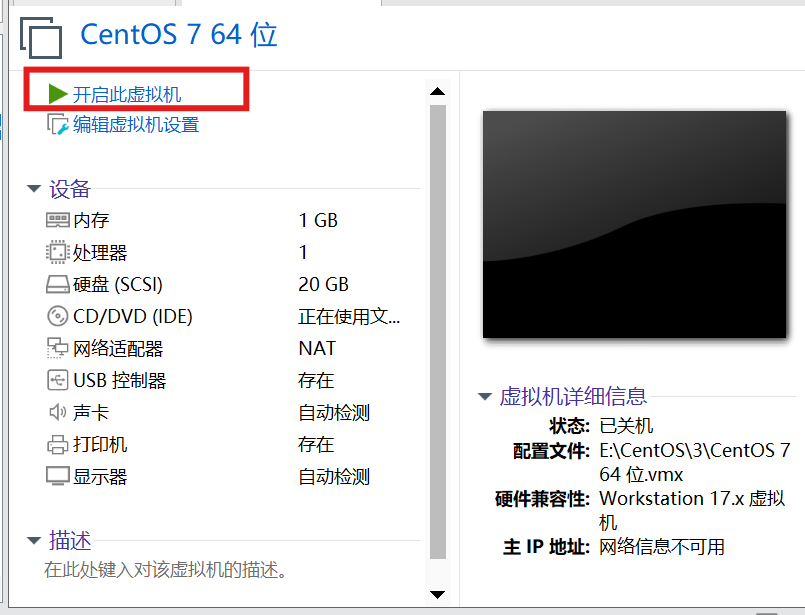
开启虚拟机
鼠标点击屏幕,再按“上”,选择install CentOS7,按Enter开始安装
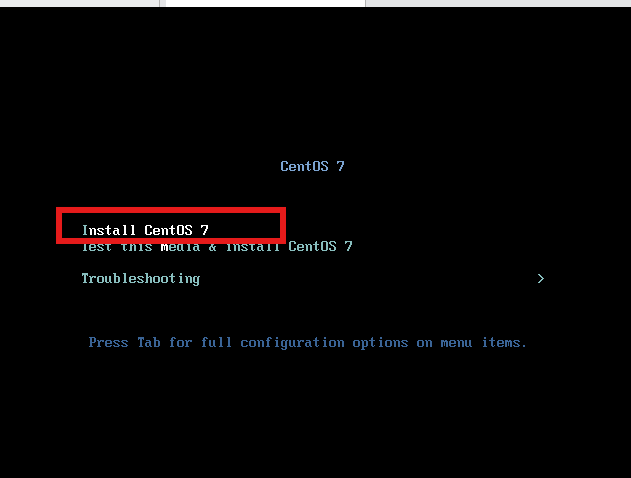
主要过程类似下图
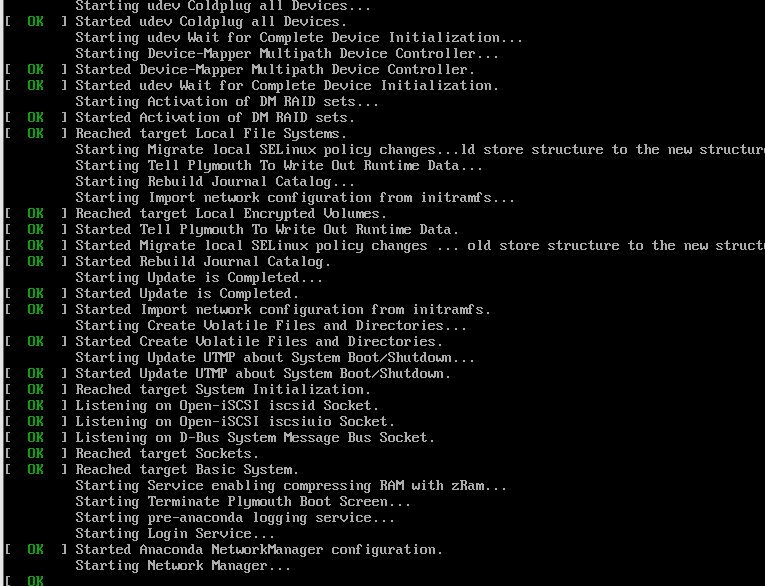
接着按图示操作
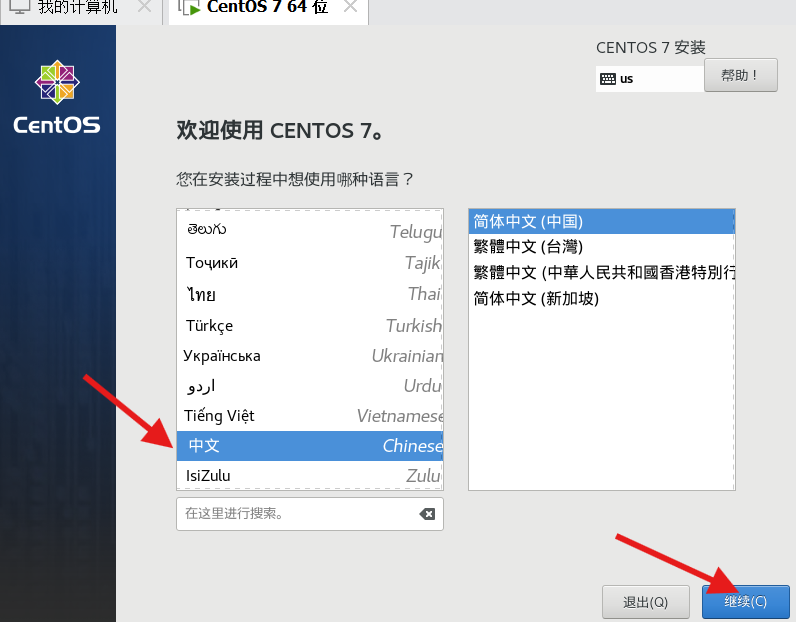
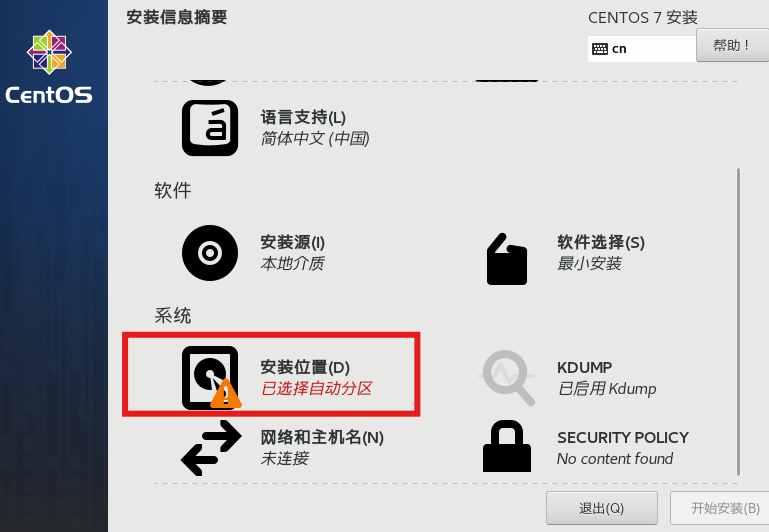
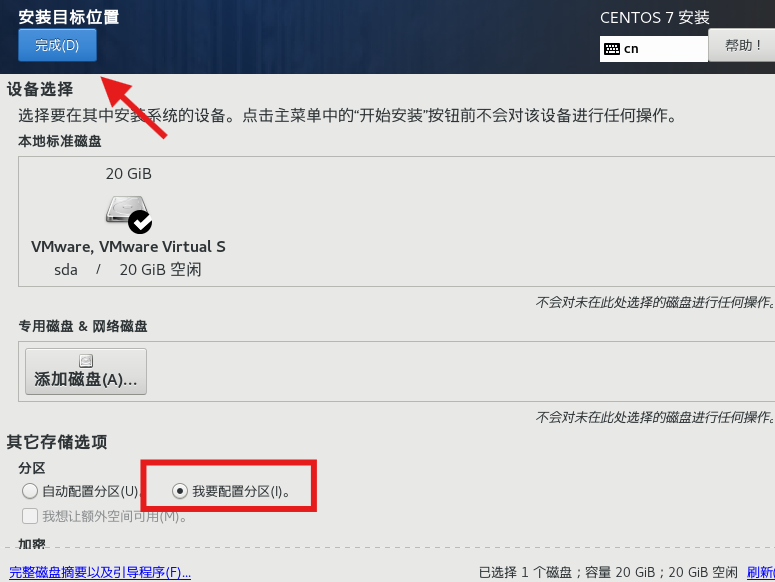
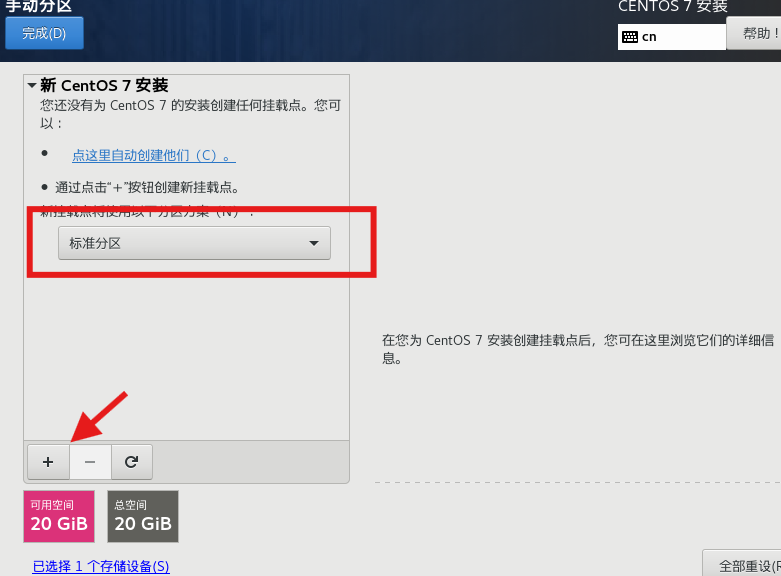
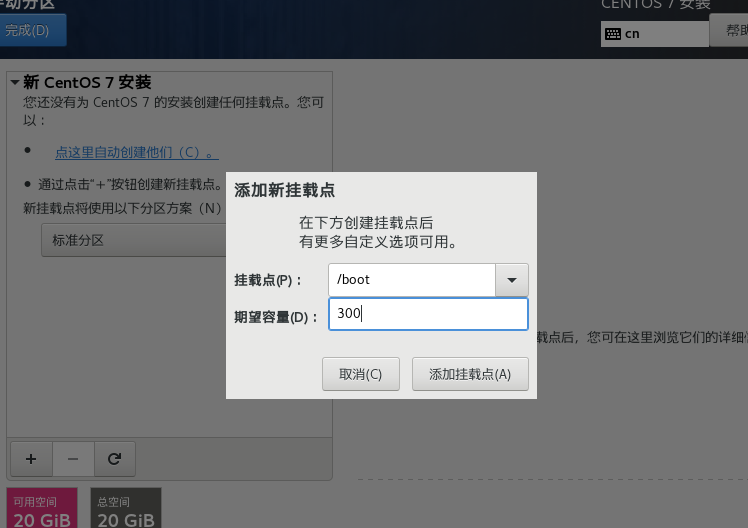
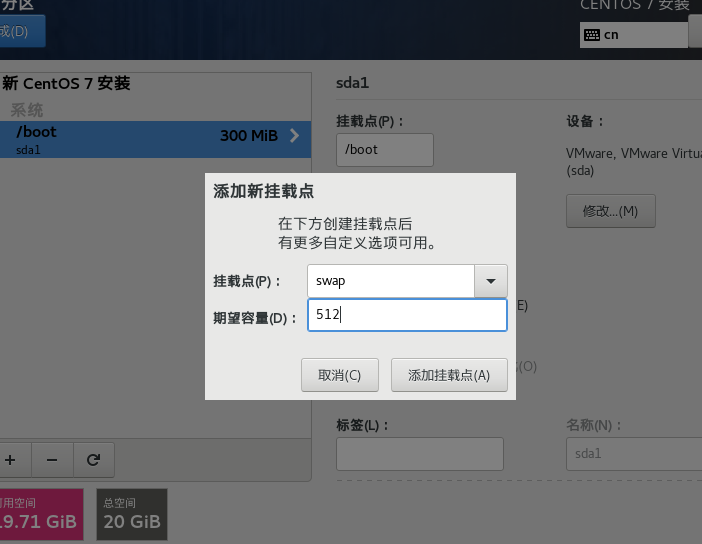
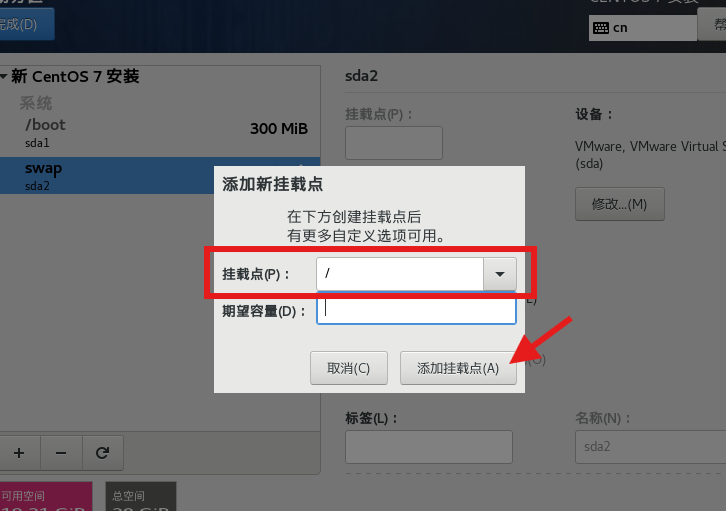
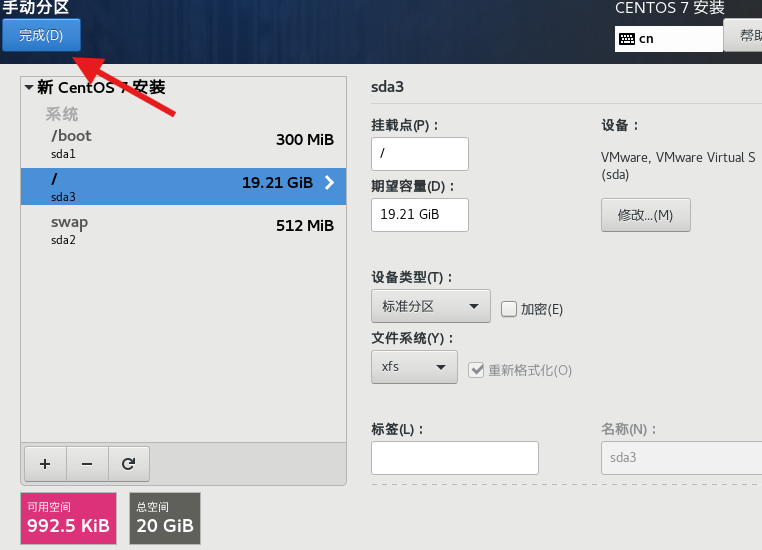
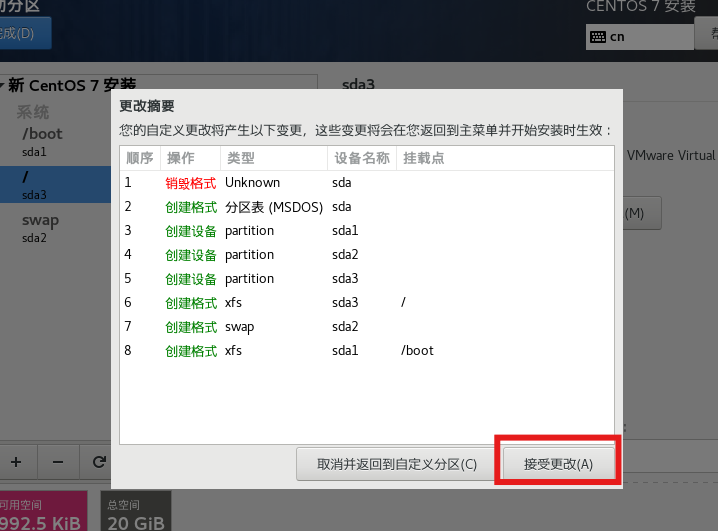
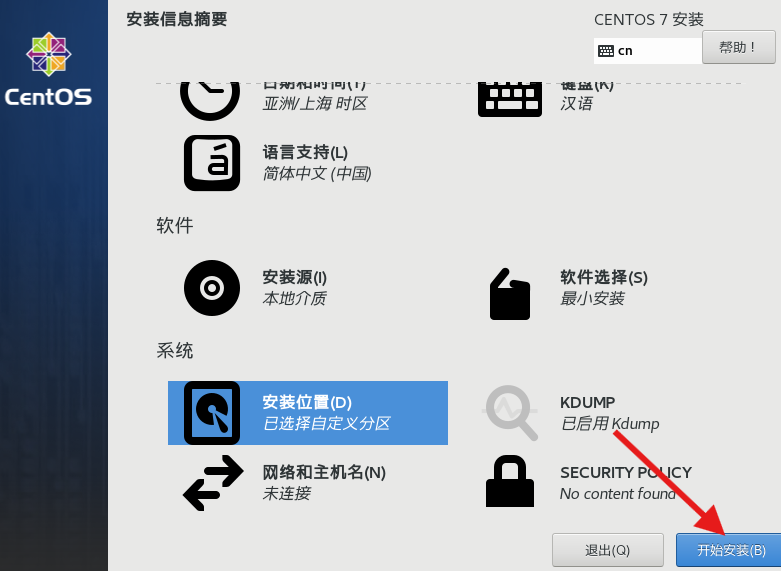
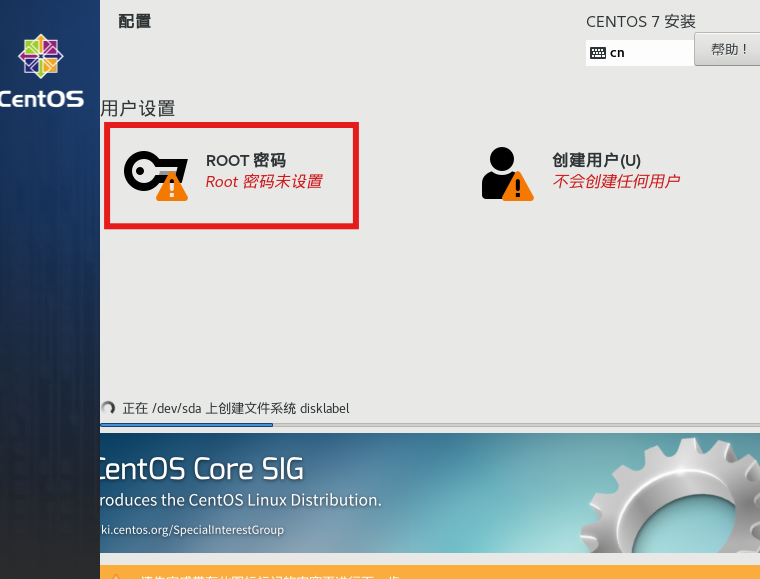
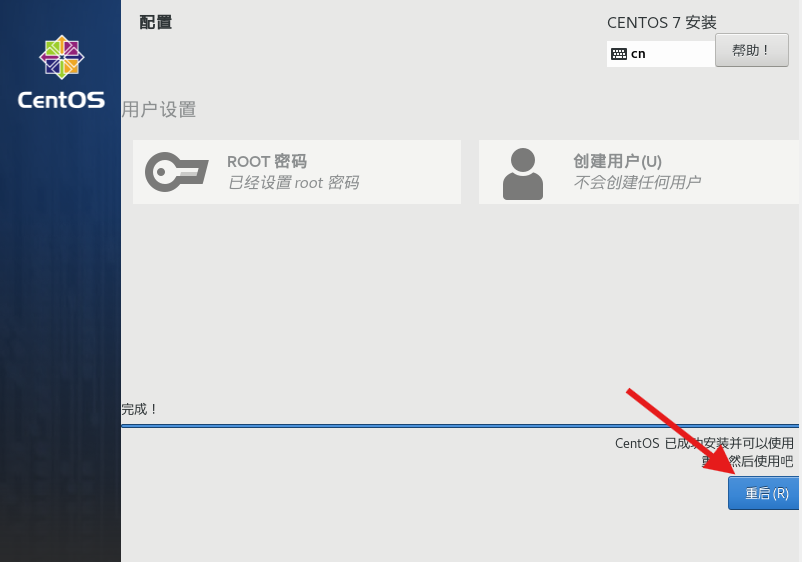
自设密码等待安装
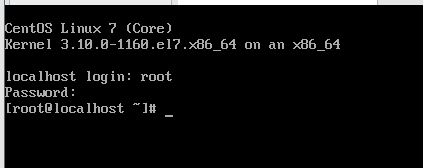
CentOS7启动后,登录,默认的账号是root,输入的密码不会显示
2.自动获取IP
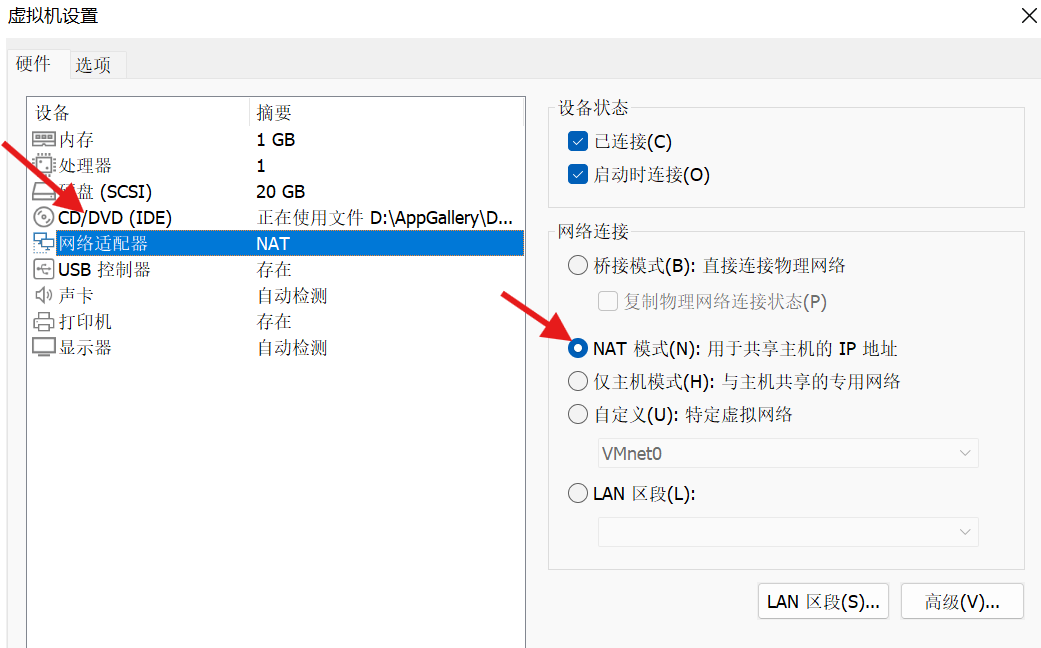
右击虚拟机打开设置,确定选择了NAT模式
打开网络编辑器,注意子网IP、网关IP
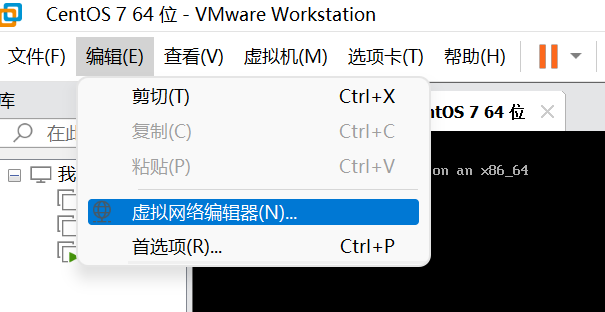
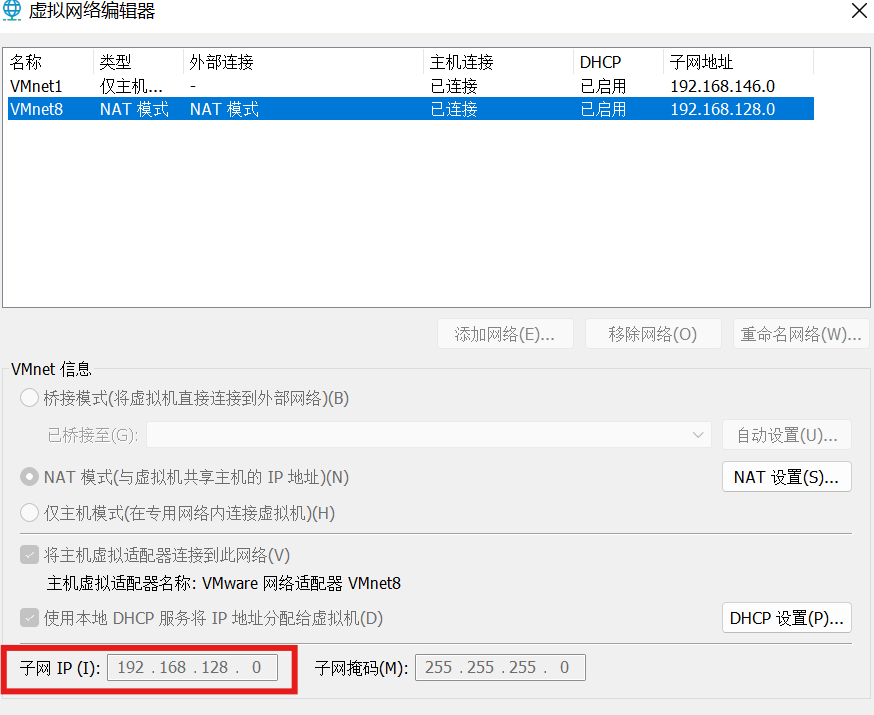
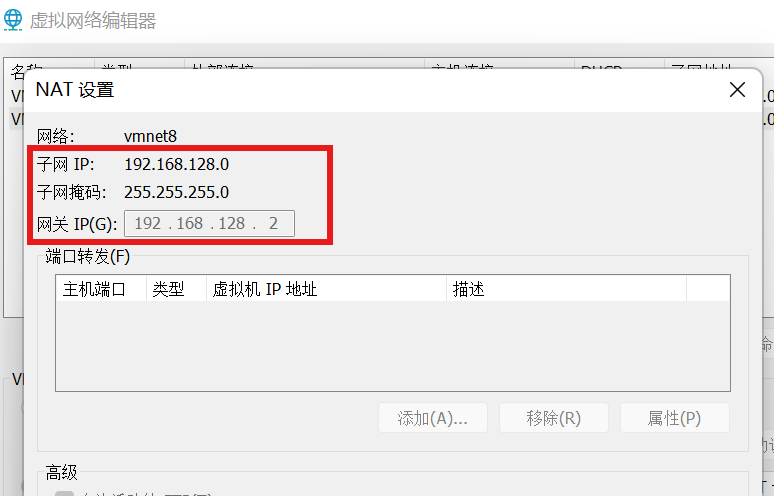
进入网络配置文件
cd /etc/sysconfig/network-scripts/
查看是否有ifcfg-XXX的文件(ifcfg-lo除外),没有就要重装CentOS或者换个版本
ls
进入ifcfg-ens33文件
vi ifcfg-ens33

按i进入编辑模式,修改BOOTPROTO=ducp,ONBOOT=yes,结束后按ESC,输入:wq保存及退出
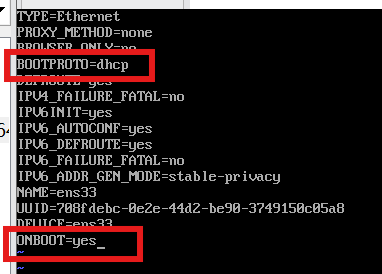
重启网卡
service network restart

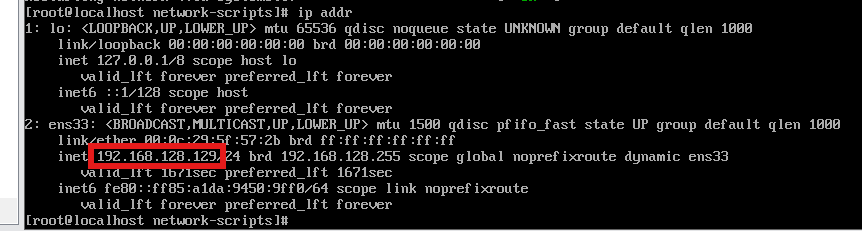
ip addr查看动态分配的IP,本机是192.168.128.129
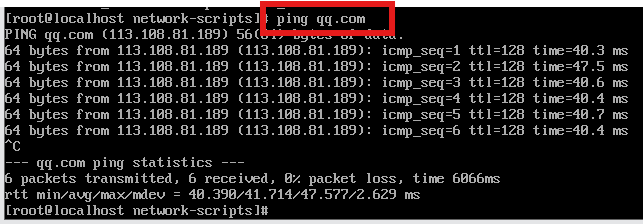
ping qq.com,验证是否可以访问外网
3.Xshell7连接CentOS7
访问 官网,安装 xshell 和 xftp
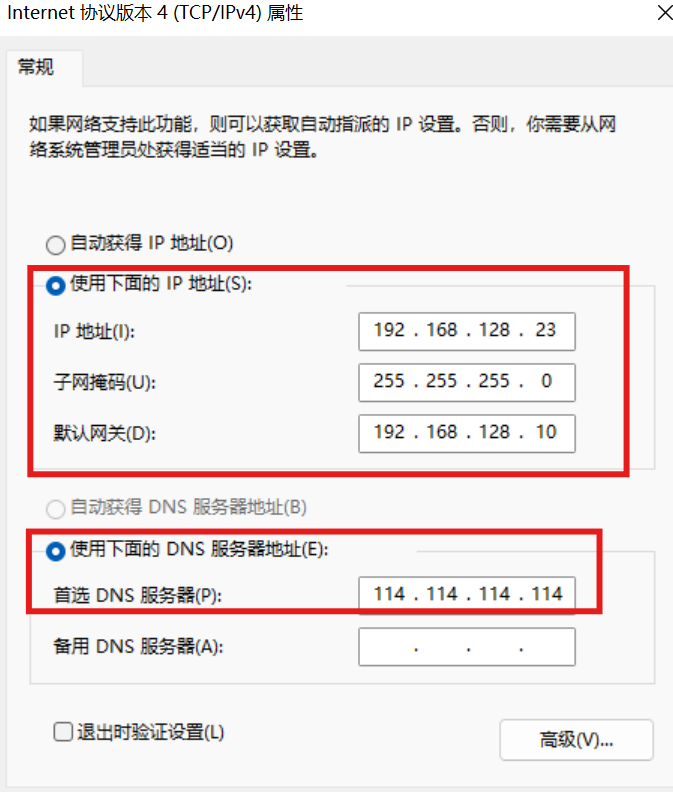
再,控制面板—>网络和 Internet—>网络和共享中心—>更改适配器—>找到MVnet8—>右键属性—>双击Internet协议版本4,IP和网卡要和虚拟机在同一网段但不能相同
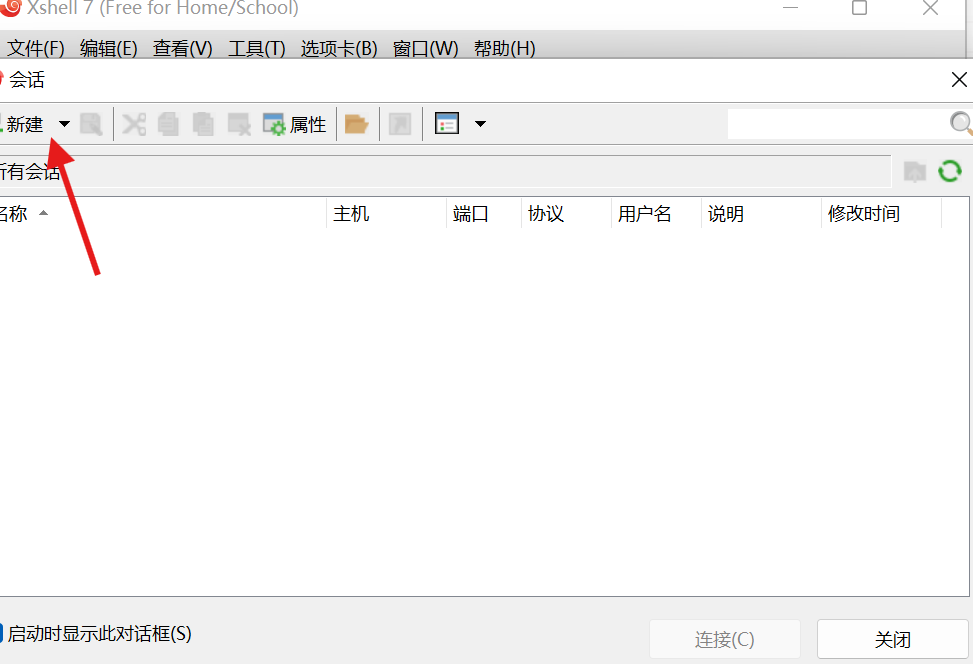
打开Xshell7新建会话
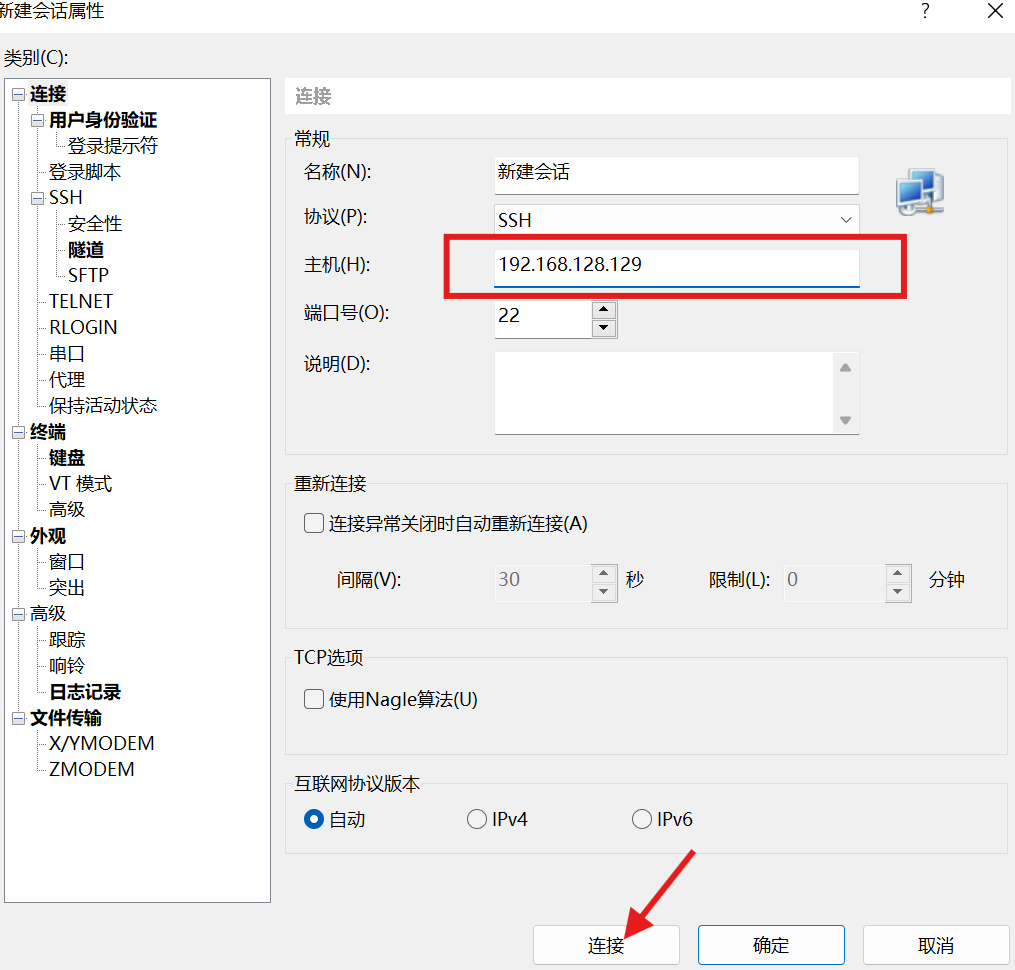
输入虚拟机被分配到的IP,其余不管,直接点击连接
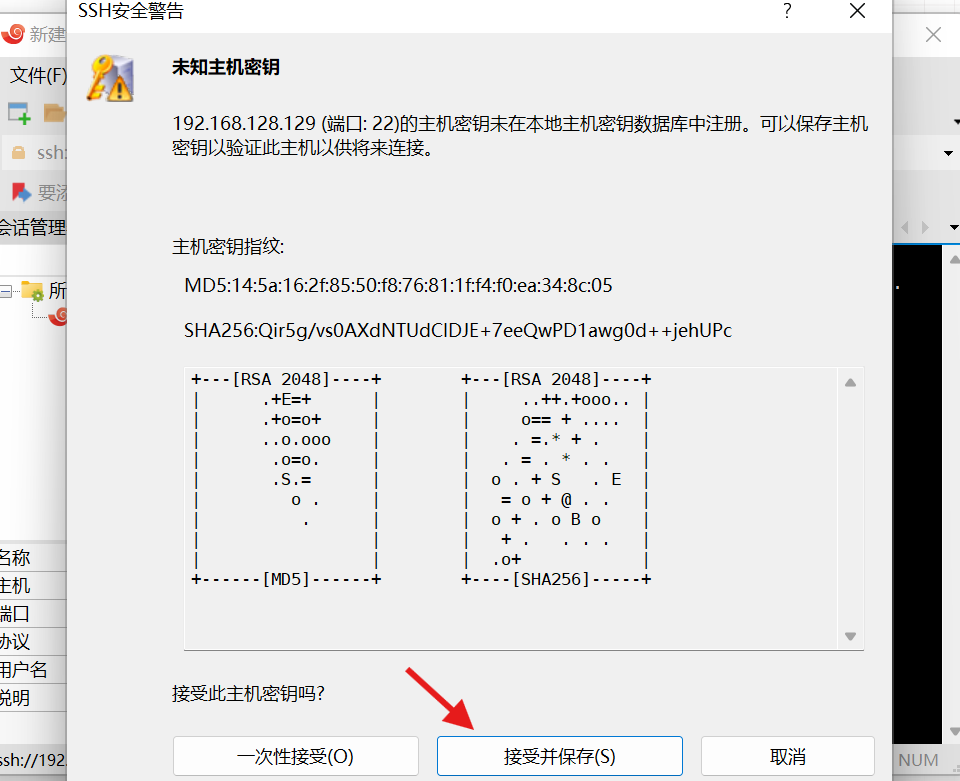
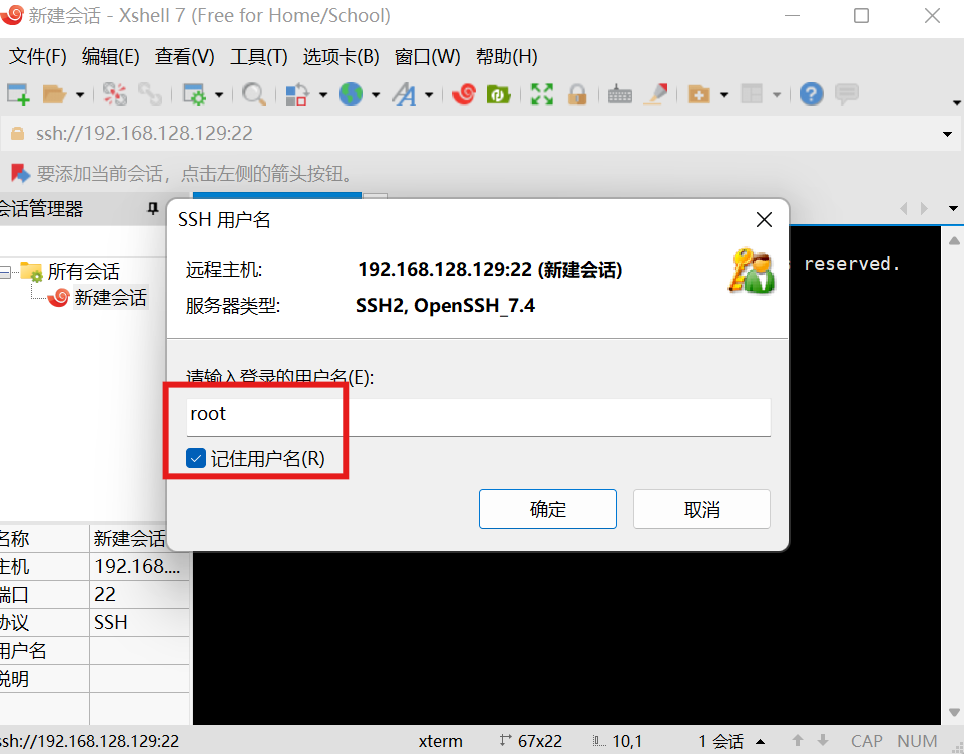
在自动弹出的窗口里依次填写用户名和密码
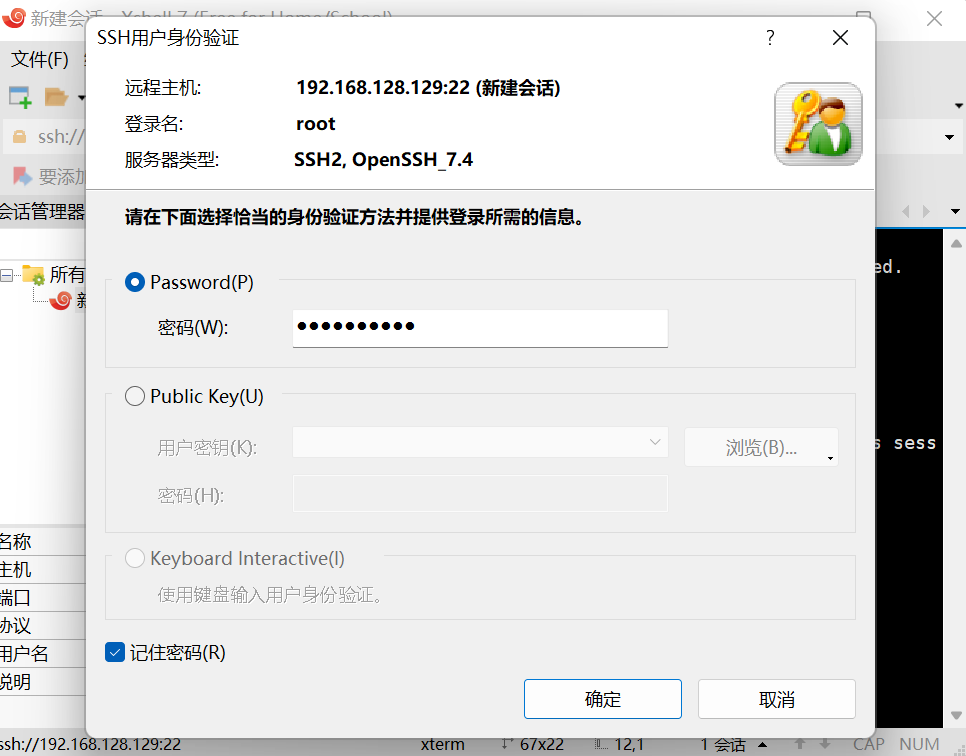
连接成功

CentOS7配置成功
4.在虚拟机上安装部署MySQL
检查本机是否已经安装MySQL,无输出就是无,不然就要卸载
rpm -qa|grep mysql

如果没有wget,要安装,访问 阿里云镜像库,点击下载标记版本
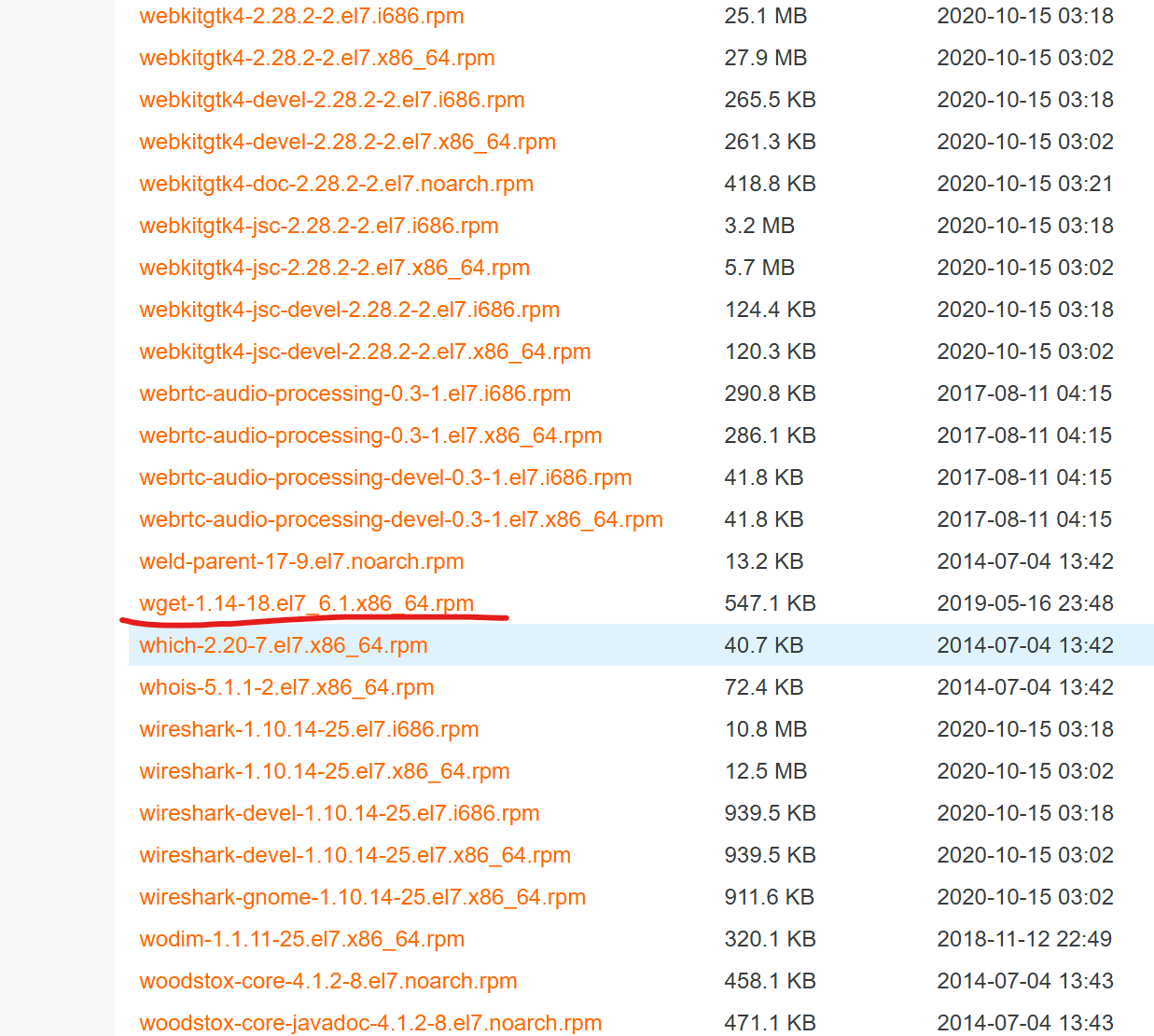
打开 Xftp ,操作和前面Xshell一样,新建连接 ,输入IP ,其他不改动,之后会弹出账号和密码窗口,填完后就连接上虚拟机了
在左半边的窗口找到刚下载的 wget,右半边的虚拟机窗口把上面输入行的路径改成 /home ,直接用鼠标把 wget 拖拉到右侧,这样就传输过去了
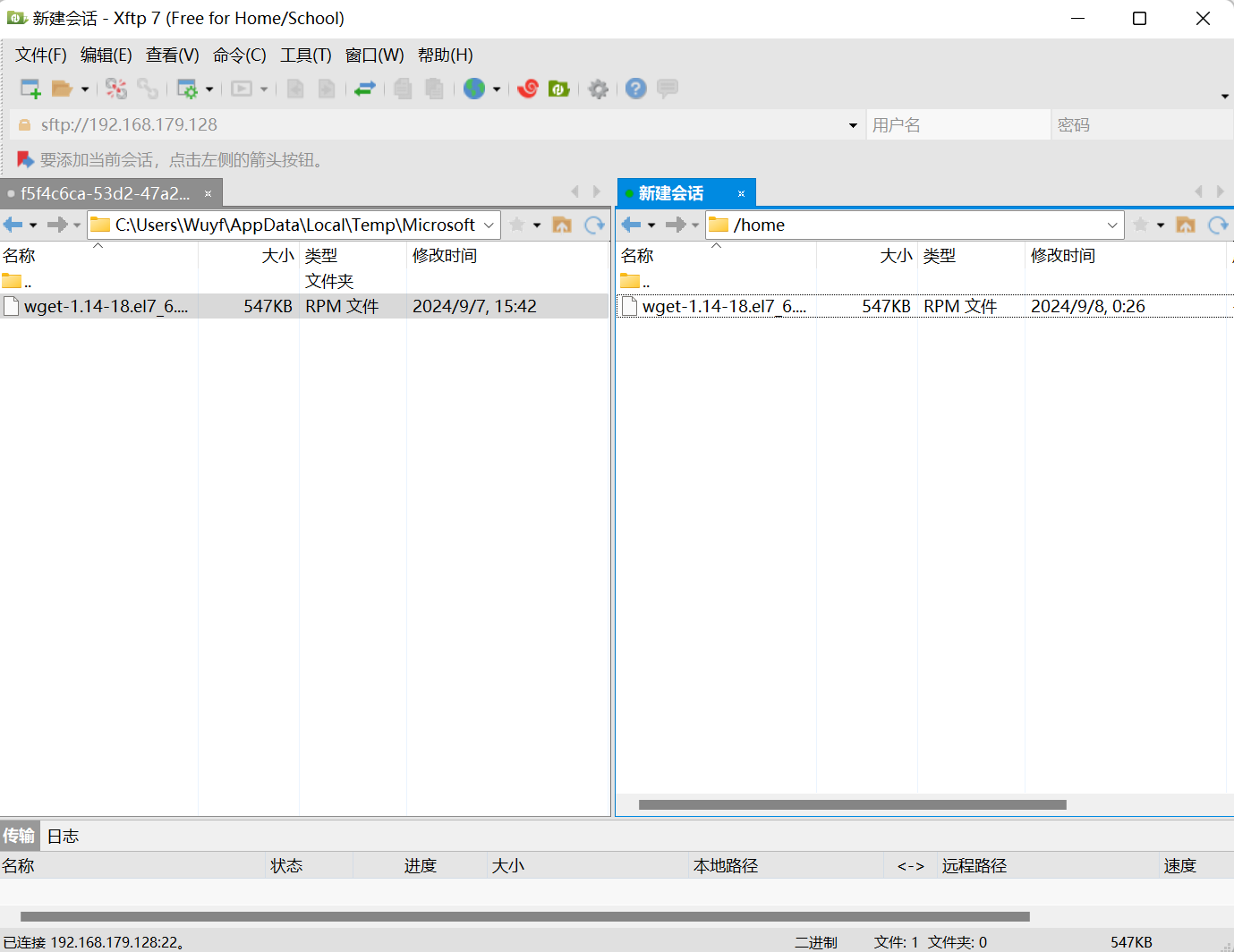
在虚拟机里输入 cd /home,这样就可以看到要安装的 wget 了

安装 wget
rpm -ivh wget-1.14-18.el7_6.1.x86_64.rpm

备份
mv /etc/yum.repos.d/CentOS-Base.repo /etc/yum.repos.d/CentOS-Base.repo.backup
下载新的CentOS-Base.repo
curl -o /etc/yum.repos.d/CentOS-Base.repo https://mirrors.aliyun.com/repo/Centos-7.repo

//清理yum缓存,重新生成

yum clean all

yum makecache

//下载MySQL源安装包

wget http://dev.mysql.com/get/mysql80-community-release-el7-8.noarch.rpm

//安装MySQL源

yum localinstall -y mysql80-community-release-el7-8.noarch.rpm

//检查源是否安装成功

yum repolist enabled|grep mysql
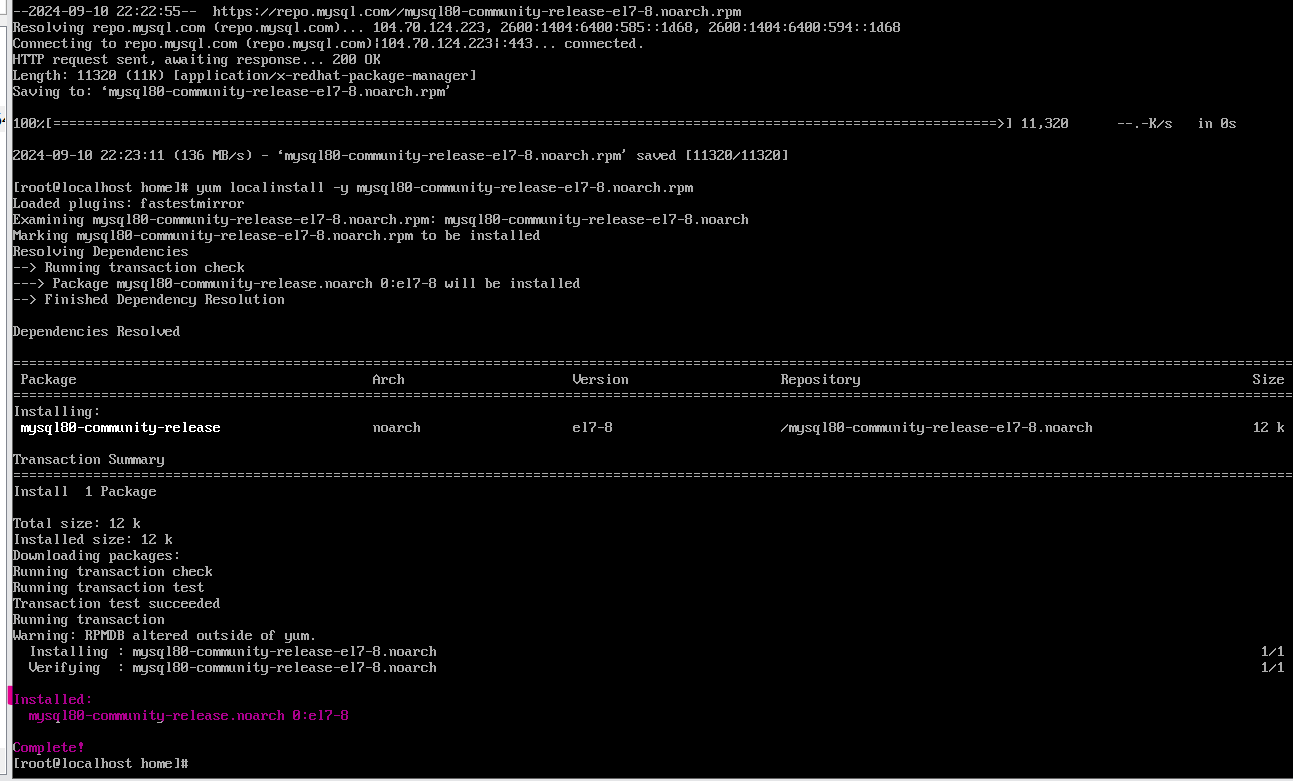

//正式安装MySQL

yum install -y mysql-community-server
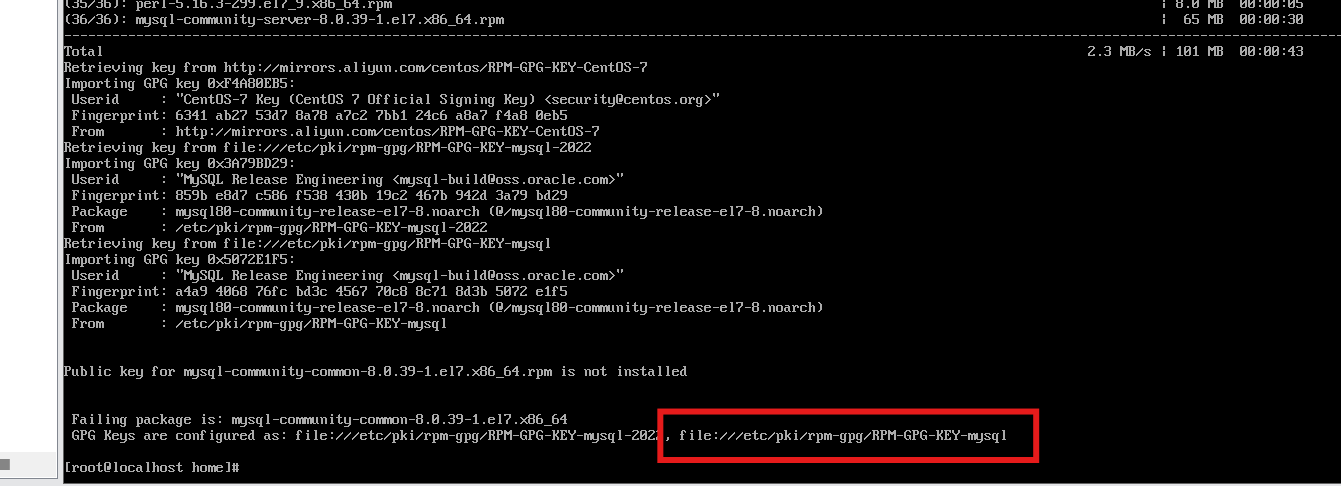
红框内的问题是GPG密钥验证问题引起的,解决办法:
//禁掉GPG验证检查

yum -y install mysql-community-server --nogpgcheck

//检查是否安装完成

rpm -qa|grep mysql
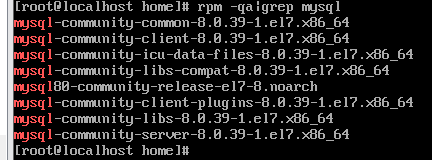
//启动MySQL服务

systemctl start mysqld

//查看MySQL运行状态

systemctl status mysqld.service
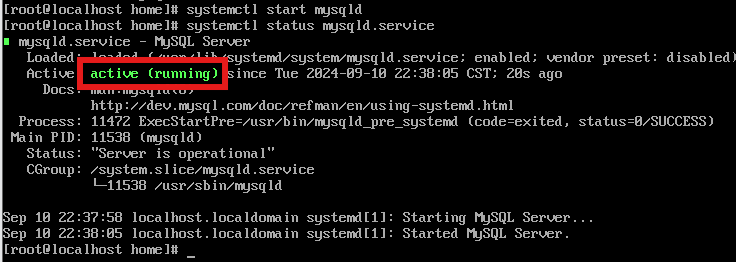
//找到MySQL初始化密码,图中圈出的部分

grep 'temporary password' /var/log/mysqld.log

//进入MySQL

mysql -u root -p

//输入初始化密码时不可见
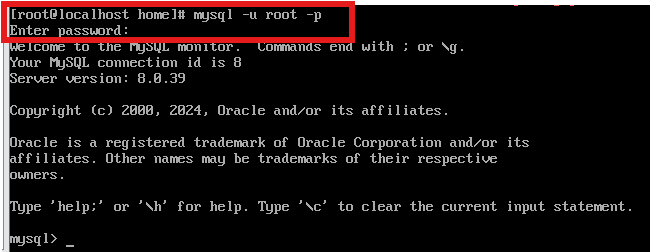
进行其他操作前要更改密码,这里改成密码rootA1234;
注意:MySQL默认密码策略要求密码必须是大小写字母数字特殊字母的组合,至少8位。

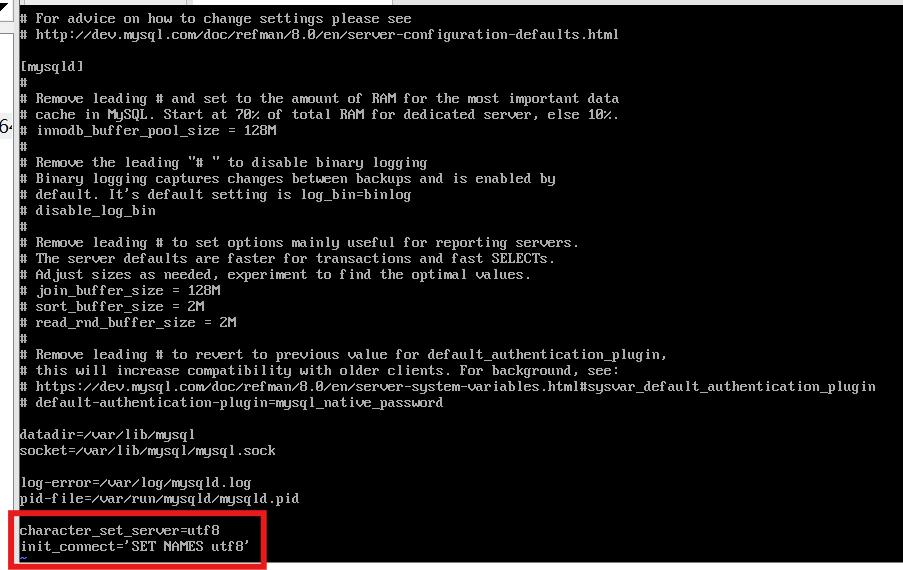
//修改文件,配置默认编码为utf8

vi /etc/my.cnf

//在文件最后加2行内容后保存

//character_set_server=utf8

//init_connect='SET NAMES utf8'
//重启MySQL服务

systemctl restart mysqld

//进入数据库,查看编码

mysql -u root -p

show variables like '%character%';
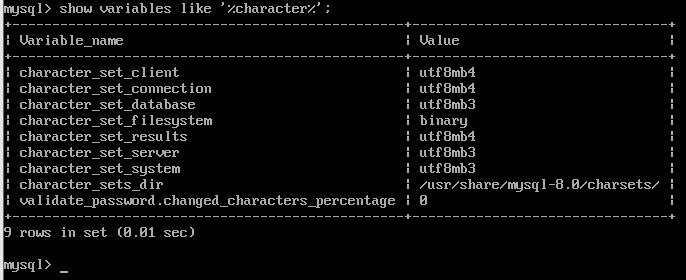
到此,MySQL配置完成
如果要退出 MySQL,输入
exit即可
5.通过Navicat连接虚拟机中的MySQL
MySQL默认只允许本地用户登录,不允许远程登录,那么想要在其它机器上连接MySQL,就必须修改ROOT允许远程连接,或者添加一个允许远程连接的帐户,为了安全起见,这里添加一个新的帐户:
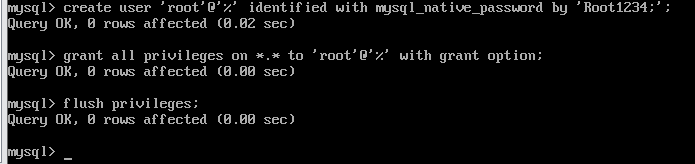
这里设置的密码Root1234;是远程登录使用的密码
//防火墙开放3306端口

firewall-cmd --zone=public --add-port=3306/tcp --permanent

//重启防火墙

firewall-cmd --reload

//查看开放端口

firewall-cmd --zone=public --list-ports

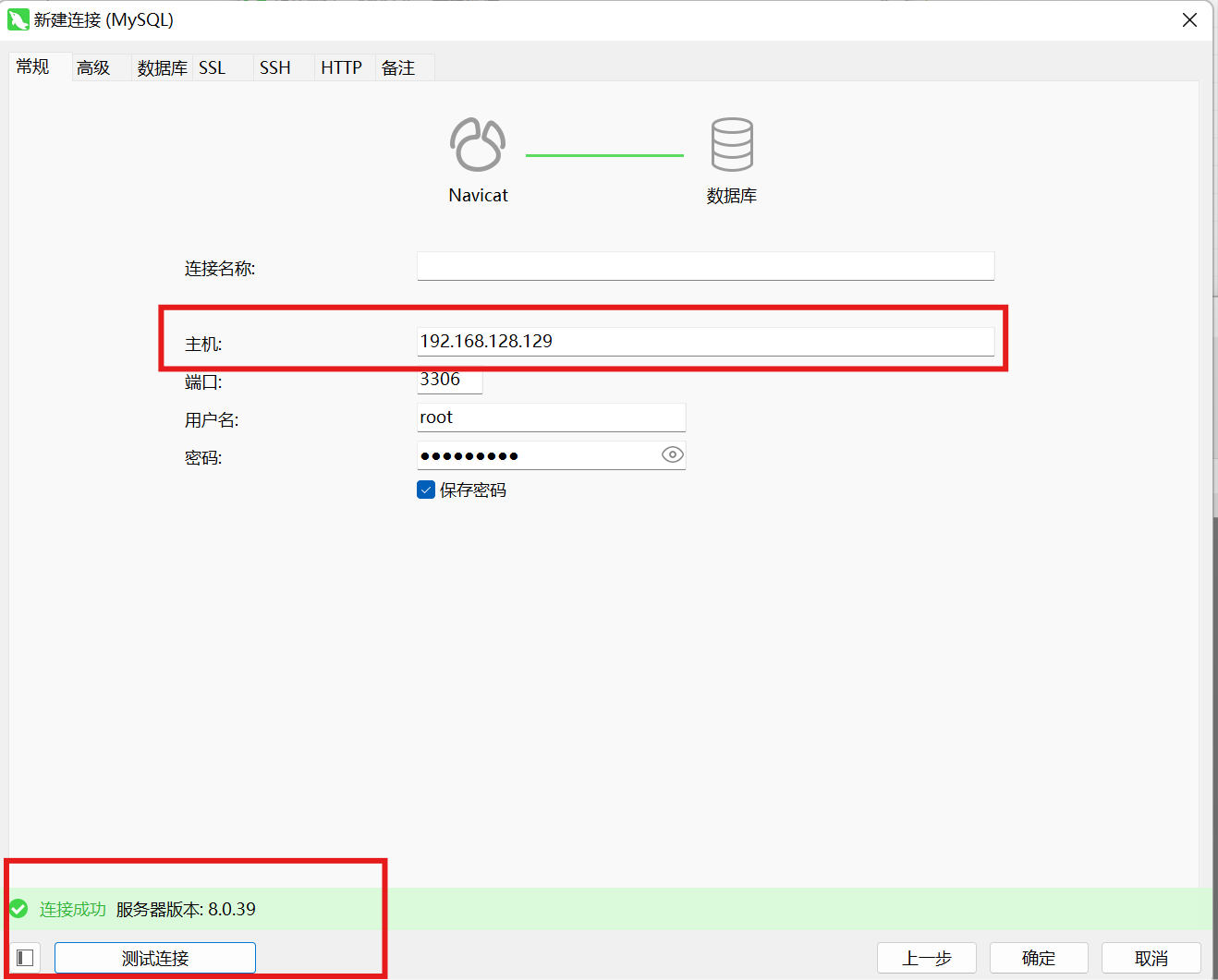
打开Navicat,新建连接,主机填入虚拟机被分配的IP,密码则是先前创建的远程登录密码,点击测试连接,连接成功!
主要参考资料
VMware安装CentOS7及远程登录详细教程的更多相关文章
- VMware安装Centos7超详细教程
本篇文章主要介绍了VMware安装Centos7超详细过程(图文),具有一定安装参考价值 在没有运维的情况下,很多时候测试需要自己搭建测试环境,而测试环境又分为QA环境,自动化测试环境,uat环境,以 ...
- 超详细的VMware安装Centos7教程
下载centos镜像 https://wiki.centos.org/Download 注:真正生产环境的oracle数据库一般是一整台服务器只用作数据库,不会安装其他应用,也不会安装xwindow图 ...
- VMware虚拟机安装黑苹果MacOS Mojave系统详细教程
更多资源请百度搜索:前端资源网 欢迎关注我的博客:www.w3h5.com 最近遇到一个H5页面的 iPhone X 刘海兼容问题.查到一个 XCode 编辑器,可以模拟 iPhone X 环境运行. ...
- VMware安装CentOS7的详细过程
原文:https://www.jianshu.com/p/ce08cdbc4ddb?utm_source=tuicool&utm_medium=referral 本篇文章主要介绍了VMware ...
- 非常详细的 (VMware安装Centos7超详细过程)
本篇文章主要介绍了VMware安装Centos7超详细过程(图文),具有一定的参考价值,感兴趣的小伙伴们可以参考一下 1.软硬件准备 软件:推荐使用VMwear,我用的是VMwear 12 镜像:Ce ...
- VMware安装Centos7超详细过程
本篇文章主要介绍了VMware安装Centos7超详细过程(图文),具有一定的参考价值,感兴趣的小伙伴们可以参考一下 一.软硬件准备 软件:推荐使用VMwear,我用的是VMwear 12 镜像:Ce ...
- VMware 安装 Centos7 超详细过程
https://www.runoob.com/w3cnote/vmware-install-centos7.html centos7安装参考文档 VMware 安装 Centos7 超详细过程 分类 ...
- Vmware安装CentOs7+gitlab(一)
本篇文章主要介绍了VMware安装Centos7超详细过程(图文),具有一定的参考价值,感兴趣的小伙伴们可以参考一下 1.软硬件准备 软件:推荐使用VMwear,我用的是VMwear 12 镜像:Ce ...
- VMware安装CentOS7踩坑
1.VMware安装Centos7加载界面不显示,但有快照 单击“开始”,运行中输入cmd. 然后输入命令 netsh winsock reset. 重启计算机. 2.nat模式网络问题 ...
- VMware安装Centos7过程
VMware安装Centos7过程 1.打开VMwear选择新建虚拟机 2.典型安装与自定义安装 典型安装:VMwear会将主流的配置应用在虚拟机的操作系统上,对于新手来很友好. 自定义安装:自定义安 ...
随机推荐
- cf edu 133 D
题意 思路 根据题意,最开始可以想到一个二维的dp状态 用dp[i][j]表示跳了j次刚好到i的方案数 如果是跳了j次,那么这次应该要被k+j-1整除才行 那么这样状态转移就是 dp[i][j] = ...
- Unity无法安装Entities 1.2.0 Package的解决方法
会出现如下的错误提示: 本质原因是国内版的Unity使用了自己的Package加速CDN:packages.unity.cn,而不是官方的packages.unity.com.而这个CDN更新了Ent ...
- Vue 3 后端错误消息处理范例
1. 错误消息格式 前后端消息传递时,我们可以通过 json 的 errors 字段传递错误信息,一个比较好的格式范例为: { errors: { global: ["网络错误"] ...
- [oeasy]python0116_文字的起源_苏美尔文明_楔形文字_两河流域
文字起源 回忆上次内容 上次回顾了西里尔字符的编码过程 KOI-7 KOI-8 ISO-8859 系列进行总结 字符扩展 ascii 共 16 种 由iso组织制定 从 iso-8859-1 到 ...
- oeasy教您玩转vim - 40 - # 复制粘贴
复制粘贴 回忆上节课内容 我们上次的内容是粘贴 小写p意味着在光标下面或者后面粘贴 大写P意味着在光标上面或者前面粘贴 p的意思是放上去,就是put 把什么放上去呢? 把 reg 中 " ...
- 带你学习通过GitHub Actions如何快速构建和部署你自己的项目,打造一条属于自己的流水线
本文主要讲解通过github的actions来对我们项目进行ci/cd 一.actions简介 GitHub Actions 是一种持续集成和持续交付 (CI/CD) 平台,可用于自动执行生成.测试和 ...
- XXL-JOB分片执行分布式任务
XXL-JOB相对于springtask来说优点之一就是分布式执行任务,可以在调度中心为执行器分发任务,实现分布式. 分片广播任务即当一个微服务形成集群的时候,任务会完整的下发给每一个执行器.而不像其 ...
- WrodPress基础之前期7个必要的基本设置
不管使用宝塔面板搭建WordPress还是1Panel面板的方式,一个新WordPress网站需要做一些基本设置才能正式的去设计页面,填充网站内容. 1. 确保网站勾选"建议搜索引擎不收录& ...
- RHCA rh442 010 文件系统结构 BDP调优 网卡驱动带宽
文件系统结构 用户通过虚拟文件系统,访问底层的文件系统 对于一块磁盘而言,MBR + 分区表记录硬盘的信息 对于一个分区而言,这个分区的第一个块,superblock,超级块,记录分区元数据信息 对于 ...
- 【Java】【常用类】SimpleDateFormat 简单日期格式化类
Date类的API不易于国际化,大部分基本摈弃了 java.text.SimpleDateFormate 不和语言环境有关的方式来格式化和解析日期的具体类 支持 文本转格式,格式转文本 public ...