
Django项目实战:从安装到启动服务
Django项目实战:从安装到启动服务
安装Django
首先,确保你已经安装了 Python 和 pip。然后,使用以下命令来安装 Django :
pip install django
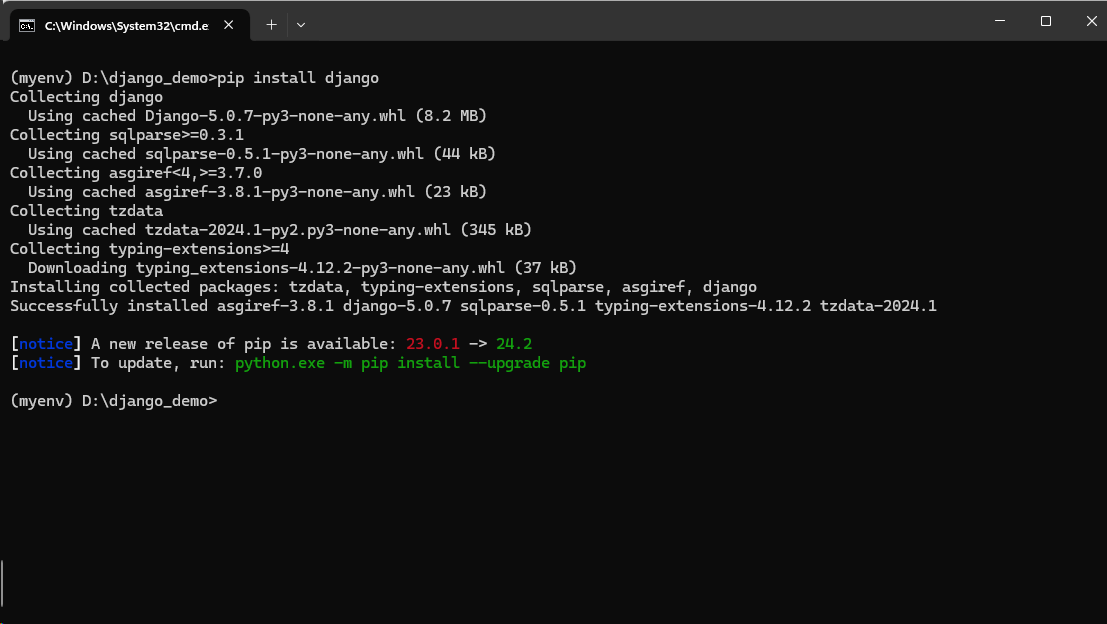
安装成功后,你就可以开始创建Django项目了。
创建Django项目
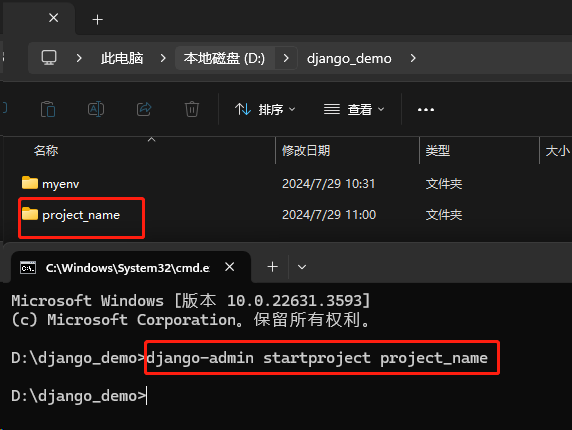
打开你的终端或命令提示符,然后使用 django-admin 命令来创建一个新的 Django 项目。假设你的项目名为 project_name ,你可以输入:
django-admin startproject project_name
执行这个命令后,你会在当前目录下看到一个名为 project_name 的新文件夹,里面包含了 Django 项目的基础结构。
启动Django服务
- python manage.py runserver:使用默认的主机(通常是localhost或127.0.0.1)和端口(默认为8000)启动开发服务器。
- python manage.py runserver [port]:只指定端口号,服务器将在localhost上监听该端口。例如,python manage.py runserver 8080。
- python manage.py runserver [host]:[port]:同时指定主机和端口。如果你想让局域网内的其他设备也能访问你的开发服务器,可以将主机设置为0.0.0.0。这样,服务器将在所有可用的网络接口上监听指定的端口。例如,python manage.py runserver 0.0.0.0:8000。
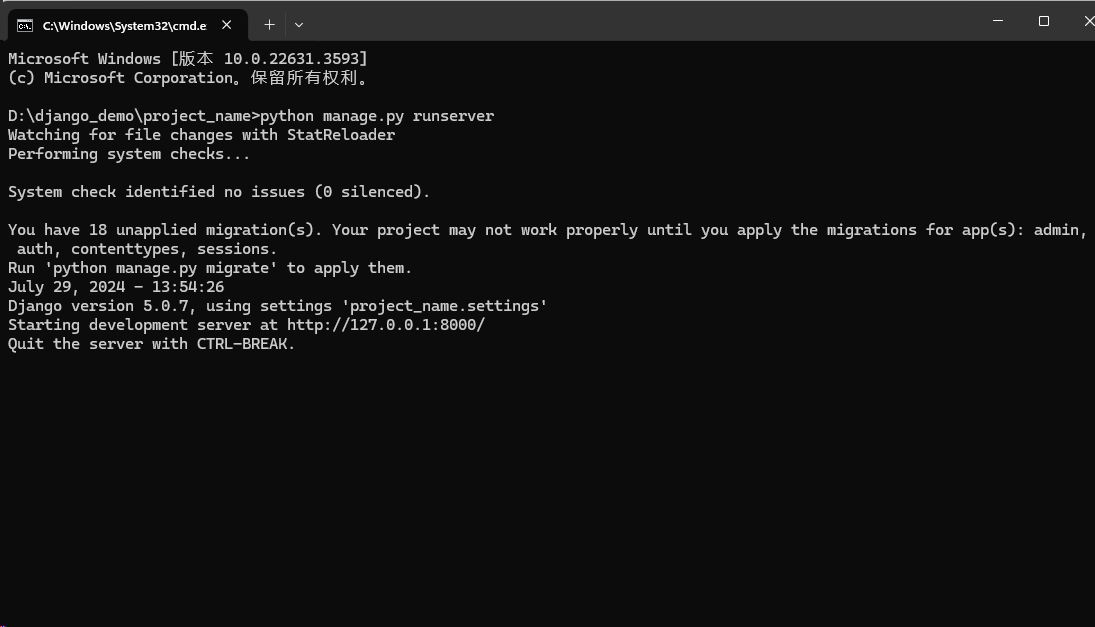
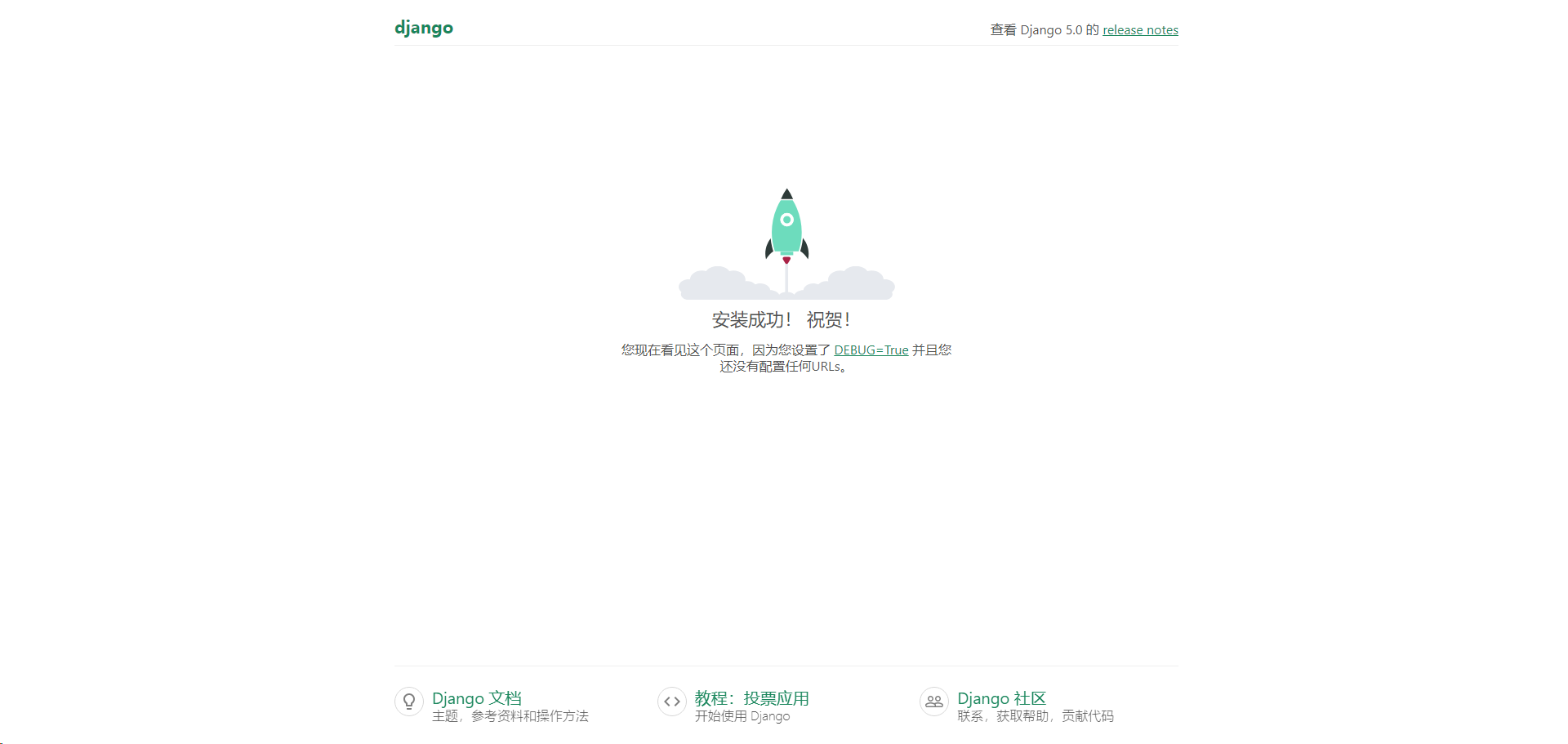
在浏览器中访问http://127.0.0.1:8000/ ,你将看到Django的默认欢迎页面,表示你的Django项目已经成功运行。
创建应用
1. 进入你的项目目录(即 project_name 文件夹),然后使用 manage.py 脚本来创建一个新的应用。假设你想创建的应用名为 app_name ,你可以输入:
python manage.py startapp app_name
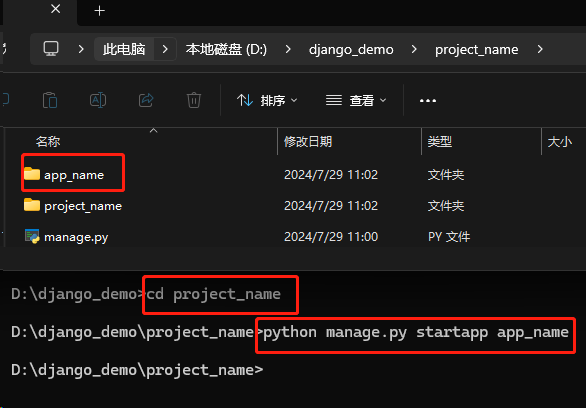
2. manage.py 是 Django 项目的一个管理脚本,用于执行各种项目相关的命令。执行上述命令后,你会在项目文件夹内看到一个新的 app_name 文件夹,里面包含了应用的基础文件结构。
3. project_name/settings.py文件的INSTALLED_APPS列表中,添加你的新应用。例如,如果你的应用名称是 app_name,则添加'app_name'。
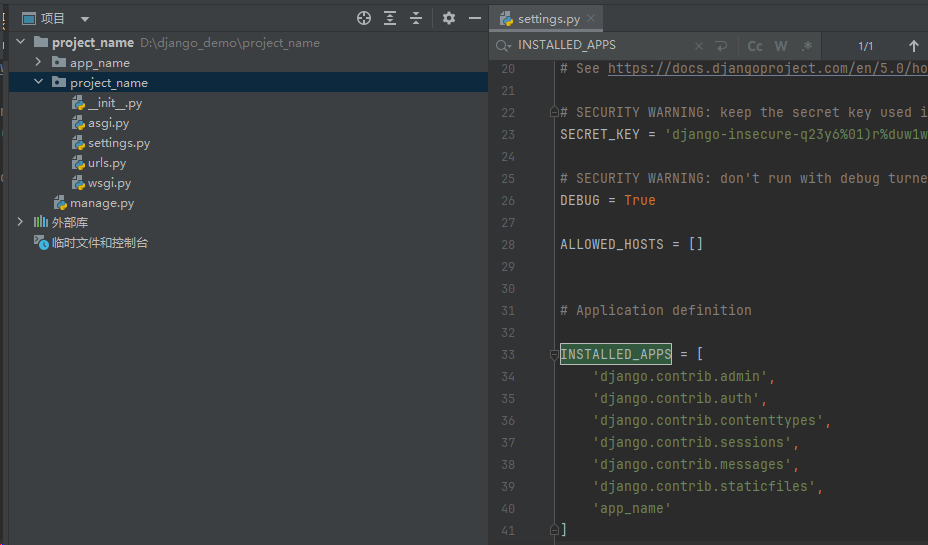
4. 接下来,你可以开始在你的应用中编写视图、模型、模板等文件来实现应用的功能。
编写视图函数
在Django应用中,视图函数是处理Web请求的Python函数。它们定义了当某个URL被访问时应该执行什么操作。在views.py文件中,我们将编写一个简单的视图函数来响应HTTP请求。
from django.shortcuts import render, HttpResponse	# 导入 HttpResponse

def hello(request):     # 默认传参request

    return HttpResponse('hello')
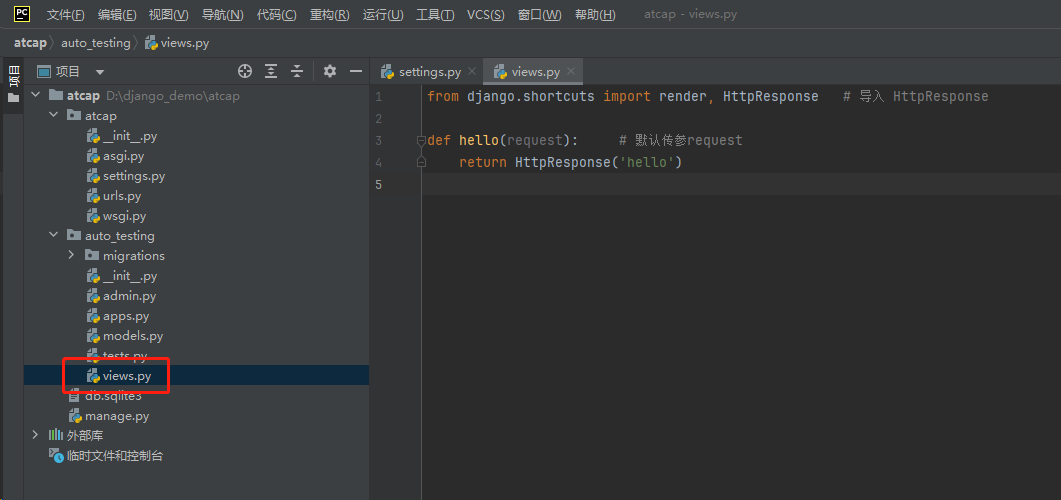
这段代码定义了一个名为hello的视图函数,它接收一个request对象作为参数(这是Django自动传递的,包含了请求的所有信息)。函数内部,我们使用HttpResponse来生成一个HTTP响应,并将其内容设置为字符串'hello'。当访问与这个视图函数绑定的URL时,浏览器将显示这个字符串。
视图函数绑定路由
接下来,我们需要将定义的视图函数与URL绑定起来,这样当用户访问特定的URL时,Django就能知道应该调用哪个视图函数来处理这个请求。这通常是在项目的urls.py文件中完成的。
from django.contrib import admin

from django.urls import path

from auto_testing import views	# 导入views

urlpatterns = [

    path('admin/', admin.site.urls),

    path('hello', views.hello, name='hello')     # 添加对应关系,当用户访问www.xxx.com/hello,调用函数hello; 添加name参数以便于在模板或URL反向解析中使用

]
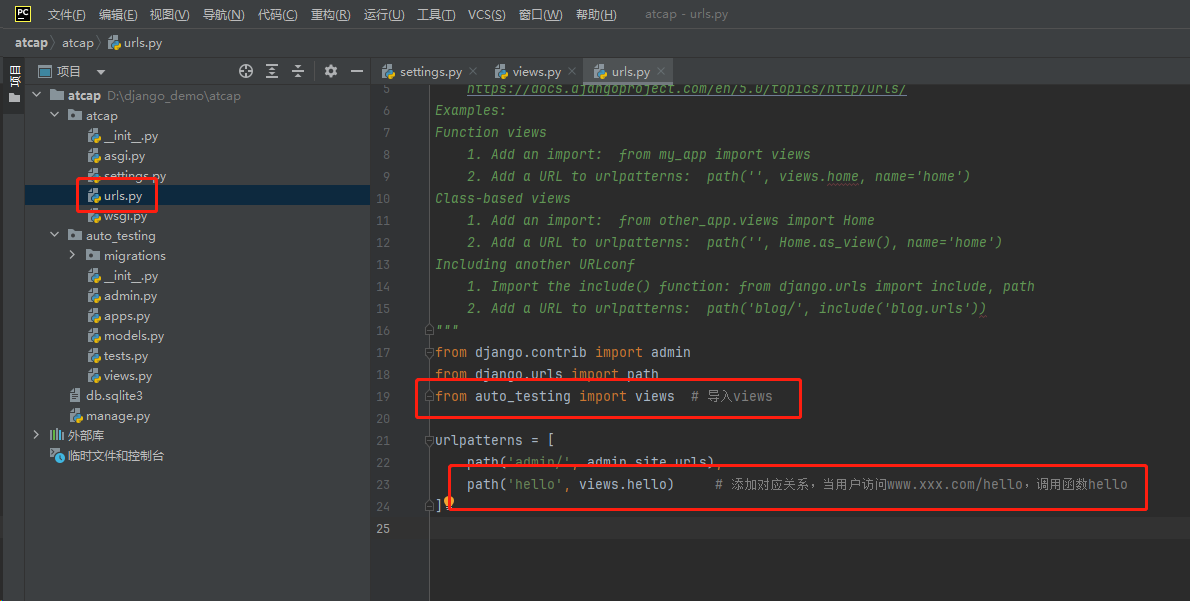
在上面的代码中,我们导入了我们自己的views模块。然后,我们将URL与视图函数在urlpatterns列表进行绑定。注意,我们还为hello视图添加了一个name参数'hello',这在后续进行URL反向解析时非常有用。
访问测试
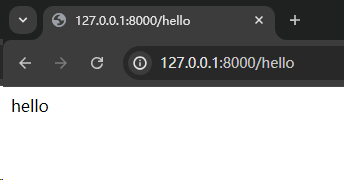
最后,我们可以通过在浏览器中访问 http://127.0.0.1:8000/hello 来测试我们的配置。如果一切设置正确,浏览器将显示文本hello,这正是我们视图函数通过HttpResponse返回的内容。
Django项目实战:从安装到启动服务的更多相关文章
- MySQL 安装和启动服务,“本地计算机 上的 MySQL 服务启动后停止。某些服务在未由其他服务或程序使用时将自动停止。”
MySQL 安装和启动服务,以及遇到的问题 MySQL版本: mysql-5.7.13-winx64.zip (免安装,解压放到程序文件夹即可,比如 C:\Program Files\mysql-5. ...
- python工业互联网监控项目实战5—Collector到opcua服务
本小节演示项目是如何从连接器到获取Tank4C9服务上的设备对象的值,并通过Connector服务的url返回给UI端请求的.另外,实际项目中考虑websocket中间可能因为网络通信等原因出现中断情 ...
- 【android学习1】:安装MySQL启动服务失败解决方法
最近需要用到MySQL,从官网上下载了一个安装文件,但是安装时一直弹出如下提示信息: Configuration of MySQL Server 5.7 is taking longer than e ...
- 为django项目配置celery的后台启动
为root用户启动celery创建的脚本,该脚本的拥有者与使用者都必须是root .使用方法为 /etc/init.d/celeryd [start]|[stop]|[kill] 需增加两个文件 /e ...
- nodeJS学习(7)--- WS开发 NodeJS 项目-节2 <安装&设置&启动 mongodb 数据库++遇到的问题>
本文系统 win7 参考:http://lib.csdn.net/article/mongodb/58097 http://www.cnblogs.com/lzrabbit/p/3682510.ht ...
- mysql 免安装版 启动服务马上关闭
在my.ini 加入这一句 1.直接在后面加上一下的参数 [mysqld] port=3306 basedir=D:\mysql-5.7.17-win32 datadir=D:\mysql-5.7.1 ...
- 免安装PostgreSQL启动服务及创建数据库
安装环境windows7 64位系统 免安装版本postgresql-10.3-1-windows-x64-binaries ===================================== ...
- RabbitMQ Linux安装与启动服务
本文转载自 https://blog.csdn.net/chengmin123456789/article/details/124710277 1.先下载 erlang-23.2.3-1.el7.x8 ...
- Django项目实战之用户上传与访问
1 将文件保存到服务器本地 upload.html <!DOCTYPE html> <html lang="en"> <head> <me ...
- Django项目实战之用户头像上传与访问
1 将文件保存到服务器本地 upload.html <!DOCTYPE html> <html lang="en"> <head> < ...
随机推荐
- etcdv3与etcdv2特性比较
1 客户端通信方式 etcdv3的客户端使用gRPC与server进行通信,通信的消息协议使用protobuf进行约定,代替了v2版本的HTTP-json格式,使用二进制替代文本,更加节省空间. 同时 ...
- JavaCC 研究与应用( 8000字 心得 源程序)
一.JavaCC简介 JavaCC(Java Compiler Compiler)是一个用JAVA开发的最受欢迎的语法分析生成器.这个分析生成器工具可以读取上下文无关且有着特殊意义的语法并把它转换成可 ...
- HTTP服务七层架构技术探讨
作者: phpkernel 发布时间: 2012-11-26 13:27 阅读: 3998 次 推荐: 8 原文链接 [收藏] 1. 为什么分层? 计算机领域的体系结构普遍采用了分层 ...
- How to display XML in a JTree using JDOM
How to display XML in a JTree using JDOM This brief tutorial will explain how to use Java to make an ...
- python图形界面开发工具之PySimpleGUI
缘起: 工作中使用频次较高的操作都需要登录到某个管理平台上进行选择操作,如果是给别人使用还算可以, 但是作为平常使用还是感觉较为繁琐,于是打算开发一个桌面小工具解决这个痛点,达到使用时及时调起使用,方 ...
- 进程管理工具之supervisor(完整版)*
Supervisor 介绍 Supervisor是用Python开发的一套通用的进程管理程序,能将一个普通的命令行进程变为后台daemon,并监控进程状态,异常退出时能自动重启.它是通过fork/ex ...
- JPEG格式研究——(4)反量化、逆ZigZag变化和IDCT变换
反量化 反量化其实很简单,将霍夫曼解码出来的数据乘上对应的量化表就好了 通过当前色度选择出SOF中的Component,其中的Tqi指出了这一色度所需的量化表id Component的结构如下: 名称 ...
- 腾讯云对象存储 COS 荣获对象存储领导力奖!!!
亚太内容分发大会暨 CDN 峰会一直致力于推动 CDN 产业深度融合发展和市场普及,现已成为亚太地区影响力最大的内容分发网络盛会. 十年来,在以腾讯云.阿里云.网宿科技等亚太 CDN 产业联盟成员孜孜 ...
- pip 安装 Caused by SSLError(SSLError(1, '[SSL: WRONG_VERSION_NUMBER] wrong version number (_ssl.c:1123)'))
1.问题 1.1 问题截取 pip install redis -i https://pypi.tuna.tsinghua.edu.cn/simple Looking in indexes: http ...
- Qt开发经验小技巧276-280
对MDI窗体区域设置背景颜色透明,会发现 QMdiArea{background:transparent;} 无效,哪怕是指定颜色 QMdiArea{background:#ff0000;} 或者 Q ...