
Android开发之五大布局篇
一、Android中常用的5大布局方式有以下几种:
线性布局(LinearLayout):按照垂直或者水平方向布局的组件。
相对布局(RelativeLayout):相对其它组件的布局方式。
绝对布局(AbsoluteLayout):按照绝对坐标来布局组件。
表格布局(TableLayout):按照行列方式布局组件。
帧布局(FrameLayout):组件从屏幕左上方布局组件。
二、布局:
1、线性布局:线性布局是按照垂直或者水平方向来布局,通过“android:orientation”属性可以设置线性布局的方向。属性值有垂直(vertical)和水平(horizontal)两种。
常用的属性:
android:orientation:可以设置布局的方向,以列或行来显示。
android:gravity:用来控制组件的对齐方式,相对于父元素的重力方向。
layout_weight:控制各个组件在布局中的相对大小,对未占用空间水平或垂直分配权重值。
相关知识:
android:layout_gravity 本元素相对于父元素的重力方向

android:gravity 本元素所有子元素的重力方向

android:orientation 线性布局以列或行来显示内部子元素

android:layout_weight 子元素对未占用空间水平或垂直分配权重值

当 android:orientation="vertical"  时, 只有水平方向的设置才起作用,垂直方向的设置不起作用。即:left,right,center_horizontal 是生效的。!!!!

当 android:orientation="horizontal" 时, 只有垂直方向的设置才起作用,水平方向的设置不起作用。即:top,bottom,center_vertical 是生效的。!!!!

android:layout_gravity 和 android:gravity 的区别

android:gravity对元素本身起作用-本身元素显示在什么位置

android:layout_gravity相对与它的父元素-元素显示在父元素的什么位置。

如:Button控件

android:layout_gravity 表示button在界面上的位置

android:gravity表示button上的字在button上的位置。

可选值[多选时用“|”分开]

top、bottom、left、right、center_vertical、fill_vertical、center_horizontal、fill_horizontal、center、fill、clip_vertical。

top 将对象放在其容器的顶部,不改变其大小.

bottom 将对象放在其容器的底部,不改变其大小.

left将对象放在其容器的左侧,不改变其大小.

right将对象放在其容器的右侧,不改变其大小.

center_vertical 将对象纵向居中,不改变其大小.

垂直对齐方式:垂直方向上居中对齐。

fill_vertical 必要的时候增加对象的纵向大小,以完全充满其容器. 垂直方向填充

center_horizontal 将对象横向居中,不改变其大小水平对齐方式:水平方向上居中对齐

fill_horizontal 必要的时候增加对象的横向大小,以完全充满其容器. 水平方向填充

center 将对象横纵居中,不改变其大小.

fill 必要的时候增加对象的横纵向大小,以完全充满其容器.

clip_vertical 附加选项,用于按照容器的边来剪切对象的顶部和/或底部的内容. 剪切基于其纵向对齐设置:顶部对齐时,剪切底部;底部对齐时剪切顶部;除此之外剪切顶部和底部.垂直方向裁剪

clip_horizontal 附加选项,用于按照容器的边来剪切对象的左侧和/或右侧的内容. 剪切基于其横向对齐设置:左侧对齐时,剪切右侧;右侧对齐时剪切左侧;除此之外剪切左侧和右侧.水平方向裁剪

例子

TextView要让文本垂直/水平居中显示,有两种情况需要考虑:

1、layout_width/layout_height为wrap_content,此时要让TextView在父控件上居中显示,必须设置layout_gravity=”center”。

2、layout_width/layout_height为fill_parent,此时由于TextView已占据父窗体所有空间,必须设置gravity=”center”。
2、相对布局:相对布局是按照组件之间的相对位置来布局,比如在某个组件的左边,右边,上面和下面等。
RelativeLayout用到的一些重要的属性:
RelativeLayout用到的一些重要的属性:

  第一类:属性值为true或false

  android:layout_centerHrizontal 水平居中

  android:layout_centerVertical 垂直居中

  android:layout_centerInparent 相对于父元素完全居中

  android:layout_alignParentBottom 贴紧父元素的下边缘

  android:layout_alignParentLeft 贴紧父元素的左边缘

  android:layout_alignParentRight 贴紧父元素的右边缘

  android:layout_alignParentTop 贴紧父元素的上边缘

  android:layout_alignWithParentIfMissing 如果对应的兄弟元素找不到的话就以父元素做参照物

  第二类:属性值必须为id的引用名“@id/id-name”

  android:layout_below 在某元素的下方

  android:layout_above 在某元素的的上方

  android:layout_toLeftOf 在某元素的左边

  android:layout_toRightOf 在某元素的右边

  android:layout_alignTop 本元素的上边缘和某元素的的上边缘对齐

  android:layout_alignLeft 本元素的左边缘和某元素的的左边缘对齐

  android:layout_alignBottom 本元素的下边缘和某元素的的下边缘对齐

  android:layout_alignRight 本元素的右边缘和某元素的的右边缘对齐

  第三类:属性值为具体的像素值,如30dip,40px

  android:layout_marginBottom 离某元素底边缘的距离

  android:layout_marginLeft 离某元素左边缘的距离

  android:layout_marginRight 离某元素右边缘的距离

  android:layout_marginTop 离某元素上边缘的距离

  EditText的android:hint

  设置EditText为空时输入框内的提示信息。

  android:gravity

  android:gravity属性是对该view 内容的限定.比如一个button 上面的text. 你可以设置该text 在view的靠左,靠右等位置.以button为例,android:gravity="right"则button上面的文字靠右

  android:layout_gravity

  android:layout_gravity是用来设置该view相对与起父view 的位置.比如一个button 在linearlayout里,你想把该button放在靠左、靠右等位置就可以通过该属性设置.以button为例,android:layout_gravity="right"则button靠右

  android:layout_alignParentRight

  使当前控件的右端和父控件的右端对齐。这里属性值只能为true或false,默认false。

  android:scaleType:

  android:scaleType是控制图片如何resized/moved来匹对ImageView的size。ImageView.ScaleType / android:scaleType值的意义区别:

  CENTER /center 按图片的原来size居中显示,当图片长/宽超过View的长/宽,则截取图片的居中部分显示

  CENTER_CROP / centerCrop 按比例扩大图片的size居中显示,使得图片长(宽)等于或大于View的长(宽)

  CENTER_INSIDE / centerInside 将图片的内容完整居中显示,通过按比例缩小或原来的size使得图片长/宽等于或小于View的长/宽

  FIT_CENTER / fitCenter 把图片按比例扩大/缩小到View的宽度,居中显示

  FIT_END / fitEnd 把图片按比例扩大/缩小到View的宽度,显示在View的下部分位置

  FIT_START / fitStart 把图片按比例扩大/缩小到View的宽度,显示在View的上部分位置

  FIT_XY / fitXY 把图片 不按比例扩大/缩小到View的大小显示

  MATRIX / matrix 用矩阵来绘制,动态缩小放大图片来显示。

  ** 要注意一点,Drawable文件夹里面的图片命名是不能大写的。
3、表格布局:表格布局是一个ViewGroup以表格显示它的子视图(view)元素,即行和列标识一个视图的位置。
android:shrinkColumns:收缩指定的列以适合屏幕,不会挤出屏幕
android:stretchColumns:尽量把指定的列填充空白部分
android:layout_column:控件放在指定的列
android:layout_span:该控件所跨越的列数
android:foreground:设置该帧布局容器的前景图像
android:foregroundGravity:设置前景图像显示的位置
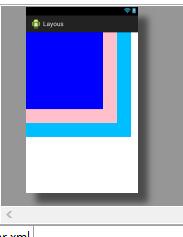
<?xml version="1.0" encoding="utf-8"?>

<FrameLayout xmlns:android="http://schemas.android.com/apk/res/android"

    android:layout_width="match_parent"

    android:layout_height="match_parent" >

    <TextView

        android:layout_width="300dp"

        android:layout_height="300dp"

        android:background="#00BFFF" //淡蓝

        />

    <TextView

        android:layout_width="260dp"

        android:layout_height="260dp"

        android:background="#FFC0CB"    //粉

        />

    <TextView

        android:layout_width="220dp"

        android:layout_height="220dp"

        android:background="#0000FF" // 蓝

        />

</FrameLayout>
6、嵌套布局(线性布局与相对布局)
<?xml version="1.0" encoding="utf-8"?>

<LinearLayout xmlns:android="http://schemas.android.com/apk/res/android"

    android:layout_width="match_parent"

    android:layout_height="match_parent"

    android:orientation="vertical" >

    <TextView

        android:id="@+id/textView1"

        android:layout_width="match_parent"

        android:layout_height="177dp"

        android:background="#FF4500"

        android:text="111" />

    <TextView

        android:id="@+id/textView2"

        android:layout_width="match_parent"

        android:layout_height="162dp"

        android:background="#BCBFEF"

        android:text="222" />

<RelativeLayout

    android:layout_width="match_parent"

    android:layout_weight="1"

    android:layout_height="406dp" >

     <TextView

           android:layout_weight="1"

           android:id="@+id/textView3"

           android:layout_width="124dp"

           android:layout_height="134dp"

           android:background="#c2c2c2"

           android:text="ccc" />

        <TextView

            android:layout_toRightOf="@id/textView3"

            android:id="@+id/textView4"

            android:layout_width="123dp"

            android:layout_height="136dp"

            android:background="#FF4500"

            android:text="bbb" />

         <TextView

             android:layout_toRightOf="@id/textView4"

             android:id="@+id/textView5"

             android:layout_width="119dp"

             android:layout_height="136dp"

             android:layout_weight="1"

             android:background="#c4c4c4"

             android:text="ttt" />

</RelativeLayout>

        <TextView

            android:id="@+id/textView4"

            android:layout_width="123dp"

            android:layout_height="136dp"

            android:background="#FF4500"

            android:text="bbb" />

         <TextView

              android:layout_weight="1"

             android:id="@+id/textView5"

             android:layout_width="119dp"

             android:layout_height="136dp"

             android:background="#c4c4c4"

             android:text="ttt" />

</LinearLayout>

Android开发之五大布局篇的更多相关文章
- Android开发-之五大布局
在html中大家都知道布局是什么意思了,简单来说就是将页面划分模块,比如html中的div.table等.那么Android中也是这样的.Android五大布局让界面更加美化,开发起来也更加方便.当然 ...
- Android中的五大布局
Android中的五大布局 1.了解布局 一个丰富的界面总是要由很多个控件组成的,那我们如何才能让各个控件都有条不紊地 摆放在界面上,而不是乱糟糟的呢?这就需要借助布局来实现了.布局是一种可用于放置很 ...
- android开发学习---layout布局、显示单位和如何进行单元测试
一.五大布局(layout) android中的用五大布局:LinearLayout (线性布局).AbsoluteLayout(绝对布局).RelativeLayout(相对布局).TableLay ...
- Android开发5大布局方式详解
Android中常用的5大布局方式有以下几种: 线性布局(LinearLayout):按照垂直或者水平方向布局的组件. 帧布局(FrameLayout):组件从屏幕左上方布局组件. 表格布局(Tabl ...
- android中的五大布局(控件的容器,可以放button等控件)
一.android中五大布局相当于是容器,这些容器里可以放控件也可以放另一个容器,子控件和布局都需要制定属性. 1.相对布局:RelativeLayout @1控件默认堆叠排列,需要制定控件的相对位置 ...
- Android开发之环境配置篇
Android环境配置: 一.JDK(不用安装) 1.拷贝 D:\Java\jdk1.8.0_91 文件内容 2. 安卓ADT ADT(Android Development Tools):安装ADT ...
- android开发 静态碎片布局实现
实现思维: 1.需要写2个或者多个子布局 2.写一个Java的class去实现将子布局与父类布局铺满.(一个子布局对应一个class) 3.在父类布局中导入fragment布局,并且添加android ...
- .Net程序猿玩转Android开发---(6)线性布局LinearLayout
LinearLayout控件是Android中重要的布局控件,是一个线性控件,所谓线性控件的意思是指该控件里面的内容仅仅能水平或垂直排列.也就 ...
- Android中的五大布局和logcat打印日志
在android中的布局有五大类,有的时候你可能用到一种,但有的时候你也可能需要两种或者三种布局同时一起使用.这五种布局为别为:LinearLayout(线性布局),FrameLayout(框架布局) ...
随机推荐
- 获取div,表单中的内容
获得内容 - text().html() 以及 val() 三个简单实用的用于 DOM 操作的 jQuery 方法: text() - 设置或返回所选元素的文本内容 html() - 设置或返回所选元 ...
- 同一个页面引用不同版本jquery库
(如有打扰,请忽略)阿里云ECS大羊群,2U4G低至1.4折,限实名新用户,需要的点吧https://promotion.aliyun.com/ntms/act/vm/aliyun-group/tea ...
- 下载B站、秒拍等视频网站视频
需要一个FVD Downloader(插件) 安装过程很简单,会浏览器安装插件的就不多说了!
- jsp的服务器响应,out.println 与response.setIntHeader的报错解决方案,附:导入jar包的方法
在九大内置对象中,笔者认为用的最多的就是out.println 与response.setIntHeader,今天刚写了一个服务器响应的代码,也总是这两个报错.具体请看图. 先来说说response. ...
- 从MySQL和MongoDB的对比,看SQL与NoSQL的较量
张家江,网易乐得高级工程师. 贵金属(注:贵金属为笔者部门业务)的行情系统提供的接口通过Redis获取数据,目前使用Redis最多只存储了大概8000条左右的分钟k的行情数据,考虑到将来可能会有更大数 ...
- Compoxure example 应用说明
Compoxure 官方提供了一个demo应用,包含了cache,error,layout 等功能 环境准备 demo 使用docker-compose 运行 clone 代码 git clone h ...
- Introducing Makisu: Uber’s Fast, Reliable Docker Image Builder for Apache Mesos and Kubernetes
转自:https://eng.uber.com/makisu/?amp To ensure the stable, scalable growth of our diverse tech stack, ...
- Computer Go Programming 学习
https://senseis.xmp.net/?ComputerGoProgramming https://www.worldscientific.com/doi/pdf/10.1142/S0218 ...
- Spring MVC里面xss攻击的预防
关于xss的介绍可以看 Asp.net安全架构之1:xss(跨站脚本)和 腾讯微博的XSS攻击漏洞 网页, 具体我就讲讲Spring MVC里面的预防: 第一种方法,使用Spring MVC web. ...
- JCP与JSR
JCP Java Community Process ,Java社区进程,Java标准指定组织JCP成立于1998年,官网,由社会各界Java组成的社区,规划和领导Java的发展,其成员可以在这里看到 ...