
《手把手教你》系列技巧篇(三十八)-java+ selenium自动化测试-日历时间控件-下篇(详解教程)
1.简介
理想很丰满现实很骨感,在应用selenium实现web自动化时,经常会遇到处理日期控件点击问题,手工很简单,可以一个个点击日期控件选择需要的日期,但自动化执行过程中,完全复制手工这样的操作就有点难了。宏哥上一篇已经讲解了如何处理日历时间控件,但是对于第一种方法可能会遇到输入框是readonly的情况,那么第一种方法就不适用了,但是只要我们稍微的变通地处理一下,就又可以使用了。
2.问题
宏哥第一种方法地思路就是把它当做输入框,直接输入日期即可,想法是很美好的,但是有时候实行起来却不执行,这个时候我们就要仔细去看看前端的代码了,代码如下:
<div class="col-lg-3 form-input">

  <input id="createTime" class="form-control" type="text" readonly="readonly" name="tatsudoDate" onclick="WdatePicker()" aria-required="true">

</div>
从上边的代码可以看出属性readonly人家根本不允许你输入,你就行不通了。
3.想法
既然这样了,我们就稍微变通一下,不要一条道走到黑。这个时候我们可以移除readonly的属性,问题就轻轻松松解决了,代码如下:
String js = "document.getElementById('createTime').removeAttribute('readonly')"; // 原生js,移除属性

((JavascriptExecutor)driver).executeScript(js); //将driver强制转换为JavascriptExecutor类型

driver.findElement(By.id("createTime")).sendKeys("2016-08-24"); //输入日期
4.注意
代码里面一定要记得导入这个方法(一般代码编辑器eclipse都会报错提示)虽然有提示,但是宏哥在这里还是提示一下,不要导错包了。:
import org.openqa.selenium.JavascriptExecutor;
5.项目实战
网上找了半天也没有找到这样的例子,以前12306的日历是这种。最近升级了,已经不是这种了。不找了索性宏哥自己在本地做一个这样的小demo给小伙伴或者童鞋们来演示一下。
注:本文演示的数据大家可以在公众号后台回复 宏哥38,在java+selenium->38 文件夹领取。
5.1代码准备
5.1.1前端HTML代码
前端HTML代码如下:
<!DOCTYPE html>

<html xmlns="http://www.w3.org/1999/xhtml">

<head>

    <meta http-equiv="Content-Type" content="text/html; charset=utf-8" />

    <title></title>

    <script src="dateJs.js"></script>

    <link rel="stylesheet" type="text/css" href="date.css">

</head>

<body>

    <div id="wrapper" style="position: relative;top: 100px;left:600px;">

        <button class="button1"><a id="myAnchor" href="https://www.cnblogs.com/du-hong/">北京-宏哥</a></button></br>

        <input type="text" id="Dateinput" readonly=""/>

        <div class="calendar" id="calender" style="display: none;">

        </div>

    </div>

</body>

</html>
5.1.2CSS样式
HTML滑块CSS样式代码如下:
* {

    margin: 0;

    padding: 0;

}

body {

    font-size: 13px;

}

.calendar {

    width: 330px;

}

.calendar .title {

    position: relative;

    width: 100%;

    height: 30px;

    line-height: 30px;

    background: #17a4eb;

}

.title div {

    position: absolute;

}

.prev {

    left: 10px;

}

.now {

    left: 40%;

}

.next {

    right: 10px;

}

input {

    height: 30px;

    width: 326px;

}

table {

    width: 100%;

    border-collapse: collapse;

}

table th {

    border: 1px solid #ccc;

}

table td {

    text-align: center;

    border: 1px solid #ccc;

}

.red {

    background-color: #a1cbdb;

}

.blue {

    background-color: #e4e3e3;

}

.button1 {

    background-color: #f44336;

    border: none;

    color: white;

    padding: 15px 32px;

    text-align: center;

    text-decoration: none;

    display: inline-block;

    font-size: 28px;

    margin-bottom: 100px;

    text-decoration: none;

    color: white;

}

#myAnchor {

    text-decoration: none;

    color: white;

}
5.1.3日历JS
日历JS代码如下:
window.onload = function () {

    //获取日期 输入框

    var oInput = document.getElementById('Dateinput');

    //获取日历

    var oCalender = document.getElementById('calender');

    //获取当前日期

    var oDate = new Date();

    //获取当年 年

    var year = oDate.getFullYear();

    //获取当前 月

    var month = oDate.getMonth() + 1;

    //日历框不能重复创建

    var flag = false;

    //日期输入框 获取焦点时 加载日历

    oInput.onfocus = function () {

        showDate(year, month);

    }

    //显示日历

    function showDate(year, month) {

        if (false == flag) {

            //1.日历标题

            var oTitle = document.createElement('div');

            oTitle.className = 'title';

            //1.1日历标题文本

            var prevM = 0;

            var nextM = 0;

            prevM = month - 1;

            nextM = month + 1;

            //当月份为1时 上一个月为12

            if (month == 1) {

                prevM = 12;

            }//当月份为12时 下一个月为1

            else if (month == 12) {

                nextM = 1;

            }

            var titleHtml = "";

            titleHtml += '<div class="prev" id="prev"><span>';

            titleHtml += prevM + '</span>月</div>';

            titleHtml += '<div class="now">';

            titleHtml += '<span class="span">';

            titleHtml += year;

            titleHtml += '</span>年';

            titleHtml += '<span class="span">' + month;

            titleHtml += '</span>月</div>';

            titleHtml += '<div class="next" id="next"><span>';

            titleHtml += nextM + '</span>月</div>';

            oTitle.innerHTML = titleHtml;

            //将日历标题 拼接到日历

            oCalender.appendChild(oTitle);

            //1.2获取日历 表头元素(以便添加事件)

            var oSpans = oCalender.getElementsByTagName('span');

            var prevMonth = oSpans[0];

            var nextMonth = oSpans[3];

            var nowMonth = oSpans[2];

            var nowYear = oSpans[1];

            //2.创建星期 表头

            var otable = document.createElement('table');

            var othead = document.createElement('thead');

            var otr = document.createElement('tr');

            //2.1表头内容填充

            var arr = ['日', '一', '二', '三', '四', '五', '六'];

            for (var i = 0; i < arr.length; i++) {

                //创建th

                var oth = document.createElement('th');

                oth.innerHTML = arr[i];

                otr.appendChild(oth);

            }

            //2.2将表头加入到日历

            othead.appendChild(otr);

            otable.appendChild(othead);

            oCalender.appendChild(otable);

            //3.添加 当前日历 全部日期

            //3.1.先获得当期月 有多少天

            var dayNum = 0;

            if (month == 1 || month == 3 || month == 5 || month == 7 || month == 8 || month == 10 || month == 12) {

                dayNum = 31;

            } else if (month == 4 || month == 6 || month == 9 || month == 11) {

                dayNum = 30;

            } else if (month == 2 && isLeapYear(year)) {

                dayNum = 29;

            } else {

                dayNum = 28;

            }

            //3.2.创建 6行7列 日期容器

            var otbody = document.createElement('tbody');

            for (var i = 0; i < 6; i++) {

                var otr = document.createElement('tr');

                for (var j = 0; j < 7; j++) {

                    var otd = document.createElement('td');

                    otr.appendChild(otd);

                }

                otbody.appendChild(otr);

            }

            otable.appendChild(otbody);

            //3.3获得 1号对应的是星期几

            //3.3.1.将当月1号赋值给日期变量

            oDate.setFullYear(year);

            //注意 js日期的月份是从0 开始计算

            oDate.setMonth(month - 1);

            oDate.setDate(1);

            //3.3.2.计算1号在第一行日期容器中的位置,依次给日期容器填充内容

            //注意 js中 getDay方法是获取当前日期是星期几

            var week = oDate.getDay();

            var otds = oCalender.getElementsByTagName('td');

            for (var i = 0; i < dayNum; i++) {

                otds[i + week].innerHTML = i + 1;

            }

            //让当前日期显示红色、后面的显示蓝色

            showColor(otds);

            //给左右月份绑定点击事件

            monthEvent();

            //判断最后一行是否全为空

            lastTr(otds);

            flag = true;

            document.getElementById('calender').style.display = "block";

        }

    }

    //判断是否是闰年

    function isLeapYear(year) {

        if (year % 100 == 0 && year % 400 == 0) {

            return true;

        } else if (year % 100 != 0 && year % 4 == 0) {

            return true;

        } else {

            return false;

        }

    }

    //判断日期容器最后一行是否有值

    function lastTr(otds) {

        var flag = true;

        for (var i = 35; i < 42; i++) {

            if (otds[i].innerHTML != '') {

                flag = false;

            }

        }

        //全是空的

        if (flag) {

            for (var i = 35; i < 42; i++) {

                otds[i].style.display = 'none';

            }

        }

    }

    //当前日期显示红色、前面的显示灰色

    function showColor(otds) {

        //当前日期

        var nowday = new Date().getDate();

        var nowyear = new Date().getFullYear();

        var nowmonth = new Date().getMonth();

        var oCalendar = document.getElementById("calender");

        ospans = oCalendar.getElementsByTagName('span');

        var contralYear = ospans[1].innerHTML;

        var contralMonth = ospans[2].innerHTML;

        var oindex = 0;

        for (var i = 0; i < otds.length; i++) {

            if (nowday == otds[i].innerHTML && nowyear == contralYear && nowmonth + 1 == contralMonth) {

                otds[i].className = 'red';

                oindex = i;

            }

        }

    }

    //给左右月份绑定点击事件

    function monthEvent() {

        var oCalendar = document.getElementById("calender");

        var prevDiv = document.getElementById("prev");

        var nextDiv = document.getElementById("next");

        var prevMonth = prevDiv.getElementsByTagName("span");

        var nextMonth = nextDiv.getElementsByTagName("span");

        prevDiv.onclick = function () {

            flag = false;

            oCalendar.innerHTML = '';

            showDate(year, parseInt(prevMonth[0].innerHTML));

        }

        nextDiv.onclick = function () {

            flag = false;

            oCalendar.innerHTML = '';

            showDate(year, parseInt(nextMonth[0].innerHTML));

        }

    }

}
6.自动化代码实现
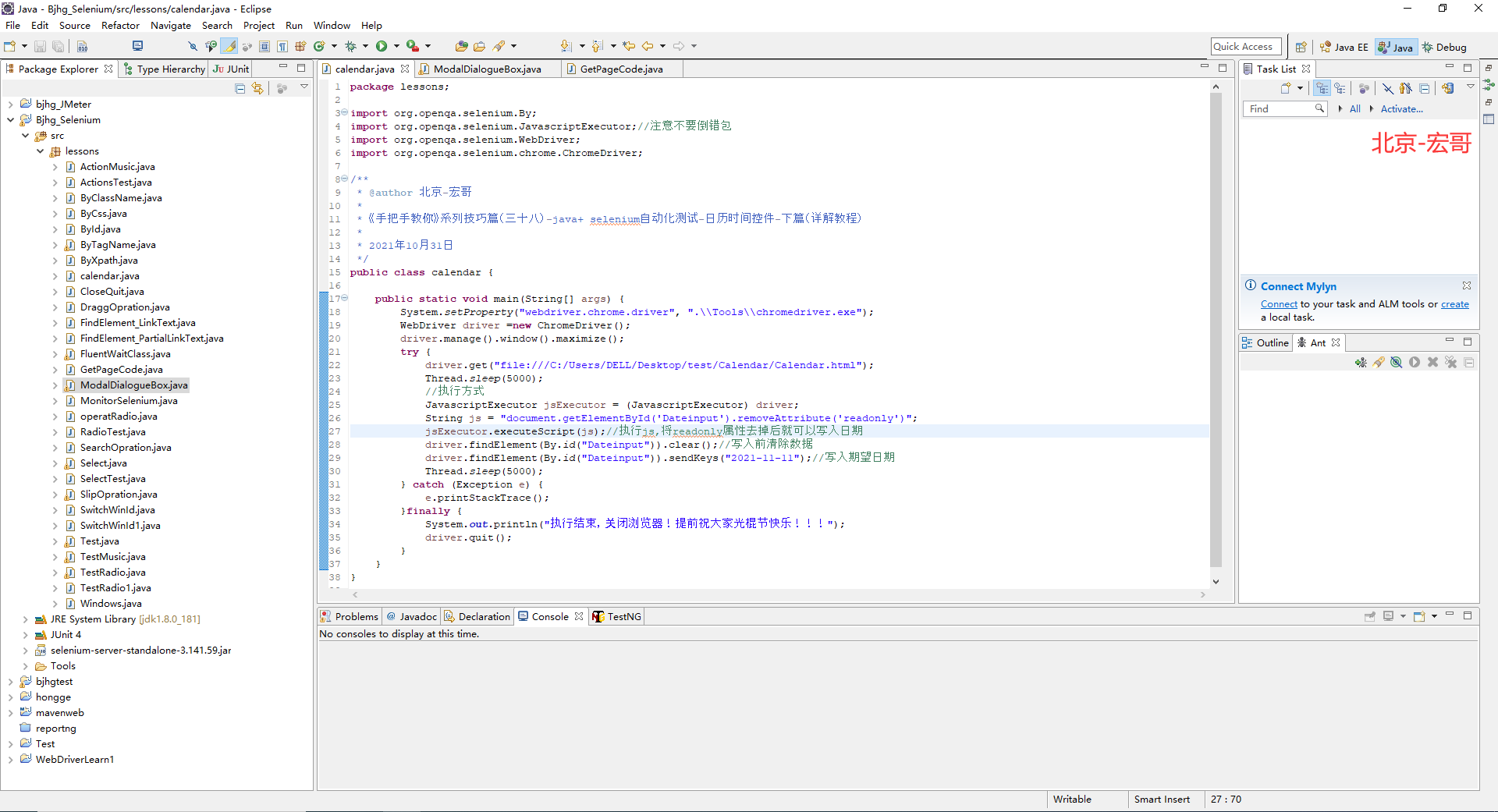
6.1代码设计
6.2参考代码
package lessons;

import org.openqa.selenium.By;

import org.openqa.selenium.JavascriptExecutor;//注意不要倒错包

import org.openqa.selenium.WebDriver;

import org.openqa.selenium.chrome.ChromeDriver;

/**

 * @author 北京-宏哥

 *

 * 《手把手教你》系列技巧篇(三十八)-java+ selenium自动化测试-日历时间控件-下篇(详解教程)

 *

 * 2021年10月31日

 */

public class calendar {

    public static void main(String[] args) {

        System.setProperty("webdriver.chrome.driver", ".\\Tools\\chromedriver.exe");

        WebDriver driver =new ChromeDriver();

        driver.manage().window().maximize();

        try {

            driver.get("file:///C:/Users/DELL/Desktop/test/Calendar/Calendar.html");

            Thread.sleep(5000);

            //执行方式

            JavascriptExecutor jsExecutor = (JavascriptExecutor) driver;

            String js = "document.getElementById('Dateinput').removeAttribute('readonly')";

            jsExecutor.executeScript(js);//执行js,将readonly属性去掉后就可以写入日期

            driver.findElement(By.id("Dateinput")).clear();//写入前清除数据

            driver.findElement(By.id("Dateinput")).sendKeys("2021-11-11");//写入期望日期

            Thread.sleep(5000);

        } catch (Exception e) {

            e.printStackTrace();

        }finally {

            System.out.println("执行结束,关闭浏览器!提前祝大家光棍节快乐!!!");

            driver.quit();

        }

    }

}
6.3运行代码
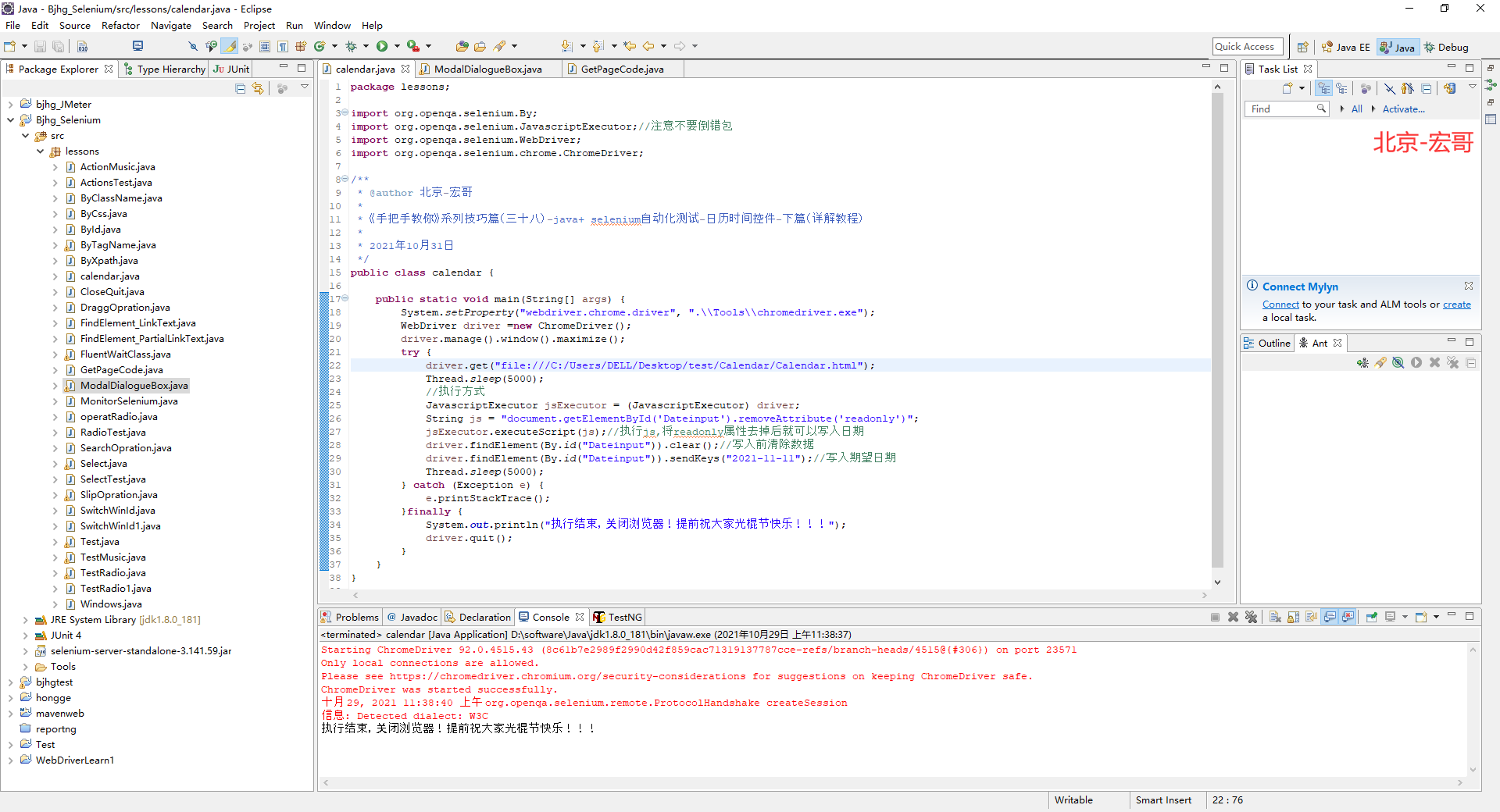
1.运行代码,右键Run AS->Java Appliance,控制台输出,如下图所示:
2.运行代码后电脑端的浏览器的动作,如下小视频所示:
7.小结
好了,时间不早了,今天就分享到这里,感谢大家耐心的阅读,这两篇其实是为后边文章的JavaScript的调用做一下铺垫和入门。
《手把手教你》系列技巧篇(三十八)-java+ selenium自动化测试-日历时间控件-下篇(详解教程)的更多相关文章
- 《手把手教你》系列技巧篇(三十七)-java+ selenium自动化测试-日历时间控件-上篇(详解教程)
1.简介 我们在实际工作中,有可能遇到有些web产品,网页上有一些时间选择,然后支持按照不同时间段范围去筛选数据.网页上日历控件一般,是一个文本输入框,鼠标点击,就会弹出日历界面,可以选择具体日期.这 ...
- 《手把手教你》系列技巧篇(十)-java+ selenium自动化测试-元素定位大法之By class name(详细教程)
1.简介 按宏哥计划,本文继续介绍WebDriver关于元素定位大法,这篇介绍By ClassName.看到ID,NAME这些方法的讲解,小伙伴们和童鞋们应该知道,要做好Web自动化测试,最好是需要了 ...
- 《手把手教你》系列技巧篇(三十)-java+ selenium自动化测试- Actions的相关操作下篇(详解教程)
1.简介 本文主要介绍两个在测试过程中可能会用到的功能:Actions类中的拖拽操作和Actions类中的划取字段操作.例如:需要在一堆log字符中随机划取一段文字,然后右键选择摘取功能. 2.拖拽操 ...
- 《手把手教你》系列技巧篇(三十二)-java+ selenium自动化测试-select 下拉框(详解教程)
1.简介 在实际自动化测试过程中,我们也避免不了会遇到下拉选择的测试,因此宏哥在这里直接分享和介绍一下,希望小伙伴或者童鞋们在以后工作中遇到可以有所帮助. 2.select 下拉框 2.1Select ...
- 《手把手教你》系列技巧篇(二十八)-java+ selenium自动化测试-处理模态对话框弹窗(详解教程)
1.简介 在前边的文章中窗口句柄切换宏哥介绍了switchTo方法,这篇继续介绍switchTo中关于处理alert弹窗的问题.很多时候,我们进入一个网站,就会弹窗一个alert框,有些我们直接关闭, ...
- 《手把手教你》系列技巧篇(四十八)-java+ selenium自动化测试-判断元素是否可操作(详解教程)
1.简介 webdriver有三种判断元素状态的方法,分别是isEnabled,isSelected 和 isDisplayed,其中isSelected在前面的内容中已经简单的介绍了,isSelec ...
- 《手把手教你》系列技巧篇(十七)-java+ selenium自动化测试-元素定位大法之By css上卷(详细教程)
1.简介 CSS定位方式和xpath定位方式基本相同,只是CSS定位表达式有其自己的格式.CSS定位方式拥有比xpath定位速度快,且比CSS稳定的特性.下面详细介绍CSS定位方式的使用方法.xpat ...
- 《手把手教你》系列技巧篇(四十七)-java+ selenium自动化测试-判断元素是否显示(详解教程)
1.简介 webdriver有三种判断元素状态的方法,分别是isEnabled,isSelected 和 isDisplayed,其中isSelected在前面的内容中已经简单的介绍了,isSelec ...
- 《手把手教你》系列技巧篇(六)-java+ selenium自动化测试-阅读selenium源码(详细教程)
1.简介 前面几篇基础系列文章,足够你迈进了Selenium门槛,再不济你也至少知道如何写你第一个基于Java的Selenium自动化测试脚本.接下来宏哥介绍Selenium技巧篇,主要是介绍一些常用 ...
随机推荐
- Linux系列(13) - CentOs 8 配置静态IP
step-1 vim etho的配置文件 [root#localhost ~]# vim /etc/sysconfig/network-scripts/ifcfg-eth0 step-2 新增修改以下 ...
- php 的一些问题
------------------------------------------------------------------------------ * 绝对路径转化为相对路径 <?ph ...
- 浅析Java中的static关键字
关键点 <Java编程思想>对static方法的描述:"static方法就是没有this的方法.在static方法内部不能调用非静态方法,反过来是可以的.而且可以在没有创建对象的 ...
- pyqt5 GUI教程
from PyQt5 import QtCore, QtGui, QtWidgets import sys import qtawesome class MainUi(QtWidgets.QMainW ...
- Jmeter压测学习5---HTTP Cookie管理器
我司项目暂时不需要,直接转载:https://www.cnblogs.com/yoyoketang/p/11963342.html 前言 web网站的请求大部分都有cookies,jmeter的HTT ...
- mac上通过git推送时忽略node_modules文件夹
node_modules出现改动一般不需要通过git推送,如果不忽略node_modules每次安装新的包会出现几千条新变动,并没有必要推送 1.通过终端进入项目根目录 创建 .gitignore 文 ...
- STAR-CCM+使用教程(开坑)
前言: 之前在项目中经常使用STAR-CCM+做数值模拟,中间也陆陆续续折腾过许久,踩过一些坑.未来考虑转行,以后可能也会不再用到这CFD软件,所以正好趁这个机会在这做一个教程.记录下自己STAR-C ...
- vue使用AES.js
AES加密的使用 对数据传输加密.解密处理---AES.js 第一步: 在vue中安装crypto-js依赖 npm install crypto-js --save-dev 第二步: 在static ...
- 看动画学算法之:平衡二叉搜索树AVL Tree
目录 简介 AVL的特性 AVL的构建 AVL的搜索 AVL的插入 AVL的删除 简介 平衡二叉搜索树是一种特殊的二叉搜索树.为什么会有平衡二叉搜索树呢? 考虑一下二叉搜索树的特殊情况,如果一个二叉搜 ...
- mysql创建用户及赋予某用户权限(附带基础查看表内容)
首先登陆mysql 一:show databases; 展示所有数据库(root用户下) 二:use xxx (数据库名)使用use选择数据库 三:show xxx 查看数据库中的表 四:des ...