
AotucCrawler 快速爬取图片
AotucCrawler 快速爬取图片
今天介绍一款自动化爬取图片项目。
GitHub: https://github.com/YoongiKim/AutoCrawler
Google, Naver multiprocess image web crawler (Selenium)
关键字
- 爬虫网站:Google、Naver (美、韩两大搜索引擎)
- 运行方式:Multiprocess(多进程)
- 爬取格式:image (图片)
- 基于自动化工具:Selenium (不解释)
如何使用
Git克隆
AutoCrawler项目到本地自行安装
Chrome浏览器安装依赖
> pip -r requirements.txt
certifi: 包含了很多可信任知名公司的证书/公钥。chardet:提供自动检测字符编码的功能。idna: 提供"对于RFC5891中定义的IDNA协议(Internationalised Domain Names in Applications)的支持"。requests: 依赖于上面三个基础库,他主要用于根据图片链接下载图片。selenium: 用于启动浏览器,爬取图片链接。webdriver-manager: 用来管理selenium浏览器驱动的项目。
仔细分析别人项目,不管是源码还是依赖库都会有收获。
webdriver-manager就是我发现的一个宝藏项目,它简化的浏览器驱动的管理。
- 打开
keywords.txt文件,编写爬取的关键字。
cat

dog
- 运行
main.py文件
> python main.py
参数说明:
--skip true:如果下载的关键字已经存在,是否跳过关键字,重新下载时需要设置。
--threads 4: 下载使用线程数量
--google true: 从google.com 下载。
--naver true: 从naver.com 下载。
--full false: 下载全分辨率图像而不是缩略图 (慢)。
--face false: Face search mode。
--no_gui auto: 使用 GUI 模式. (headless模式) 全分辨率模式可以加速, 但是缩略图模式不稳定。 默认auto模式,如果full=false 默认使用使用GUI,如果full=true默认Headless模式。(可用于docker linux系统)。
--limit 0: 设置最大图片下载范围。 (0: 无限制)
--proxy-list: 逗号分隔的代理列表,如: socks://127.0.0.1:1080, http://127.0.0.1:1081,每个线程从列表中随即选择一个。
例如:
> python main.py --threads 2 --google true --naver false --full false --limit 50
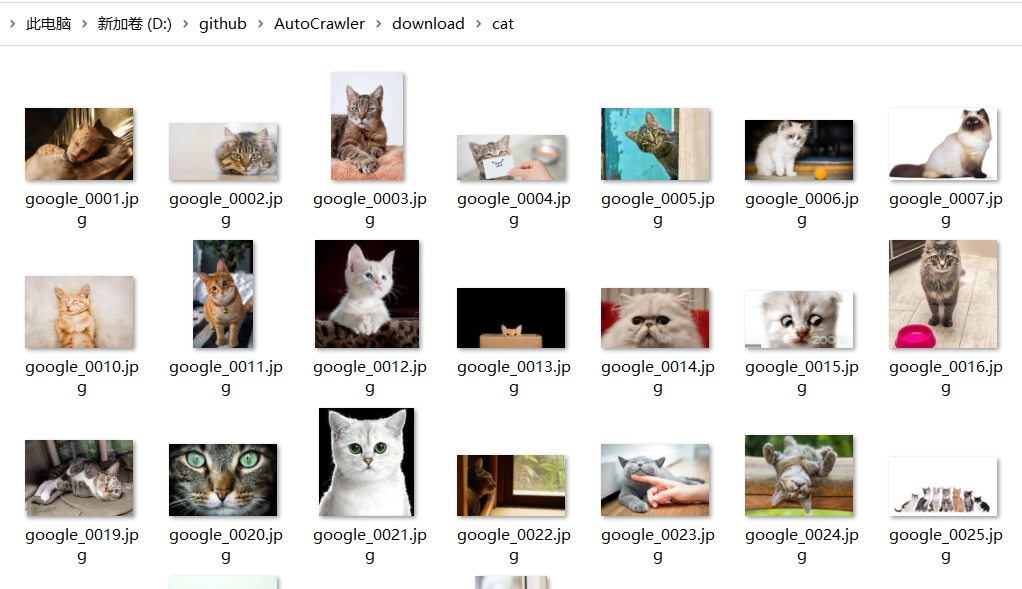
- 爬取的图片保存于
downloads/目录。
小结
因为使用的是Google网站,没有梯子的同学有点郁闷。项目本身并不复杂,两个python文件加一起不到1000行代码,我们完全可以花点时间替换为国内可访问的搜索引擎。
下载图片只是为了欣赏猫猫狗狗吗?当然不是,我们可用下载的图片训练 AI。
AotucCrawler 快速爬取图片的更多相关文章
- Java jsoup爬取图片
jsoup爬取百度瀑布流图片 是的,Java也可以做网络爬虫,不仅可以爬静态网页的图片,也可以爬动态网页的图片,比如采用Ajax技术进行异步加载的百度瀑布流. 以前有写过用Java进行百度图片的抓取, ...
- python如何使用request爬取图片
下面是代码的简单实现,变量名和方法都是跑起来就行,没有整理,有需要的可以自己整理下: image2local: import requests import time from lxml import ...
- [python爬虫] 爬取图片无法打开或已损坏的简单探讨
本文主要针对python使用urlretrieve或urlopen下载百度.搜狗.googto(谷歌镜像)等图片时,出现"无法打开图片或已损坏"的问题,作者对它进行简单的探讨.同时 ...
- scrapy爬虫,爬取图片
一.scrapy的安装: 本文基于Anacoda3, Anacoda2和3如何同时安装? 将Anacoda3安装在C:\ProgramData\Anaconda2\envs文件夹中即可. 如何用con ...
- scrapy爬虫系列之三--爬取图片保存到本地
功能点:如何爬取图片,并保存到本地 爬取网站:斗鱼主播 完整代码:https://files.cnblogs.com/files/bookwed/Douyu.zip 主要代码: douyu.py im ...
- 孤荷凌寒自学python第八十二天学习爬取图片2
孤荷凌寒自学python第八十二天学习爬取图片2 (完整学习过程屏幕记录视频地址在文末) 今天在昨天基本尝试成功的基础上,继续完善了文字和图片的同时爬取并存放在word文档中. 一.我准备爬取一个有文 ...
- 孤荷凌寒自学python第八十一天学习爬取图片1
孤荷凌寒自学python第八十一天学习爬取图片1 (完整学习过程屏幕记录视频地址在文末) 通过前面十天的学习,我已经基本了解了通过requests模块来与网站服务器进行交互的方法,也知道了Beauti ...
- 爬取图片过程遇到的ValueError: Missing scheme in request url: h 报错与解决方法
一 .scrapy整体框架 1.1 scrapy框架图 1.2 scrapy框架各结构解析 item:保存抓取的内容 spider:定义抓取内容的规则,也是我们主要编辑的文件 pipelines:管道 ...
- python网络爬虫之使用scrapy爬取图片
在前面的章节中都介绍了scrapy如何爬取网页数据,今天介绍下如何爬取图片. 下载图片需要用到ImagesPipeline这个类,首先介绍下工作流程: 1 首先需要在一个爬虫中,获取到图片的url并存 ...
随机推荐
- Java基础之(四):使用IDEA实现HelloWorld
使用IDEA实现HelloWorld 在使用IDEA这个集成开发环境写Java程序之前,我们要先对IDEA进行一些基本的配置,以便我们能够更好地使用它. 新建一个空项目,用来学习基础语法 设置项目名称 ...
- 如何在前端通过JavaScript创建修改CAD图形
背景 在之前的博文CAD图DWG解析WebGIS可视化技术分析总结.CAD_DWG图Web可视化一站式解决方案-唯杰地图-vjmap中讲解了如何把CAD的DWG格式的图纸Web可视化的方案,那在Web ...
- NX开发 刀路生成
此段是可以生成程序的完整代码,只有从坐标(10,10,10)到(500,500,500)一根刀轨.motion_ptr->feed_value 的值为0时生成G00,非0时生成G01.此代码只有 ...
- Python读取Excel表格
前言:需要进行自动化办公或者自动化测试的朋友,可以了解下此文,掌握Python读取Excel表格的方法. 一.准备工作: 1.安装Python3.7.0(官网下载安装包) 2.安装Pycharm(官网 ...
- 【Java虚拟机8】自定义类加载器、类加载器命名空间、类的卸载
前言 学习类加载器就一定要自己实现一个类加载器,今天就从一个简单的自定义类加载器说起. 自定义类加载器 例1 一个简单的类加载器,从一个给定的二进制名字读取一个字节码文件的内容,然后生成对应的clas ...
- python进阶(21)typing模块--类型提示支持
typing介绍 Python是一门弱类型的语言,很多时候我们可能不清楚函数参数的类型或者返回值的类型,这样会导致我们在写完代码一段时间后回过头再看代码,忘记了自己写的函数需要传什么类型的参数,返 ...
- C/C++ 数据类型 表示最大 最小数值 探讨
C/C++中存储数字格式有整型和浮点型 字符型数据本质上也是以整型存储 整型 对于整型数据,最大值最小值很好计算 先确定对应数据型在本地所占用的字节数,同一数据型由于系统或者编译器的不同,所占字节不同 ...
- DDD领域驱动设计-概述-Ⅰ
如果我看得更远,那是因为我站在巨人的肩膀上.(If I have seen further it is by standing on ye shoulder of Giants.) ...
- Noip模拟8 2021.6.17
T1 星际旅行 仔细一看,发现像一个欧拉路(简称一笔画). 满足"可以一笔画"的条件是: 1.所有点都有偶数条连边; 2.有偶数个点连奇数条边; 满足以上两个条件的任意一个即可一笔 ...
- stm32看门狗详细解答,看了觉得一下子明白了很多
一.独立看门狗 STM32 的独立看门狗由内部专门的 40Khz 低速时钟驱动,即使主时钟发生故障,它也仍然有效. 看门狗的原理:单片机系统在外界的干扰下会出现程序跑飞的现象导致出现死循环,看门狗电路 ...