
使用 Hexo 搭建个人博客并部署到云服务器
目前搭建博客的主流框架有 WordPress、VuePress、Hugo、Hexo 等等,我主要是感觉 Hexo 好看的主题比较多,所以就来折腾一下这个博客框架
1 整体流程
- 在本地运行 hexo deploy 命令,Hexo 会将生成的静态文件(hexo generate)推送到远程的 Git 仓库
- 在 Git 仓库中,配置一个钩子脚本,它会在接收到推送后执行——将最新的静态文件强制覆盖到指定的工作目录
- 在 Nginx 服务器中,配置访问根路径的请求指向该工作目录
2. 本地环境准备
2.1 安装 Node.js 和 Git
这两个我是很早就安装好了,网上也有大量的资料,我就不重复了,这里主要记录 Hexo 相关笔记
(1) 验证 Node.js是否安装成功,打开 cmd 输入node -v,出现版本信息,则 ok
C:\Users\gzl>node -v

v18.16.1
(2) 验证 Git 是否安装成功,打开 cmd 输入git --version,出现版本信息,则 ok
C:\Users\gzl>git --version

git version 2.39.0.windows.2
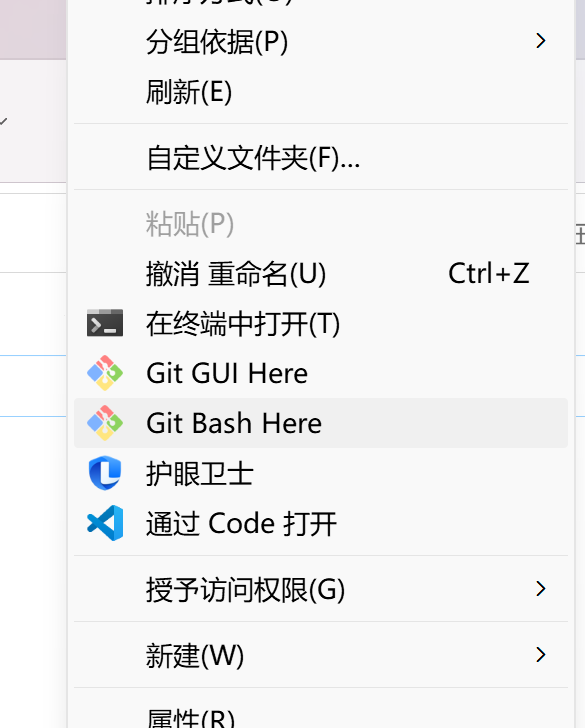
同时在文件夹中点击右键会出现 Git Bash Here
2.2 安装 Hexo
(1) 新建一个文件夹用来存储个人博客:E:\MyBlog
进入该文件夹,进入 Git Bash,输入npm install -g hexo-cli 将 Hexo 命令行工具安装到系统的全局环境中
gzl@gzl MINGW64 /e/MyBlog

$ npm install -g hexo-cli
(2) 待安装完毕,输入以下指令,将会新建一个 myblogs 文件夹,并且安装 Hexo 项目所需的依赖项
# 创建一个新的 Hexo 项目

$ hexo init myblogs

$ cd myblogs

# 安装 Hexo 项目所需的依赖项

$ npm install
最后,会在 myblogs 文件中生成如下文件:

(3) 继续在 Git Bash 中执行指令hexo server
$ hexo server
执行完毕后,打开本地浏览器,访问http://localhost:4000/,出现以下界面,说明第一步成功了

3. 服务端环境准备
3.1 Nginx 环境配置
3.1.1 安装 Nginx
依次执行以下指令
# 安装 nginx 依赖环境,遇到 yes 选 yes

yum install gcc-c++

yum install -y pcre pcre-devel

yum install -y zlib zlib-devel

yum install -y openssl openssl-devel

# 下载并解压 nginx 安装包

wget -c https://nginx.org/download/nginx-1.10.1.tar.gz

tar -xvf nginx-1.10.1.tar.gz -C /usr/local

# 执行配置文件

cd /usr/local/nginx-1.10.1

./configure

# 编译并安装 nginx

make

make install

# 开放 80 端口

cd /usr/local/nginx

/sbin/iptables -I INPUT -p tcp --dport 80 -j ACCEPT

# 启动 nginx

cd sbin

./nginx
没有任何消息,代表启动成功,在浏览器访问公网ip:80就可以进入 nginx 页面了
如果需要停止 nginx 服务,执行./nginx -s stop
3.1.2 更改 Nginx 配置文件
需要将 Nginx 的配置文件中网站的根目录(root)指向 hexo 的部署目录,以及修改域名(server_name)为自己已备案的域名,如果没有,则填公网ip
所以,首先创建一个文件用来存放 hexo 的部署文件
mkdir -p /data/hexo
然后修改 nginx 配置文件
cd /usr/local/nginx/conf

vim nginx.conf

# 进入后,按 i 键进入编辑模式
修改server_name和root即可
server {

        listen       80;

        server_name  www.cheyaoyao.cn;

        location / {

            root   /data/hexo;

        }

        ...

}
修改完毕后按 Esc 键进入命令模式,再输入 :wq 保存并退出
3.2 Node.js 环境配置
安装 node.js,依次执行以下命令:
# 切换到根目录,安装 node.js

cd ~

curl -sL https://rpm.nodesource.com/setup_10.x | bash -

yum install -y nodejs

# 查看安装结果,打印对应版本号则安装成功

node -v

npm -v
3.3 Git 环境配置
3.3.1 安装 Git
依次执行以下命令:
# 安装,遇到 yes 选 yes

yum install git

# 查看版本号

git --version
3.3.2 创建 Git 用户
依次执行以下指令:
# 创建git用户

adduser git

# 修改git用户的权限

chmod 740 /etc/sudoers

# 进入 sudo 命令文件

vim /etc/sudoers
找到root ALL=(ALL) ALL,在下面添加git ALL=(ALL) ALL

继续执行以下指令
# 修改文件权限

chmod 400 /etc/sudoers

# 设置 git 用户的密码

sudo passwd git
3.3.3 配置 SSH 免密登录
由于是将本地的静态文件推送到服务器的 Git 仓库中,所以要配置 ssh 免密登录服务器
(1) 在服务端,依次执行以下指令:
# 切换到 git 用户

su git

# 在根目录创建.ssh文件夹,存放公钥

cd ~

mkdir .ssh

(2) 在本地计算机打开 Git Bash,执行以下指令
# 在本地生成公钥/私钥对

$ cd ~

$ cd .ssh

$ ssh-keygen
遇到系统询问,就按回车键。最后生成的公钥和秘钥会自动保存在C:\Users\gzl\.ssh目录下

(3) 给私钥设置权限,执行以下指令:
$ chmod 700 ~/.ssh

$ chmod 600 ~/.ssh/id_rsa
(4) 将本地的公钥(id_rsa.pub)上传到服务器的/home/git/.ssh目录下

(5) 新建authorized_keys文件,并拷贝公钥的内容到该文件中,依次执行以下指令:
cd ~/.ssh

cp id_rsa.pub authorized_keys

cat id_rsa.pub >> ~/.ssh/authorized_keys

# 设置权限

chmod 600 ~/.ssh/authorized_keys

chmod 700 ~/.ssh

# 确保 SSH 相关的文件和目录具有正确的 SELinux 安全标签

restorecon -Rv ~/.ssh

(6) 测试本地免密登录服务器
进入本地计算机的 Git Bash,输入:
$ ssh -v git@xxx.xxx.xxx.xxx(公网IP)
最后面会出现:

3.3.4 配置 Git 仓库
(1) 在服务器新建一个 Git 仓库,同时新建一个钩子文件
cd ~

git init --bare hexo.git

vi ~/hexo.git/hooks/post-receive
输入git --work-tree=/home/www/hexo --git-dir=/home/git/hexo.git checkout -f,保存并退出

(2) 授予钩子文件可执行权限
chmod +x ~/hexo.git/hooks/post-receive

cd ~

sudo chmod -R 777 /data/hexo
重启 ECS 实例,服务端配置完成
4. 部署 Hexo 博客到服务端 Git 仓库
(1) 在本地计算机打开 Hexo 项目,我用的 vscode,修改_config.yml文件中的deploy:
deploy:

  type: git

  repo: git@公网ip:/home/git/hexo.git

  branch: master

(2) 安装插件,hexo-deployer-git 和 hexo-server
# 用于将 Hexo 生成的静态文件推送到指定的 Git 仓库

npm install hexo-deployer-git --save

# 用于在本地启动一个 Hexo 服务器,方便在本地预览博客

npm install hexo-server

(3) 配置 Git 全局变量
回到 Git Bash,输入:
# email 和 name 随便填一个也可以

$ git config --global user.email "xxxxxxxxxx@xx.com"

$ git config --global user.name "xxx"
(4) 生成静态文件和发布博客
在 vscode 的终端中输入:
# 清除之前生成的静态文件

hexo clean

# 生成静态文件

hexo generate

# 部署到 Git 仓库

hexo deploy

至此,已经全部配置完毕了
如果在 nginx 中配置了域名的话,可以通过域名访问博客了,没配置也可以用公网ip访问

下一篇就研究怎么美化博客吧
5. Hexo 写作新文章并发布
(1) 在 vscode 中打开 Hexo 项目,打开终端,使用如下命令创建新文章
hexo new "title"
执行该命令,Hexo 会在/source/_posts目录下创建一篇新的文章

(2) Front-matter
Hexo 创建的文件中开头有一段配置信息:

这个叫做Front-matter,即前置信息,用于给 Hexo 渲染该 md 文档
| 配置项 | 意义 |
|---|---|
| title | 网页文章标题 |
| date | 文章创建如期 |
| tags | 文章标签 |
(3) 发布文章
随便编写点内容

在终端依次输入:
# 清除之前生成的静态文件

hexo clean

# 生成静态文件,hexo generate 的简写

hexo g

# 本地启动,hexo server 的简写

hexo s
可以在本地预览文章

最后部署到远程的 Git 仓库中
# 部署到 Git 仓库,hexo deploy 的简写

hexo d
稍微等一下,在浏览器访问域名,就可以看到了

使用 Hexo 搭建个人博客并部署到云服务器的更多相关文章
- Linux下使用 github+hexo 搭建个人博客02-hexo部署到Github Pages
之前的这篇文章<Linux下使用 github+hexo 搭建个人博客01-hexo搭建>,相信大家都知道怎么搭建 hexo ,怎么切换主题,并且完成了一篇博文的创建,以及 MarkDow ...
- 使用Hexo搭建个人博客并部署到GitHub或码云上全过程
一.前言 如上图所示:GitHub有Github Pages,而码云也有码云 Pages 1.Github Pages或Gitee Pages是什么呢? Github Pages或者Gitee Pag ...
- Linux下使用 github+hexo 搭建个人博客07-next主题接入搜索和站点管理
这是搭建个人博客系统系列文章的最后一篇,如果你是从第一篇一路跟下来的,那么恭喜你,即将完成整个博客网站的搭建.OK,话不多说,开始我们的收官之战. 不知你想过没有,如果我们的文章少,一眼看完整个目录, ...
- Linux下使用 github+hexo 搭建个人博客06-next主题接入数据统计
之前说了 next 主题的优化和接入评论系统.让我们完成了自己所需的页面风格和排版,也可让访问用户在每篇博文评论,完成博主和访问用户的交互. 本章我们继续讲解其他重要功能. 既然是一个网站,那么我们就 ...
- Linux下使用 github+hexo 搭建个人博客05-next主题接入评论系统
静态站点拥有一定的局限性,因此我们需要借助于第三方服务来扩展我们站点的功能. 而评论系统是最常用于和网站用户交流的,因此本章讲解在 next 主题,如何接入评论系统. 参考网站:Next 使用文档,第 ...
- Linux下使用 github+hexo 搭建个人博客04-next主题优化
上篇我们说了 hexo 的优化,针对的站点的优化. 本篇讲解 next 主题的优化,包括:使用语言.前端页面显示宽度.菜单.侧栏.头像.添加或取消动画效果.打赏功能等等. 让页面排版更符合我们所要的功 ...
- Linux下使用 github+hexo 搭建个人博客03-hexo配置优化
上两张文章,我们说了 hexo 部署.主题的切换.博文的创建.MarkDown 简单使用和 hexo 部署到 GitHub Pages. 也说了我们会使用 next 主题做为我们后期博客的使用和维护. ...
- Linux下使用 github+hexo 搭建个人博客01-hexo搭建
为什么要搭建自己的博客系统? 原因有好几个吧,归类如下:1.自己搭建博客系统很有成就感,可以自己选定页面风格和页面排版: 2.自己搭建博客系统可以根据自己的需要添加各种插件功能,因此整体上比网上的第三 ...
- 使用Hexo快速搭建一个博客,并部署到github
本文旨在记录一下我在通过hexo搭建一个博客,并将其部署在github上面的过程,也供我自己在以后的使用过程中能够快速学习和参考.需要看更详细或者官方文档的可以点击Hexo官方文档进行查看. 安装前提 ...
- 利用Hexo搭建个人博客-博客发布篇
通过 <利用Hexo搭建个人博客-环境搭建篇> 以及 <利用Hexo搭建个人博客-博客初始化篇>,我们了解到了利用Hexo搭建个人博客需要的环境以及配置,下面这篇文章将会介绍如 ...
随机推荐
- Linux 命令:rpm查询选项
rpm(8) System Manager's Manual rpm(8) 名称 rpm - RPM 软件包管理器 查询选项 rpm的查询命令通常的格式如下: rpm -q [query-option ...
- Blazor实战——Known框架多表增删改查
多表增删改查示例 本章介绍学习多张表增.删.改.查功能如何实现,下面以销货出库单作为示例,该业务栏位如下: 销货出库单栏位 销货单号.销货日期.状态.客户.备注 销货出库单明细栏位 商品编码.商品名称 ...
- python=2.7-not available from current channels
现象 使用miniconda3创建python2的环境 Collecting package metadata (current_repodata.json): done Solving enviro ...
- python中的注释noqa: F401
在Python中,"noqa: F401" 是一个特殊的注释指示.它主要用于在静态代码检查工具(例如Flake8)运行时,告知工具忽略特定的 "F401" 错误 ...
- 用React仿钉钉审批流
引言 这几天帮朋友忙,用了一周时间,高仿了一个钉钉审批流.这个东西会有不少朋友有类似需求,就分享出来,希望能有所帮助.为了方便朋友的使用,设计制作的时候,尽量做到节点配置可定制,减少集成成本.如果您的 ...
- idea的maven home默认路径无法修改成功的问题
主要原因是项目里有许多初始默认文件 删除项目初始化后的生成的.mvn mvnw mvnw.cmd help.md .gitignore等文件后再修改mavenhome,然后reload maven就修 ...
- 10、Mybatis之缓存
10.1.环境搭建 10.1.1.创建新module 创建名为mybatis_cache的新module,过程参考5.1节 10.1.2.创建Mapper接口和映射文件 package org.rai ...
- .Net8 AOT+VMP简单的逆向分析
1.前言 测试下VMP加密.NET的强度,选了最新的.Net8+AOT编译,用VMP给它加壳.最后逆向下,简单的分析,本篇看下. 2.概述 一.前奏 首先一段简单的C#代码: namespace Te ...
- 通过snmp获取设备每个接口的配置IP地址,网段信息和VLAN接口号
第一部分,观察通过snmp OID能获取的信息,对信息进行关联. 1.通过 snmp获取到接口IP地址和掩码信息,发现IP地址作为索引值: 2.每个IP地址的索引,都可以关联到接口的索引 3.每个接口 ...
- LUA的一些工具备份
table.unpack遇到的问题 做了个中转的服务, socket+json 传递数据, 通过 {...} 封装不定参数然后 json.encode 传递到其他服务器, 然后其他服务器 json.d ...