
使用Hexo搭建个人博客并部署到GitHub或码云上全过程
一、前言
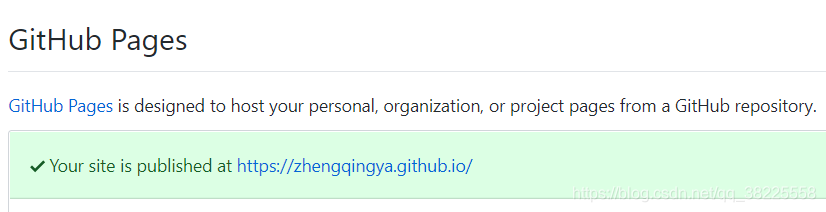
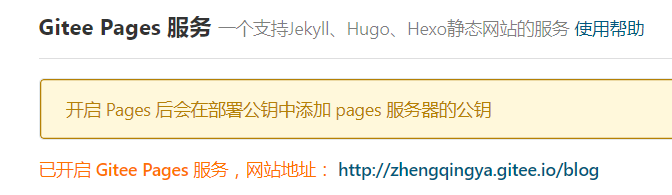
如上图所示:GitHub有Github Pages,而码云也有码云 Pages
1、Github Pages或Gitee Pages是什么呢?
Github Pages或者Gitee Pages是一个免费的静态网页托管服务,我们可以使用它来托管博客、项目官网等静态网页。
之前小编也有写过关于GitHub搭建个人博客教程,其采用Jekyll模板搭建~
目前码云 Pages 支持 Jekyll、Hugo、Hexo编译静态资源。
2、Jekyll、Hugo、Hexo 是什么?
温馨小提示:码云上是如下介绍这三者
Jekyll、Hugo、Hexo 是简单的博客形态的静态站点生产机器。它有一个模版目录,其中包含原始文本格式的文档,通过 Markdown 以及 Liquid 转化成一个完整的可发布的静态网站,你可以发布在任何你喜爱的服务器上。Jekyll、Hugo、Hexo 也可以运行在 码云(Gitee.com) Pages 上,也就是说,你可以使用码云的服务来搭建你的仓库页面、博客或者网站,而且是完全免费的。
Jekyll 使用文档:https://www.jekyll.com.cn/docs/home/
Hugo 使用文档:https://gohugo.io/documentation/
Hexo 使用文档:https://hexo.io/docs/
下面小编将介绍使用其中的Hexo来搭建个人博客的全过程~
3、为什么采用Hexo呢?
原因是Hexo基于NodeJS实现,而目前主流的vue前端一般都是使用npm或者yarn来跑项目,因此使用hexo搭建个人博客,易学,且搭建环境相对简单~
而 Hexo官网 上这样介绍它:
Hexo是一个快速,简单和强大的博客框架。您使用Markdown(或其他语言)撰写帖子,Hexo会在几秒钟内生成具有漂亮主题的静态文件。
二、安装基本环境
1、Git : https://git-scm.com/downloads
2、Node.js : https://nodejs.org/en/
三、安装Hexo
npm install -g hexo-cli
四、初始化项目 -> 配置 -> 部署到码云访问 -> 本地运行
1、初始化项目
在项目预存位置,cmd或者git bash执行如下命令:
hexo init blog # 注:blog为执行完此命令后项目所在文件夹名

完成后,生成如下文件:
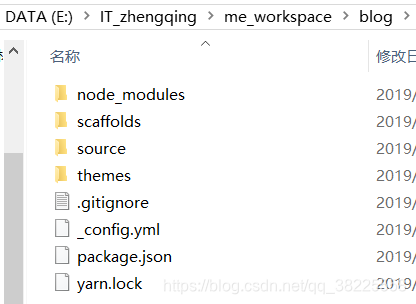
2、修改站点配置文件 _config.yml
可参考Hexo官网提供文档进行修改:https://hexo.io/docs/configuration
注:deploy部署需要安装 hexo-deployer-gitnpm install hexo-deployer-git --save
我的修改如下:
# Hexo Configuration

## Docs: https://hexo.io/docs/configuration.html

## Source: https://github.com/hexojs/hexo/

# Site

title: 郑清的个人博客

subtitle: zhengqing's blog

description: Hello,here is zhengqing's blog.

keywords:

author: 郑清

language:

timezone:

# URL

## If your site is put in a subdirectory, set url as 'http://yoursite.com/child' and root as '/child/'

url: http://zhengqingya.gitee.io/blog

root: /blog/

permalink: :year/:month/:day/:title/

permalink_defaults:

# Directory

source_dir: source

public_dir: public

tag_dir: tags

archive_dir: archives

category_dir: categories

code_dir: downloads/code

i18n_dir: :lang

skip_render:

# Writing

new_post_name: :title.md # File name of new posts

default_layout: post

titlecase: false # Transform title into titlecase

external_link: true # Open external links in new tab

filename_case: 0

render_drafts: false

post_asset_folder: false

relative_link: false

future: true

highlight:

  enable: true

  line_number: true

  auto_detect: false

  tab_replace:

# Home page setting

# path: Root path for your blogs index page. (default = '')

# per_page: Posts displayed per page. (0 = disable pagination)

# order_by: Posts order. (Order by date descending by default)

index_generator:

  path: ''

  per_page: 10

  order_by: -date

# Category & Tag

default_category: uncategorized

category_map:

tag_map:

# Date / Time format

## Hexo uses Moment.js to parse and display date

## You can customize the date format as defined in

## http://momentjs.com/docs/#/displaying/format/

date_format: YYYY-MM-DD

time_format: HH:mm:ss

# Pagination

## Set per_page to 0 to disable pagination

per_page: 10

pagination_dir: page

# Extensions

## Plugins: https://hexo.io/plugins/

## Themes: https://hexo.io/themes/

theme: landscape

# Deployment

## Docs: https://hexo.io/docs/deployment.html

deploy:

  type: git

  #  repo: https://github.com/zhengqingya/zhengqingya.github.io # github仓库

  repo: https://gitee.com/zhengqingya/blog # 码云仓库

  branch: master

  message:    # 自定义提交消息
3、部署项目到码云访问
执行如下命令生成静态文件(public文件夹),并提交到码云或github远程仓库上
hexo d
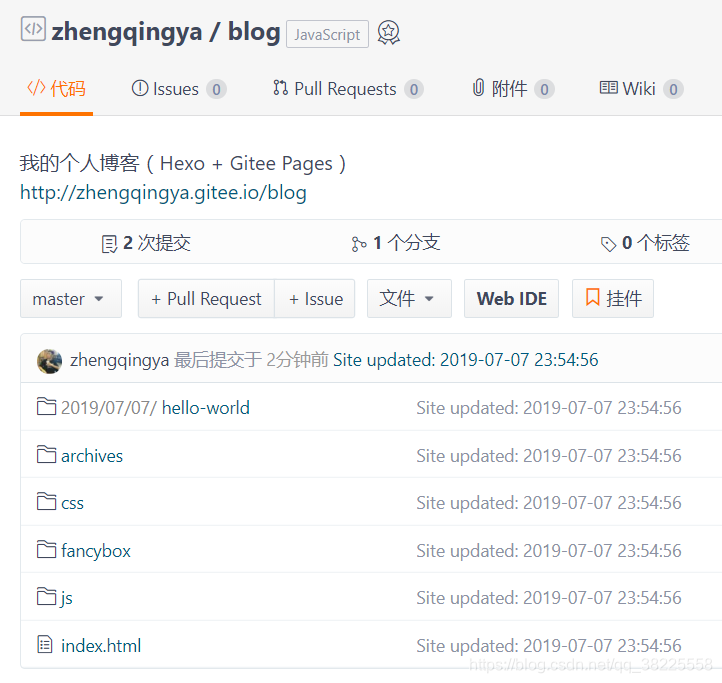
码云设置开启Pages
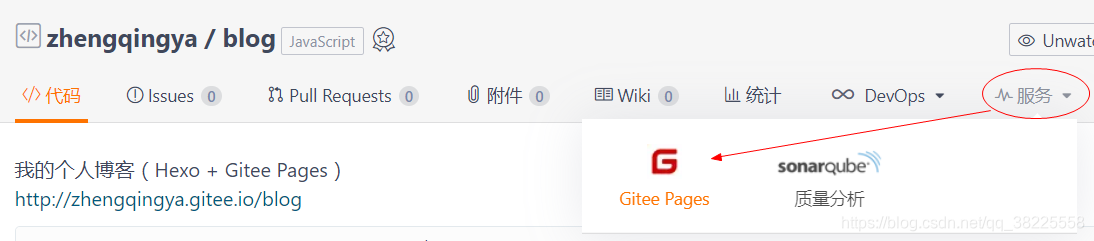
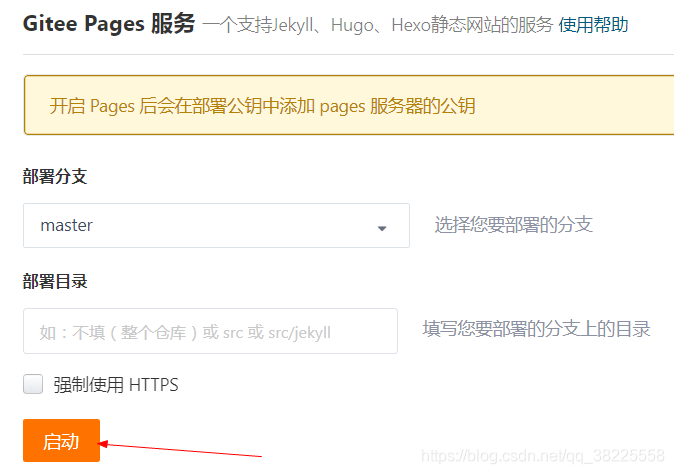

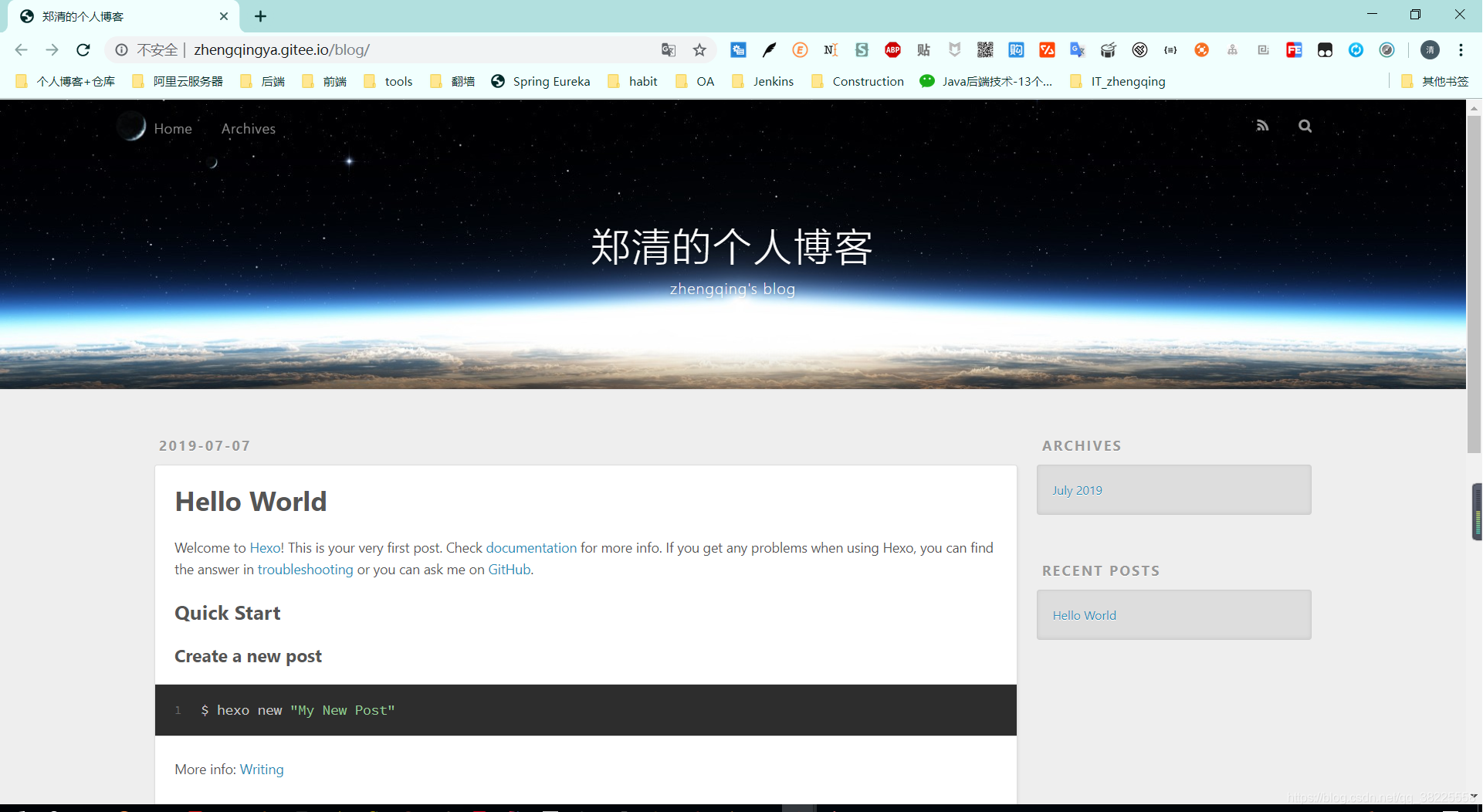
部署成功后,访问测试 http://zhengqingya.gitee.io/blog/
4、本地运行
执行命令:
hexo s -g

默认访问端口为4000

温馨小提示:如果修改过文件内容,需要通过如下命令清除已经生成的静态文件,重新生成哦!
hexo clean
五、修改主题
觉得Hexo默认主题不好看的,我们也可以去官网找个自己喜欢的主题来修改使用:https://hexo.io/themes/
1、安装新主题,比如这里我选择的是hexo-theme-yilia
git clone https://github.com/litten/hexo-theme-yilia.git themes/yilia
下载的新主题会放在themes目录下
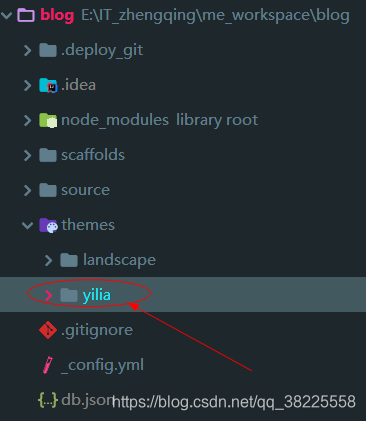
2、修改配置
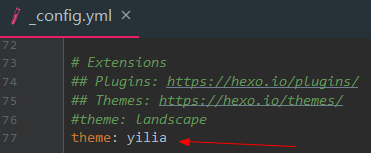
①修改项目根目录下的 _config.yml,将theme指定的landscape修改为yilia
②项目根目录下执行命令
npm i hexo-generator-json-content --save
③在项目根目录下的 _config.yml 中新增如下内容:
# yilia主题所需新增内容

jsonContent:

  meta: false

  pages: false

  posts:

    title: true

    date: true

    path: true

    text: false

    raw: false

    content: false

    slug: false

    updated: false

    comments: false

    link: false

    permalink: false

    excerpt: false

    categories: false

    tags: true
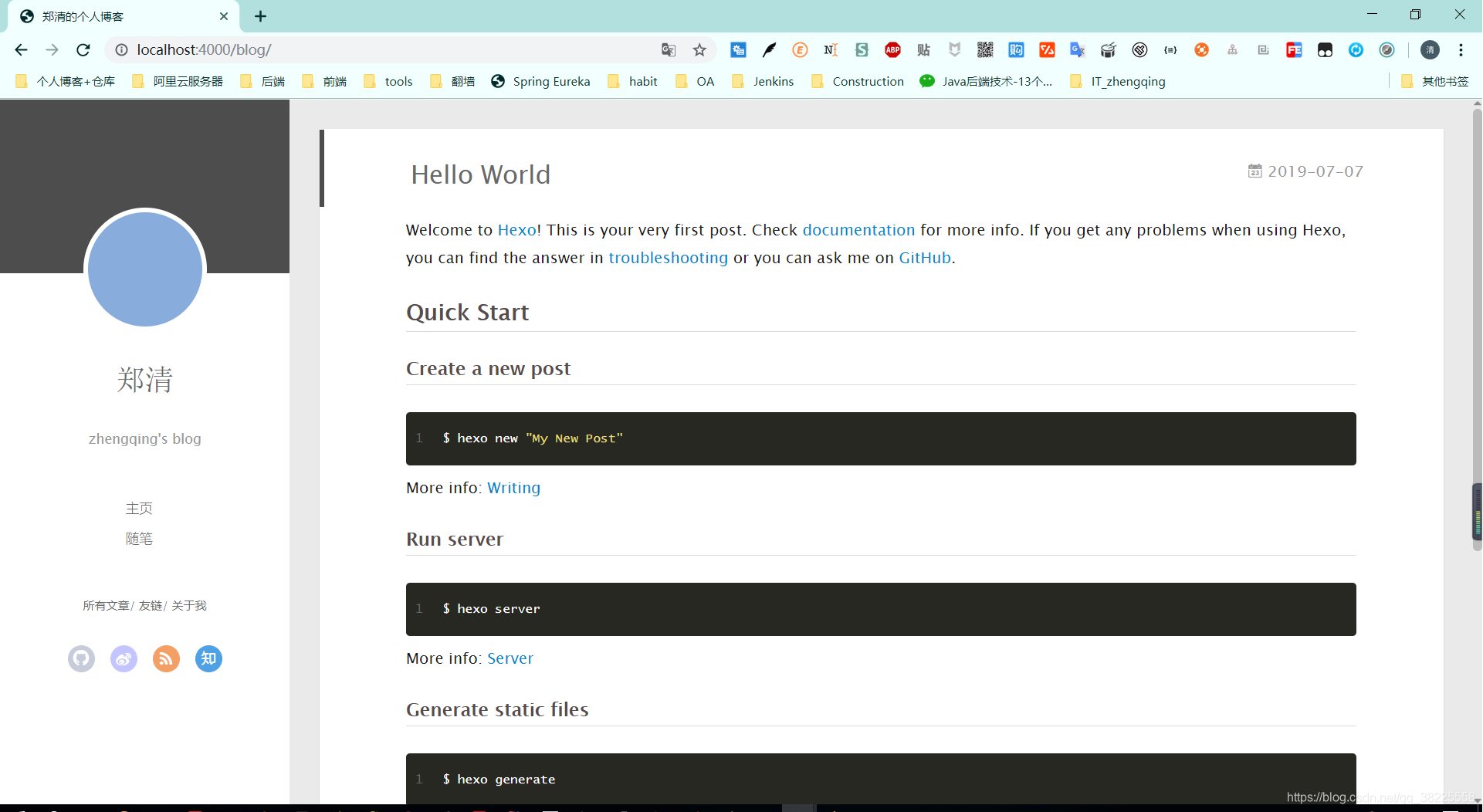
④最后重新生成静态文件运行
hexo clean

hexo s -g
⑤重新上传到码云上
hexo d
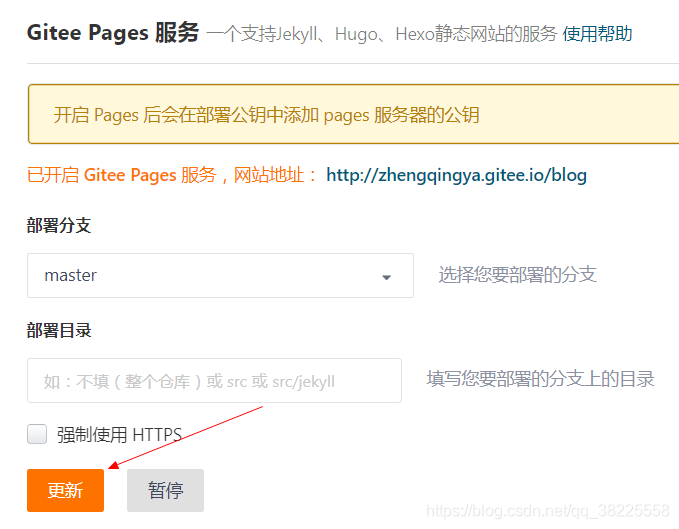
注:这里需要我们去码云仓库上手动更新服务重新部署才能修改上次主题哦!
六、写博客
方式一:执行如下命令
hexo new demo #demo为博客文件名
会生成到 _posts 目录下
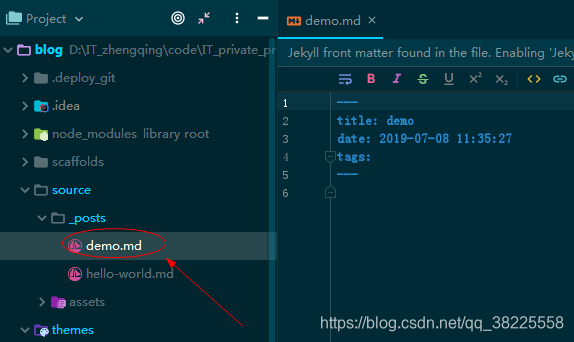
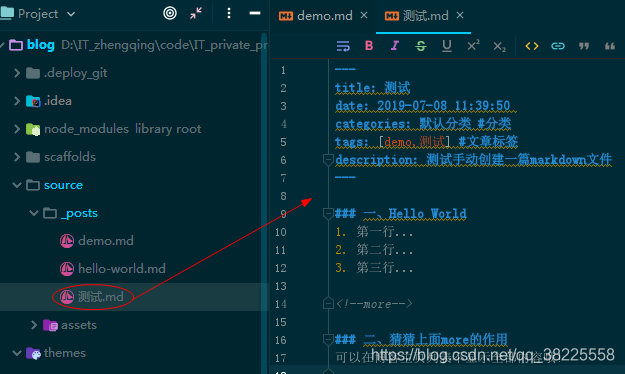
方式二:直接在 _posts 目录下手动创建markdown文件编写
七、总结
- 使用Hexo搭建个人博客可以多参考官方文档
- 本地运行时,修改完文件后(除了配置文件一类),可以直接ctrl+s保存,然后刷新页面即可查看效果,很方便
- 注意将我们的代码备份保存哦 ! 小编这里是将博客代码备份到github上面保存,将生成的静态文件部署到码云上访问 ~
- 关于其它功能,比如自定义域名访问,可直接参考hexo官方文档,都是非常简单的操作哦 ~
使用Hexo搭建个人博客并部署到GitHub或码云上全过程的更多相关文章
- Linux下使用 github+hexo 搭建个人博客02-hexo部署到Github Pages
之前的这篇文章<Linux下使用 github+hexo 搭建个人博客01-hexo搭建>,相信大家都知道怎么搭建 hexo ,怎么切换主题,并且完成了一篇博文的创建,以及 MarkDow ...
- 使用Hexo快速搭建一个博客,并部署到github
本文旨在记录一下我在通过hexo搭建一个博客,并将其部署在github上面的过程,也供我自己在以后的使用过程中能够快速学习和参考.需要看更详细或者官方文档的可以点击Hexo官方文档进行查看. 安装前提 ...
- Linux下使用 github+hexo 搭建个人博客07-next主题接入搜索和站点管理
这是搭建个人博客系统系列文章的最后一篇,如果你是从第一篇一路跟下来的,那么恭喜你,即将完成整个博客网站的搭建.OK,话不多说,开始我们的收官之战. 不知你想过没有,如果我们的文章少,一眼看完整个目录, ...
- Linux下使用 github+hexo 搭建个人博客06-next主题接入数据统计
之前说了 next 主题的优化和接入评论系统.让我们完成了自己所需的页面风格和排版,也可让访问用户在每篇博文评论,完成博主和访问用户的交互. 本章我们继续讲解其他重要功能. 既然是一个网站,那么我们就 ...
- Linux下使用 github+hexo 搭建个人博客05-next主题接入评论系统
静态站点拥有一定的局限性,因此我们需要借助于第三方服务来扩展我们站点的功能. 而评论系统是最常用于和网站用户交流的,因此本章讲解在 next 主题,如何接入评论系统. 参考网站:Next 使用文档,第 ...
- Linux下使用 github+hexo 搭建个人博客04-next主题优化
上篇我们说了 hexo 的优化,针对的站点的优化. 本篇讲解 next 主题的优化,包括:使用语言.前端页面显示宽度.菜单.侧栏.头像.添加或取消动画效果.打赏功能等等. 让页面排版更符合我们所要的功 ...
- Linux下使用 github+hexo 搭建个人博客03-hexo配置优化
上两张文章,我们说了 hexo 部署.主题的切换.博文的创建.MarkDown 简单使用和 hexo 部署到 GitHub Pages. 也说了我们会使用 next 主题做为我们后期博客的使用和维护. ...
- Linux下使用 github+hexo 搭建个人博客01-hexo搭建
为什么要搭建自己的博客系统? 原因有好几个吧,归类如下:1.自己搭建博客系统很有成就感,可以自己选定页面风格和页面排版: 2.自己搭建博客系统可以根据自己的需要添加各种插件功能,因此整体上比网上的第三 ...
- 史上最详细“截图”搭建Hexo博客并部署到Github
http://jingyan.baidu.com/article/d8072ac47aca0fec95cefd2d.html 大家也搭建过博客,很多时候,按着教程来做就可以了,但是我当时为了搭建Hex ...
随机推荐
- J.U.C并发包(1)
J.U.C并发包(1) AbstractQueuedSynchronizer AbstractQueuedSynchronizer是JUC并发包中锁的底层支持,AbstractQueuedSynchr ...
- appium输入法踩坑解决方案-----中文乱码及输入法搜索无法点击
一.appium1.7.1 遇到的坑: 1. 在写安卓的搜索用例脚本时,发现输入内容后,搜索出现在输入法键盘原来的确认位置,定位不到手机自带输入法的"搜索"键: 2. 传入中文搜索 ...
- 一.安全NA之syslog SNMP SSH NTP
一.常用命令 配置模式下: no logging console #关闭屏幕实时显示日志,不影响到日志buffer里(show logging) logging console #打开屏幕实时日志显示 ...
- javascript导出csv文件(excel)
这里贴出JavaScript导出csv文件(excel)的代码. /** * 导出excel * @param {Object} title 标题列key-val * @param {Object} ...
- 关于Function和Object之间先后问题的相关研究
文章说明,博主是一个前端小白,本片文章是博主在学习的过程中碰到的疑惑,根据查找的资料,之后得出的个人结论,文中如果出现错误,欢迎指正. -------路漫漫其修远兮吾将上下而求索,与诸君共勉----- ...
- Redis|Sentinel 高可用架构
一 前言 Redis-Sentinel是Redis官方推荐的高可用性(HA)解决方案,当用Redis做Master-slave的高可用方案时,假如master宕机了,Redis本身(包括它的很多客户端 ...
- 【阿里云IoT+YF3300】3. Alink物模型之属性上传和下发
[名词解释]属性:设备的功能模型之一,一般用于描述设备运行时的状态,如环境监测设备所读取的当前环境温度等.属性支持 GET 和 SET 请求方式.应用系统可发起对属性的读取和设置请求. 在上一篇文章& ...
- 80后,天才程序员, Facebook 第一任 CTO,看看开挂的人生到底有多变态?
鸡仔说:今天介绍一位天才程序员--亚当·德安格洛(Adam D'Angelo),他被<财富>杂志誉为"科技界最聪明的人之一",大学去了被誉为"天才" ...
- Unity之SDK接入(Unity与Android通信)
首先介绍一点关于Android与unity通信的知识: 完成通信主要靠unity中的class.jar包(在unity的安装目录下). 在unity中调用android的方法: jo.call(&qu ...
- DOM操作(基础版)
DOM操作(基础版) DOM是document Object Model的缩写,简称文档对象模型.只要记住这是操作文档的就行了. DOM基础选择器 1.getElementById(id); //获取 ...