
win10 VScode配置GCC(MinGW)
前提
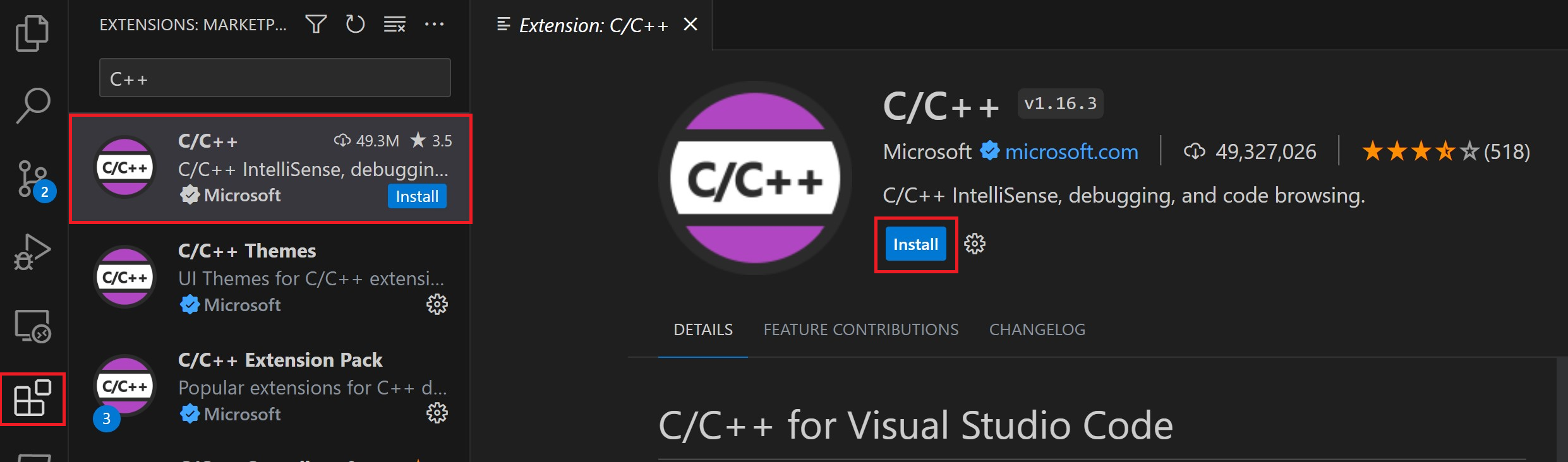
安装 C/C++ 扩展 for VS Code 也可以在vscode的extension界面搜索'c'查找插件安装
添加 Mingw-w64的bin文件夹路径到系统环境变量中,bin路径取决于Mingw-w64的安装路径,
C:\XXX\XXX\mingw64\bin示例,步骤如下- 在底栏的搜索框中,搜索“设置”,打开win设置程序
- 在设置中,搜索系统环境变量
- 选择系统中的
path变量(个人用户的也可以),点击编辑 - 新建一个环境变量,将Mingw-w64的bin文件夹路径添加进去。
- 点击确定保存更新路径,需要重新打开cmd才能路径生效
检查是否成功安装,打开cmd,输入
gcc -v
如果没有成功输出版本号,那说明安装不成功
Hello World!
创建一个空文件夹projects用来存放vscode项目文件。再projects中创建一个子文件夹helloworld,然后在vscode中打开这个helloworld文件夹。
可以在cmd完成这项操作:
mkdir projects

cd projects

mkdir helloworld

cd helloworld

code .
code .命令是指在此文件夹中打开vscode。
添加源文件
添加helloworld.c

复制下面代码,添加到文件中
#include <stdio.h>

int main()

{

    printf("Hello world!");

    return 0;

}
编译
这一步要创建tasks.json,文件是用于告诉vs code怎么编译程序
在主菜单中,选择 Terminal > Configure Default Build Task. 选择一个编译器点击,c语言就选择gcc,c++就选择g++

选择之后,tasks.json会被创建在.vscode文件夹中。文件内容与下文相似
{

  "tasks": [

    {

      "type": "cppbuild",

      "label": "C/C++: gcc.exe build active file",

      "command": "C:/msys64/mingw64/bin/gcc.exe",

      "args": ["-g", "${file}", "-o", "${fileDirname}\\${fileBasenameNoExtension}.exe"],

      "options": {

        "cwd": "${fileDirname}"

      },

      "problemMatcher": ["$gcc"],

      "group": {

        "kind": "build",

        "isDefault": true

      },

      "detail": "compiler: C:/msys64/mingw64/bin/gcc.exe"

    }

  ],

  "version": "2.0.0"

}
command: 指定编译器的路径
args: 指定将传递给gcc的命令行参数,这些参数必须按照编译器期望的顺序指定。这些参数告诉gcc获取活动文件(${file}),先编译它,然后在当前文件夹(${fileDirname})创建一个可执行文件,其名字与活动文件一样,但是后缀是.exe。(${fileBasenameNoExtension}.exe)
label: 这是你在任务列表中看到的,可以随便给它起个名字。
"isDefault": true指定该任务将在按下Ctrl+Shift+B时运行,只是为了方便使用,也可以在 Terminal: Run Build Task 中编译文件
运行编译
回到
helloworld.c,可以通过Ctrl+Shift+B快捷键编译,也可以点击Terminal: Run Build Task编译编译成功之后,会在集成的terminal中输出类似下图的信息
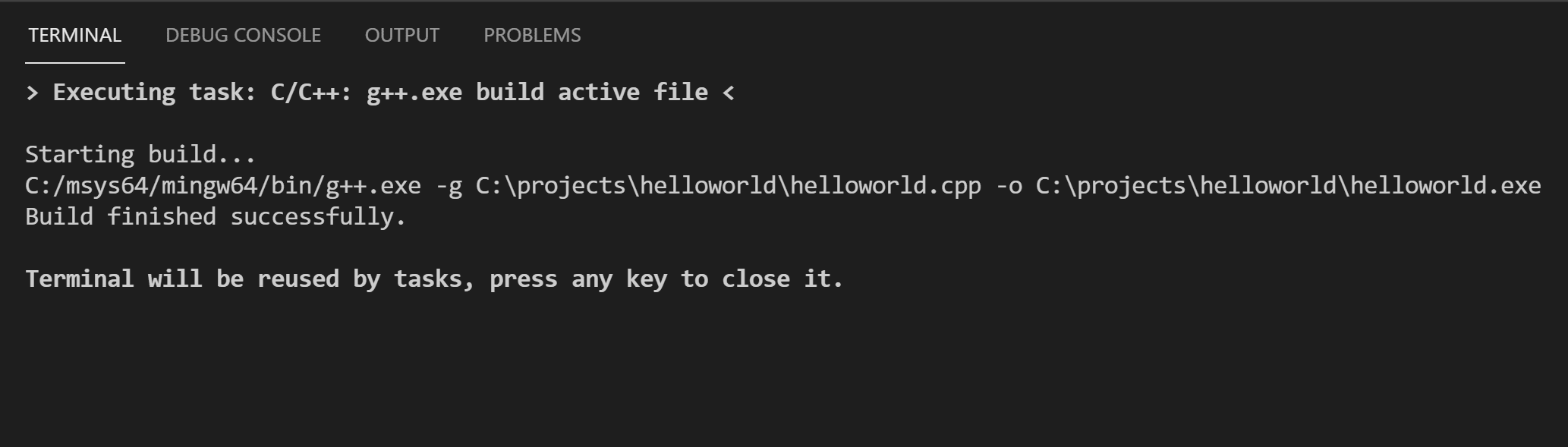
点击任何键退出界面。运行
dir命令将会看到新创建的 helloworld.exe可以在terminal中运行exe文件 (helloworld.exe 或者 .\helloworld.exe)
图片仅作参考,本实例实际运行输出为
Hello world!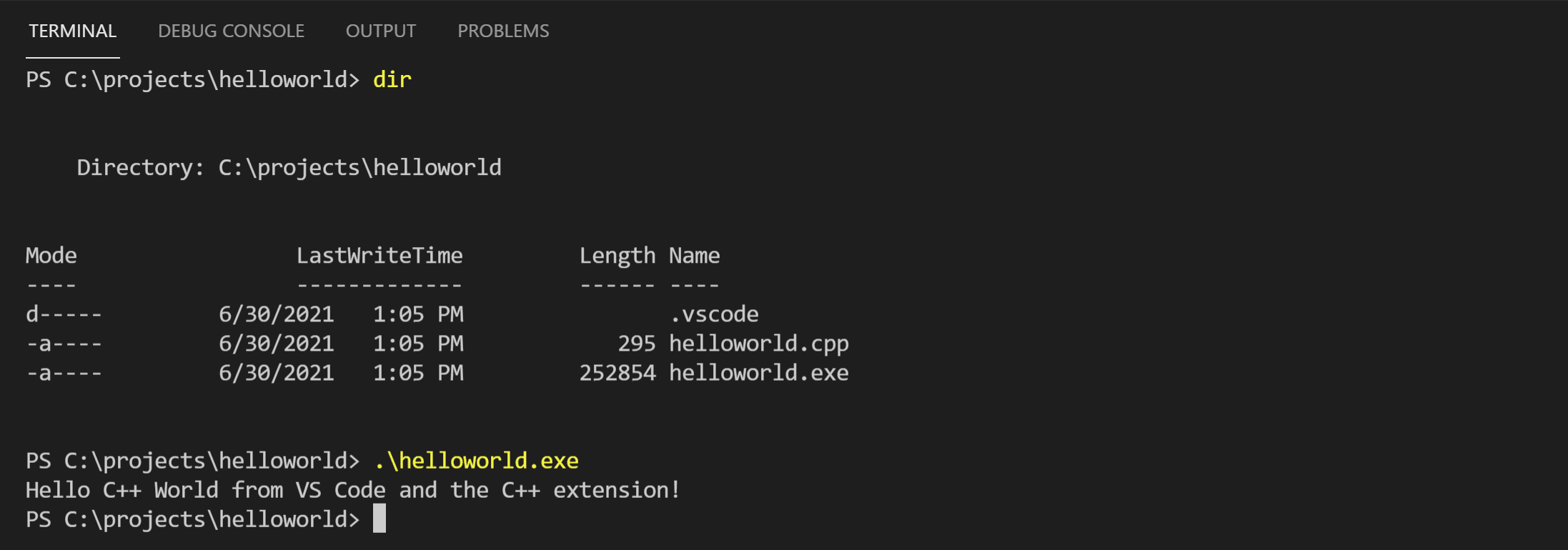
编辑json文件
使用"${workspaceFolder}\\*.c" 代替 ${file},编译时会编译当前文件夹中所有的.c文件,输出文件名也要修改为"${fileDirname}\\${fileBasenameNoExtension}.exe"
debug
在此操作中会创建一个launch.json文件。当你按F5调试程序时,VS Code需要使用launch文件来启动GDB调试器。
- 在主菜单中,选择Run > Add Configuration... 然后选取 C++ (GDB/LLDB)
- 然后再选取
gcc.exe build and debug active file(c语言就选gcc,c++就选取g++)
完成操作后会创建一个launch.json文件,内容与下方类似
{

  "version": "0.2.0",

  "configurations": [

    {

      "name": "g++.exe - Build and debug active file",

      "type": "cppdbg",

      "request": "launch",

      "program": "${fileDirname}\\${fileBasenameNoExtension}.exe",

      "args": [],

      "stopAtEntry": false,

      "cwd": "${fileDirname}",

      "environment": [],

      "externalConsole": false,

      "MIMode": "gdb",

      "miDebuggerPath": "C:\\msys64\\mingw64\\bin\\gdb.exe",

      "setupCommands": [

        {

          "description": "Enable pretty-printing for gdb",

          "text": "-enable-pretty-printing",

          "ignoreFailures": true

        }

      ],

      "preLaunchTask": "C/C++: g++.exe build active file"

    }

  ]

}
program: 设置指定要调试的程序
stopAtEntry: 默认为false,为true时,debug时会在main函数开头设置断点
preLaunchTask: 设置用于指定在启动前要执行的任务,确保与tasks.json中label保持一致
C/C++ configurations
如果想要对C/C++扩展的拥有更多的控制权,需要创建一个c_cpp_properties.json文件。这将允许你改变设置,如编译器的路径,包括路径,c++标准(默认是c++ 17)以及更多。
使用快捷键
Ctrl+Shift+P,搜索C/C++: Edit Configurations (UI)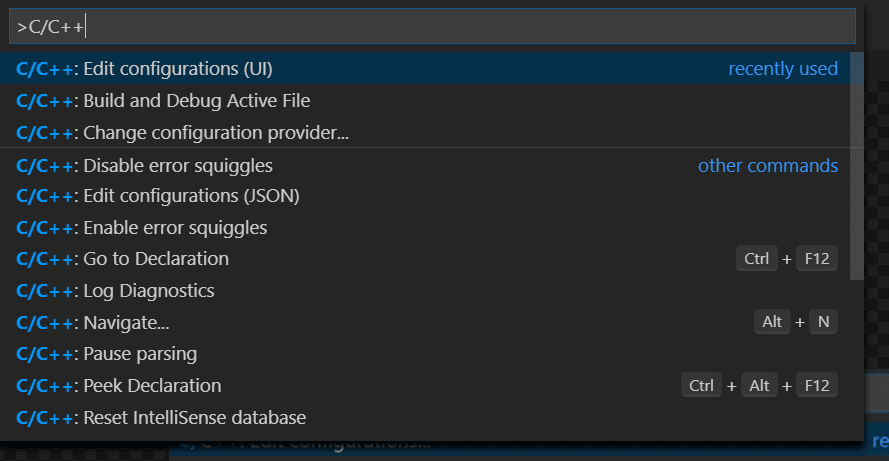
点击就会打开设置界面。人为改变设置,就会记录在
c_cpp_properties.json文件中
win10 VScode配置GCC(MinGW)的更多相关文章
- MinGW下载并配置gcc/g++编译环境
本文将讲解如何下载MinGW并配置gcc\g++编译环境 一.下载MinGW 在MinGW官网中下载“mingw-get-setup.exe” 官网传送门:http://www.mingw.org/ ...
- VS Code + MinGW + Clang + OpenGL (vscode 配置 opengl环境)
vscode配置opengl环境会遇到一些问题,这里是在看了一些博文之后给出的一篇完整的可行的配置 首先,要配置C++环境,网上有很多完整的配置C++环境的教程,这里就引用一条 https://www ...
- Win10下使用VSCode配置python运行环境
VSCode配置python运行环境 安装python 到官网下载python,直接安装即可,在安装过程中可以选择将python加入环境变量 安装VSCode 官网下载,直接安装 配置 安装pytho ...
- Visual Studio Code (vscode) 配置 C / C++ 环境
Visual Studio Code (vscode) 配置 C / C++ 环境 昨天突发奇想,想使用vscode配置C++环境,因为不想下载 Dev OR codeblock,然后借助了很多网上教 ...
- VSCode配置c++环境简单教程
VSCode配置c++环境简单教程 1.下载MinGW 安装有关gdb,gcc,g++的所有包 2.文件夹 打开一个文件夹 在里面随便写一个cpp 不管是VS还是VSCode,它的基本操作单位都是文件 ...
- # VsCode 配置C++调试运行
VsCode 配置C++调试运行 打开命令面板快捷键为F1,软件上写的Ctrl+Shift+P似乎没用 先安装插件使得可以运行 先自行在vsc扩展中搜索C++安装C/C++插件 再参考知乎专栏中安装c ...
- 玩转轻巧型C/C++ IDE之C-Free(配置GCC、Visual C++、Borland C++编译器)
玩转轻巧型C/C++ IDE之C-Free(配置GCC.Visual C++.Borland C++编译器) 之前在写一点简单的C/C++代码时习惯了VC++6.0,但是由于在windows7下VC6 ...
- win10+vscode部署java开发环境
目录 Java开发插件配置: 调试: 快捷键: 启动配置文件launch.json: 启动配置说明: Launch: Attach: User Setting: 遇到的问题: 参考: Java开发插件 ...
- VScode 配置 C++ 环境进行编译和调试
这里记录为 VScode 配置 C++ 环境的简单步骤,实践环境为 Ubuntu 18.04 ,VScode 1.27 .在 Ubuntu 环境下,系统默认安装 gcc 和 g++ 编译器,故而下列步 ...
随机推荐
- 学习笔记--Java标识符
Java标识符 /** * 关于 Java 语言当中的标识符 * * 1. 什么是标识符? * - 在 Java 源程序当中凡是程序员有权利自己命名 * - 标识符可以标识(类名.方法名.变量名.常量 ...
- Solon 开发
Solon 开发 一.注入或手动获取配置 二.注入或手动获取Bean 三.构建一个Bean的三种方式 四.Bean 扫描的三种方式 五.切面与环绕拦截 六.提取Bean的函数进行定制开发 七.自定义注 ...
- Boost下载安装
下载解压 官方地址 wget https://dl.bintray.com/boostorg/release/1.72.0/source/boost_1_72_0.tar.gz tar -zxvf b ...
- 微服务架构 | 3.4 HashiCorp Consul 注册中心
目录 前言 1. Consul 基础知识 1.1 Consul 是什么 1.2 Consul 的特点 2. 安装并运行 Consul 服务器 2.1 下载 Consul 2.2 运行 Consul 服 ...
- C# 给PDF文档设置过期时间
我们可以给一些重要文档或者临时文件设置过期时间和过期信息提示来提醒读者或管理者文档的时效性,并及时对文档进行调整.更新等.下面,分享通过C#程序代码来给PDF文档设置过期时间的方法. 引入dll程序集 ...
- web刷题记录 极客大挑战2019Knife upload buy a flag
极客2019Knife webshell就是以asp.php.jsp或者cgi等网页文件形式存在的一种代码执行环境,主要用于网站管理.服务器管理.权限管理等操作.使用方法简单,只需上传一个代码文件,通 ...
- 【记录一个问题】android ndk中不支持pthread_yield()
如题 使用这个函数报如下错误: error: use of undeclared identifier 'pthread_yield' pthread_yield(); 不得已,使用usleep(50 ...
- Cesium入门2 - Cesium环境搭建及第一个示例程序
Cesium入门2 - Cesium环境搭建及第一个示例程序 Cesium中文网:http://cesiumcn.org/ | 国内快速访问:http://cesium.coinidea.com/ 验 ...
- 学习AJAX必知必会(3)~自动重启工具nodemon、缓存问题、请求超时和网络异常、取消重复请求
1.nodemon 自动重启工具(自动重启基于nodejs开发的服务端应用) ■ nodemon 是一个工具,通过在检测到目录中的文件更改时自动重新启动node应用程序来帮助开发node.js. // ...
- python 爬虫爬取历年双色球开奖信息
目前写的这些爬虫都是些静态网页,对于一些高级网页(像经过JS渲染过的页面),目前技术并不能解决,自己也是在慢慢学习过程中,如有错误,欢迎指正: 对面前端知识本人并不懂,过程中如果涉及到前端知识,也是百 ...