
Vue小案例 之 商品管理------创建页面与部分数据
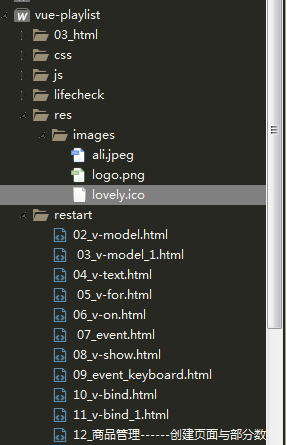
logo的路径:
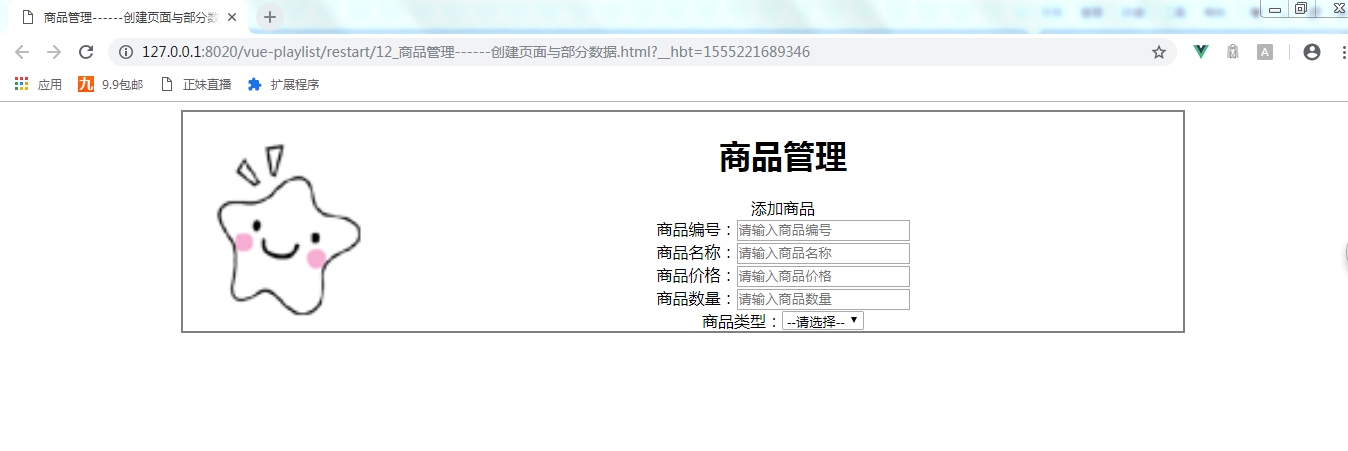
页面的初始布局:
初始的HTML:
<div id="container">

            <!--logo title-->

            <div class="header">

                <img :src="imgUrl+imgName" class="logo"  height="200px" width="150px"    style="padding-top: 0px; float: left;"/>

                <h1 class="title">商品管理</h1>

            </div>

            <!--输入部分input-->

            <div  class="form-warp">

                <div class="title">添加商品</div>

                <div class="content">

                    商品编号:<input type="text" placeholder="请输入商品编号" /><br />

                    商品名称:<input type="text" placeholder="请输入商品名称" /><br />

                    商品价格:<input type="text" placeholder="请输入商品价格" /><br />

                    商品数量:<input type="text" placeholder="请输入商品数量" /><br />

                    商品类型:<select>

                        <option value="" disabled="disabled">--请选择--</option>

                    </select>

            </div>

            <div class="form-btn"></div>

    </div>

    <!--显示表格-->

    <div class="table-warp"></div>

            </div>
初始css:
<style>

            #container{

                margin:  auto;

                text-align: center;

                width: 1000px;

                border:2px solid gray;

            }

        </style>
初始vue:
<script>

            window .onload= () =>{

                new Vue({

                el:"#container",

                data:{

                    imgUrl:'../res/images/',

                    imgName:'lovely.ico'

                },

                methods:{

                }

            });

            }

        </script>
进行了定义变量和变量的引入以及使用了v-model与v-for进行遍历数组:

使用了v-model,v-for之后的代码:
<div id="container">

            <!--logo title-->

            <div class="header">

                <img :src="imgUrl+imgName" class="logo"  height="200px" width="200px"    style="padding-top: 0px; float: left;"/>

                <h1 class="title">商品管理</h1>

            </div>

            <!--输入部分input-->

            <div  class="form-warp">

                <div class="title">添加商品</div>

                <div class="content">

                    商品编号:<input type="text" placeholder="请输入商品编号"  v-model="goods.id"/><br />

                    商品名称:<input type="text" placeholder="请输入商品名称"  v-model="goods.name"/><br />

                    商品价格:<input type="text" placeholder="请输入商品价格"  v-model="goods.price"/><br />

                    商品数量:<input type="text" placeholder="请输入商品数量" v-model="goods.num"/><br />

                    商品类型:<select v-model="goods.type">

                        <option value="" disabled="disabled">--请选择--</option>

                        <option v-for="type in goodsType">{{type}}</option>

                    </select>

            </div>

            <div class="form-btn"></div>

    </div>

    <!--显示表格-->

    <div class="table-warp"></div>

            </div>
vue代码:
<script>

            window .onload= () =>{

                new Vue({

                el:"#container",

                data:{

                    imgUrl:'../res/images/',

                    imgName:'lovely.ico',

                    goods:{

                        id:'',

                        name:'',

                        price:'',

                        num:'',

                        type:''

                    },

                    goodsType:['零食','电子产品','生活用品']

                },

                methods:{

                }

            });

            }

        </script>
总的代码:
 <!DOCTYPE html>

 <html>

     <head>

         <meta charset="UTF-8">

         <title>商品管理------创建页面与部分数据</title>

         <script src="../js/vue.js"></script>

         <script>

             window .onload= () =>{

                 new Vue({

                 el:"#container",

                 data:{

                     imgUrl:'../res/images/',

                     imgName:'lovely.ico',

                     goods:{

                         id:'',

                         name:'',

                         price:'',

                         num:'',

                         type:''

                     },

                     goodsType:['零食','电子产品','生活用品']

                 },

                 methods:{

                 }

             });

             }

         </script>

         <style>

             #container{

                 margin:  auto;

                 text-align: center;

                 width: 1000px;

                 border:2px solid gray;

             }

         </style>

     </head>

     <body>

         <div id="container">

             <!--logo title-->

             <div class="header">

                 <img :src="imgUrl+imgName" class="logo"  height="200px" width="200px"    style="padding-top: 0px; float: left;"/>

                 <h1 class="title">商品管理</h1>

             </div>

             <!--输入部分input-->

             <div  class="form-warp">

                 <div class="title">添加商品</div>

                 <div class="content">

                     商品编号:<input type="text" placeholder="请输入商品编号"  v-model="goods.id"/><br />

                     商品名称:<input type="text" placeholder="请输入商品名称"  v-model="goods.name"/><br />

                     商品价格:<input type="text" placeholder="请输入商品价格"  v-model="goods.price"/><br />

                     商品数量:<input type="text" placeholder="请输入商品数量" v-model="goods.num"/><br />

                     商品类型:<select v-model="goods.type">

                         <option value="" disabled="disabled">--请选择--</option>

                         <option v-for="type in goodsType">{{type}}</option>

                     </select>

             </div>

             <div class="form-btn"></div>

     </div>

     <!--显示表格-->

     <div class="table-warp"></div>

             </div>

     </body>

 </html>
商品管理------创建页面与部分数据
Vue小案例 之 商品管理------创建页面与部分数据的更多相关文章
- Vue小案例 之 商品管理------为之前的页面修改样式
最终修改的页面效果: 修改的css: <style> #container{ margin: auto; text-align: center; width: 1000px; border ...
- Vue小案例 之 商品管理------学习过滤器 使用过滤器处理日期的格式
代码学习过滤器 过滤器介绍:过滤模型数据,在数据显示前做预处理操作: 内置过滤器:在1.x中,Vue提供了内置过滤器,但是在2.x中已经完全废除: 解决办法: (1)使用第三方库来替代1.x中的内置过 ...
- Vue小案例 之 商品管理------修改商品数量以及增加入库日期属性
实现修改商品的数量: 加入的代码: css: .clear-btn{ text-align: right; padding-right: 10px; } .table-warp a{ text-dec ...
- Vue小案例 之 商品管理------批量删除与商品数量的调整
通过索引进行删除,进行测试,是否获取其索引: 测试效果: 测试代码,在vue中定义一个空的数组,以便后面进行数据的绑定: data:{ imgUrl:'../res/images/', imgName ...
- Vue小案例 之 商品管理------删除商品与提示
实现删除商品功能 根据索引来进行删除商品: 实现删除商品的HTML: <!--显示表格--> <div class="table-warp"> <di ...
- Vue小案例 之 商品管理------添加商品
进行添加button,以及商品列表的创建 html: <div class="form-btn"> <button>确认添加</button> ...
- Vue小案例(一)
案例需求: 创建一个品牌展示表格,表头有编号(id),品牌名称(name),创建时间(time)和操作,需要实现的功能是对数据的增删操作,和时间的格式化. 思路分析:在开发之前需要想清楚要用到Vue中 ...
- vue小案例--简易评论区
一.小案例(评论区) 1.流程 (1)分析静态页面.(vue项目创建参考https://www.cnblogs.com/l-y-h/p/11241503.html)(2)拆分静态页面,变成一个个组件. ...
- VUE小案例--跑马灯效果
自学Vue课程中学到的一个小案例,跑马灯效果 <!DOCTYPE html> <html lang="zh-CN"> <head> <me ...
随机推荐
- Ext create动态加载分析
主要涉及到Ext.js Inventory.js ClassManager.js Class.js Loader.js Boot.js 在ClasManager.js的Ext.create中 Ext. ...
- nodejs 模块moment格式化时间,获取当前时间的前一天时间
var moment = require('moment'); moment.locale('zh-cn'); var today = {}; var _today = moment(); today ...
- ROSETTA使用技巧随笔--控制Log输出等级
一般运行ROSETTA,屏幕上的Log很多,而且很复杂,让我们看着眼晕,现在我们可以通过控制Log等级来控制屏幕上输出的东西. Integer Level 0 Fatal 100 Error 200 ...
- 【cocos2d-js官方文档】事件分发监听机制(摘录)
简介 游戏开发中一个很重要的功能就是交互,如果没有与用户的交互,那么游戏将变成动画,而处理用户交互就需要使用事件监听器了. 总概: 事件监听器(cc.EventListener) 封装用户的事件处理逻 ...
- HttpContext.Current.Items的用途
HTTP是一个无状态的协议.每次的请求都是独立的,它的执行情况和结果与前面的请求和之后的请求是无直接关系的,它不会受前面的请求应答情况直接影响,也不会直接影响后面的请求应答情况.而实际上,我们的系统往 ...
- node.js初识10
post请求 form.html <!DOCTYPE html> <html lang="en"> <head> <meta charse ...
- Spark实战记录
~~~~~~~~~~~~~~~~~~~~~~~~~~~~~~PipelineExample winutils.exe java.lang.NullPointException~~~~~~~~~~~~~ ...
- 启动软件丢失 MSVCR100.dll 系列,缺少库的问题
做安装包时,Installshield2015工具,里可以添加需要的库. 不然需要自己一个个处理. 参考链接:https://zhidao.baidu.com/question/338311071.h ...
- WebSocket.之.基础入门-前端发送消息
WebSocket.之.基础入门-前端发送消息 在<WebSocket.之.基础入门-建立连接>的代码基础之上,进行添加代码.代码只改动了:TestSocket.java 和 index. ...
- python number
一.number类型转换 int(x [,base ]) 将x转换为一个整数 long(x [,base ]) 将x转换为一个长整数 float(x ) 将x转换到一个浮点数 complex(real ...