
SSH框架学习环境配置
1、 java环境
安装
安装jdk7,根据自己的操作系统选择32位或64位安装。

配置
安装后需要配置环境变量,如下所示:
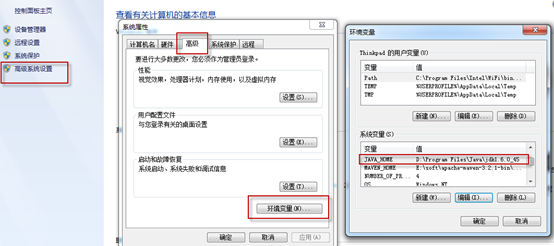
配置classpath,如下:

并在path中添加java6安装目录中的bin目录路径,如下所示:
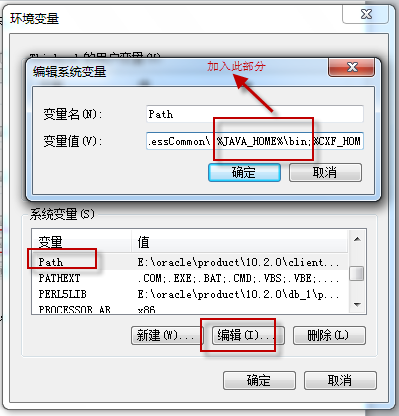
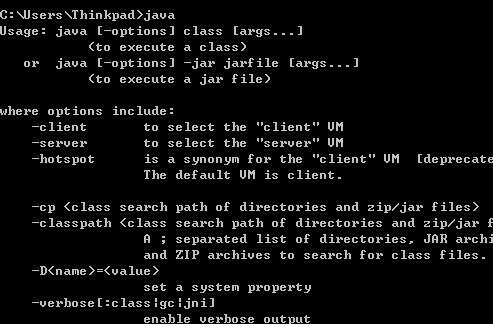
检验是否安装成功,cmd进入命令行模式,输入java,出现如下画面表示安装java完成:
2、 web容器
安装
本教程开发环境使用tomcat7,“开发工具”目录提供了apache-tomcat-7.0.52.zip。
解压安装包到自己的电脑上,建议不要解压到中文目录下,老师的tomcat8放在了F盘根目录F:\ apache-tomcat-7.0.52。
配置
网上有些安装教程提到需要配置CATALINA_HOME环境变量,此变量指向了tomcat 的目录,主要是为了方便tomcat运行使用,如果配置了,你的电脑上有多个tomcat目录时只能成功运行那个和CATALINA_HOME一致的tomcat,如果不配置,在你启动tomcat时它会自己确定tomcat目录,这里我们就不配置了。
运行
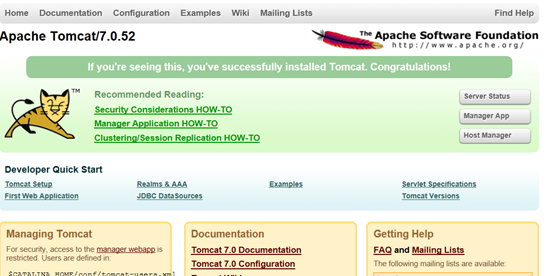
运行 tomcat目录中的bin/startup.bat,启动tomcat,如果启动不起来就到logs查看错误日志,启动后有浏览器输入http://localhost:8080/,进入如下画面表示tomcat安装成功。
3、 STS环境
STS安装
STS(spring-tool-suite)是Spring在Eclipse的基础上定制的开发工具,目前spring使用广泛,为了方便Spring项目的开发本课程使用STS开发工具。
在“开发工具”目录中有STS的安装包,提供32位和64位两种:

解压安装包到固定位置,建议不要解压到中文目录,运行:STS.exe,初次运行会让你确定自己的工作区,工作区是你创建project工程的地方,选择一个容易到的目录作为你的工作区,建议工作区目录不要设在中文目录中。
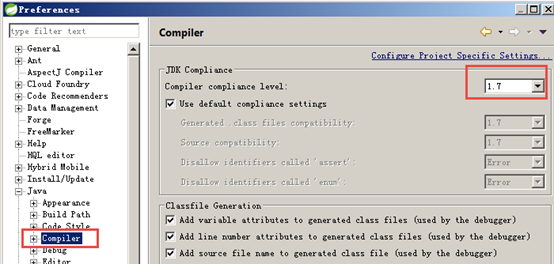
Java环境配置:
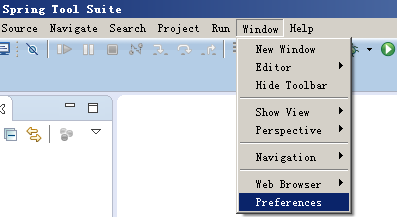
编译版本:
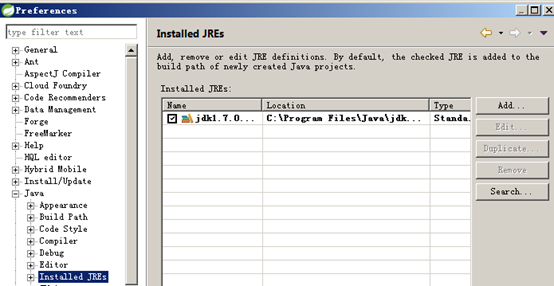
选择java运行环境:
Tomcat配置
配置web Server
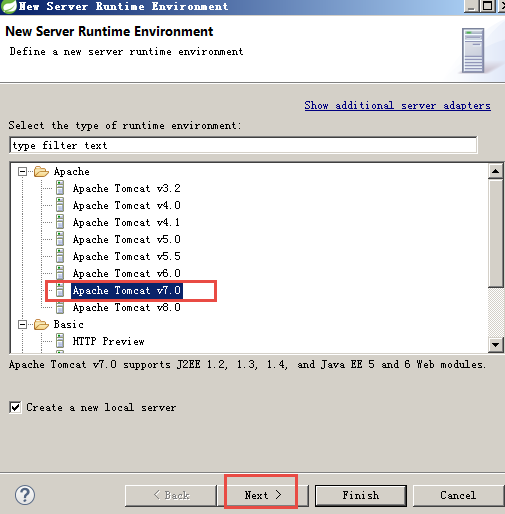
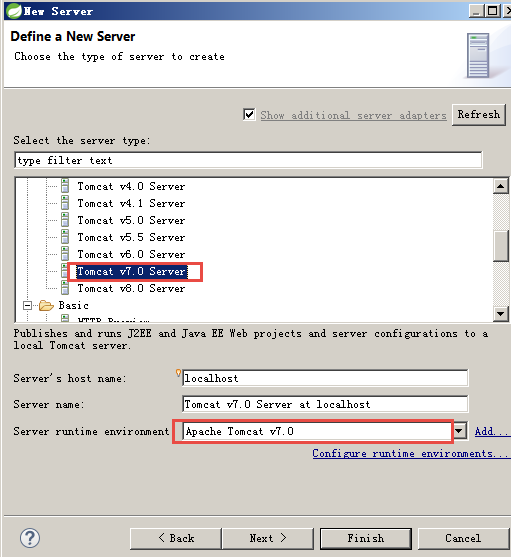
配置web Server,本系统使用tomcat7作为web容器,需要配置tomcat Server,配置步骤如下:
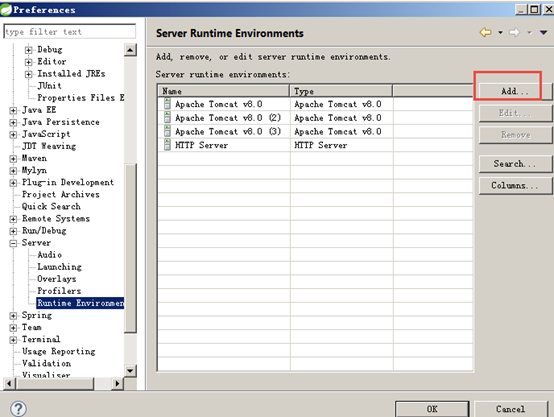
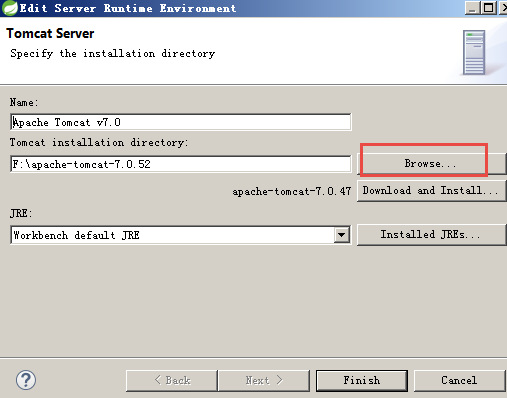
点击完成
添加Tomcat Server
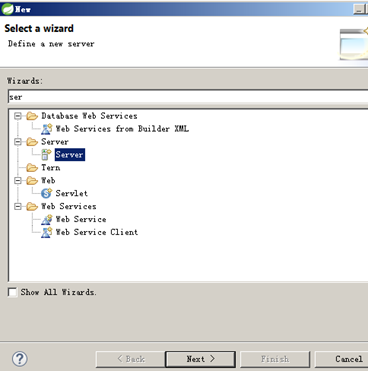
新建:
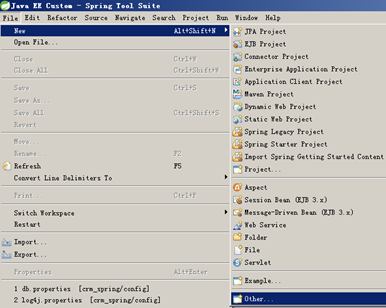
新建一个server
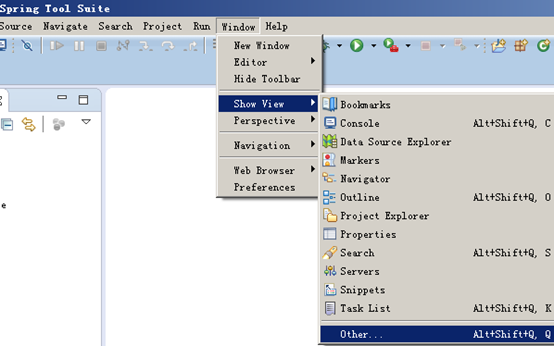
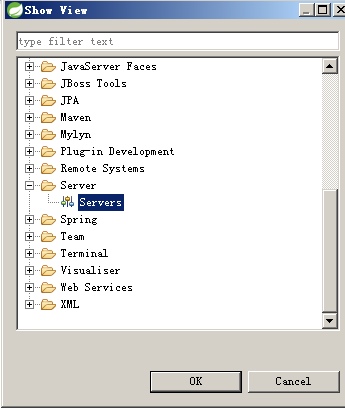
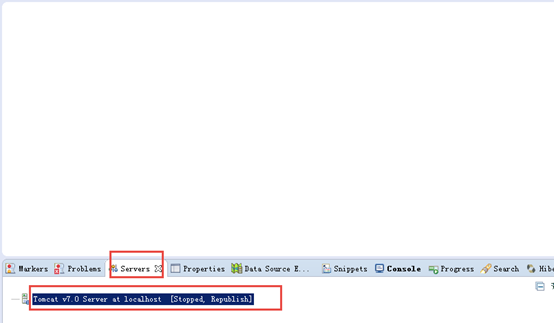
打开Tomcat视图
配置tomcat
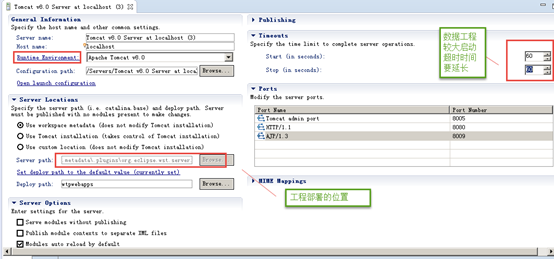
Timeouts:延迟时间设置加大,设置为100以上
Server location:默认工程部署目录在STS的工作区
下.metadata\.plugins\org.eclipse.wst.server.core目录中。
如果出现tomcat启动工程时内存溢出,可通过下边的方法加大虚拟机内存。
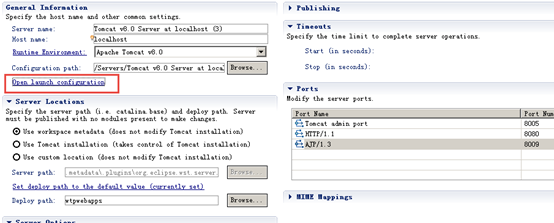
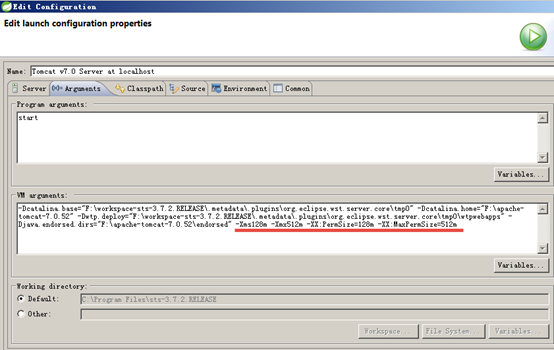
在VM ageuments中配置(根据自己电脑情况设置):
-Xms128m -Xmx512m -XX:PermSize=128m -XX:MaxPermSize=512m
默认编码
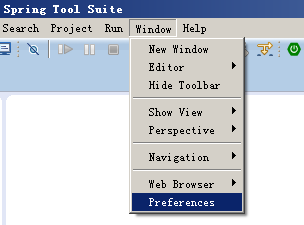
工作区默认字符编码
更改工作区默认字符集更改为utf-8
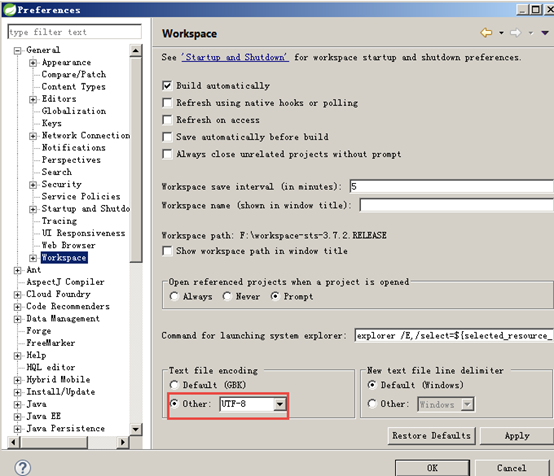
jsp文件编码:
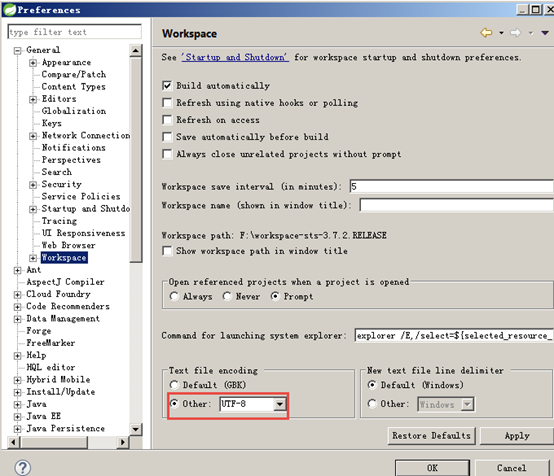
Web工程测试
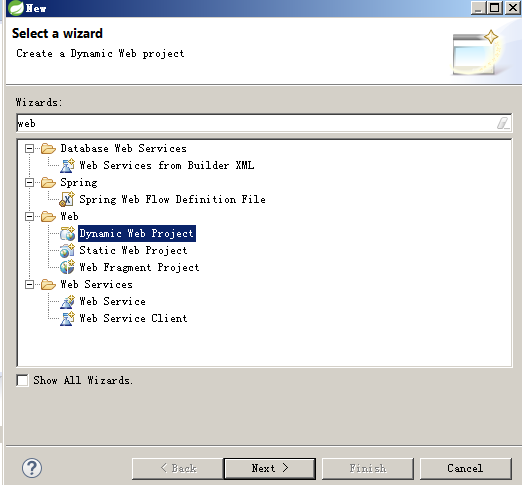
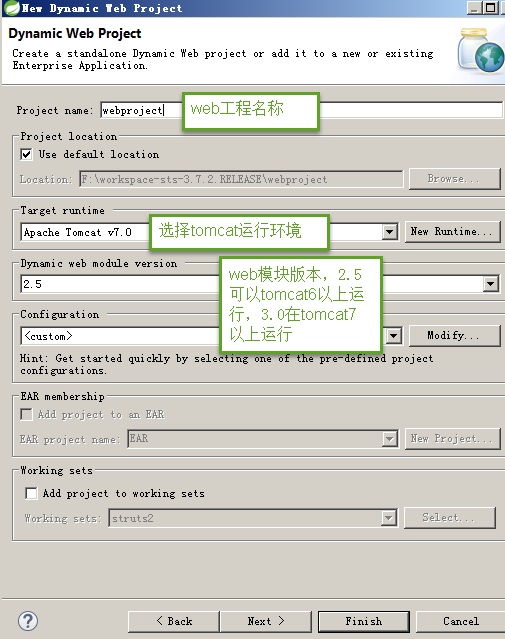
在STS中创建一个web工程,测试web工程创建过程。
创建动态web工程
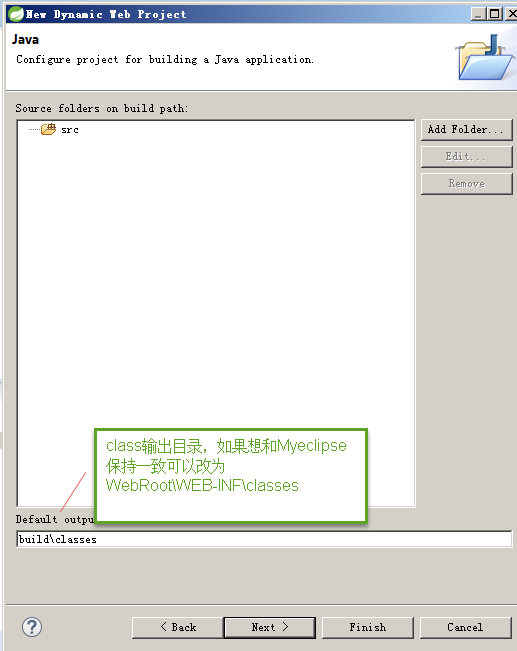
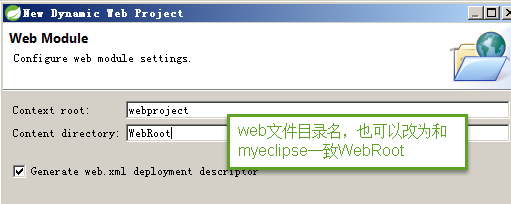
创建成功:
新建一个jsp:
在WebRoot下创建jsp:
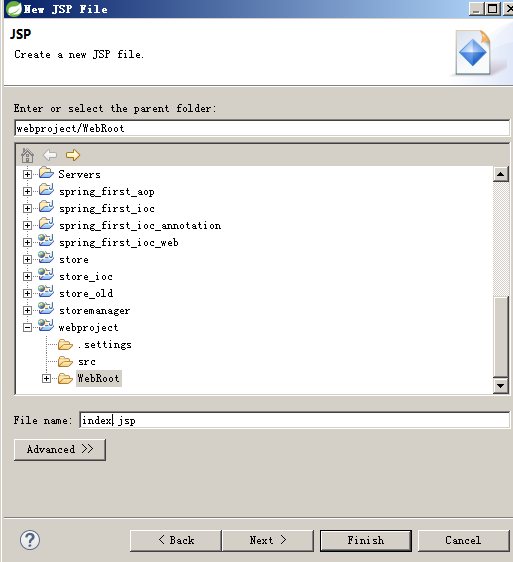
在tomcat中部署运行
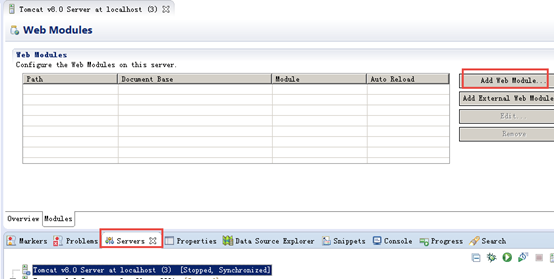
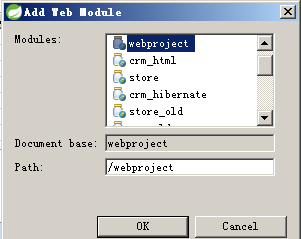
添加成功后需要修改tomcat配置,取消自动部署,这样做的原因是取消后采用debug方式启动工程可以打断点试。
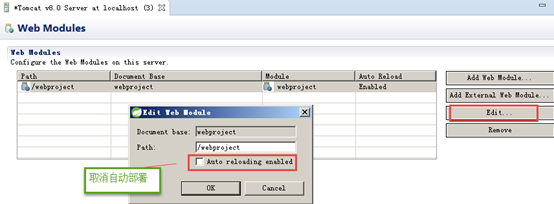
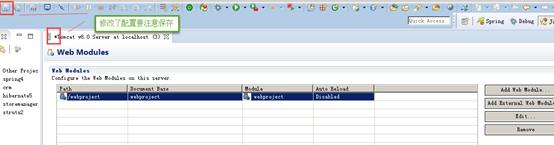
保存配置信息:
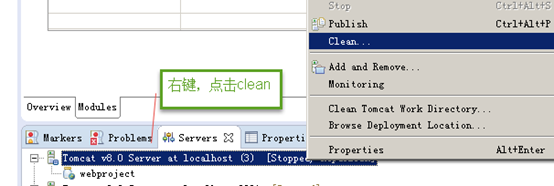
清理部署:
运行工程需要将工程代码发布到tomcat目录,先整理再发布:
发布成功查看发布目录,前边配置tomcat Server指定的发布工程目录,默认在STS工作区目录下.metadata\.plugins\org.eclipse.wst.server.core目录中。
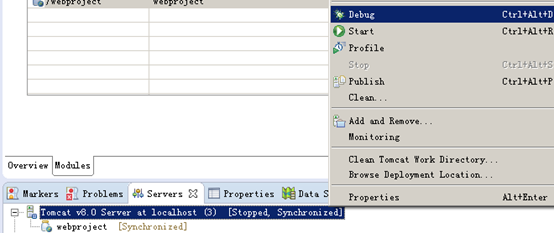
启动工程,一般采用debug方式:
右键点击“Debug”
插件安装
propedit插件
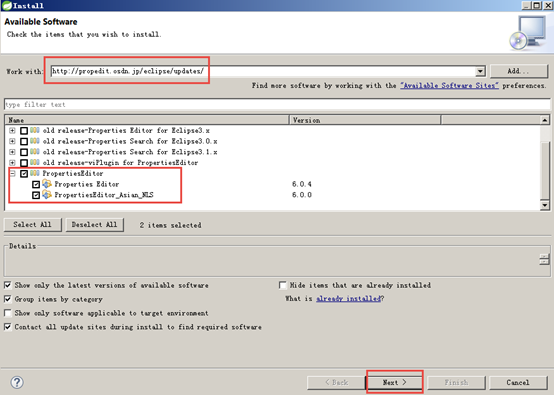
eclipse中默认的properties文件编辑工具不好用,默认用unicode编码表示,输入中文后将自动转为unicode编码,安装此插件后,properties文件中可以直接输入中文,方便文件内容编写。
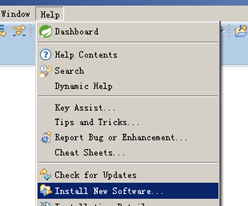
在STS中此插件采用在线安装:
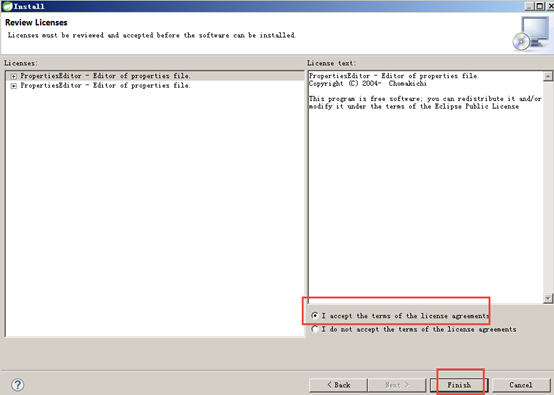
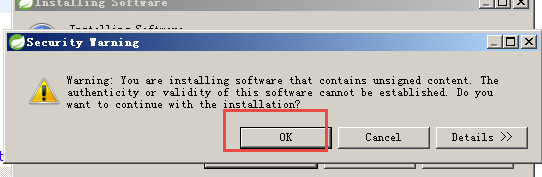
出现提示,选择继续安装:
安装成功:
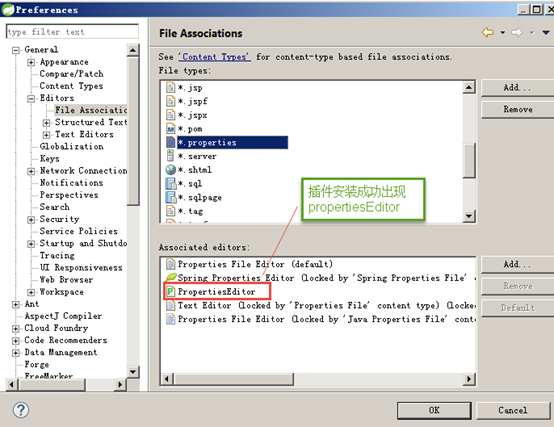
STS内存设置
为防止STS在启动运行时内存溢出,修改STS安装目录下的sts.ini文件添加如下:
-Xms128m
-Xmx768m
-XX:permSize=64M
-XX:MaxPermSize=128M
字体修改
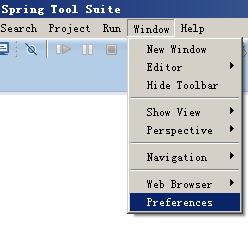
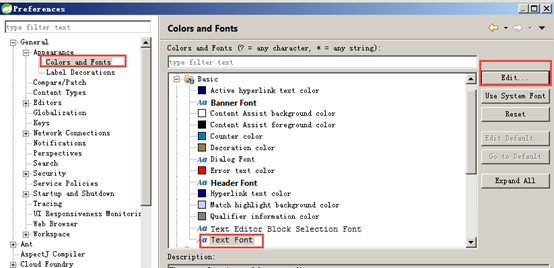
添加代码提示
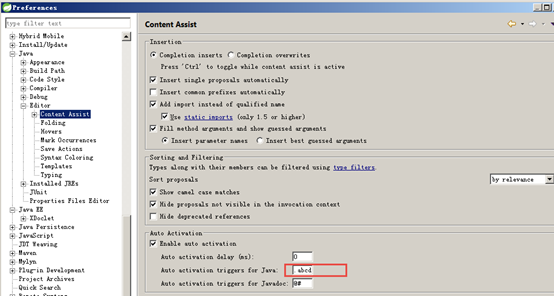
在上边红色框内输入:.abcdefghijklmnopqrstuvwxyz
SSH框架学习环境配置的更多相关文章
- deepin深度学习环境配置
deepin是一个精致优美的系统.最近因为工作需要在deepin上配置深度学习环境,话不多说,接下来记录下整个的配置过程. ×××本篇文章适合对深度学习环境配置有一定了解且对deepin系统感兴趣的同 ...
- SSH 框架学习之初识Java中的Action、Dao、Service、Model-收藏
SSH 框架学习之初识Java中的Action.Dao.Service.Model-----------------------------学到就要查,自己动手动脑!!! 基础知识目前不够,有感性 ...
- Windows10 + eclipse + JDK1.8 + Apache Maven 3.6.0 + dl4j深度学习环境配置
Windows10 + eclipse + JDK1.8 + Apache Maven 3.6.0 + dl4j深度学习环境配置 JDK下载安装请自行,并设置好环境变量1 查看Java版本C:\Use ...
- linux-深度学习环境配置-Centos
下载Centos 7安装镜像,制作启动优盘. Install CentOS 7 安装CentOS 7. 第一步,配置日期.语言和键盘. 第二步,选择-系统-安装位置,进入磁盘分区界面.选择-其它存储选 ...
- Taurus.MVC WebAPI 入门开发教程1:框架下载环境配置与运行(含系列目录)。
前言: Taurus.MVC 微服务版本已经发布了:Taurus.MVC V3.0.3 微服务开源框架发布:让.NET 架构在大并发的演进过程更简单. 以前都是框架发布时写点相关功能点的文章,没有形成 ...
- SSH框架总结(环境搭建+框架分析+实例源码下载)
一.SSH框架简介 SSH是struts+spring+hibernate集成的web应用程序开源框架. Struts:用来控制的,核心控制器是Controller. Spring:对Struts和H ...
- SSH框架学习
首先,SSH不是一个框架,而是多个框架(struts+spring+hibernate)的集成,是目前较流行的一种Web应用程序开源集成框架,用于构建灵活.易于扩展的多层Web应用程序. 集成SSH框 ...
- Ubuntu18.04 + CUDA9.0 + cuDNN7.3 + Tensorflow-gpu-1.12 + Jupyter Notebook深度学习环境配置
目录 一.Ubuntu18.04 LTS系统的安装 1. 安装文件下载 2. 制作U盘安装镜像文件 3. 开始安装 二.设置软件源的国内镜像 1. 设置方法 2.关于ubuntu镜像的小知识 三.Nv ...
- Ubuntu16.04 + CUDA9.0 + cuDNN7.3 + Tensorflow-gpu-1.12 + Jupyter Notebook 深度学习环境配置
目录 一.Ubuntu16.04 LTS系统的安装 二.设置软件源的国内镜像 1. 设置方法 2.关于ubuntu镜像的小知识 三.Nvidia显卡驱动的安装 1. 首先查看显卡型号和推荐的显卡驱动 ...
随机推荐
- hdu-5687(字典树)
题意:中文题: 解题思路:增加和查询就不说了,标准操作,就是删除操作:删除操作的时候,我们把给定字符串先在字典树中遍历一遍,然后算出这个字符串最后一个字符的出现次数,然后在遍历一遍,每个节点都减去这个 ...
- codeforces-962-c
题意:给你一个数,问从中删除某几位数字后重新组成的数字是否是某个数的平方: 解题思路:数据小,dfs直接搜,每位数只有两种选择,要或者不要 #include<iostream> #incl ...
- 【建模应用】PCA主成分分析原理详解
原文载于此:http://blog.csdn.net/zhongkelee/article/details/44064401 一.PCA简介 1. 相关背景 上完陈恩红老师的<机器学习与知识发现 ...
- python3.7之12306抢票脚本实现
悲催的12306,彻底沦为各路抢票软件的服务提供方.元旦伊始,纯粹12306官网及APP抢票,愈一周的时间,仅到手一张凌晨3:55回家的站票.为远离脑残,无奈选择抢票软件,预购年后返沪车票.BTW,研 ...
- Quartus prime16.0 组合逻辑always块中敏感向量表不全
前言 组合逻辑always块中向量敏感表不全导致的警告. 流程 1.对于如下代码块: always @(nstate /*or master_din or master_dout_reg*/) beg ...
- Ajax传递List对象到前台展示问题遇到的坑
后台Json转换 后台传递的List对象,如果对象是实体类,实体类和另一个表关联,就可能会出现以下错误 org.hibernate.LazyInitializationException: faile ...
- MT【265】a+b,ab
已知$a+b=1$,求$(a^3+1)(b^3+1)$的最大值_____ $(a^3+1)(b^3+1)=a^3+b^3+a^3+b^3+1$ $=(a+b)^3(a^2+b^2-ab)+a^3b^3 ...
- 【HDU - 4927】Series 1
BUPT2017 wintertraining(15) #5I 题意 输出序列A[1..n]的第n-1阶差分(一个整数). 题解 观察可知答案就是 \[ \sum_{i=0}^{n-1} {(-1)^ ...
- 【Gym - 100796C 】Minimax Tree
BUPT2017 wintertraining(15) #7FMinimax Tree 题意 给你一棵多叉树,非叶子节点中分配k个为子节点的min函数,剩下的是max函数. 现在求根节点(1)的最大值 ...
- prufer序列学习笔记
prufer序列是一个定义在无根树上的东西. 构造方法是:每次选一个编号最小的叶子结点,把他的父亲的编号加入到序列的最后.然后删掉这个叶节点.直到最后只剩下两个节点,此时得到的序列就是prufer序列 ...