
『Python』matplotlib坐标轴应用
1. 设置坐标轴的位置和展示形式
import numpy as np

import matplotlib.pyplot as plt

import matplotlib as mpl

mpl.use('Qt5Agg')

mpl.rcParams['font.sans-serif'] = ['SimHei']

mpl.rcParams['font.serif'] = ['SimHei']

mpl.rcParams['axes.unicode_minus'] = False  # 解决保存图像是负号'-'显示为方块的问题,或者转换负号为字符串

plt.axes([0.05, 0.7, 0.3, 0.3], frameon=True, facecolor="y", aspect="equal")

plt.plot(np.arange(3), [0, 1, 0], color="blue", linewidth=2, linestyle="--")

plt.ylim(0, 1.5)

plt.axis("image")

plt.axes([0.3, 0.4, 0.3, 0.3], frameon=True, facecolor="y", aspect="equal")

plt.plot(2 + np.arange(3), [0, 1, 0], color="blue", linewidth=2, linestyle="-")

plt.ylim(0, 15)

plt.axis([2.1, 3.9, 0.5, 1.9])

plt.axes([0.55, 0.1, 0.3, 0.3], frameon=True, facecolor="y", aspect="equal")

plt.plot(4 + np.arange(3), [0, 1, 0], color="blue", linewidth=2, linestyle=":")

plt.ylim(0, 1.5)

plt.axis("off")

plt.show()
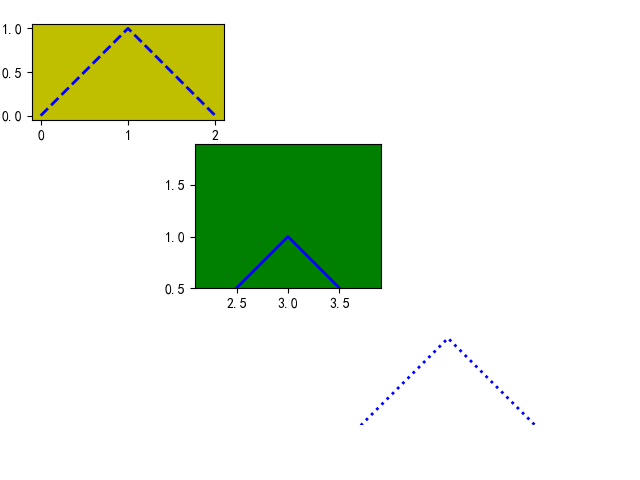
函数
axes(rect, frameon=True, facecolor="y")
rect = [left, bottom, width, height]
left和bottom分别表示坐标轴的左侧边缘和底部边缘距离画布边缘的距离,width和height分别表示坐标轴的宽度和高度
left和width是画布宽度归一化后的距离,bottom和height是画布高度归一化后的距离。
frameon=True
是否显示四条轴脊
facecolor="y"
填充坐标轴背景的颜色函数
axis()
[xmin, xmax, ymin, ymax]
显示坐标轴的范围option,可取值为
'on':打开坐标轴'off':关闭坐标轴显示'equal':设置相等的比例,y轴和x轴单位刻度对应长度是一样的'scaled':通过更改绘图框的尺寸设置相等的缩放比例'tight':设置足够大的限制来显示所有数据'auto':自动确定'image':‘scaled’ with axis limits equal to data limits'square':方形图,类似于‘scaled’,但是强制xmax-xmin = ymax-ymin
2. 坐标轴刻度的显示
import matplotlib.pyplot as plt

import matplotlib as mpl

mpl.rcParams['font.sans-serif'] = ['SimHei']

mpl.rcParams['font.serif'] = ['SimHei']

mpl.rcParams['axes.unicode_minus'] = False  # 解决保存图像是负号'-'显示为方块的问题,或者转换负号为字符串

ax1 = plt.subplot(121)

ax1.set_xticks(range(0, 251, 50))

plt.grid(True, axis="x")

ax2 = plt.subplot(122)

ax2.set_xticks([])

plt.grid(True, axis="x")

plt.show()
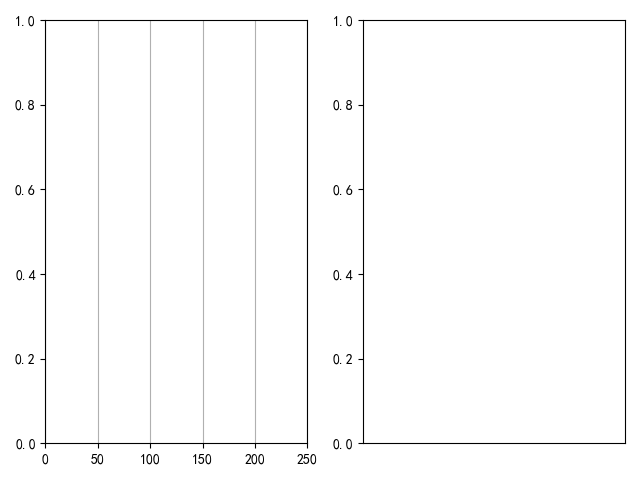
如果不设置坐标轴刻度,则网格线也不会被设置。设置刻度还包括刻度标签,可以用函数
Axes.set_xticklabels()和Axes.set_yticklabels()设置对应刻度线的标签
3. 坐标轴的样式和位置的定制化展示
import numpy as np

import matplotlib.pyplot as plt

import matplotlib as mpl

from matplotlib.ticker import FormatStrFormatter

from calendar import day_name

mpl.rcParams['font.sans-serif'] = ['SimHei']

mpl.rcParams['font.serif'] = ['SimHei']

mpl.rcParams['axes.unicode_minus'] = False  # 解决保存图像是负号'-'显示为方块的问题,或者转换负号为字符串

fig = plt.figure()

ax = fig.add_axes([0.2, 0.2, 0.7, 0.7])

ax.spines["bottom"].set_position(("outward", 10))

ax.spines["left"].set_position(("outward", 10))

ax.spines["top"].set_color("none")

ax.spines["right"].set_color("none")

x = np.arange(1, 8, 1)

y = 2 * x + 1

ax.scatter(x, y, c="orange", s=50, edgecolors="orange")

for tickline in ax.xaxis.get_ticklines():

    tickline.set_color("blue")

    tickline.set_markersize(8)

    tickline.set_markeredgewidth(5)

for ticklabel in ax.get_xmajorticklabels():

    ticklabel.set_color("slateblue")

    ticklabel.set_fontsize(12)

    ticklabel.set_rotation(20)

ax.yaxis.set_major_formatter(FormatStrFormatter(f"$\yen%1.1f$"))

plt.xticks(x, day_name[0:7], rotation=20)

ax.yaxis.set_ticks_position("left")

ax.xaxis.set_ticks_position("bottom")

for tickline in ax.yaxis.get_ticklines():

    tickline.set_color("lightgreen")

    tickline.set_markersize(8)

    tickline.set_markeredgewidth(5)

for ticklabel in ax.get_ymajorticklabels():

    ticklabel.set_color("green")

    ticklabel.set_fontsize(15)

ax.grid(ls=":", lw=1, color="gray", alpha=0.5)

plt.show()
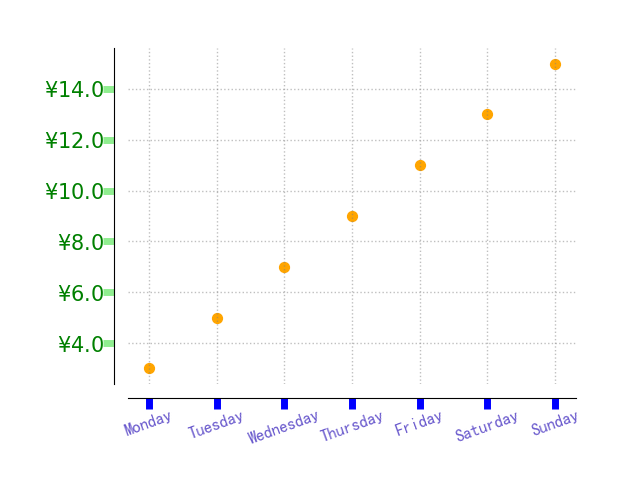
4. 移动坐标轴的位置
import numpy as np

import matplotlib.pyplot as plt

import matplotlib as mpl

mpl.rcParams['font.sans-serif'] = ['SimHei']

mpl.rcParams['font.serif'] = ['SimHei']

mpl.rcParams['axes.unicode_minus'] = False  # 解决保存图像是负号'-'显示为方块的问题,或者转换负号为字符串

x = np.linspace(-2 * np.pi, 2 * np.pi, 200)

y = np.sin(x)

y1 = np.cos(x)

ax = plt.subplot(111)

ax.plot(x, y, ls="-", lw=2, label=r"$\sin(x)$")

ax.plot(x, y1, ls="-", lw=2, label=r"$\cos(x)$")

ax.legend(loc="lower left")

plt.title(r"$\sin(x)$" + "和" + r"$\cos(x)$" + "函数")

ax.set_xlim(-2 * np.pi, 2 * np.pi)

plt.xticks([-2 * np.pi, -3 * np.pi / 2, -1 * np.pi, -1 * np.pi / 2,

            0, np.pi / 2, np.pi, 3 * np.pi / 2, 2 * np.pi],

           [r"$-2\pi$", r"$-3\pi/2$", r"$-\pi$", r"$-\pi/2$",

            r"$0$", r"$\pi/2$", r"$\pi$", r"$3\pi/3$", r"$2\pi$"]

           )

ax.spines["right"].set_color("none")

ax.spines["top"].set_color("none")

ax.spines["bottom"].set_position(("data", 0))

ax.spines["left"].set_position(("data", 0))

ax.xaxis.set_ticks_position("bottom")

ax.yaxis.set_ticks_position("left")

plt.show()
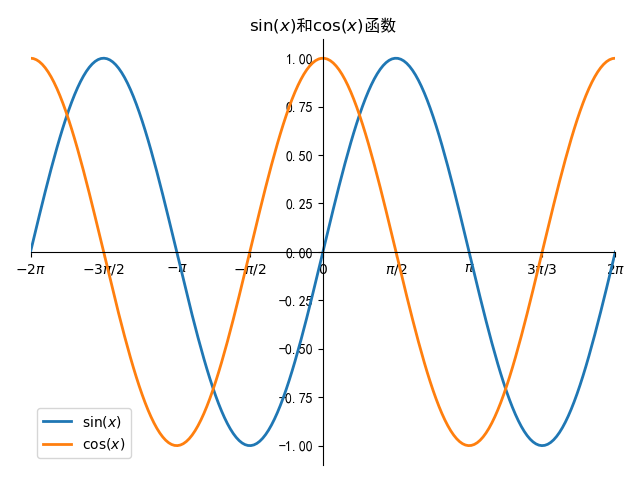
ax.spines[key]会调用轴脊字典,如bottom、top、right、left键值是对应位置轴脊,ax.spines["bottom"].set_position(("data", 0))表示将底轴移到数轴0坐标位置
『Python』matplotlib坐标轴应用的更多相关文章
- 『Python』matplotlib共享绘图区域坐标轴
1. 共享单一绘图区域的坐标轴 有时候,我们想将多张图形放在同一个绘图区域,不想在每个绘图区域只绘制一幅图形.这时候,就可以借助共享坐标轴的方法实现在一个绘图区域绘制多幅图形的目的. import n ...
- 『Python』matplotlib的imshow用法
热力图是一种数据的图形化表示,具体而言,就是将二维数组中的元素用颜色表示.热力图之所以非常有用,是因为它能够从整体视角上展示数据,更确切的说是数值型数据. 使用imshow()函数可以非常容易地制作热 ...
- 『Python』matplotlib初识
1. 核心原理 使用matplotlib绘图的原理,主要就是理解figure(画布).axes(坐标系).axis(坐标轴)三者之间的关系. 下面这幅图更详细: 以"美院学生张三写生画画&q ...
- 『Python』matplotlib实现GUI效果
1. 类RadioButtons的使用方法 类似单选框 import numpy as np import matplotlib.pyplot as plt import matplotlib as ...
- 『Python』matplotlib实现动画效果
一般而言,在绘制复杂动画时,主要借助模块animation来完成 import numpy as np import matplotlib.pyplot as plt import matplotli ...
- 『Python』matplotlib划分画布的主要函数
1. subplot() 绘制网格区域中几何形状相同的子区布局 函数签名有两种: subplot(numRows, numCols, plotNum) subplot(CRN) 都是整数,意思是将画布 ...
- 『Python』matplotlib常用图表
这里简要介绍几种统计图形的绘制方法,其他更多图形可以去matplotlib找examples魔改 1. 柱状图 柱状图主要是应用在定性数据的可视化场景中,或是离散数据类型的分布展示.例如,一个本科班级 ...
- 『Python』matplotlib常用函数
1. 绘制图表组成元素的主要函数 1.1 plot()--展现量的变化趋势 import numpy as np import matplotlib.pyplot as plt import matp ...
- 『Python』__getattr__()特殊方法
self的认识 & __getattr__()特殊方法 将字典调用方式改为通过属性查询的一个小class, class Dict(dict): def __init__(self, **kw) ...
随机推荐
- SQL 练习30
查询所有学生的课程及分数情况(存在学生没成绩,没选课的情况) SELECT Student.*,CId,score from Student LEFT JOIN SC ON Student.SId = ...
- Java小题,通过JNI调用本地C++共享库中的对应方法实现杨辉三角的绘制
1.在Eclipse中配置Javah,配置如下 位置是你javah.exe在你电脑磁盘上的路径 位置:C:\Program Files\Java\jdk1.8.0_112\bin\javah.exe ...
- 题解 [JXOI2012]奇怪的道路
考场上我坚持认为这是个组合数题... 看到\(k\leq8\)我想状压来着,但是不知道怎么压 实际上,对于点i和点j的连边(\(j\in[i-k, i-1]\))只有连或不连两种状态 而如果i与比j编 ...
- COM笔记-关于HRESULT
HRESULT HRESULT(Here's the RESULT)值分成32位值, HRESULT值中16到30这15个比特位包含的是设备代码.设备代码标识的是可以返回HRESULT返回代码的操作系 ...
- 解析和遍历一个HTML文档
如何解析一个HTML文档: String html = "<html><head><title>First parse</title>< ...
- mzy git学习,禁用Fast forward的普通合并(六)
git merge --no-ff -m "msg" x-branch:禁用Fast forward的普通合并 通常,合并分支时,如果可能,Git会用Fast forward模式, ...
- 我对数据库关系代数中减法sql实现的思考:mysql脚本
一.创建数据库,创建表结构 CREATE DATABASE Test_sub DEFAULT CHARACTER SET utf8; USE Test_sub; CREATE TABLE studen ...
- docker安装与配置redis详细过程
注:大鸟飞过,这只是简单搭建,能快速运用而已!! 第一步 pull redis 命令:docker pull redis 第二步 创建redis管理目录,方便后期管理 命令: mkdir /data/ ...
- 洛谷P1083 借教室 题解
题目 [NOIP2012 提高组] 借教室 题解 这道题是几周之前做到的一道题,本来不想讲的,因为这道题也是用到了二分答案的方法,这类题目之前已经发布过两篇题解了.但这道题还运用了差分数组这个思想,所 ...
- 新来的前端小姐姐问:Vue路由history模式刷新页面出现404问题
摘要:vue-router 默认 hash 模式 -- 使用 URL 的 hash 来模拟一个完整的 URL,于是当 URL 改变时,页面不会重新加载. 本文分享自华为云社区<学习Vue Rou ...