
UWP实现吸顶的Pivot
话不多说,先上效果
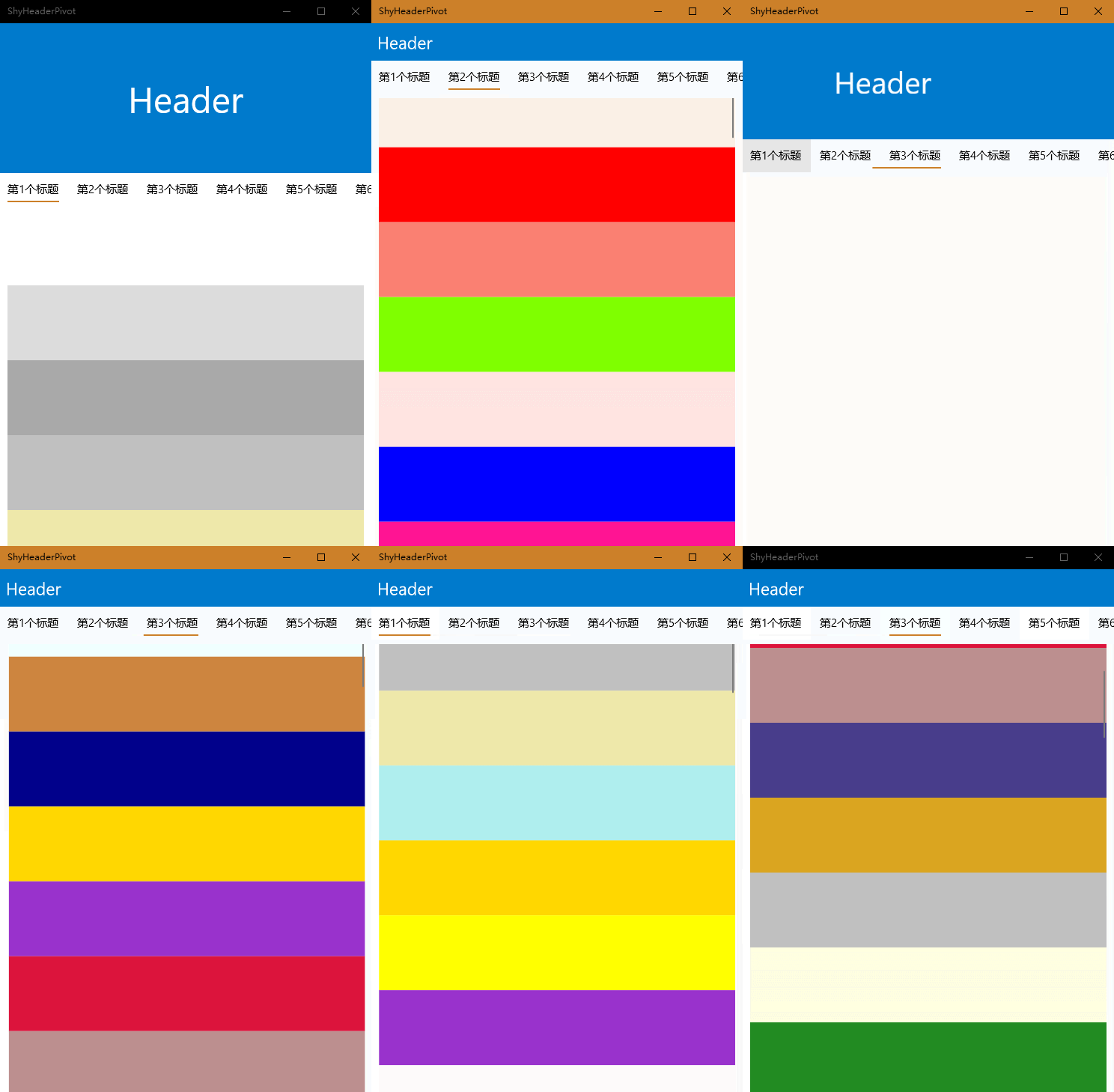
这里使用了一个ScrollProgressProvider.cs,我们这篇文章先解析一下整体的动画思路,以后再详细解释这个Provider的实现方式。
结构
整个页面大致结构是
<Grid>

    <Grid.RowDefinitions>

        <RowDefinition Height="Auto" />

        <RowDefinition Height="*" />

    </Grid.RowDefinitions>

    <Grid x:Name="Target">

        <TextBlock />

        <Header />

    </Grid>

    <Pivot.ItemTemplate Grid.RowSpan="2">

        <Pivot.ItemTemplate>

            <DataTemplate>

                <ScrollViewer x:Name="sv">

                    <StackPanel>

                        <Border Margin="0,250,0,0" />

                    </StackPanel>

                </ScrollViewer>

            </DataTemplate>

        </DataTemplate>

    </Pivot.ItemTemplate>

</Grid>
这个Header是修改的ListBox,当然也可以用ListView代替。
隐藏Pivot默认Header的方式是在Pivot的样式中找到如下行。
<PivotPanel x:Name="Panel" VerticalAlignment="Stretch">

    <Grid x:Name="PivotLayoutElement">

        <Grid.RowDefinitions>

            <RowDefinition Height="0" /><!--修改这行为0-->

            <RowDefinition Height="*" />

        </Grid.RowDefinitions>

    ...
动画过程大致就是在Pivot页面切换时,查找到当页的ScrollViewer,绑定动画。
查找
大家在爬视图树时,应该经常遇到元素还未加载的情况,这里为了解决这种状况,封装了一个WaitForLoaded方法。
private async Task<T> WaitForLoaded<T>(FrameworkElement element, Func<T> func, Predicate<T> pre, CancellationToken cancellationToken)

{

    TaskCompletionSource<T> tcs = null;

    try

    {

        tcs = new TaskCompletionSource<T>();

        cancellationToken.ThrowIfCancellationRequested();

        var result = func.Invoke();

        if (pre(result)) return result;

        element.Loaded += Element_Loaded;

        return await tcs.Task;

    }

    catch

    {

        element.Loaded -= Element_Loaded;

        var result = func.Invoke();

        if (pre(result)) return result;

    }

    return default;

    void Element_Loaded(object sender, RoutedEventArgs e)

    {

        if (tcs == null) return;

        try

        {

            cancellationToken.ThrowIfCancellationRequested();

            element.Loaded -= Element_Loaded;

            var _result = func.Invoke();

            if (pre(_result)) tcs.SetResult(_result);

            else tcs.SetCanceled();

        }

        catch

        {

            System.Diagnostics.Debug.WriteLine("canceled");

        }

    }

}
使用起来是这样的
CancellationTokenSource cts;

private async void EventChanged(object sender, EventArgs e)

{

    if (cts != null) cts.Cancel();

    cts = new CancellationTokenSource(TimeSpan.FromSeconds(2));

    var child = await WaitForLoaded(element, () => find_element_method(), c => judge_find_success_method(), cts.Token);

}
我们在Pivot的SelectionChanged事件里,修改ScrollProgressProvider托管的ScrollViewer,provider就会自动将ScrollViewer设置到正确的位置。
接下来在Page的Loaded事件中绑定动画,这里有两种选择。provider提供了ProgressChanged事件和GetProgressPropertySet方法。可以在ProgressChanged事件中直接设置元素的值来实现动画,不过由于ScrollViewer的限制,ProgressChanged事件触发频率不是很高,所以更推荐使用GetProgressPropertySet获取到CompositionPropertySet,通过Composition Api实现动画。
var providerProp = provider.GetProgressPropertySet();

var gv = ElementCompositionPreview.GetElementVisual(Target); // 容器Visual

var tv = ElementCompositionPreview.GetElementVisual(HeaderText); //文本Visual
ScrollProgressProvider生成的PropertySet内有progress和threshold两个字段可以用作动画。
Composition Api提供了Lerp(start, end, progress)方法,用在此处刚好合适。
我们需要定义容器平移,文本平移和文本缩放三个动画。
容器平移向上移动阈值的高度
var gvOffsetExp = Window.Current.Compositor.CreateExpressionAnimation("Vector3(0f, -provider.threshold * provider.progress, 0f)");

gvOffsetExp.SetReferenceParameter("provider", providerProp);

gv.StartAnimation("Offset", gvOffsetExp);
文本平移动画从容器中心平移到左下角
var startOffset = "Vector3((host.Size.X - this.Target.Size.X) / 2, (host.Size.Y - 50 - this.Target.Size.Y) / 2, 1f)";

var endOffset = $"Vector3(0f, provider.threshold, 1f)";

var offsetExp = Window.Current.Compositor.CreateExpressionAnimation($"lerp({startOffset}, {endOffset}, provider.progress)");

offsetExp.SetReferenceParameter("host", gv);

offsetExp.SetReferenceParameter("provider", providerProp);

tv.StartAnimation("Offset", offsetExp);
文本缩放
var scale = "(50f / this.Target.Size.Y)";

var startScale = "Vector3(1f, 1f, 1f)";

var endScale = $"Vector3({scale}, {scale}, 1f)";

var scaleExp = Window.Current.Compositor.CreateExpressionAnimation($"lerp({startScale}, {endScale}, provider.progress)");

scaleExp.SetReferenceParameter("host", gv);

scaleExp.SetReferenceParameter("provider", providerProp);

tv.StartAnimation("Scale", scaleExp);
触摸
触摸比起鼠标点击要更复杂一些。
Pivot应该是UWP内置控件里比较玄学的一个了。
对于鼠标操作,Pivot会先触发SelectionChanged事件,再触发PivotItemLoaded事件,并且播放动画。
而对于触摸事件,整个顺序是相反的。手指开始滑动界面时,可以被看到的Item会开始加载,并且触发PivotItemLoaded事件,松手之后才开始计算是否应该导航到其他页,并且决定是否触发SelectionChanged事件。这样就会有一个问题,我们在SelectionChanged中修改ScrollViewer偏移之前,我们已经能看到他了,这时的高度是不正确的。我们需要抽象出一个可以在鼠标和触摸触发事件时将下一个Item的ScrollViewer设置为正确偏移的方法。
我的想法很简单,将所有已加载的页内的ScrollViewer缓存下来,随着Progress的改变而改变,做法也很简单。
private HashSet<ScrollViewer> scrolls = new HashSet<ScrollViewer>();

private async void Pivot_SelectionChanged(object sender, SelectionChangedEventArgs e)

{

    ...

    scrolls.Remove(provider.ScrollViewer);

}

private void Pivot_PivotItemLoaded(Pivot sender, PivotItemEventArgs args)

{

    var sv = (args.Item.ContentTemplateRoot as FrameworkElement).FindName("sv") as ScrollViewer;

    if (sv != provider.ScrollViewer)

    {

        sv.ChangeView(null, provider.Progress * provider.Threshold, null, true);

        scrolls.Add(sv);

    }

}

private void Pivot_PivotItemUnloading(Pivot sender, PivotItemEventArgs args)

{

    var sv = (args.Item.ContentTemplateRoot as FrameworkElement).FindName("sv") as ScrollViewer;

    if (sv != null)

    {

        scrolls.Remove(sv);

    }

}

private void Provider_ProgressChanged(object sender, double args)

{

    foreach (var sv in scrolls)

    {

        sv.ChangeView(null, provider.Progress * provider.Threshold, null, true);

    }

}
需要注意的是,我们要在加载完成事件中获取ScrollViewer,而在卸载开始事件中移除ScrollViewer。
GitHub: https://github.com/cnbluefire/ShyHeaderPivot
ExpressionAnimation:
https://docs.microsoft.com/en-us/uwp/api/Windows.UI.Composition.ExpressionAnimation
CompositionAnimation: https://docs.microsoft.com/zh-cn/windows/uwp/composition/composition-animation
我的博客: 超威蓝火
UWP实现吸顶的Pivot的更多相关文章
- UWP中使用Composition API实现吸顶(1)
前几天需要在UWP中实现吸顶,就在网上找了一些文章: 吸顶大法 -- UWP中的工具栏吸顶的实现方式之一 在UWP中页面滑动导航栏置顶 发现前人的实现方式大多是控制ListViewBase的Heade ...
- UWP中使用Composition API实现吸顶(2)
在上一篇中我们讨论了不涉及Pivot的吸顶操作,但是一般来说,吸顶的部分都是Pivot的Header,所以在此我们将讨论关于Pivot多个Item关联同一个Header的情况. 老样子,先做一个简单的 ...
- 吸顶大法 -- UWP中的工具栏吸顶的实现方式之一
如果一个页面中有很长的列表/内容,很多应用都会在用户向下滚动时隐藏页面的头,给用户留出更多的阅读空间,同时提供一个方便的吸顶工具栏,比如淘宝中的店铺页面. 下面是一个比较简单的实现,如果有同学有更好的 ...
- status bar、navigationBar、tableView吸顶view设置
1. 隐藏navigationBar self.navigationController.navigationBar.hidden = YES; 2. status bar设置 -(void)view ...
- collectionview cell吸顶效果
p.p1 { margin: 0.0px 0.0px 0.0px 0.0px; font: 14.0px "Hiragino Sans GB"; color: #cf8724 } ...
- 原生js实现吸顶导航和回到顶部特效
<!DOCTYPE html> <html lang="en"> <head> <meta charset="UTF-8&quo ...
- ECSTORE导航吸顶功能
ecstore导航吸顶功能,在导航父元素中加入id,如: <div id="mainNav1"></div> 在footer.html中添加以下js代码: ...
- React制作吸顶功能总结
总结一下最近用react写项目时,遇到的一些坑,恩,真的还蛮坑的,主要是设置状态的时候特别不好控制,下面我们一起来看下,这里自己做了几个demo,分别看下, 主页面代码如下: class Head e ...
- 自定义tab吸顶效果一(原理)
PS:问题:什么是吸顶,吸顶有什么作用,吸顶怎么使用? 在很多app商城中,介绍软件的时候就会使用吸顶效果, 吸顶有很多作用,一个最简单粗暴的作用就是,让用户知道此刻在浏览哪个模块,并可以选择另外的模 ...
随机推荐
- javascript之正则表达式(二)
js正则贪婪模式与非贪婪模式 类似于贪吃蛇游戏,越吃越长.而贪婪模式就是尽可能多的匹配. 默认是贪婪模式 (尽可能多的匹配) 例子: va ...
- bzoj2431 || 洛谷P1521 求逆序对
考虑一下插⼊法 n<=100n<=100n<=100 f[i][j]f[i][j]f[i][j]表⽰111~iii的全排列有j个逆序对的⽅案数 f[i][j]=Σf[i−1][j−k ...
- Ubuntu安装Sublime Text 3
终端命令行安装: Install the GPG key: wget -qO - https://download.sublimetext.com/sublimehq-pub.gpg | sudo a ...
- 个人永久性免费-Excel催化剂功能第41波-文件文件夹相关函数
对于日常办公过程中,每天面对的操作离不开文件.文件夹的操作,当然可以用资源管理器.Everything之类的管理软件来管理.但涉及到批量操作时,在Excel环境或许是个更好的方式,前面很多的内容中不断 ...
- Excel催化剂开源第30波-在Excel上尽情地使用LINQ
对于笔者这样的数据分析工作者来说,对数据库有较深的掌握,当然少不了对SQL查询的深度使用,如果在编程的世界中,可以复用这样的能力,真的是一件多么令人高兴的事情. 在.Net的世界中,恰恰提供了这样的能 ...
- 基于SpringBoot+Redis的Session共享与单点登录
title: 基于SpringBoot+Redis的Session共享与单点登录 date: 2019-07-23 02:55:52 categories: 架构 author: mrzhou tag ...
- TensorFlow笔记-图片读取
回到上一篇文件的读取分这么几步: # 构造队列 # 1,构造图片文件的队列 file_queue = tf.train.string_input_producer(filelist) # 构造阅读器 ...
- C语言编程入门之--第一章初识程序
第一章 初识程序 导读:计算机程序无时不刻的影响着人类的生活,现代社会已经离不开程序,程序的作用如此巨大,那么程序到底是什么呢?本章主要讨论程序的概念,唤起读者对程序的兴趣,同时对C语言程序与其它语言 ...
- 统计学习方法(李航)朴素贝叶斯python实现
朴素贝叶斯法 首先训练朴素贝叶斯模型,对应算法4.1(1),分别计算先验概率及条件概率,分别存在字典priorP和condP中(初始化函数中定义).其中,计算一个向量各元素频率的操作反复出现,定义为c ...
- java练习---10
package cn.zrjh; public class L { public int id; public String name; public int age; public String c ...