
《刚刚问世》系列初窥篇-Java+Playwright自动化测试-22- 操作鼠标拖拽 - 下篇(详细教程)
1.简介
上一篇中,宏哥说的宏哥在最后提到网站的反爬虫机制,那么宏哥在自己本地做一个网页,没有那个反爬虫的机制,谷歌浏览器是不是就可以验证成功了,宏哥就想验证一下自己想法,其次有人私信宏哥说是有那种类似拼图的验证码如何处理。于是写了这一篇文章,另外也是相对前边做一个简单的总结分享给小伙伴们或者童鞋们。废话不多数,直接进入今天的主题。
2.滑动验证码
2.1演示模拟验证码点击拖动场景
例如:演示模拟验证码点击拖动场景示例如下:


3.代码准备
3.1前端HTML代码
前端HTML代码如下:
<!DOCTYPE html>

<html lang="en">

<head>

    <meta charset="UTF-8">

    <title>北京-宏哥 滑动条</title>

    <link rel="stylesheet" href="drag.css">

    <script src="jquery-1.7.1.min.js"></script>

    <script src="drag.js"></script>

    <style type="text/css">

        .slidetounlock{

            font-size: 12px;

            background:-webkit-gradient(linear,left top,right top,color-stop(0,#4d4d4d),color-stop(.4,#4d4d4d),color-stop(.5,#fff),color-stop(.6,#4d4d4d),color-stop(1,#4d4d4d));

            -webkit-background-clip:text;

            -webkit-text-fill-color:transparent;

            -webkit-animation:slidetounlock 3s infinite;

            -webkit-text-size-adjust:none

        }

        @-webkit-keyframes slidetounlock{0%{background-position:-200px 0} 100%{background-position:200px 0}}

        .button1 {

            background-color: #f44336;

            border: none;

            color: white;

            padding: 15px 32px;

            text-align: center;

            text-decoration: none;

            display: inline-block;

            font-size: 28px;

            margin-bottom: 100px;

            text-decoration:none;

            color: white;

        }

        #myAnchor

        {

          text-decoration:none;

          color: white;

        }

    </style>

</head>

<body>

<div id="wrapper" style="position: relative;top: 300px;left:300px;">

    <button class="button1"><a id="myAnchor" href="https://www.cnblogs.com/du-hong/">北京-宏哥</a></button></br>

    <div id="drag">

        <div class="drag_bg"></div>

        <div class="drag_text slidetounlock" onselectstart="return false;" unselectable="on">

            请按住滑块,拖动到最右边

        </div>

        <div class="handler handler_bg"></div>

    </div>

</div>

    <!--<a href="#" class="img"><img src="img/Lighthouse.jpg"/></a>-->

<script>

    $('#drag').drag();

</script>

</body>

</html>
3.2滑块CSS样式
HTML滑块CSS样式代码如下:
#drag{

    position: relative;

    background-color: #e8e8e8;

    width: 300px;

    height: 34px;

    line-height: 34px;

    text-align: center;

}

#drag .handler{

    position: absolute;

    top: 0px;

    left: 0px;

    width: 40px;

    height: 32px;

    border: 1px solid #ccc;

    cursor: move;

}

.handler_bg{

    background: #fff url("../img/slider.png") no-repeat center;

}

.handler_ok_bg{

    background: #fff url("../img/complet.png") no-repeat center;

}

#drag .drag_bg{

    background-color: #7ac23c;

    height: 34px;

    width: 0px;

}

#drag .drag_text{

    position: absolute;

    top: 0px;

    width: 300px;

    color:#9c9c9c;

    -moz-user-select: none;

    -webkit-user-select: none;

    user-select: none;

    -o-user-select:none;

    -ms-user-select:none;

    font-size: 12px;        //  add

}
3.3滑块拖拽JS
滑块拖拽JS代码如下:
$.fn.drag = function(options) {

    var x, drag = this, isMove = false, defaults = {

    };

    var options = $.extend(defaults, options);

    var handler = drag.find('.handler');

    var drag_bg = drag.find('.drag_bg');

    var text = drag.find('.drag_text');

    var maxWidth = drag.width() - handler.width();  //能滑动的最大间距

    //鼠标按下时候的x轴的位置

    handler.mousedown(function(e) {

        isMove = true;

        x = e.pageX - parseInt(handler.css('left'), 10);

    });

    //鼠标指针在上下文移动时,移动距离大于0小于最大间距,滑块x轴位置等于鼠标移动距离

    $(document).mousemove(function(e) {

        var _x = e.pageX - x;// _x = e.pageX - (e.pageX - parseInt(handler.css('left'), 10)) = x

        if (isMove) {

            if (_x > 0 && _x <= maxWidth) {

                handler.css({'left': _x});

                drag_bg.css({'width': _x});

            } else if (_x > maxWidth) {  //鼠标指针移动距离达到最大时清空事件

                dragOk();

            }

        }

    }).mouseup(function(e) {

        isMove = false;

        var _x = e.pageX - x;

        if (_x < maxWidth) { //鼠标松开时,如果没有达到最大距离位置,滑块就返回初始位置

            handler.css({'left': 0});

            drag_bg.css({'width': 0});

        }

    });

    //清空事件

    function dragOk() {

        handler.removeClass('handler_bg').addClass('handler_ok_bg');

        text.removeClass('slidetounlock').text('验证通过').css({'color':'#fff'});       //modify

       // drag.css({'color': '#fff !important'});

        handler.css({'left': maxWidth});                   // add

        drag_bg.css({'width': maxWidth});                  // add

        handler.unbind('mousedown');

        $(document).unbind('mousemove');

        $(document).unbind('mouseup');

    }

};
3.4jquery-1.7.1.min.js下载地址
jquery-1.7.1.min.js下载链接:http://www.jqueryfuns.com/resource/2169
3.5demo滑动演示效果
最后用浏览器打开HTML文件,看一下效果如下图所示:

4.自动化代码实现
4.1代码设计

4.2参考代码
package com.bjhg.playwright;

import com.microsoft.playwright.Browser;

import com.microsoft.playwright.BrowserContext;

import com.microsoft.playwright.BrowserType;

import com.microsoft.playwright.Locator;

import com.microsoft.playwright.Page;

import com.microsoft.playwright.Playwright;

/**

 * @author 北京-宏哥

 *

 * @公众号:北京宏哥(微信搜索,关注宏哥,提前解锁更多测试干货)

 *

 * 《刚刚问世》系列初窥篇-Java+Playwright自动化测试-22- 操作鼠标拖拽 - 下篇(详细教程)

 *

 * 2024年10月08日

 */

public class Test_Drag_Demo {

    public static void main(String[] args) {

        try (Playwright playwright = Playwright.create()) {

          //1.使用chromium浏览器,# 浏览器配置,设置以GUI模式启动Chrome浏览器(要查看浏览器UI,在启动浏览器时传递 headless=false 标志。您还可以使用 slowMo 来减慢执行速度。

          Browser browser = playwright.chromium().launch(new BrowserType.LaunchOptions().setHeadless(false).setSlowMo(3000));

          //2.创建context

          BrowserContext context = browser.newContext();

          //创建page

          Page page = context.newPage();

          //3.浏览器访问demo

          page.navigate("E:\\Desktop\\test\\MouseDrag\\identifying_code.html");

          //4.开始拖拽 //*[@id='drag']/div[3]

          //获取拖动按钮位置并拖动

          Locator slider = page.locator("//*[@id='drag']/div[3]");

          // 使用鼠标滑动滑块

          page.mouse().move(slider.boundingBox().x + slider.boundingBox().width / 2, slider.boundingBox().y + slider.boundingBox().height / 2);

          page.mouse().down();

          // 根据滑动的范围,这里使用滑动最大距离

          page.mouse().move(slider.boundingBox().x + slider.boundingBox().width / 0.5+300, slider.boundingBox().y + slider.boundingBox().height / 2);

          page.mouse().up();

          System.out.println("Test Pass");

          //关闭page

          page.close();

          //关闭browser

          browser.close();

        }

    }

}
4.3运行代码
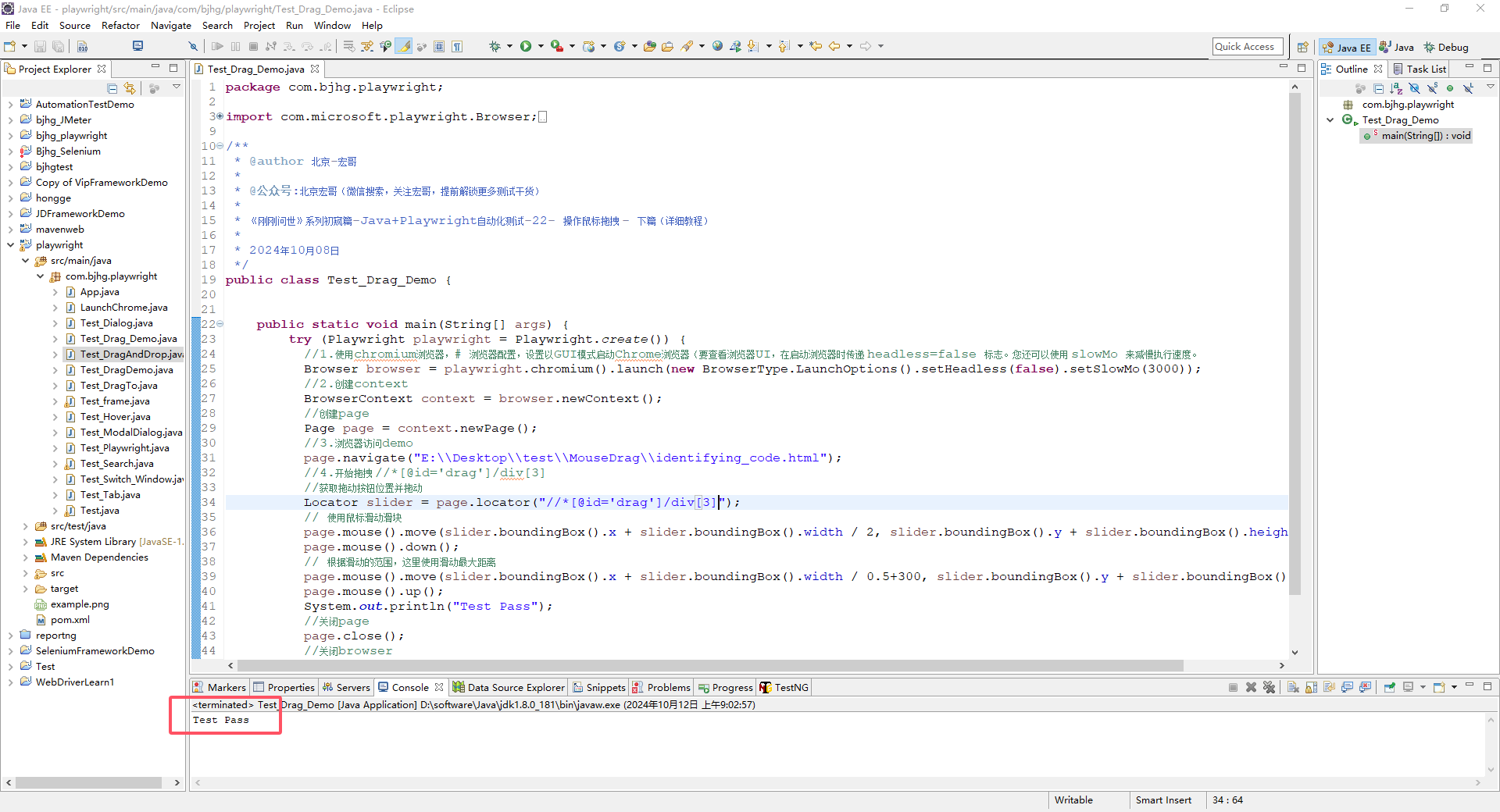
1.运行代码,右键Run As->Java Application,就可以看到控制台输出,如下图所示:
2.运行代码后电脑端的浏览器的动作。如下图所示:

5.项目实战
闲暇之际,宏哥突然想到以前的一个网站,于是抱着试一试的想法看看能不能找到这样的一个演示实例,果然皇天不负有心人,在:https://www.jq22.com/ 找了一个demo(也是没有发爬虫机制的)用于演示:https://www.jq22.com/demo/slideVerify201909022305/。如下图所示:

5.1代码设计
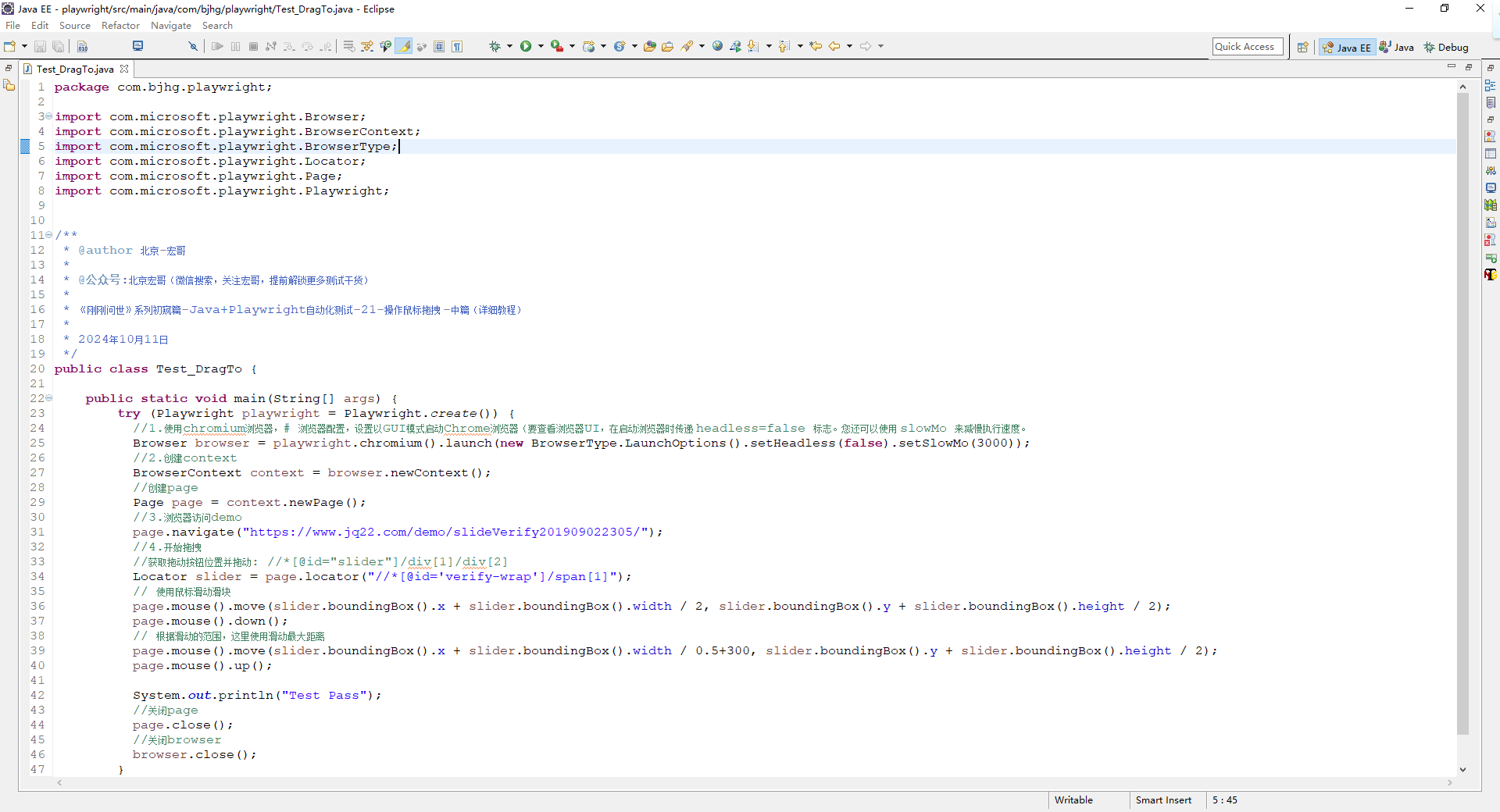
5.2参考代码
package com.bjhg.playwright;

import com.microsoft.playwright.Browser;

import com.microsoft.playwright.BrowserContext;

import com.microsoft.playwright.BrowserType;

import com.microsoft.playwright.Locator;

import com.microsoft.playwright.Page;

import com.microsoft.playwright.Playwright;

/**

 * @author 北京-宏哥

 *

 * @公众号:北京宏哥(微信搜索,关注宏哥,提前解锁更多测试干货)

 *

 * 《刚刚问世》系列初窥篇-Java+Playwright自动化测试-21-操作鼠标拖拽 -中篇(详细教程)

 *

 * 2024年10月11日

 */

public class Test_DragTo {

    public static void main(String[] args) {

        try (Playwright playwright = Playwright.create()) {

          //1.使用chromium浏览器,# 浏览器配置,设置以GUI模式启动Chrome浏览器(要查看浏览器UI,在启动浏览器时传递 headless=false 标志。您还可以使用 slowMo 来减慢执行速度。

          Browser browser = playwright.chromium().launch(new BrowserType.LaunchOptions().setHeadless(false).setSlowMo(3000));

          //2.创建context

          BrowserContext context = browser.newContext();

          //创建page

          Page page = context.newPage();

          //3.浏览器访问demo

          page.navigate("https://www.jq22.com/demo/slideVerify201909022305/");

          //4.开始拖拽

          //获取拖动按钮位置并拖动:

          Locator slider = page.locator("//*[@id='verify-wrap']/span[1]");

          // 使用鼠标滑动滑块

          page.mouse().move(slider.boundingBox().x + slider.boundingBox().width / 2, slider.boundingBox().y + slider.boundingBox().height / 2);

          page.mouse().down();

          // 根据滑动的范围,这里使用滑动最大距离

          page.mouse().move(slider.boundingBox().x + slider.boundingBox().width / 0.5+300, slider.boundingBox().y + slider.boundingBox().height / 2);

          page.mouse().up();

          System.out.println("Test Pass");

          //关闭page

          page.close();

          //关闭browser

          browser.close();

        }

    }

}
5.3运行代码
1.运行代码,右键Run As->Java Application,就可以看到控制台输出,如下图所示:

2.运行代码后电脑端的浏览器的动作(滑动并验证通过)。如下图所示:

6.小结
好了,今天时间也不早了,宏哥就讲解和分享到这里,感谢您耐心的阅读,希望对您有所帮助。
《刚刚问世》系列初窥篇-Java+Playwright自动化测试-22- 操作鼠标拖拽 - 下篇(详细教程)的更多相关文章
- 《手把手教你》系列基础篇之(一)-java+ selenium自动化测试-环境搭建(上)(详细教程)
1.简介 jmeter系列的文章结束,本来想趁热打铁顺别将Jmeter和接口测试介绍一下,但是感觉Jmeter时间太长了怕大家吃腻了,还有一个原因就是许多小伙伴们或者童鞋们私信问宏哥什么时候可以有ja ...
- 《手把手教你》系列基础篇(五)-java+ selenium自动化测试- 创建首个自动化脚本(详细教程)
1.简介 前面几篇宏哥介绍了两种(java和maven)环境搭建和三大浏览器的启动方法,这篇文章宏哥将要介绍第一个自动化测试脚本.前边环境都搭建成功了,浏览器也驱动成功了,那么我们不着急学习其他内容, ...
- 《手把手教你》系列技巧篇(二十)-java+ selenium自动化测试-元素定位大法之终卷(详细教程)
1.简介 这篇文章主要是对前边的文章中的一些总结和拓展.本来是不打算写着一篇的,但是由于前后文章定位元素的时间有点长,怕大家忘记了,就在这里简单做一个总结和拓展. 2.Selenium八种定位方式 S ...
- 《手把手教你》系列技巧篇(二十八)-java+ selenium自动化测试-处理模态对话框弹窗(详解教程)
1.简介 在前边的文章中窗口句柄切换宏哥介绍了switchTo方法,这篇继续介绍switchTo中关于处理alert弹窗的问题.很多时候,我们进入一个网站,就会弹窗一个alert框,有些我们直接关闭, ...
- 《手把手教你》系列技巧篇(三十二)-java+ selenium自动化测试-select 下拉框(详解教程)
1.简介 在实际自动化测试过程中,我们也避免不了会遇到下拉选择的测试,因此宏哥在这里直接分享和介绍一下,希望小伙伴或者童鞋们在以后工作中遇到可以有所帮助. 2.select 下拉框 2.1Select ...
- 《手把手教你》系列技巧篇(四十七)-java+ selenium自动化测试-判断元素是否显示(详解教程)
1.简介 webdriver有三种判断元素状态的方法,分别是isEnabled,isSelected 和 isDisplayed,其中isSelected在前面的内容中已经简单的介绍了,isSelec ...
- 《手把手教你》系列技巧篇(四十八)-java+ selenium自动化测试-判断元素是否可操作(详解教程)
1.简介 webdriver有三种判断元素状态的方法,分别是isEnabled,isSelected 和 isDisplayed,其中isSelected在前面的内容中已经简单的介绍了,isSelec ...
- 《手把手教你》系列技巧篇(五十)-java+ selenium自动化测试-字符串操作-上篇(详解教程)
1.简介 自动化测试中进行断言的时候,我们可能经常遇到的场景.从一个字符串中找出一组数字或者其中的某些关键字,而不是将这一串字符串作为结果进行断言.这个时候就需要我们对字符串进行操作,宏哥这里介绍两种 ...
- 《手把手教你》系列技巧篇(五十一)-java+ selenium自动化测试-字符串操作-下篇(详解教程)
1.简介 自动化测试中进行断言的时候,我们可能经常遇到的场景.从一个字符串中找出一组数字或者其中的某些关键字,而不是将这一串字符串作为结果进行断言.这个时候就需要我们对字符串进行操作,宏哥这里介绍两种 ...
- 《手把手教你》系列基础篇(七十六)-java+ selenium自动化测试-框架设计基础-TestNG实现DDT - 下篇(详解教程)
1.简介 今天这一篇宏哥主要是结合实际工作中将遇到的测试场景和前边两篇学习的知识结合起来给大家讲解和分享一下,希望以后大家在以后遇到其他的测试场景也可以将自己的所学的知识应用到测试场景中. 2.测试场 ...
随机推荐
- 基于PySyft与TensorFlow的医疗数据协同分析系统实现教程
1. 引言:医疗数据协同分析的挑战与机遇 在医疗信息化进程中,数据孤岛问题日益突出.各医疗机构积累的海量医疗数据受限于隐私法规(如HIPAA.GDPR)无法直接共享,形成数据壁垒.联邦学习技术的出现为 ...
- RPC实战与核心原理之优雅启动
优雅启动:如何避免流量打到没有启动完成的节点? 回顾 优雅停机,就是为了让服务提供方在停机应用的时候,保证所有调用方都能"安全"地切走流量,不再调用自己,从而做到对业务无损.其中实 ...
- System.Drawing.Point与System.Windows.Point的异同
在C#中,System.Drawing.Point 和 System.Windows.Point 是两个不同的结构,分别属于不同的命名空间,用于表示二维平面中的点.尽管它们的功能相似,但在使用场景和实 ...
- Solon Ai Flow 编排开发框架发布预告(效果预览)
Solon Ai 在推出 Solon Ai Mcp 后,又将推出 Solon Ai Flow. 1.Solon Ai Flow 是个啥? Solon Ai Flow 是一个智能体编排开发框架(基于 s ...
- C#/.NET/.NET Core技术前沿周刊 | 第 38 期(2025年5.12-5.18)
前言 C#/.NET/.NET Core技术前沿周刊,你的每周技术指南针!记录.追踪C#/.NET/.NET Core领域.生态的每周最新.最实用.最有价值的技术文章.社区动态.优质项目和学习资源等. ...
- 玩转代码:深入GitHub,高效管理我们的“shou学”平台源代码
玩转代码:深入GitHub,高效管理我们的"shou学"平台源代码 在当今快节奏的开发世界中,有效地管理代码不仅仅是一种良好实践,更是一种必需.无论您是独立开发者还是大型团队的一员 ...
- JDK网站最终的拼图
"JDK源码剖析网"目前只上线了一小部分的内容(而且还未更新完成),Javac编译器,HotSpot基础.垃圾收集器以及HotSpot运行时将在今年10月份之前做为付费内容努力更新 ...
- DOS命令快速启动和关闭MySQL服务
为了搭建网格服务框架,在本地创建了MySQL数据库,但是,为了减少内存占用,MySQL数据库服务没有设置为自动启动,所以,需要手动的开启和关闭服务.因此,需要掌握一些短小精悍的DOS命令,下面介绍启动 ...
- 深入理解Nginx-模块开发与架构解析(第2版)流程梳理
1.Nginx HTTP模块调用的简化流程 Nginx HTTP模块调用的简化流程图如上: 1.worker进程会循环调用事件模块检测网络事件 2. 当事件模块检测到客户端发起TCP请求时,即收到SY ...
- HyperWorks基础培训教程:批处理网格划分
批处理网格划分流程 HyperWorks一个典型的 BatchMesher 作业由以下环节组成: (1) 设置网格类型(Mesh Type): 在 Configuration Tab 面板下,选择已有 ...