
windows通过Visual Studio Code中配置GO开发环境(转)
一、GO语言安装
详情查看:GO语言下载、安装、配置
二、GoLang插件介绍
对于Visual Studio Code开发工具,有一款优秀的GoLang插件,它的主页为:https://github.com/microsoft/vscode-go
这款插件的特性包括:
- 代码着彩色
- 代码自动完成(使用gocode)
- 代码片段
- 快速提示信息(使用godef)
- 跳转到定义(使用godef)
- 搜索参考引用(使用go-find-references)
- 文件大纲(使用go-outline)
- 重命名(使用gorename)
- 保存构建(使用go build和go test)
- 代码格式化(使用goreturns或goimports或gofmt)
- 调试代码(使用delve)
三、插件安装
3.1 Visual Studio Code
找到微软的官方网站,下载Visual Studio Code,官网地址 https://code.visualstudio.com/
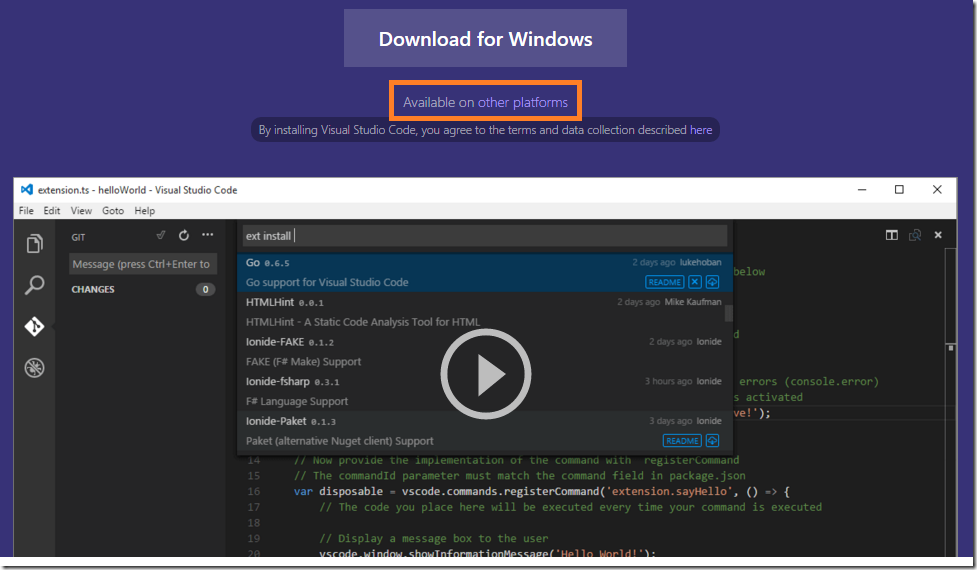
点击上图红框,可以下载其他平台的编辑器,如下图:
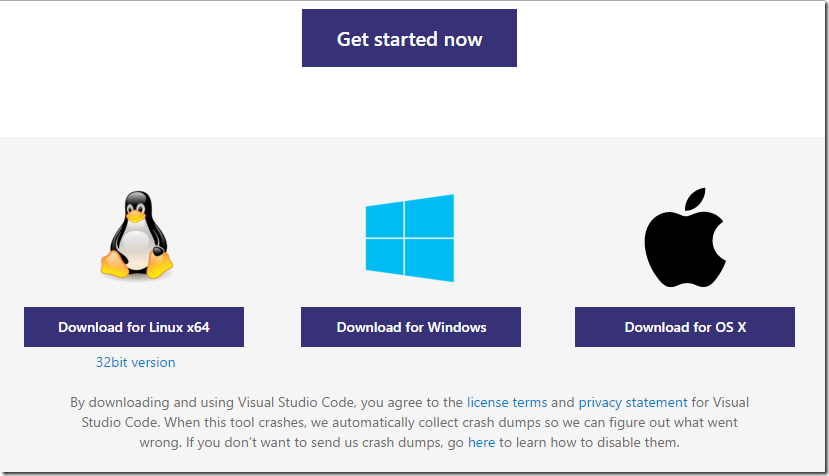
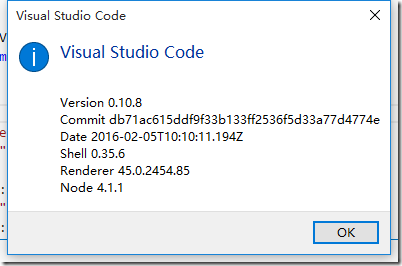
下载安装过程省略,当前版本是:
3.2 安装插件
进入Visual Studio Code,使用快捷键F1,打开命令面板
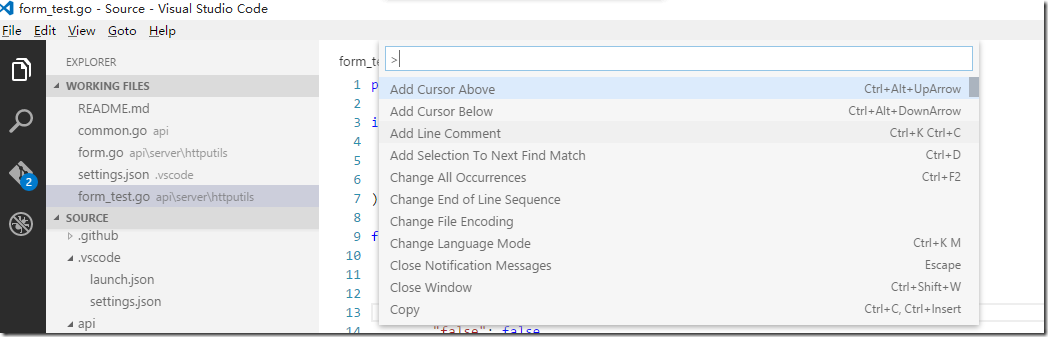
在上图光标处·输入exten ,然后选择“Extensions:Install Extension”,如下图:
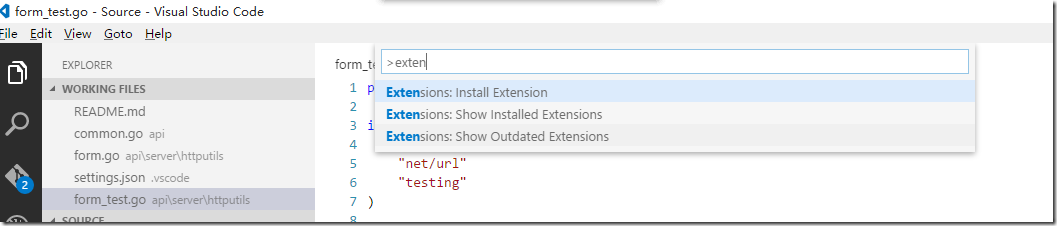
查询插件:

显示插件列表:
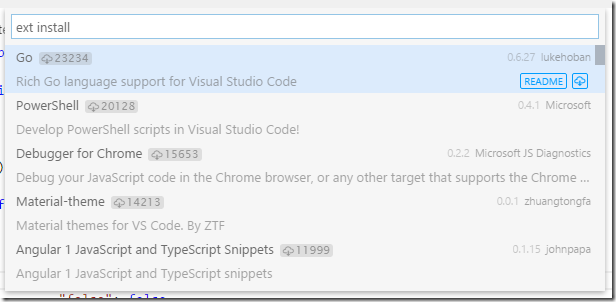
在插件列表中,选择 Go,进行安装,安装之后,系统会提示重启Visual Studio Code。
3.3 设置环境变量GOPATH
在Windows系统中设置GOPATH环境变量,我的值为D:\GoWorks
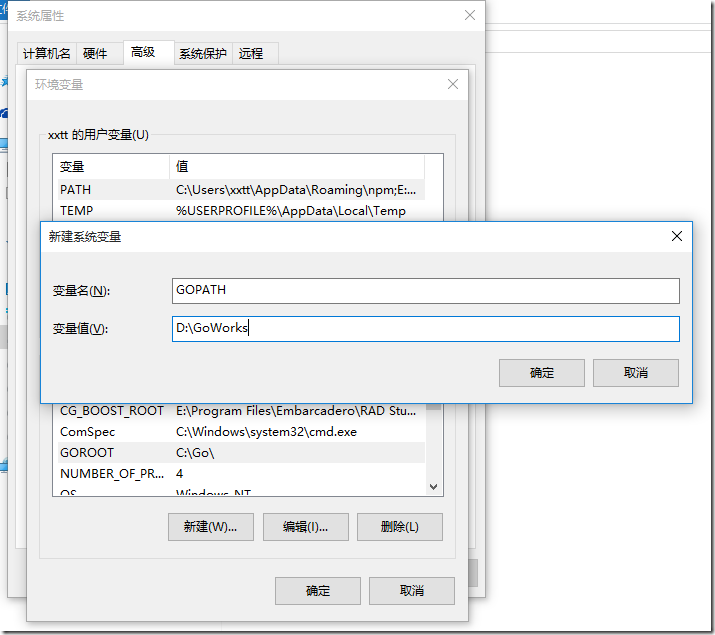
缺少GOPATH环境变量通常会报“$GOPATH not set.”这样的错误。
3.4 开启Visual Studio Code自动保护功能
打开Visual Studio Code,找到菜单File->Preferences->User Settings,如下图:
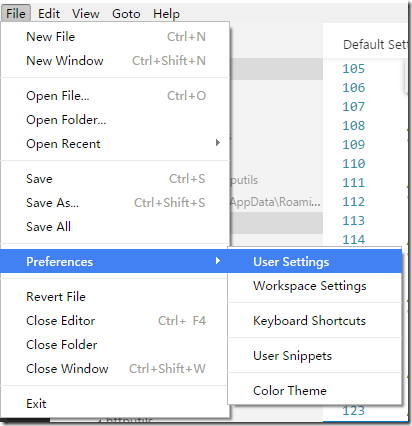
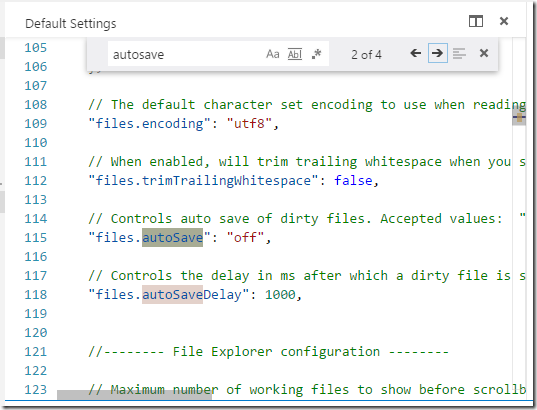
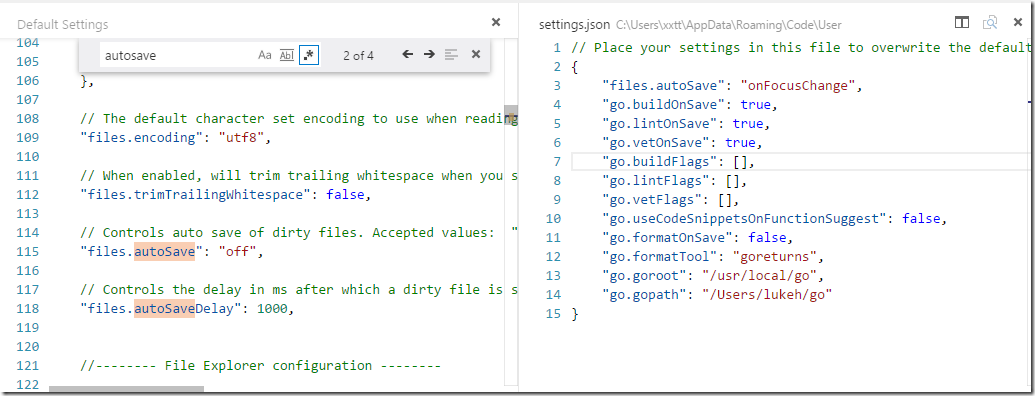
添加或更改settings.json的“files.autoSave”属性为“onFocusChange”,并保存。
3.5 安装Git
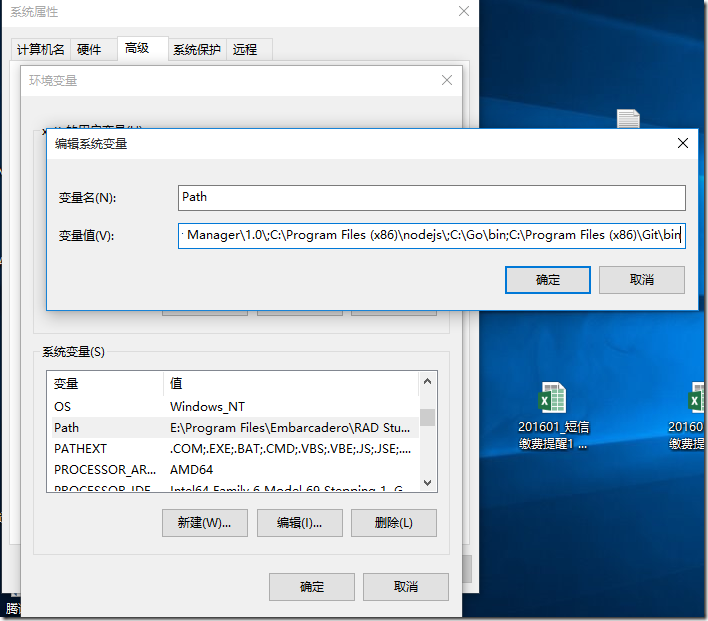
Windows安装Git的过程省略;安装之后git\bin配置到PATH环境变量中。
四、插件配置
4.1 Visual Studio Code Go插件配置选项
Visual Studio Code的配置选项支持Go插件的设置,可以通过用户偏好设置或workspace设置进行配置。在菜单File->Preferences处可以找到。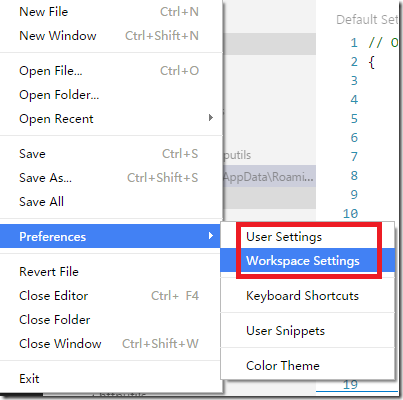
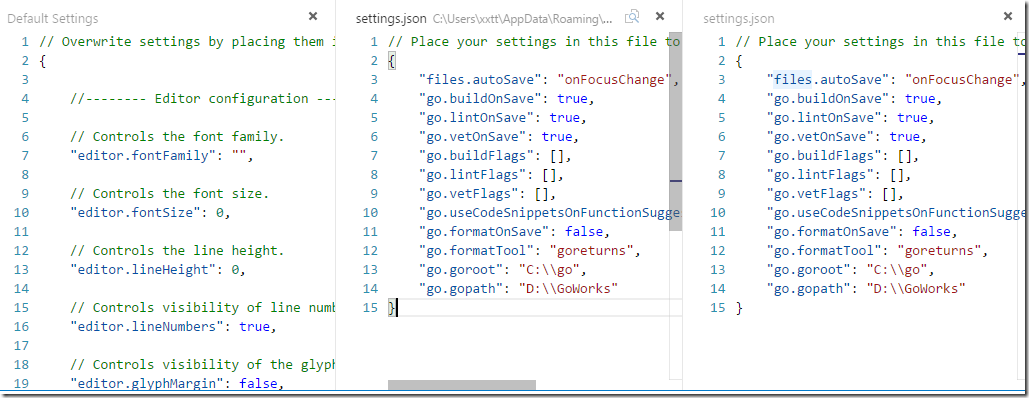
在settings.json中设置go配置环境,如下图:
4.2 执行命令
详情请查看官方网站:https://marketplace.visualstudio.com/items?itemName=lukehoban.Go
1)安装gocode
打开命令提示符,输入:
go get -u -v github.com/nsf/gocode
开始下载:

下载完毕:
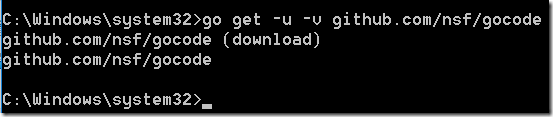
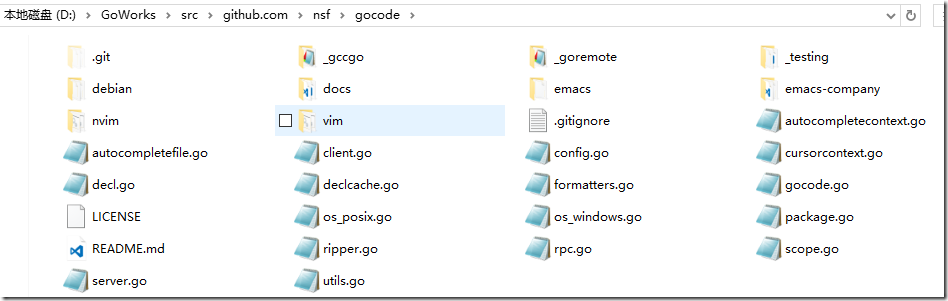
下载完成,查看D:\GoWorks目录,多了一个src\github.com\nsf\gocode路径,如下图:
雷同,通过命令行安装以下8个工具。
2)安装godef
go get -u -v github.com/rogpeppe/godef
3)安装golint
go get -u -v github.com/golang/lint/golint
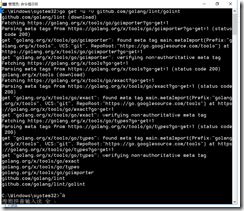
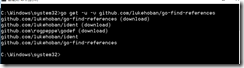
4)安装go-find-references
go get -u -v github.com/lukehoban/go-find-references
5)安装go-outline
go get -u -v github.com/lukehoban/go-outline

6)安装goreturns
go get -u -v sourcegraph.com/sqs/goreturns
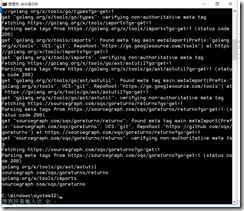
7)安装gorename
go get -u -v golang.org/x/tools/cmd/gorename
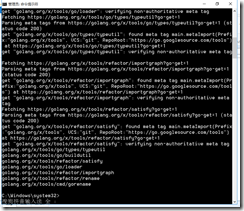
8)安装gopkgs
go get -u -v github.com/tpng/gopkgs
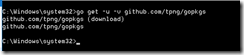
9)安装go-symbols
go get -u -v github.com/newhook/go-symbols
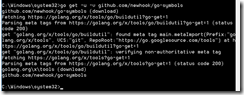
3、使用 Hello word
1)File-> Open Folder,现在工作目录:
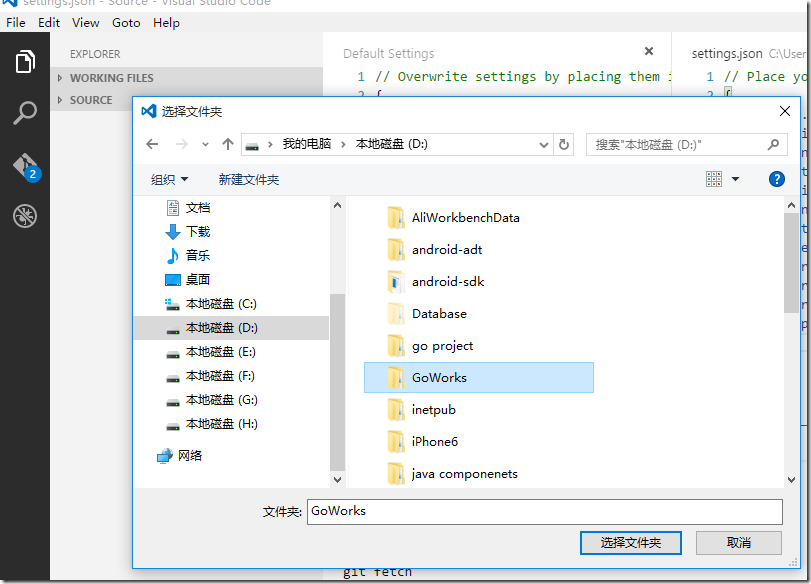
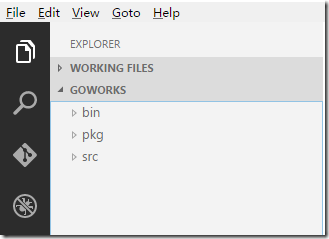
2)新建go文件
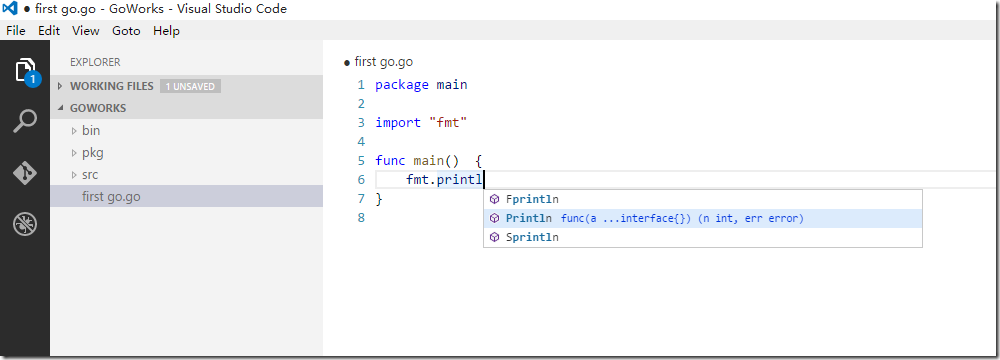
看看,智能提示出来了。
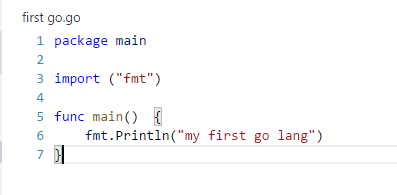
Go语言在Visual Studio Code调试将另外详述。
Go语言 学习资料收藏大全
[url=https://itdocs.pipipan.com/dir/3843664-28167656-10a79a/]Go教程文档[/url]
[url=https://itdocs.pipipan.com/dir/3843664-28167659-18a2eb/]Go编程基础[/url]
[url=https://itdocs.pipipan.com/dir/3843664-28167677-208b81/]Go Web基础[/url]
[url=https://itdocs.pipipan.com/dir/3843664-28167788-51fce3/]Go名库讲解[/url]
windows通过Visual Studio Code中配置GO开发环境(转)的更多相关文章
- Visual Studio Code中配置GO开发环境
在Visual Studio Code中配置GO开发环境 一.GO语言安装 详情查看:GO语言下载.安装.配置 二.GoLang插件介绍 对于Visual Studio Code开发工具,有一款优秀的 ...
- 在Visual Studio Code中配置GO开发环境
一.GO语言安装 详情查看:GO语言下载.安装.配置 二.GoLang插件介绍 对于Visual Studio Code开发工具,有一款优秀的GoLang插件,它的主页为:https://github ...
- 在Visual Studio Code 中配置Python 中文乱码问题
在Visual Studio Code 中配置Python 中文乱码问题 方法一:直接代码修改字符集 添加前四行代码 import io import sys #改变标准输出的默认编码 sys.std ...
- Visual Studio Code (vscode) 配置 C / C++ 环境
Visual Studio Code (vscode) 配置 C / C++ 环境 昨天突发奇想,想使用vscode配置C++环境,因为不想下载 Dev OR codeblock,然后借助了很多网上教 ...
- Visual Studio Code搭建NodeJs的开发环境
一.Visual Studio Code搭建NodeJs的开发环境 1.下载安装NodeJs并配置环境变量 可以参考:NodeJs的安装和环境变量配置 2.下载安装 VS Code编辑器 可以参考:V ...
- Visual Studio Code中C/C++的环境配置
Visual Studio Code 的功能十分强大,但是对我这种小白不是很友好,它和其它的集成开发工具不同,Visual Studio Code (以下简称VS)自身其实仅仅是一个编辑器, 是不具备 ...
- Visual Studio Code 构建C/C++开发环境
转自: https://blog.csdn.net/lidong_12664196/article/details/68928136#visual-sutdio-code%E4%BB%A5%E5%8F ...
- Visual Studio Code 搭建 C/C++开发环境方法总结
之前看错资料踩了不少坑,先将可行经验总结如下: 1. 下载 Visual Studio Code 并安装.地址:https://code.visualstudio.com 2. 安装 C/C++插件与 ...
- 在visual studio code 中配置python以及解决中文乱码问题
安装好 visual stuido code (下面简称 “ VSC ”)后,要想使用它运行调试 python 代码还需要做一些工作以解决下列问题: 搭建 python 环境 print 打印中文出现 ...
随机推荐
- MySQL之当数据库数据源被锁(Table Metadata Lock)时的解决方案
0.发生的原因分析:[hibernate的线程池连接导致了不能修改被锁定数据库的数据库型模式] 1.关掉hibernate的所有线程池(选择退出IDE或者其他办法) 2.查看被锁的进程ID:show ...
- python - class类 (五) 继承补充-子类继承父类属性/函数方法
子类继承父类属性/函数方法: #方式一:(原生方式,不建议使用) class Dongwu(object): def __init__(self,name,sex,old): self.name = ...
- Android如何降低service被杀死概率
http://www.jianshu.com/p/06a1a434e057 http://www.cnblogs.com/ylligang/articles/2665181.html Android应 ...
- composer设计原理与基本用法
原文地址:http://blog.turn.tw/?p=1039 COMPOSER進階原理:PHP命名空間與PSR-0 http://blog.turn.tw/?p=1122 Moving PHP ...
- 电脑kail linux 连接手机Nethunter,手机和电脑互传文件
1.开启nethunter的ssh 修改/etc/ssh/sshd_config 参考:解决kali linux 开启ssh服务后连接不上的问题 2.如果在手机终端修改不了(我的就是怎么也改不了),可 ...
- ARMV8 datasheet学习笔记4:AArch64系统级体系结构之编程模型(1)-EL/ET/ST
1.前言 ARMV8系统级编程模型主要包括异常级别.运行状态.安全状态.同步异常.异步异常.DEBUG 本文主要对系统级编程模型做一个概要介绍 2. 异常级别 2.1 Exception level概 ...
- c# webbrowser控件内核版本强制修改
int BrowserVer, RegVal; // get the installed IE version using (WebBrowser Wb = new WebBrowser()) Bro ...
- oracle分区分表
(1) 表空间及分区表的概念表空间: 是一个或多个数据文件的集合,所有的数据对象都存放在指定的表空间中,但主要存放的是表, 所以称作表空间.分区表: 当表中的数据量不断增大,查询数据的速 ...
- openvpn用户管理、linux客户端配置及企业常用真实案例解析
1.给企业用户分配VPN账户的流程: 添加拨号需要密码的用户 # source vars NOTE: If you run ./clean-all, I will be doing a rm -rf ...
- CentOS6.5环境使用keepalived实现nginx服务的高可用性及配置详解
keepalived基础概念 Keepalived是一个基于VRRP协议来实现的WEB服务高可用方案,可以利用其来避免单点故障.一个WEB服务至少会有2台服务器运行Keepalived,一台为主 ...