
matplotlib添加坐标轴实现性格测试可视化
一张图展示最终效果
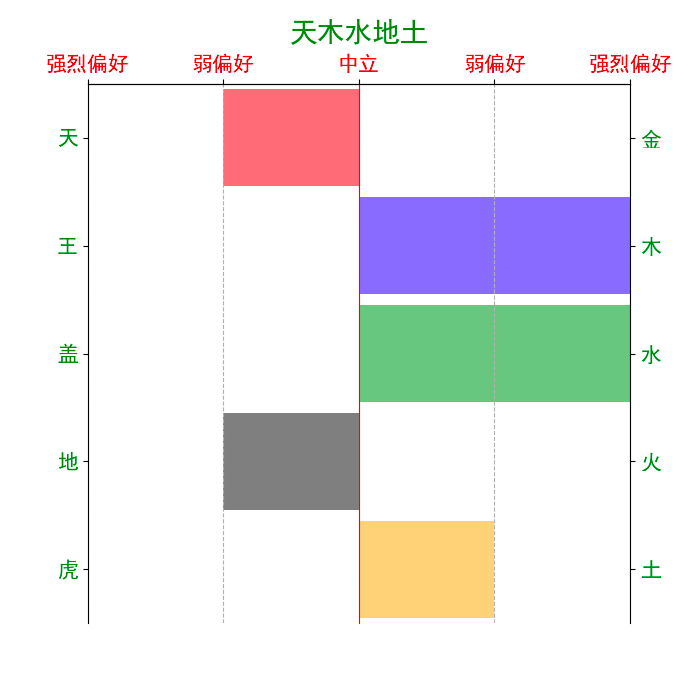
皮一下很开心,标签名肯定不是用户想要的,所以在这里尝试了定制化功能
功能&方法:
- 定制化标签名/标签数量(4个/5个)。实现方法:在第一个界面点击cancel按钮,进入修改界面
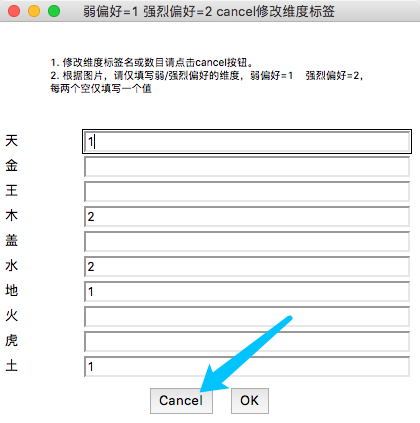
- 根据弹出的图片在修改界面替换标签,如果只有4对标签则置空最后两个,点击确定保存修改

+重启程序,可见标签修改,根据提示修改各个值,点击确定即可生成你想要对图片啦!(o゚v゚)ノ
弹出图片是一个无奈之举,现在用户界面的功能实在是太有限了,不然为什么叫easygui呢...最近在考虑升级GUI,小伙伴有没有推荐的
下面献上代码
import matplotlib.pyplot as plt

plt.rcParams['font.sans-serif']=['SimHei'] # 用来正常显示中文标签

plt.rcParams['axes.unicode_minus']=False # 用来正常显示负号

import pandas as pd

import numpy as np

from mpl_toolkits.axisartist.axislines import SubplotZero

import mpl_toolkits.axisartist.axislines as axislines

import numpy as np

import easygui as gui

import os

import 生成参考图片 as sheng

#------------DATA------------

msg='1. 修改维度标签名或数目请点击cancel按钮。\n2. 根据图片,请仅填写弱/强烈偏好的维度,弱偏好=1    强烈偏好=2,每两个空仅填写一个值'

title='弱偏好=1 强烈偏好=2 cancel修改维度标签'

#读取维度名称

f=open('dimension.txt','r+',encoding='utf-8')#dimension.txt其实是csv格式的标签名

text=f.read()

f.close()

fields=[i for i in text.split(',') if i]

#fields=['天','王','盖','地','虎','金','木','水','火','土']

os.system('open 1.png')

init_values=[1,'','',2,'',2,1,'','',1]

values=gui.multenterbox(msg,title,fields=fields,values=init_values)#values-->[]

#修改维度名称

if values==None:# 点击cancel按钮或关闭

	os.system('open 2.png')

	fields=['A替换为', 'a替换为', 'B替换为', 'b替换为', 'C替换为', 'c替换为', 'D替换为', 'd替换为', 'E替换为', 'e替换为']

	vs=gui.multenterbox('在此可修改维度标签名和维度数目(允许空值)','提示:点击cancel可结束程序',fields=fields)

	if vs==None:

		os._exit(0)

	content=','.join(vs)#csv格式内容

	f=open('dimension.txt','w',encoding='utf-8')

	f.write(content)

	f.close()

	sheng.main()#修改提示图片

	gui.msgbox('修改成功!重新打开程序生效')

	os._exit(0)

#check

flag=True

for n,value in enumerate(values):

	if n%2==0:#只检查偶数项

		if value:#该偶数项非空,确保非空项在范围内

			value=int(value)

			if (0<value<3) == False:

				flag=False

				print('#该偶数项非空,确保非空项在范围内')

			else:	#确保下一想为空

				if values[n+1]:#next非空

					flag=False

					print('#该偶数项非空  #确保下一想为空')

		else:#该偶数项为空,确保下一想不空

			if not values[n+1]:#next为空

				flag=False

				print('#该偶数项为空,确保下一想不空')

			else:#next不空,确保下一想在范围内

				if (0<int(values[n+1])<3) == False:

					flag=False

					print('该偶数项为空,next不空,确保下一想在范围内')

	if flag==False:

		break

if flag==False:

	gui.msgbox('请检查填写数据为1或2,且每两个空仅填写一个值')

	os._exit(0)

#check done

#维度:在y轴坐标

y=[-0.5,-1.5,-2.5,-3.5,-4.5]

x=[]

# 程度:(x轴坐标)读取

for n,value in enumerate(values):

	if n%2==0:#ou shu

		if value: #ou shu you zhi

			x.append(-1*int(value))

		else: #ou shu wu zhi , du qu xia yi ge

			x.append(int(values[n+1]))

	else:#ji shu tiao guo

		pass

#维度名称读取

left=[]

right=[]

for n,v in enumerate(fields):

	if n%2==0:

		left.append(v)

	else:

		right.append(v)

char=''#经销商性格

for i,v,p in zip(x,left,right):

    if i >0:

        char+=p

    else:

    	char+=v

print('x',x)

print('l',left)

print('right',right)

# ------------gui_end---------------

plt.figure(figsize=(7,7))

count=len(x)

plt.barh(y[:count],width=x,height=0.9,color=['red','blue','green','black','orange'],alpha=0.5)

plt.xticks([-2,-1,0,1,2],['A','B','C','D','E'])        #初始化x轴标签,该步骤无法设置格式,后续会进一步处理

plt.yticks([])#y轴替换为无ticks显示

plt.xlim([-2,2])# 水平显示范围

plt.ylim([-1*count,0])     # 垂直显示范围

plt.grid(linestyle="--")

#设置坐标轴--------------------------------------------------

ax = plt.gca()

ax.spines["right"].set_color("none")

ax.spines["top"].set_color("none")

# 设置x轴标签的方向(标签全部在外面)

ax.xaxis.set_ticks_position('top')

# 设置中心y轴的位置

ax.spines['left'].set_position('center')

# 设置轴的位置

ax.spines['bottom'].set_position(("data",0))#根据坐标设置bottom坐标轴位置

ax.spines['left'].set_color('red')

#第二层上修改x_tick_labels的值、格式

ax.set_xticklabels(['强烈偏好','弱偏好','中立','弱偏好','强烈偏好'],{'color': 'red','fontsize':'15',

            'fontweight': '20'})

#---------------------------------------------

# plot right axis

ax2=ax.twinx()

ax2.spines["left"].set_color("none")

ax2.spines["bottom"].set_color("none")

ax2.set_ylim([-1*count,0])                            #

ax2.set_yticks([-0.5,-1.5,-2.5,-3.5,-4.5][:count])      #

ax2.set_yticklabels(right,{'color': 'green','fontsize':'15',

            'fontweight': '20'})

#---------------------------------------------

# plot left axis

ax3=ax.twinx()

# ax2.set_yticks([1,2,3])

ax3.spines["left"].set_color("none")

ax3.spines["top"].set_color("none")

ax3.spines["bottom"].set_color("none")

ax3.spines["right"].set_position(("data",-2))

# 设置y轴标签的方向(标签全部在left)

ax3.yaxis.set_ticks_position('left')

ax3.set_ylim([-1*count,0])                            #

ax3.set_yticks([-0.5,-1.5,-2.5,-3.5,-4.5][:count])      #

ax3.set_yticklabels(left,{'color': 'green','fontsize':'15',

            'fontweight': '20'})

#----------------------------------------------------

name=gui.enterbox('请命名该图','最后一步',default='第 X 号经销商')

plt.title('%s'%char,{'color': 'green','fontsize':'20',

            'fontweight': '25'},pad=10)

plt.savefig('%s.png'%name)

plt.show()
matplotlib添加坐标轴实现性格测试可视化的更多相关文章
- JS 添加千分位,测试可以使用
JS 添加千分位,测试可以使用 <script language="javascript" type="text/javascript">funct ...
- matplotlib 添加注释的方式
matplotlib 添加注释的方式 matplotlib.pyplot.annotate Annotate the point xy with text s s : str The text of ...
- 我的MBTI职业性格测试
背景 最近在看<程序员的思维训练--开发人之前能的九堂课>,其中讲到了 MBTI 职业性格测试的指导意义.记起来两年多以前在面试 ASES 的时候有做过这个测试,只可惜当时的测试结果在好几 ...
- Python之matplotlib库学习:实现数据可视化
1. 安装和文档 pip install matplotlib 官方文档 为了方便显示图像,还使用了ipython qtconsole方便显示.具体怎么弄网上搜一下就很多教程了. pyplot模块是提 ...
- 【 D3.js 入门系列 --- 5 】 如何添加坐标轴
第3节中做了一个图标,但没有为它添加一个相应的坐标轴,这样不知道每一个柱形到底有多长.这一节做一个坐标轴. D3中的坐标轴都是以 svg 图的形式出现的,这也是为什么在第3节中要使用 svg 的方法做 ...
- MBTI性格测试
INFP 哲学家型——生活在自己的理想世界 报告接收人: 才储成员4361454 日期: 2014/9/2 一.你的MBTI图形 倾向示意图表示四个维度分别的倾向程度.从中间往两侧看,绿色指示条对应下 ...
- matplotlib —— 调整坐标轴
import matplotlib.pyplot as plt import numpy as np # 绘制普通图像 x = np.linspace(-1, 1, 50) y1 = 2 * x + ...
- 卡特尔16PF性格测试与答案
大学生在职业生涯规划时,必须充分注意到自己的性格和职业的适宜性.性格是指一个人在生活中形成的对现实的稳定的态度和行为方式.研究表明,性格影响着一个人的职业取向,由于性格的不同,每个人对工作和职业的态度 ...
- 我的MBTI性格测试
写在前面: 很多人争论MBTI靠谱不靠谱.一个人的性格肯定不能只用这么几个维度就能描述的,一个人的性格也肯定不是通过这么几个问题就能测出来的,一个人的性格也肯定不是一成不变的,所以MBTI的准确度肯定 ...
随机推荐
- JFinal Enjoy指令扩展管理常用文本模板
个人博客 地址:http://www.wenhaofan.com/article/20190304102258 平时在项目中使用短信模板 邮件模板以及 站内消息通知等文本模板一般都是通过手动的字符串拼 ...
- Mesh R-CNN 论文翻译(实验部分)
本文为 Mesh R-CNN 论文翻译(原理部分)的后续.Mesh R-CNN 原论文. 4 实验 我们在ShapeNet上对网格预测分支进行基准测试,并与最先进的方法相比较.然后,我们在野生的有 ...
- 第一次个人编程作业·寒假
这个作业属于哪个课程 https://edu.cnblogs.com/campus/fzzcxy/SE/ 这个作业要求在哪里 https://edu.cnblogs.com/campus/fzzcxy ...
- url 加参数
url = 访问地址 + ? key1=value1 & key2 = value2 304(未修改)自从上次请求后,请求的网页未修改过.服务器返回此响应时,不会返回网页内容. 加参数,骗过服 ...
- 洛谷P1170 兔八哥与猎人 欧拉函数的应用
https://www.luogu.org/problem/P1170 #include<bits/stdc++.h> using namespace std; ],b[],c[],d[] ...
- SVN merge(合并) 时看不到以前的已经合并过的记录的标识
今天遇到这么一个事情,merge的时候以前merge过的提交记录,咩有已合并过的标识了,就是下面这样的尾巴分叉向下的箭头 通常出现这样的情况,都是工程路径不对,检查了一下,没有问题,这些meng B ...
- 【填坑】python3 manage.py migrate:?: (mysql.W002) MySQL Strict Mode is not set for database connection 'default'
问题: WARNINGS:?: (mysql.W002) MySQL Strict Mode is not set for database connection 'default' H ...
- WPF学习笔记二之依赖属性
1.快捷生成依赖属性:propdp然后按两次tab键 2.应用场景:自定义控件 什么是依赖属性:依赖属性自己没有值,通过依赖别人(如Binding)来获得值. 依赖属性为什么会出现:控件常用字段有限, ...
- 53最大子序和.py
题目:给定一个整数数组 nums ,找到一个具有最大和的连续子数组(子数组最少包含一个元素),返回其最大和. 来源:https://leetcode-cn.com/problems/maximum-s ...
- (ghrd)pio设置
设置中是下降沿,边沿触发.