
仿QQ空间根据位置弹出PopupWindow显示更多操作效果
我们打开QQ空间的时候有个箭头按钮点击之后弹出PopupWindow会根据位置的变化显示在箭头的上方还是下方,比普通的PopupWindow弹在屏幕中间显示好看的多。
先看QQ空间效果图:
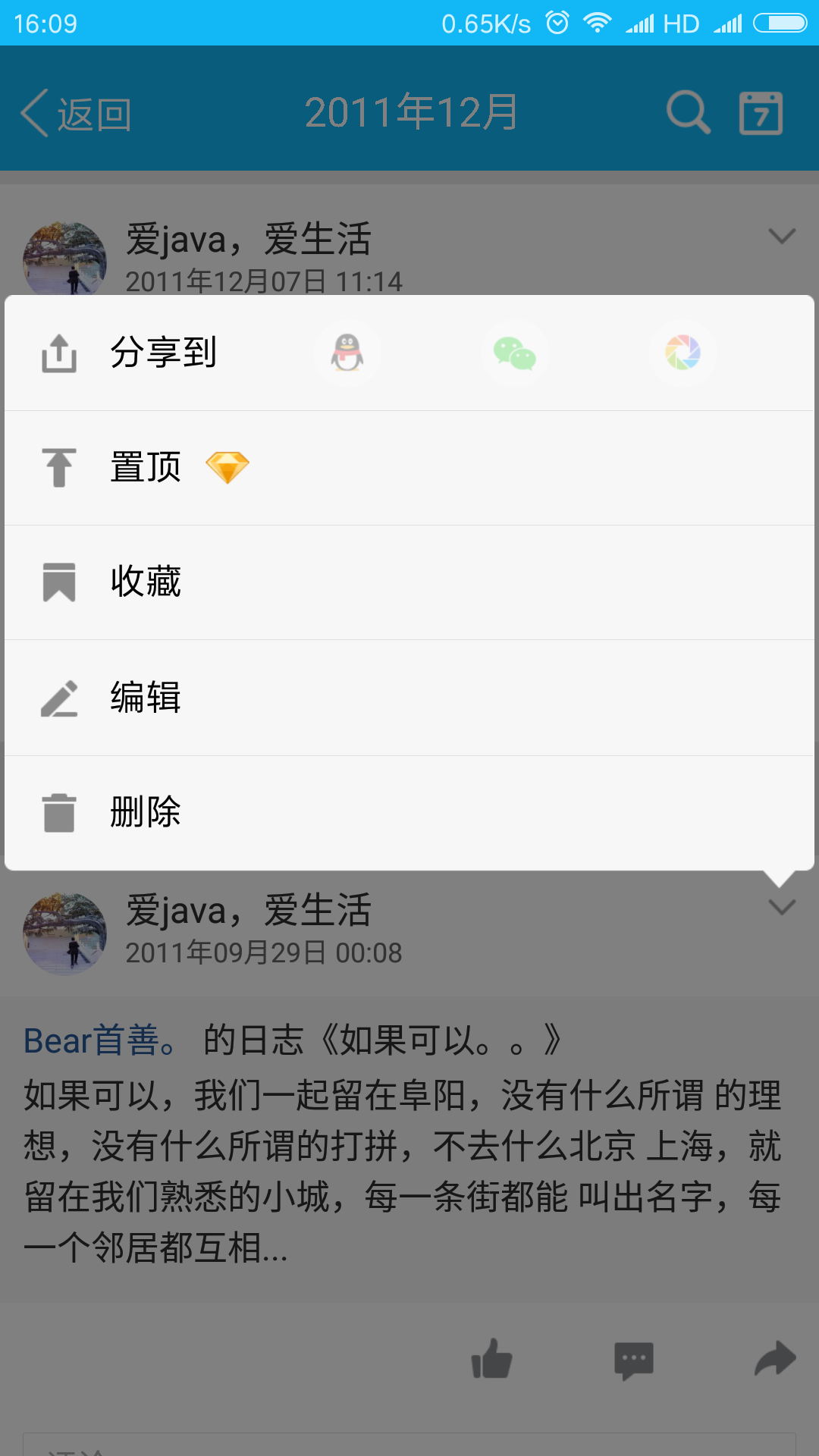


这个要实现这个效果可以分几步进行
1.第一步自定义PopupWindow,实现如图的样式,这个继承PopupWindow自定义布局很容易实现
2.得到点击按钮的位置,根据位置是否在屏幕的中间的上方还是下方,将PopupWindow显示在控件的上方或者下方
3.适配问题,因为PopupWindow上面的操作列表是动态的所以要自定义listView
4.动画效果+背景变暗
通过步骤分析,我们就很清晰的了解我们要做什么,话不多说,从第一步开始吧
下面自定义PopupWindow实现效果
1.重写listView,重新计算高度(一般也应用于解决ScrollView嵌套listView只显示一行的问题)
public class MyListView extends ListView {
    public MyListView(Context context, AttributeSet attrs) {
        super(context, attrs);
    }

    public MyListView(Context context) {
        super(context);
    }

    public MyListView(Context context, AttributeSet attrs, int defStyle) {
        super(context, attrs, defStyle);
    }

    @Override
    public void onMeasure(int widthMeasureSpec, int heightMeasureSpec) {
        super.onMeasure(widthMeasureSpec, MeasureSpec.makeMeasureSpec(Integer.MAX_VALUE >> 2,
                MeasureSpec.AT_MOST));
    }
}
2.自定义PopupWindow的布局文件
<?xml version="1.0" encoding="utf-8"?>
<LinearLayout xmlns:android="http://schemas.android.com/apk/res/android"
    android:layout_width="match_parent"
    android:layout_height="match_parent"
    android:orientation="vertical"
    android:gravity="right">
    <ImageView
        android:id="@+id/arrow_up"
        android:layout_width="wrap_content"
        android:layout_height="wrap_content"
        android:layout_marginRight="28dp"
        android:src="@drawable/arrow_up_white"
        android:visibility="visible"/>
    <com.widget.MyListView
        android:id="@+id/lv_list"
        android:layout_width="match_parent"
        android:layout_height="wrap_content"
        android:padding="@dimen/normal_margin8"
        android:layout_marginTop="-1dp"
        android:layout_marginBottom="-1dp"
        android:dividerHeight="0dp"
        android:layout_marginLeft="@dimen/normal_margin8"
        android:layout_marginRight="@dimen/normal_margin8"
        android:scrollbars="none"
        android:background="@drawable/custom_white"
        android:divider="@null"></com.widget.MyListView>
    <ImageView
        android:id="@+id/arrow_down"
        android:layout_width="wrap_content"
        android:layout_height="wrap_content"
        android:layout_marginRight="28dp"
        android:src="@drawable/arrow_down_white"
        android:visibility="visible"/>
</LinearLayout>
2.PopupWindow弹出动画以及消失动画

popshow_operation_anim_down.xml
<?xml version="1.0" encoding="utf-8"?>
<set xmlns:android="http://schemas.android.com/apk/res/android">
    <scale  android:interpolator="@android:anim/accelerate_decelerate_interpolator"
        android:fromXScale="0.0"
        android:toXScale="1.0"
        android:fromYScale="0.0"
        android:toYScale="1.0"
        android:pivotX="90%"
        android:pivotY="0%"
        android:fillAfter="false"
        android:duration="300" >
    </scale>
</set>
popshow_operation_anim_up.xml
<?xml version="1.0" encoding="utf-8"?>
<set xmlns:android="http://schemas.android.com/apk/res/android">
    <scale  android:interpolator="@android:anim/accelerate_decelerate_interpolator"
        android:fromXScale="0.0"
        android:toXScale="1.0"
        android:fromYScale="0.0"
        android:toYScale="1.0"
        android:pivotX="90%"
        android:pivotY="100%"
        android:fillAfter="false"
        android:duration="250" >
    </scale>
</set>
消失动画是渐隐动画可以自己定义,同理。
3.重写PopupWindow了
public class CustomOperationPopWindow extends PopupWindow {
    private Context context;
    private View conentView;
    private View backgroundView;
    private Animation anim_backgroundView;
    private MyListView listView;
    private TypeSelectPopuAdapter selectAdapter;
    ImageView arrow_up, arrow_down;
    List<TypeSelect> typeSelectlist = new ArrayList<>();
    int[] location = new int[2];
    private OnItemListener onItemListener;
    private AdapterView.OnItemClickListener onItemClickListener;

    public interface OnItemListener {
        public void OnItemListener(int position, TypeSelect typeSelect);
    }

    ;

    public void setOnItemMyListener(OnItemListener onItemListener) {
        this.onItemListener = onItemListener;
    }

    public CustomOperationPopWindow(Context context) {
        this.context = context;
        initView();
    }

    public CustomOperationPopWindow(Context context, List<TypeSelect> typeSelectlist) {
        this.context = context;
        this.typeSelectlist = typeSelectlist;
        initView();
    }

    private void initView() {
        this.anim_backgroundView = AnimationUtils.loadAnimation(context, R.anim.alpha_show_anim);
        LayoutInflater inflater = (LayoutInflater) context
                .getSystemService(Context.LAYOUT_INFLATER_SERVICE);
        this.conentView = inflater.inflate(R.layout.view_operation_popupwindow, null);
        // 设置SelectPicPopupWindow的View
        this.setContentView(conentView);
        // 设置SelectPicPopupWindow弹出窗体的宽
        this.setWidth(LayoutParams.MATCH_PARENT);
        // 设置SelectPicPopupWindow弹出窗体的高
        this.setHeight(LayoutParams.WRAP_CONTENT);
        // 设置SelectPicPopupWindow弹出窗体可点击
        this.setFocusable(true);
        this.setOutsideTouchable(true);
        // 刷新状态
        this.update();
        // 实例化一个ColorDrawable颜色为半透明
        ColorDrawable dw = new ColorDrawable(0000000000);
        // 点back键和其他地方使其消失,设置了这个才能触发OnDismisslistener ,设置其他控件变化等操作
        this.setBackgroundDrawable(dw);
        // 设置SelectPicPopupWindow弹出窗体动画效果
        this.setAnimationStyle(R.style.operation_popwindow_anim_style_up);
        this.listView = (MyListView) conentView.findViewById(R.id.lv_list);
        this.arrow_up = (ImageView) conentView.findViewById(R.id.arrow_up);
        this.arrow_down = (ImageView) conentView.findViewById(R.id.arrow_down);

        //设置适配器
        this.selectAdapter = new TypeSelectPopuAdapter(context, typeSelectlist,
                R.layout.item_operation_popu);
        this.listView.setAdapter(selectAdapter);
        this.listView.setOnItemClickListener(new AdapterView.OnItemClickListener() {
            @Override
            public void onItemClick(AdapterView<?> parent, View view, int position, long id) {
                if (isShowing()) {
                    dismiss();
                }
                onItemListener.OnItemListener(position, typeSelectlist.get(position));
            }
        });
        this.setOnDismissListener(new OnDismissListener() {
            @Override
            public void onDismiss() {
                if (backgroundView != null) {
                    backgroundView.setVisibility(View.GONE);
                }
            }
        });
    }

    //设置数据
    public void setDataSource(List<TypeSelect> typeSelectlist) {
        this.typeSelectlist = typeSelectlist;
        this.selectAdapter.notifyDataSetChanged();
    }

    /**
     * 没有半透明背景  显示popupWindow
     *
     * @param
     */
    public void showPopupWindow(View v) {
        v.getLocationOnScreen(location);  //获取控件的位置坐标
        //获取自身的长宽高
        conentView.measure(View.MeasureSpec.UNSPECIFIED, View.MeasureSpec.UNSPECIFIED);
        if (location[1] > MainApplication.SCREEN_H / 2 + 100) {  //MainApplication.SCREEN_H 为屏幕的高度,方法可以自己写
            this.setAnimationStyle(R.style.operation_popwindow_anim_style_up);
            arrow_up.setVisibility(View.GONE);
            arrow_down.setVisibility(View.VISIBLE);
            this.showAtLocation(v, Gravity.NO_GRAVITY, (location[0]), location[1] - conentView.getMeasuredHeight());
        } else {
            this.setAnimationStyle(R.style.operation_popwindow_anim_style_down);
            arrow_up.setVisibility(View.VISIBLE);
            arrow_down.setVisibility(View.GONE);
            this.showAsDropDown(v, 0, 0);
        }
    }

    /**
     * 携带半透明背景  显示popupWindow
     *
     * @param
     */
    public void showPopupWindow(View v, View backgroundView) {
        this.backgroundView = backgroundView;
        v.getLocationOnScreen(location);  //获取控件的位置坐标
        //获取自身的长宽高
        conentView.measure(View.MeasureSpec.UNSPECIFIED, View.MeasureSpec.UNSPECIFIED);
        backgroundView.setVisibility(View.VISIBLE);
        //对view执行动画
        backgroundView.startAnimation(anim_backgroundView);
        if (location[1] > MainApplication.SCREEN_H / 2 + 100) {  //若是控件的y轴位置大于屏幕高度的一半,向上弹出
            this.setAnimationStyle(R.style.operation_popwindow_anim_style_up);
            arrow_up.setVisibility(View.GONE);
            arrow_down.setVisibility(View.VISIBLE);
            this.showAtLocation(v, Gravity.NO_GRAVITY, (location[0]), location[1] - conentView.getMeasuredHeight());  //显示指定控件的上方
        } else {
            this.setAnimationStyle(R.style.operation_popwindow_anim_style_down);  //反之向下弹出
            arrow_up.setVisibility(View.VISIBLE);
            arrow_down.setVisibility(View.GONE);
            this.showAsDropDown(v, 0, 0);    //显示指定控件的下方
        }
    }
    /**
     * 显示popupWindow  根据特殊要求高度显示位置
     *
     * @param
     */
    public void showPopupWindow(View v, View backgroundView,int hight) {
        this.backgroundView = backgroundView;
        v.getLocationOnScreen(location);
        //获取自身的长宽高
        conentView.measure(View.MeasureSpec.UNSPECIFIED, View.MeasureSpec.UNSPECIFIED);
        backgroundView.setVisibility(View.VISIBLE);
        //对view执行动画
        backgroundView.startAnimation(anim_backgroundView);
        if (location[1] > MainApplication.SCREEN_H / 2 + 100) {
            this.setAnimationStyle(R.style.operation_popwindow_anim_style_up);
            arrow_up.setVisibility(View.GONE);
            arrow_down.setVisibility(View.VISIBLE);
            this.showAtLocation(v, Gravity.NO_GRAVITY, (location[0]), location[1] - conentView.getMeasuredHeight()-hight);
        } else {
            this.setAnimationStyle(R.style.operation_popwindow_anim_style_down);
            arrow_up.setVisibility(View.VISIBLE);
            arrow_down.setVisibility(View.GONE);
            this.showAsDropDown(v, 0, 0);
        }
    }
}
4.代码中的用法
1.
CustomOperationPopWindow  customOperationPopWindow = new CustomOperationPopWindow(this, operationTypeSelectlist);
customOperationPopWindow.setOnItemMyListener(new CustomOperationPopWindow.OnItemListener() {
    @Override
    public void OnItemListener(int position, TypeSelect typeSelect) {
        //此处实现列表点击所要进行的操作
    }
});
2.
textView.setOnClickListener(new View.OnClickListener() {
    @Override
    public void onClick(View v) {
customOperationPopWindow.showPopupWindow(textView);//可以传个半透明view v_background过去根据业务需要显示隐藏
    }
});
5.最终实际效果


以上代码为几乎主要全部代码,主要是PopupWindow的用法,思路清晰一步一步实现很简单。
仿QQ空间根据位置弹出PopupWindow显示更多操作效果的更多相关文章
- Android项目实战(十七):QQ空间实现(二)—— 分享功能 / 弹出PopupWindow
这是一张QQ空间说说详情的截图. 分析: .点击右上角三个点的图标,在界面底部弹出一个区域,这个区域有一些按钮提供给我们操作 .当该区域出现的时候,详情界面便灰了,也说成透明度变化了 .当任意选了一个 ...
- (转载)Android项目实战(十七):QQ空间实现(二)—— 分享功能 / 弹出PopupWindow
Android项目实战(十七):QQ空间实现(二)—— 分享功能 / 弹出PopupWindow 这是一张QQ空间说说详情的截图. 分析: 1.点击右上角三个点的图标,在界面底部弹出一个区域,这个 ...
- 【Android UI设计与开发】7.底部菜单栏(四)PopupWindow 实现显示仿腾讯新闻底部弹出菜单
前一篇文章中有用到 PopupWindow 来实现弹窗的功能.简单介绍以下吧. 官方文档是这样解释的:这就是一个弹出窗口,可以用来显示一个任意视图.出现的弹出窗口是一个浮动容器的当前活动. 1.首先来 ...
- 仿iOS底部弹出popUpWindow
上面为弹出来的效果 popUpWindow布局: <?xml version="1.0" encoding="utf-8"?> <Linear ...
- Fragment,仿QQ空间
转载请注明出处:http://blog.csdn.net/yangyu20121224/article/details/9023451 在今天的这篇文章当中,我依然会以实战加理论结合 ...
- 仿QQ空间和微信朋友圈,高解耦高复用高灵活
先看看效果: 用极少的代码实现了 动态详情 及 二级评论 的 数据获取与处理 和 UI显示与交互,并且高解耦.高复用.高灵活. 动态列表界面MomentListFragment支持 下拉刷新与上拉加载 ...
- 仿QQ空间动态界面分享
先看看效果: 用极少的代码实现了 动态详情 及 二级评论 的 数据获取与处理 和 UI显示与交互,并且高解耦.高复用.高灵活. 动态列表界面MomentListFragment支持 下拉刷新与上拉加载 ...
- Android Animation动画实战(二):从屏幕底部弹出PopupWindow
在这篇文章之前,我已经陆陆续续写了几篇博客,介绍了Android Animation是如何使用的,有还不明白的,可以点击查看: 1. Android Animation动画详解(一): 补间动画 2. ...
- JS仿QQ空间鼠标停在长图片时候图片自动上下滚动效果
JS仿QQ空间鼠标停在长图片时候图片自动上下滚动效果 今天是2014年第一篇博客是关于类似于我们的qq空间长图片展示效果,因为一张很长的图片不可能全部把他展示出来,所以外层用了一个容器给他一个高度,超 ...
随机推荐
- Tomcat 部署我的第一个程序
idea 生成war包.先双击clean,再双击package.生成成功之后就会产生war包. 第二步:将生成好的war文件复制到tomcat文件夹下. 第三步:配置tomcat的server.xml ...
- python性能检测工具整理
python 运行后出现core dump产生core.**文件,可通过gdb来调试 Using GDB with a core dump having found build/python/core ...
- Linux网络属性配置
目录 IP地址分类 如何将Linux主机接入到网络中 网络接口的命名方式 ifcfg系列命令 如何配置主机名 如何配置DNS服务器指向 iproute2系列命令 Linux管理网络服务 永久生效配置路 ...
- VMware安装CentOS
centos镜像地址:https://www.centos.org/download/ VMware版本:12.5.2 build-4638234 创建新的虚拟机 直接默认下一步 稍后安装操作系统-& ...
- Github使(zhuang)用(bi)指南
本文针对未能熟练使用GitHub的人员,旨在为其指明通往新世界的小路. 一些闲话可以无视 在这个开源的时代,可能你听说过GitHub,知道大概是个什么.但是,你要是不能熟练的玩起来,怎么和大神取经,怎 ...
- 在CentOS上构建.net自动化编译环境
我们知道在Windows上我们很容易构建于MSBuild的自动化编译环境,那么在CentOS也是可以的,主要是需要Mono. 在这儿我们选择Jenkins+Gitlab+Mono在C ...
- 介绍一位OWin服务器新成员TinyFox
TinyFox 是一款支持OWIN标准的WEB应用的高性能的HTTP服务器,是Jexus Web Server的"姊妹篇".TinyFox本身的功能是html服务器,所有的WEB应 ...
- Entity Framework 6 Recipes 2nd Edition(9-6)译->管理断开时的并发
9-6. 管理断开时的并发 问题 想要确保只接受在WCF客户端并发令牌未被修改的实体. 解决方案 我们有一个如Figure 9-6所示的模型. Figure 9-6订单实体模型 我们想通过WCF服务来 ...
- 解析大型.NET ERP系统 单据编码功能实现
单据编码是ERP系统中必备的功能,用于生成各种单据的流水号,常常借助于日期时间等字符来生成一个唯一的单据号码.从软件的角度来说,就是为生成数据表的主键值(参考编号),从用户的角度来说,就是给业务单据制 ...
- 开源组件ExcelReport 1.5.2 使用手册
ExcelReport是一款基于NPOI开发的报表引擎组件.它基于关注点分离的理念,将数据与样式.格式分离.让模板承载样式.格式等NPOI不怎么擅长且实现繁琐的信息,结合NPOI对数据的处理的优点将E ...