
【转】Tomcat 9.0安装配置
本文转自:http://blog.sina.com.cn/s/blog_15126e2170102w5o8.html
一、JDK的安装与配置
1、从官网下载jdk,注意是jdk不是jre。最好从官网下载,也可以直接度娘。
2、下载完毕后,安装jdk,直接按照安装向导的提示安装即可,安装时可以自己选择安装路径,我的安装路径是C:\Program Files\Java\jdk1.8.0_31

3、配置环境变量:右击计算机—属性—高级系统设置—环境变量,如图

在“系统变量”中,设置3项属性,JAVA_HOME,PATH,CLASSPATH(大小写无所谓),若已存在则点击“编辑”,不存在则点击“新建”;
(1)JAVA_HOME指明JDK安装路径,就是刚才安装时所选择的路径
C:\Program Files\Java\jdk1.8.0_31
(并且后边不带分号)此路径下包括lib,bin,jre等文件夹(此变量最好设置,因为以后运行tomcat,eclipse等都需要依靠此变量),如图

(2) Path使得系统可以在任何路径下识别java命令,设为:
%JAVA_HOME%\bin;
(注意后面有分号) 如图

(3)CLASSPATH为java加载类(class or lib)路径,只有类在classpath中,java命令才能识别,设为:
.;%JAVA_HOME%\lib\dt.jar;%JAVA_HOME%\lib\tools.jar;
(要加.表示当前路径,前面有点号和分号,后边结尾也有分号。或者可以写成“.;%JAVA_HOME%\lib;”一样的效果。),如图

4、环境变量配置完之后测试一下JDK是否安装成功
单击“开始”—“运行”,键入"cmd",然后分别键入命令java -version,java,javac,若出现以下类似画面表示安装成功:


二、Tomcat的安装与配置
1、进入官网http://tomcat.apache.org/
下载Tomcat的Windows版本,下载完之后直接解压,解压到D:\Tomcat\apache-tomcat-9.0.0.M1-windows-x64\apache-tomcat-9.0.0.M1
2、右击我的电脑—属性—高级系统设置—环境变量,
在系统变量中添加以下变量
(1)TOMCAT_HOME,该变量指向解压文件的路径,该目录下有lib、bin等文件夹。添加方法如下:
点击环境变量下的“新建”,在“变量名”中填写“TOMCAT_HOME”,在“变量值”中填写解压文件的路径,
D:\Tomcat\apache-tomcat-9.0.0.M1-windows-x64\apache-tomcat-9.0.0.M1
(后面没有分号)然后点击“确定”,如图

(2)CATALINA_HOME,该变量的值与TOMCAT_HOME相同,设置方法同(1),如图

(3)在“系统变量”中找到Path变量,双击打开Path变量,在“变量值”的最后面添加
%CATALINA_HOME%\bin
(后面没有分号),如图

(4)在“系统变量”中找到CLASSPath变量,双击打开CLASSPath变量,在“变量值”的最后面添加
%CATALINA_HOME%\lib\servlet-api.jar
(后面没有分号),如图

3、单击“开始”—“运行”,键入"cmd",在控制台输入service install Tomcat9,

在系统中安装Tomcat9服务项。
然后进入控制面板—系统和安全—管理工具—服务,找到Apache Tomcat Tomcat9服务项,右击该项,点“启动”,启动该服务,如图
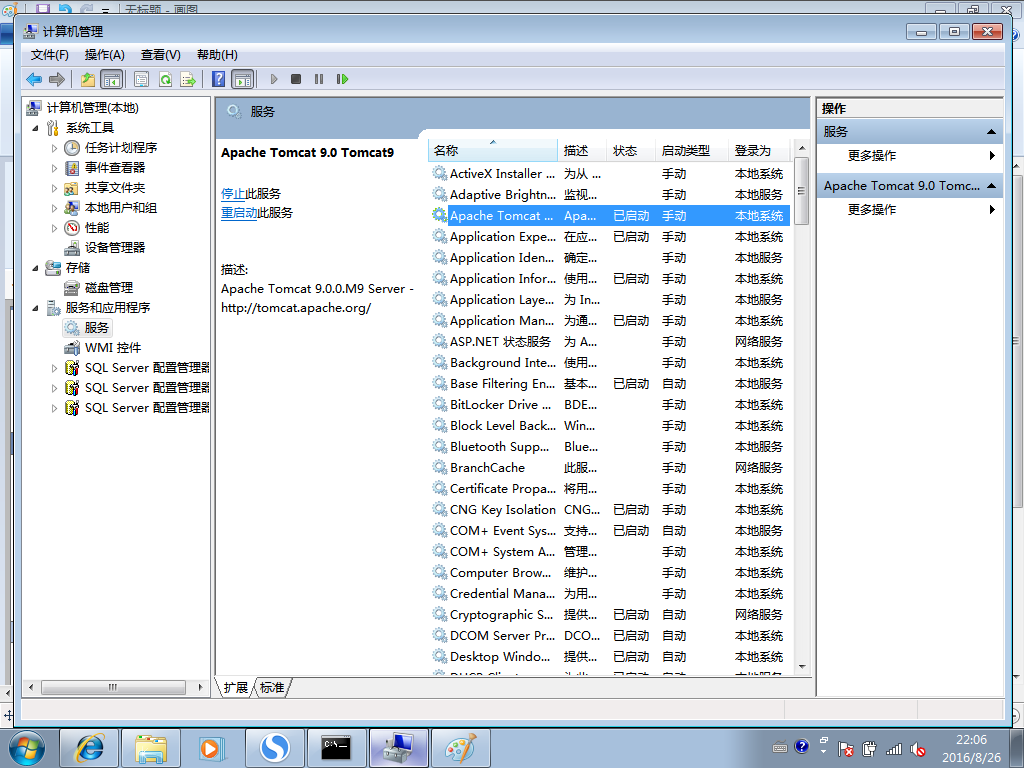
4、打开浏览器,地址栏输入http://localhost:8080或 http://127.0.0.1:8080
如果出现tomcat示例主页,则表示服务器安装成功,如图

5、也可以在控制台运行startup.dat和tomcat7.exe(运行时要指明绝对路径,startup.dat和tomcat7.exe在bin目录下)来测试服务器是否安装成功,如图

6、在控制台运行bin目录中shutdown.bat可以关闭服务器
7、若无法访问tomcat主要或者无法启动startup.dat,可能是8080端口被占用了,可以用netstat -a 命令查看一下,如图

如果8080端口被占用了,可以修改tomcat的访问端口,方法如下:找到D:\Tomcat\apache-tomcat-9.0.0.M1-windows-x64\apache-tomcat-9.0.0.M1\conf目录下的server.xml文件,打开该文件,找到以下内容

注:每次需要启动tomcat服务器都要运行startup.bat文件。如果觉得麻烦可以把服务里启动类型设置为自动。但这样开机速度会慢些。
【转】Tomcat 9.0安装配置的更多相关文章
- Linux Tomcat 6.0安装配置实践总结
系统环境: Red Hat Enterprise Linux Server release 5.7 (Tikanga) 64位 Tomcat下载 从官方网站 http://tomcat.apache ...
- Tomcat 9.0安装配置
本文转自:http://blog.sina.com.cn/s/blog_15126e2170102w5o8.html 一.JDK的安装与配置 1.从官网下载jdk,注意是jdk不是jre.最好从官网下 ...
- Tomcat 9.0 安装配置
本文转自:http://blog.sina.com.cn/s/blog_15126e2170102w5o8.html 一.JDK的安装与配置 1.从官网下载jdk,注意是jdk不是jre.最好从官网下 ...
- Tomcat 9.0安装配置(转)
http://www.cnblogs.com/saratearing/p/5811866.html
- CentOS 7.0安装配置Vsftp服务器
一.配置防火墙,开启FTP服务器需要的端口 CentOS 7.0默认使用的是firewall作为防火墙,这里改为iptables防火墙. 1.关闭firewall: systemctl stop fi ...
- CentOS 7.0安装配置LAMP服务器(Apache+PHP+MariaDB)
CentOS 7.0默认使用的是firewall作为防火墙,这里改为iptables防火墙. 1.关闭firewall: systemctl stop firewalld.service #停止fir ...
- CentOS 7.0安装配置Vsftp服务器步骤详解
安装Vsftp讲过最多的就是在centos6.x版本中了,这里小编看到有朋友写了一篇非常不错的CentOS 7.0安装配置Vsftp服务器教程,下面整理分享给各位. 一.配置防火墙,开启FTP服务器需 ...
- CentOS 7.0 安装配置LAMP服务器方法(Apache+PHP+MariaDB)(转)
转自:http://www.jb51.net/os/188488.html 作者:佚名 字体:[增加 减小] 来源:osyunwei 准备篇: CentOS 7.0系统安装配置图解教程 http:/ ...
- Win10 64位+VS2015+Opencv3.3.0安装配置
Win10 64位+VS2015+Opencv3.3.0安装配置 1.我们首先下载VS2015.OpenCV3.3.0. 1.1 VS2015下载 在官网https://visualstudio.mi ...
随机推荐
- FIO测试磁盘的iops
FIO是测试IOPS的非常好的工具,用来对硬件进行压力测试和验证,支持13种不同的I/O引擎,包括:sync,mmap, libaio, posixaio, SG v3, splice, null, ...
- UOJ#410. 【IOI2018】会议
传送门 首先可以设 \(f[l][r]\) 表示 \([l,r]\) 的答案 设 \(x\) 为区间 \([l,r]\) 的最大值的位置,那么 \(f[l][r] = min(f[l][x-1]+h[ ...
- webpack打包遇到过的问题
1.打包后html文件打开是空白页面,报错信息如图所示: 解决办法:这里主要是将assetsPublicPath的路径从'/'改为'./'就好了. ('/'表示根目录:'./'表示当前目录) 2.运行 ...
- Checkpoint not complete
Checkpoint not complete Current log# 2 seq# 876 mem# 0: +DATA/tykfdb/onlinelog/group_2.258.983586883 ...
- CentOS7系列--10.1CentOS7中的GNOME桌面环境
CentOS7中的桌面环境 1. 安装GNOME桌面环境 1.1. 列出所有安装套件 [root@appclient ~]# yum groups list Loaded plugins: faste ...
- maven Could not find artifact com.** 无法下载原因分析
1.有时候经常莫名其妙的遇到这个问题:比如在idea重新导入一个新项目,或者在原来的空间里面引入一个新项目.去私服里面查看明明是有的,但是就是下载不下来. 结合网上搜的和自己遇到的,总结原因如下: 1 ...
- 自己搭建anki服务器
目录 centos端 电脑客户端 安卓端 centos端 # 安装服务 yum -y install python-setuptools easy_install Ankiserver mkdir - ...
- IDEA 导入javaWeb项目
导入后的项目 1. 把项目变成web项目 配置 artifact 然后这边就自动配置成了 tomcat: 然后运行 没有毛病!!
- 关于easyUI分页
首先前台会传来两个参数,分别是rows(一页数据的大小,即一页有多少条数据)和page(第几页),根据这两个参数可以计算出从数据库中从第几 条数据开始取和要取多少条数据.数据取出来后,因为easyUI ...
- swift版的枚举变量
swift版的枚举变量 swift的枚举类型跟普通的类是极为类似的,使用的时候,请不要以为他是一个常量,以下是测试用源码 // // ViewController.swift // SwiftEnum ...