
Tomcat 9.0安装配置
本文转自:http://blog.sina.com.cn/s/blog_15126e2170102w5o8.html
一、JDK的安装与配置
1、从官网下载jdk,注意是jdk不是jre。最好从官网下载,也可以直接度娘。
2、下载完毕后,安装jdk,直接按照安装向导的提示安装即可,安装时可以自己选择安装路径,我的安装路径是C:\Program Files\Java\jdk1.8.0_31
3、配置环境变量:右击计算机—属性—高级系统设置—环境变量,如图
在“系统变量”中,设置3项属性,JAVA_HOME,PATH,CLASSPATH(大小写无所谓),若已存在则点击“编辑”,不存在则点击“新建”;
(1)JAVA_HOME指明JDK安装路径,就是刚才安装时所选择的路径
C:\Program Files\Java\jdk1.8.0_31
(并且后边不带分号)此路径下包括lib,bin,jre等文件夹(此变量最好设置,因为以后运行tomcat,eclipse等都需要依靠此变量),如图
(2) Path使得系统可以在任何路径下识别java命令,设为:
%JAVA_HOME%\bin;
(注意后面有分号) 如图
(3)CLASSPATH为java加载类(class or lib)路径,只有类在classpath中,java命令才能识别,设为:
.;%JAVA_HOME%\lib\dt.jar;%JAVA_HOME%\lib\tools.jar;
(要加.表示当前路径,前面有点号和分号,后边结尾也有分号。或者可以写成“.;%JAVA_HOME%\lib;”一样的效果。),如图
4、环境变量配置完之后测试一下JDK是否安装成功
单击“开始”—“运行”,键入"cmd",然后分别键入命令java -version,java,javac,若出现以下类似画面表示安装成功:
二、Tomcat的安装与配置
1、进入官网http://tomcat.apache.org/
下载Tomcat的Windows版本,下载完之后直接解压,解压到D:\Tomcat\apache-tomcat-9.0.0.M1-windows-x64\apache-tomcat-9.0.0.M1
2、右击我的电脑—属性—高级系统设置—环境变量,
在系统变量中添加以下变量
(1)TOMCAT_HOME,该变量指向解压文件的路径,该目录下有lib、bin等文件夹。添加方法如下:
点击环境变量下的“新建”,在“变量名”中填写“TOMCAT_HOME”,在“变量值”中填写解压文件的路径,
D:\Tomcat\apache-tomcat-9.0.0.M1-windows-x64\apache-tomcat-9.0.0.M1
(后面没有分号)然后点击“确定”,如图
(2)CATALINA_HOME,该变量的值与TOMCAT_HOME相同,设置方法同(1),如图
(3)在“系统变量”中找到Path变量,双击打开Path变量,在“变量值”的最后面添加
%CATALINA_HOME%\bin
(后面没有分号),如图
(4)在“系统变量”中找到CLASSPath变量,双击打开CLASSPath变量,在“变量值”的最后面添加
%CATALINA_HOME%\lib\servlet-api.jar
(后面没有分号),如图
3、单击“开始”—“运行”,键入"cmd",在控制台输入service install Tomcat9,
在系统中安装Tomcat9服务项。
然后进入控制面板—系统和安全—管理工具—服务,找到Apache Tomcat Tomcat9服务项,右击该项,点“启动”,启动该服务,如图
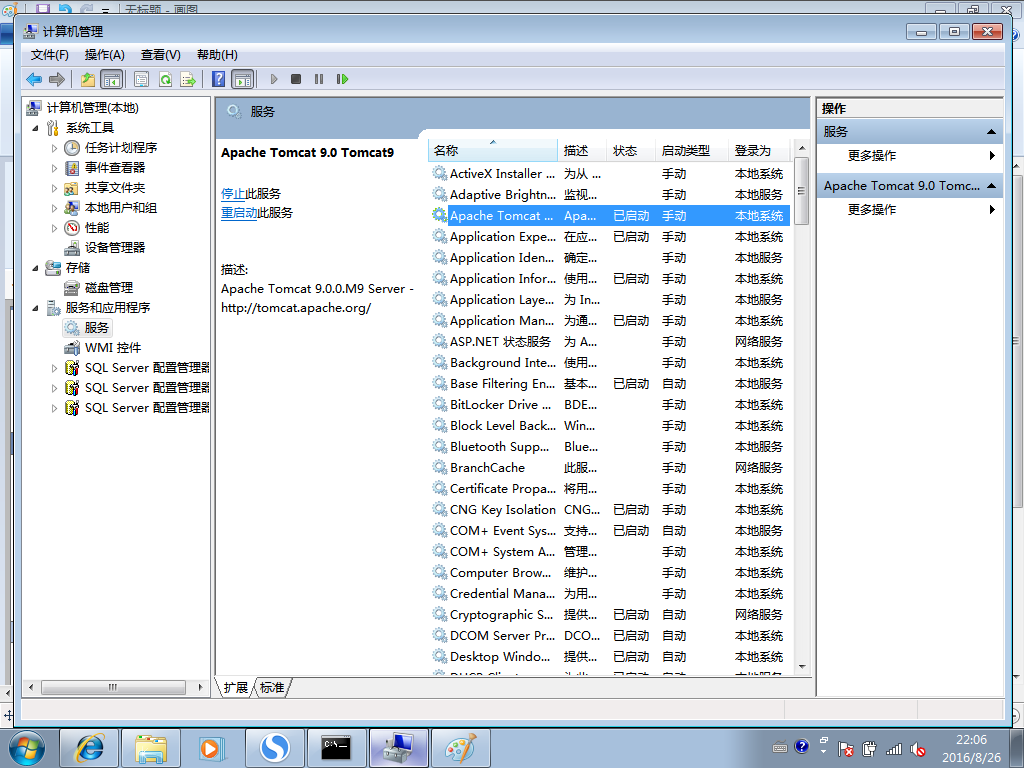
4、打开浏览器,地址栏输入http://localhost:8080或 http://127.0.0.1:8080
如果出现tomcat示例主页,则表示服务器安装成功,如图
5、也可以在控制台运行startup.dat和tomcat7.exe(运行时要指明绝对路径,startup.dat和tomcat7.exe在bin目录下)来测试服务器是否安装成功,如图
6、在控制台运行bin目录中shutdown.bat可以关闭服务器
7、若无法访问tomcat主要或者无法启动startup.dat,可能是8080端口被占用了,可以用netstat -a 命令查看一下,如图
如果8080端口被占用了,可以修改tomcat的访问端口,方法如下:找到D:\Tomcat\apache-tomcat-9.0.0.M1-windows-x64\apache-tomcat-9.0.0.M1\conf目录下的server.xml文件,打开该文件,找到以下内容
注:每次需要启动tomcat服务器都要运行startup.bat文件。如果觉得麻烦可以把服务里启动类型设置为自动。但这样开机速度会慢些。
Tomcat 9.0安装配置的更多相关文章
- Linux Tomcat 6.0安装配置实践总结
系统环境: Red Hat Enterprise Linux Server release 5.7 (Tikanga) 64位 Tomcat下载 从官方网站 http://tomcat.apache ...
- Tomcat 9.0 安装配置
本文转自:http://blog.sina.com.cn/s/blog_15126e2170102w5o8.html 一.JDK的安装与配置 1.从官网下载jdk,注意是jdk不是jre.最好从官网下 ...
- 【转】Tomcat 9.0安装配置
本文转自:http://blog.sina.com.cn/s/blog_15126e2170102w5o8.html 一.JDK的安装与配置 1.从官网下载jdk,注意是jdk不是jre.最好从官网下 ...
- Tomcat 9.0安装配置(转)
http://www.cnblogs.com/saratearing/p/5811866.html
- CentOS 7.0安装配置Vsftp服务器
一.配置防火墙,开启FTP服务器需要的端口 CentOS 7.0默认使用的是firewall作为防火墙,这里改为iptables防火墙. 1.关闭firewall: systemctl stop fi ...
- CentOS 7.0安装配置LAMP服务器(Apache+PHP+MariaDB)
CentOS 7.0默认使用的是firewall作为防火墙,这里改为iptables防火墙. 1.关闭firewall: systemctl stop firewalld.service #停止fir ...
- CentOS 7.0安装配置Vsftp服务器步骤详解
安装Vsftp讲过最多的就是在centos6.x版本中了,这里小编看到有朋友写了一篇非常不错的CentOS 7.0安装配置Vsftp服务器教程,下面整理分享给各位. 一.配置防火墙,开启FTP服务器需 ...
- CentOS 7.0 安装配置LAMP服务器方法(Apache+PHP+MariaDB)(转)
转自:http://www.jb51.net/os/188488.html 作者:佚名 字体:[增加 减小] 来源:osyunwei 准备篇: CentOS 7.0系统安装配置图解教程 http:/ ...
- Win10 64位+VS2015+Opencv3.3.0安装配置
Win10 64位+VS2015+Opencv3.3.0安装配置 1.我们首先下载VS2015.OpenCV3.3.0. 1.1 VS2015下载 在官网https://visualstudio.mi ...
随机推荐
- [Locked] Paint Fence
Paint Fence There is a fence with n posts, each post can be painted with one of the k colors. You ha ...
- JAVA的可变类与不可变类
转自: http://www.blogjava.net/hilor/articles/150610.html 可变类和不可变类(Mutable and Immutable Objects)的初步定义: ...
- 解决python “No module named pip”
python 升级后导致不能使用原来的pip命令 windows平台 cmd中敲命令:python -m ensurepip 得到pip的setuptools 然后就可以用:easy_install ...
- JSON字符串与JSON对象的区别及转换
JSON对象是直接可以使用JQuery操作的格式,和js中的对象一样,可以用对象(类名)点出属性(方法). JSON字符串仅仅只是一个字符串,一个整体,不截取的话没办法取出其中存储的数据,不能直接使用 ...
- PKU 1511 Invitation Cards (SPFA+邻接表)
题目链接:点击打开链接 题目需要求从原点到所有点的最短距离之和和所有点到原点的最短距离之和,在求所有点到原点最短距离的时候用到了一个技巧:即把图反向,求原点到所有其他点的最短距离,这样用一次SPFA就 ...
- C++ 求阶乘 四种方法
来总结下求阶乘的各种方法哈. 写在最前:①各个代码仅仅是提供了求阶乘的思路,以便在实际须要时再来编码,代码并不健壮!②各个程序都在1到10内測试正确. 代码一: #include<iostrea ...
- [Unity-24] Unity的四种载入场景的方法
Unity官方提供了4种载入场景(scene)的方法.各自是: 1. Application.LoadLevel():同步载入 2. Application.LoadLevelAsync():异步载入 ...
- hdu 4424 Conquer a New Region (并查集)
///题意:给出一棵树.树的边上都有边权值,求从一点出发的权值和最大,权值为从一点出去路径上边权的最小值 # include <stdio.h> # include <algorit ...
- 边走边学Nodejs (基础入门篇)
1.什么是Node.js Nodejs ,或者node, 是一个基于ChromeJavaScript执行时建立的平台.用于方便地搭建响应速度快.易于扩展的网络应用.Node.js 使用事件驱动, 非堵 ...
- 设计模式UML图
1.简单工厂模式 2.工厂模式 工厂模式与简单工厂模式的不同在于,每个操作类都有自己的工厂,而且把逻辑判断交给了客户端,而简单工厂的逻辑判断在工厂类里边,当增加新的操作类时,简单工厂需要修改工厂类,而 ...