
python解释器和Pycharm编辑器安装使用完整详细教程
一、官网下载或软件管家公众号下载
二、安装Python解释器
1、选择自定义安装并添加到环境变量
2、检验Python是否安装成功
三、安装pycharm编辑器
1、点击安装,修改安装路径,建议安装C盘以外位置,修改好以后,点击Next。
2、建议不选择.py选项,这是关联文件,如果打钩了,以后电脑双击.java文件就会用它打开。
3、接下来点击Install,出现安装界面。
4、配置pycharm环境
5、添加到系统变量里面的Path
四、使用pycharm
1、激活码网站:http://idea.javatiku.cn/
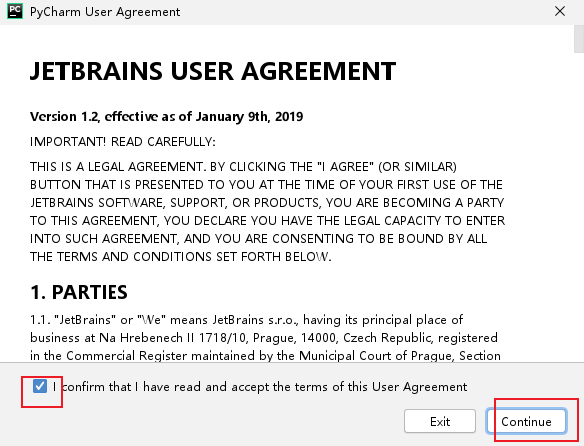
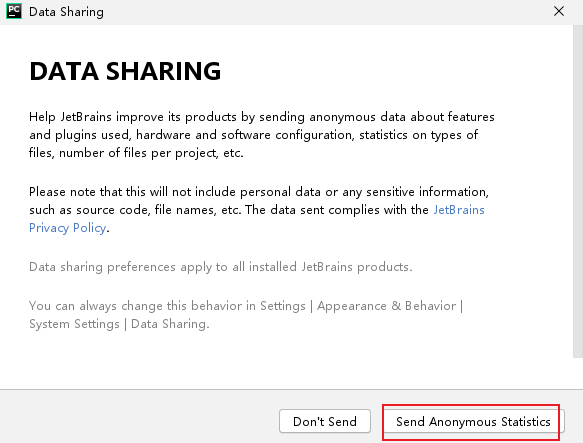
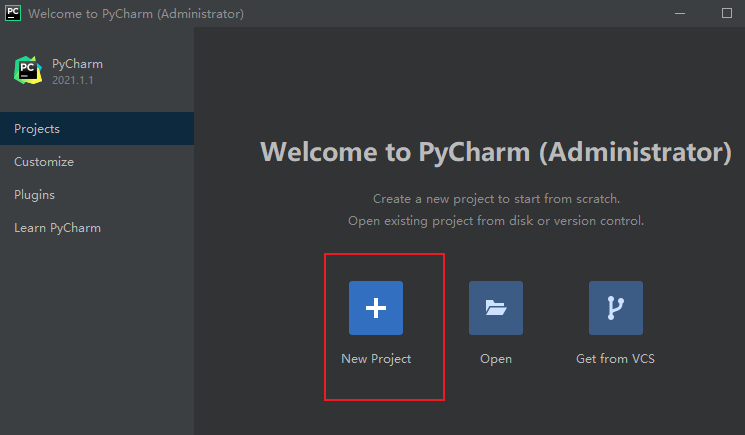
2、第一次使用,选择创建新项目“New Project”。
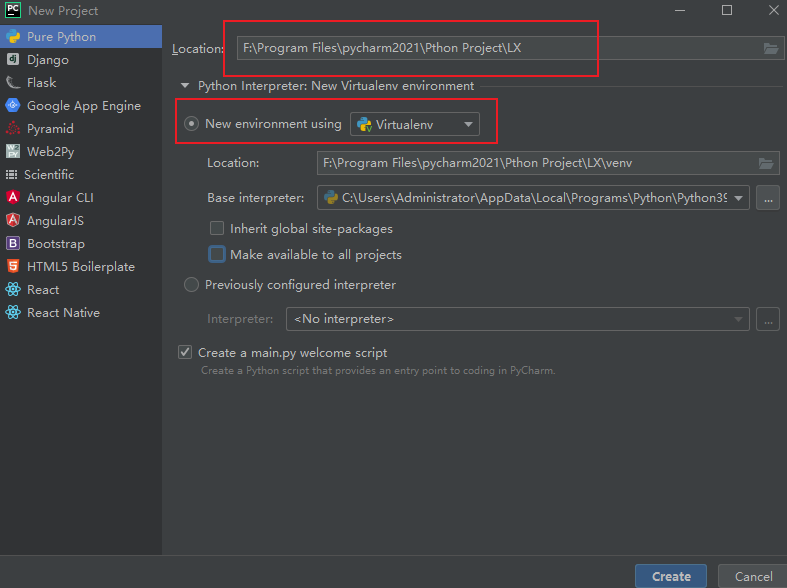
3、修改项目存放目录,建议C盘以外,其它默认即可,“LX”是我定义的项目名称。
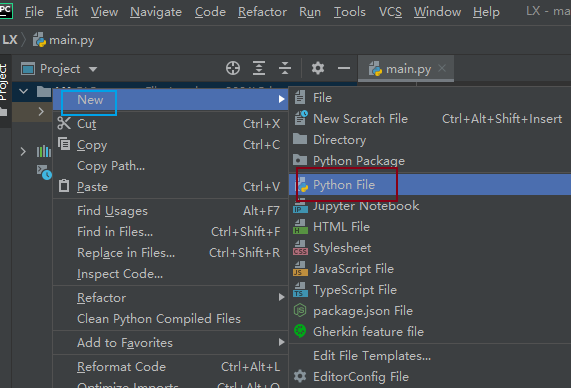
4、选中项目名称LX,点击鼠标“右键”,选择“New”,然后选择“Python File”
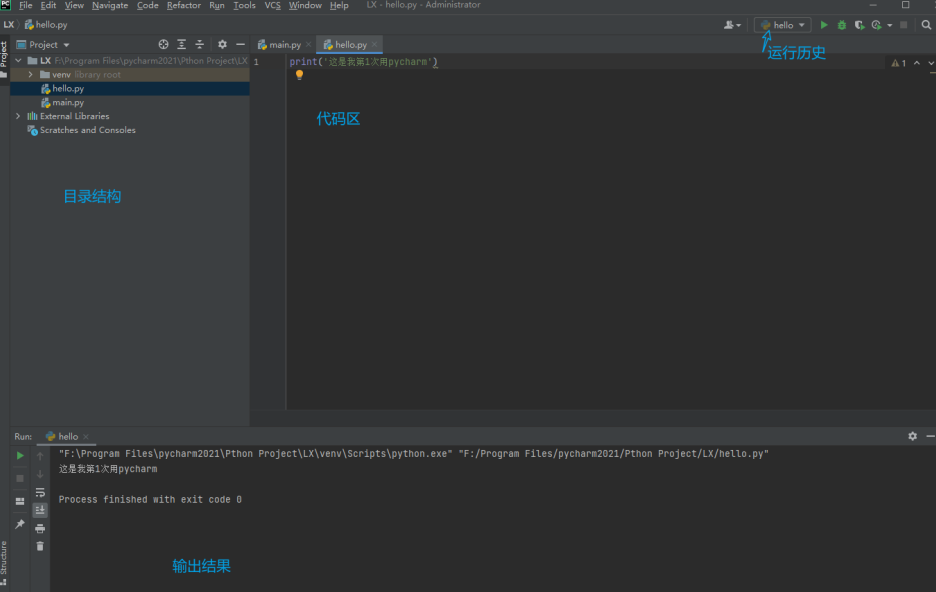
5、pycharm整体界面
6、界面设置
6.1、更改字体
6.3、设置文件demo
一、官网下载或软件管家公众号下载
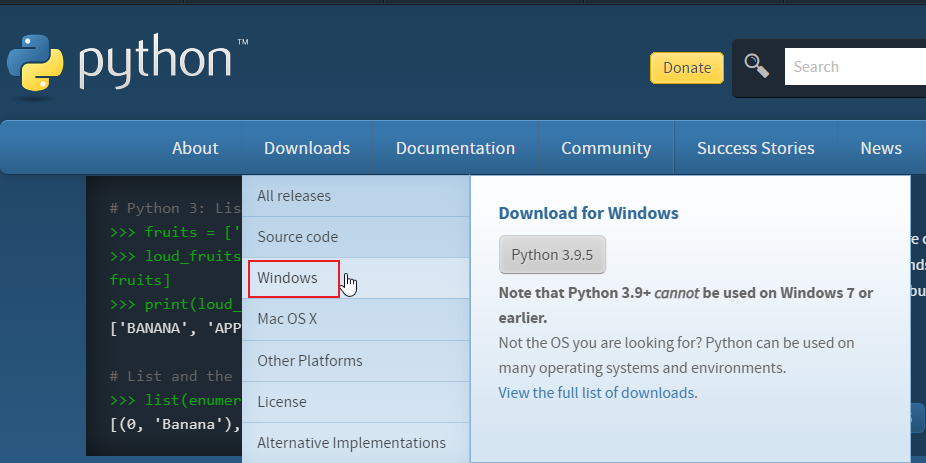
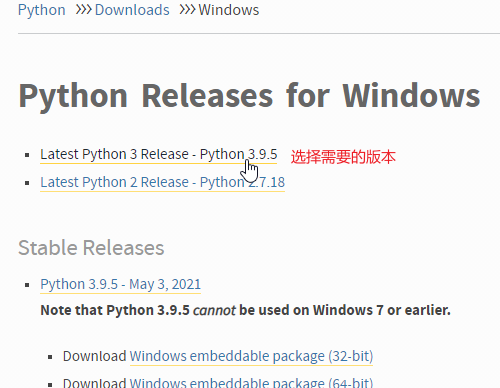
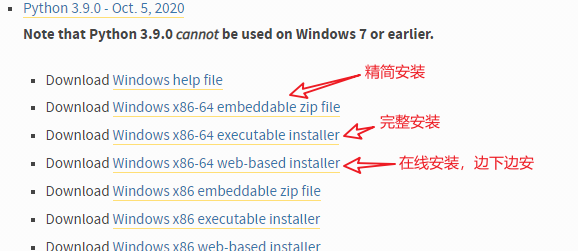
二、安装Python解释器
python解释器:对输入的python代码进行解释和执行
1、选择自定义安装并添加到环境变量

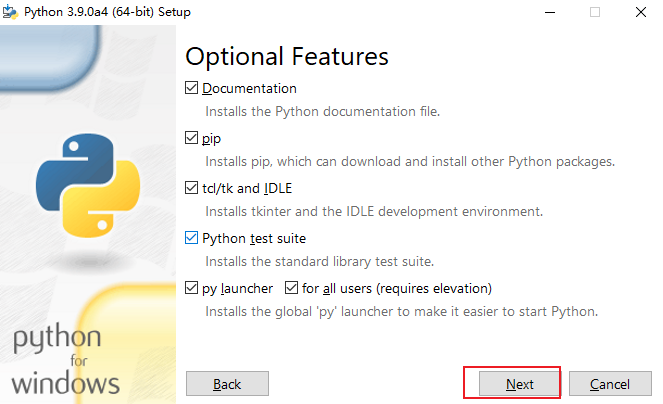
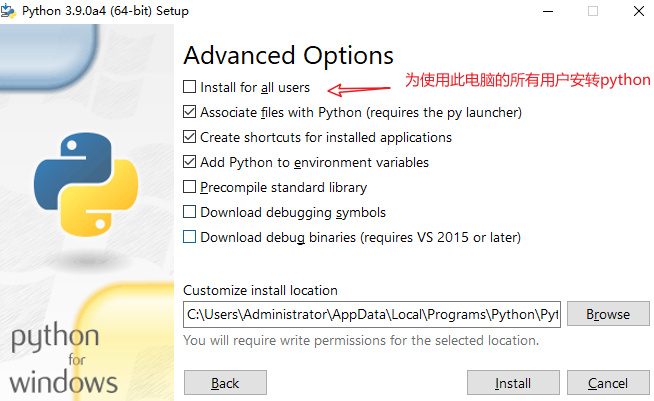
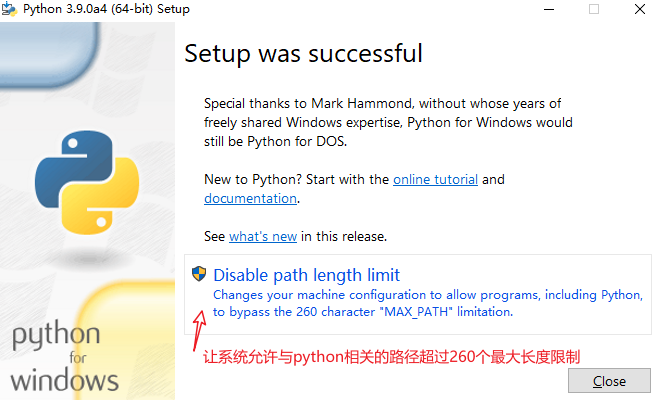
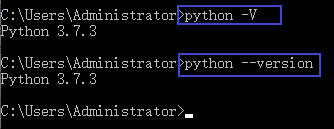
2、检验Python是否安装成功
python --version或python -V
三、安装pycharm编辑器
编辑器:写代码的工具
1、点击安装,修改安装路径,建议安装C盘以外位置,修改好以后,点击Next。
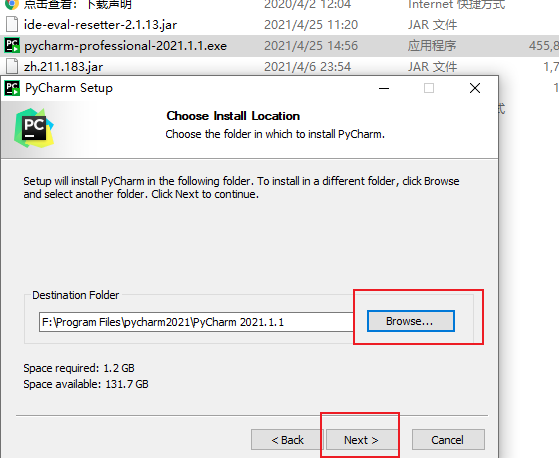
2、建议不选择.py选项,这是关联文件,如果打钩了,以后电脑双击.java文件就会用它打开。
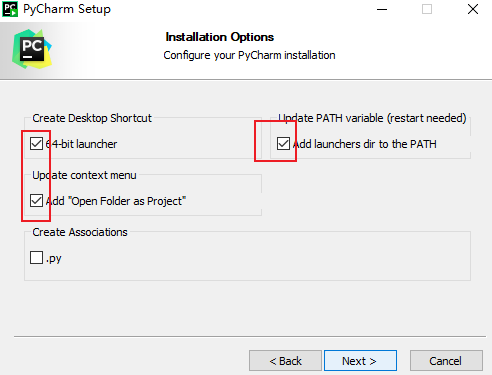
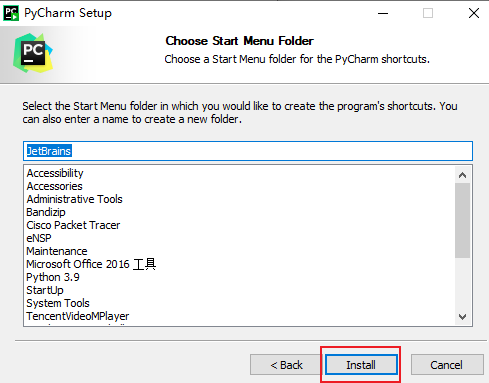
3、接下来点击Install,出现安装界面。
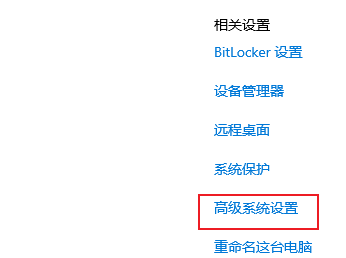
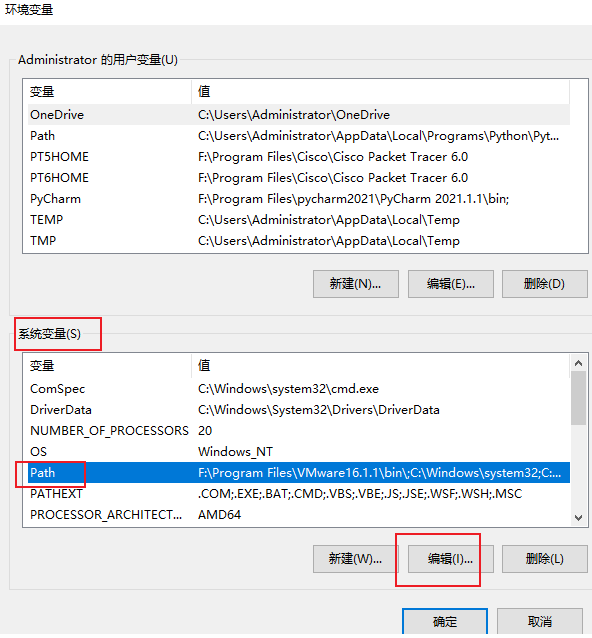
4、配置pycharm环境
右击电脑属性,找到高级系统设置
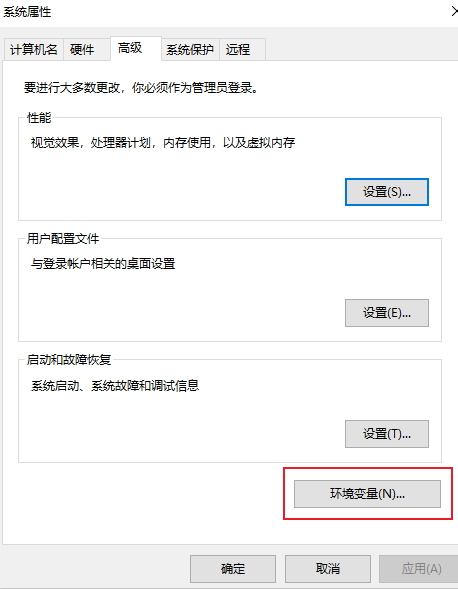
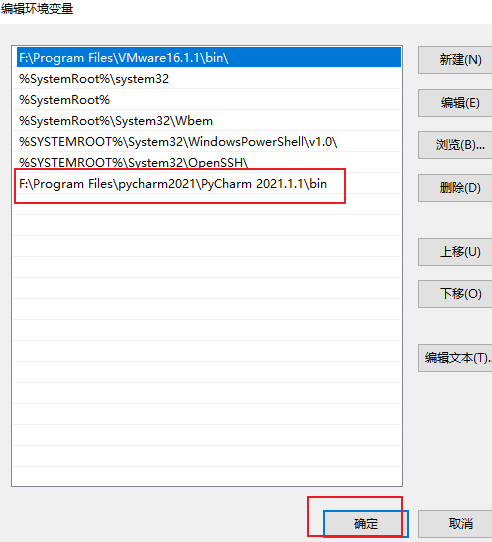
5、添加到系统变量里面的Path
双击编辑,点击新建,将pycharm程序路径(桌面右键图标-打开文件的所在位置)复制粘贴,最后点击“确定”。
四、使用pycharm
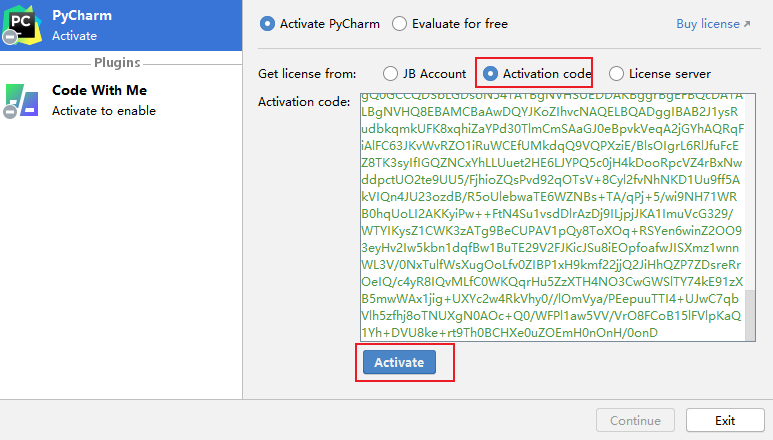
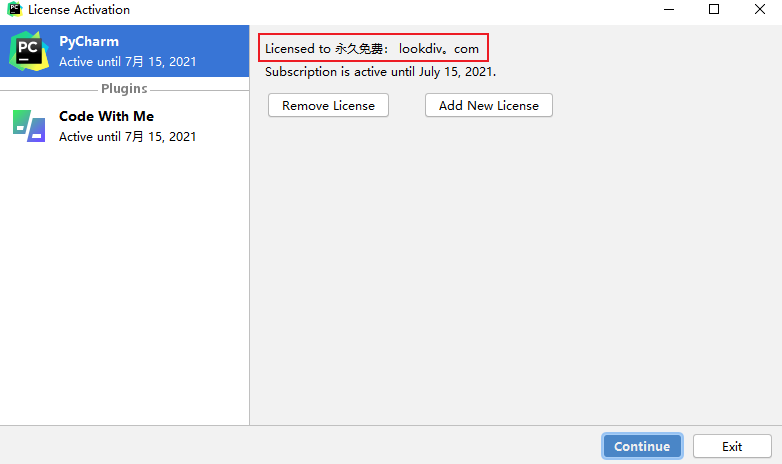
1、激活码网站:
http://idea.javatiku.cn/
验证码:1567
激活码:
FU48Z7YY4K-eyJsaWNlbnNlSWQiOiJGVTQ4WjdZWTRLIiwibGljZW5zZWVOYW1lIjoi5r+A5rS75p2l5rqQIGlkZWHCt2phdmF0aWt1wrdjbiIsImFzc2lnbmVlTmFtZSI6IiIsImFzc2lnbmVlRW1haWwiOiIiLCJsaWNlbnNlUmVzdHJpY3Rpb24iOiJGb3IgZWR1Y2F0aW9uYWwgdXNlIG9ubHkiLCJjaGVja0NvbmN1cnJlbnRVc2UiOmZhbHNlLCJwcm9kdWN0cyI6W3siY29kZSI6IkRQTiIsInBhaWRVcFRvIjoiMjAyMi0wNS0yNyIsImV4dGVuZGVkIjpmYWxzZX0seyJjb2RlIjoiREIiLCJwYWlkVXBUbyI6IjIwMjItMDUtMjciLCJleHRlbmRlZCI6ZmFsc2V9LHsiY29kZSI6IlBTIiwicGFpZFVwVG8iOiIyMDIyLTA1LTI3IiwiZXh0ZW5kZWQiOmZhbHNlfSx7ImNvZGUiOiJJSSIsInBhaWRVcFRvIjoiMjAyMi0wNS0yNyIsImV4dGVuZGVkIjpmYWxzZX0seyJjb2RlIjoiUlNDIiwicGFpZFVwVG8iOiIyMDIyLTA1LTI3IiwiZXh0ZW5kZWQiOnRydWV9LHsiY29kZSI6IkdPIiwicGFpZFVwVG8iOiIyMDIyLTA1LTI3IiwiZXh0ZW5kZWQiOmZhbHNlfSx7ImNvZGUiOiJETSIsInBhaWRVcFRvIjoiMjAyMi0wNS0yNyIsImV4dGVuZGVkIjpmYWxzZX0seyJjb2RlIjoiUlNGIiwicGFpZFVwVG8iOiIyMDIyLTA1LTI3IiwiZXh0ZW5kZWQiOnRydWV9LHsiY29kZSI6IlBDIiwicGFpZFVwVG8iOiIyMDIyLTA1LTI3IiwiZXh0ZW5kZWQiOmZhbHNlfSx7ImNvZGUiOiJSQyIsInBhaWRVcFRvIjoiMjAyMi0wNS0yNyIsImV4dGVuZGVkIjpmYWxzZX0seyJjb2RlIjoiQ0wiLCJwYWlkVXBUbyI6IjIwMjItMDUtMjciLCJleHRlbmRlZCI6ZmFsc2V9LHsiY29kZSI6IldTIiwicGFpZFVwVG8iOiIyMDIyLTA1LTI3IiwiZXh0ZW5kZWQiOmZhbHNlfSx7ImNvZGUiOiJSRCIsInBhaWRVcFRvIjoiMjAyMi0wNS0yNyIsImV4dGVuZGVkIjpmYWxzZX0seyJjb2RlIjoiUlMwIiwicGFpZFVwVG8iOiIyMDIyLTA1LTI3IiwiZXh0ZW5kZWQiOmZhbHNlfSx7ImNvZGUiOiJSTSIsInBhaWRVcFRvIjoiMjAyMi0wNS0yNyIsImV4dGVuZGVkIjpmYWxzZX0seyJjb2RlIjoiQUMiLCJwYWlkVXBUbyI6IjIwMjItMDUtMjciLCJleHRlbmRlZCI6ZmFsc2V9LHsiY29kZSI6IlJTViIsInBhaWRVcFRvIjoiMjAyMi0wNS0yNyIsImV4dGVuZGVkIjp0cnVlfSx7ImNvZGUiOiJEQyIsInBhaWRVcFRvIjoiMjAyMi0wNS0yNyIsImV4dGVuZGVkIjpmYWxzZX0seyJjb2RlIjoiUlNVIiwicGFpZFVwVG8iOiIyMDIyLTA1LTI3IiwiZXh0ZW5kZWQiOmZhbHNlfSx7ImNvZGUiOiJEUCIsInBhaWRVcFRvIjoiMjAyMi0wNS0yNyIsImV4dGVuZGVkIjp0cnVlfSx7ImNvZGUiOiJQREIiLCJwYWlkVXBUbyI6IjIwMjItMDUtMjciLCJleHRlbmRlZCI6dHJ1ZX0seyJjb2RlIjoiUFdTIiwicGFpZFVwVG8iOiIyMDIyLTA1LTI3IiwiZXh0ZW5kZWQiOnRydWV9LHsiY29kZSI6IlBTSSIsInBhaWRVcFRvIjoiMjAyMi0wNS0yNyIsImV4dGVuZGVkIjp0cnVlfSx7ImNvZGUiOiJQQ1dNUCIsInBhaWRVcFRvIjoiMjAyMi0wNS0yNyIsImV4dGVuZGVkIjp0cnVlfSx7ImNvZGUiOiJQUFMiLCJwYWlkVXBUbyI6IjIwMjItMDUtMjciLCJleHRlbmRlZCI6dHJ1ZX0seyJjb2RlIjoiUEdPIiwicGFpZFVwVG8iOiIyMDIyLTA1LTI3IiwiZXh0ZW5kZWQiOnRydWV9LHsiY29kZSI6IlBQQyIsInBhaWRVcFRvIjoiMjAyMi0wNS0yNyIsImV4dGVuZGVkIjp0cnVlfSx7ImNvZGUiOiJQUkIiLCJwYWlkVXBUbyI6IjIwMjItMDUtMjciLCJleHRlbmRlZCI6dHJ1ZX0seyJjb2RlIjoiUFNXIiwicGFpZFVwVG8iOiIyMDIyLTA1LTI3IiwiZXh0ZW5kZWQiOnRydWV9LHsiY29kZSI6IlJTIiwicGFpZFVwVG8iOiIyMDIyLTA1LTI3IiwiZXh0ZW5kZWQiOnRydWV9XSwibWV0YWRhdGEiOiIwMTIwMjEwNTI4RVBKQTAwMDAwOSIsImhhc2giOiIyNDUxMTgzOC8wOi0xNjY5OTY2NTkzIiwiZ3JhY2VQZXJpb2REYXlzIjowLCJhdXRvUHJvbG9uZ2F0ZWQiOmZhbHNlLCJpc0F1dG9Qcm9sb25nYXRlZCI6ZmFsc2V9-piYDuAwTPSsMuqHTaa3WFLGumjOewfNX7iwLZbS5enjGLflfugEPePyq043wYjywOn7po13vTpoE+Z1o1yx328O+vZGSBPCKdKAtSn7VaGlgS4zOPaFp66g8qH8m8qfSXwWW6vZ3p9Q5QfesslYefQ2WVWRpGGMc9ASi02C4gvrWx+KSWyAwkaSxxYbugExxz9bDfntmfY5FKxvvbADWRKKN30Sfkke8yOr/vJrCYBePK799r+/uOeRR7Aq6XbYwx+s+rg9vzarqxBHWOn3MssnbzlYRoqWTosqAVUagwxZc1+47vxVm3TphcO69b2Y3KtrdbhAS+JSkpk3s0ZwpiQ==-MIIETDCCAjSgAwIBAgIBDTANBgkqhkiG9w0BAQsFADAYMRYwFAYDVQQDDA1KZXRQcm9maWxlIENBMB4XDTIwMTAxOTA5MDU1M1oXDTIyMTAyMTA5MDU1M1owHzEdMBsGA1UEAwwUcHJvZDJ5LWZyb20tMjAyMDEwMTkwggEiMA0GCSqGSIb3DQEBAQUAA4IBDwAwggEKAoIBAQDCP4uk4SlVdA5nuA3DQC+NsEnZS9npFnO0zrmMWcz1++q2UWJNuGTh0rwi+3fUJIArfvVh7gNtIp93rxjtrQAuf4/Fa6sySp4c32MeFACfC0q+oUoWebhOIaYTYUxm4LAZ355vzt8YeDPmvWKxA81udqEk4gU9NNAOz1Um5/8LyR8SGsSc4EDBRSjcMWMwMkYSauGqGcEUK8WhfplsyF61lKSOFA6VmfUmeDK15rUWWLbOMKgn2cxFA98A+s74T9Oo96CU7rp/umDXvhnyhAXSukw/qCGOVhwKR8B6aeDtoBWQgjnvMtPgOUPRTPkPGbwPwwDkvAHYiuKJ7Bd2wH7rAgMBAAGjgZkwgZYwCQYDVR0TBAIwADAdBgNVHQ4EFgQUJNoRIpb1hUHAk0foMSNM9MCEAv8wSAYDVR0jBEEwP4AUo562SGdCEjZBvW3gubSgUouX8bOhHKQaMBgxFjAUBgNVBAMMDUpldFByb2ZpbGUgQ0GCCQDSbLGDsoN54TATBgNVHSUEDDAKBggrBgEFBQcDATALBgNVHQ8EBAMCBaAwDQYJKoZIhvcNAQELBQADggIBAB2J1ysRudbkqmkUFK8xqhiZaYPd30TlmCmSAaGJ0eBpvkVeqA2jGYhAQRqFiAlFC63JKvWvRZO1iRuWCEfUMkdqQ9VQPXziE/BlsOIgrL6RlJfuFcEZ8TK3syIfIGQZNCxYhLLUuet2HE6LJYPQ5c0jH4kDooRpcVZ4rBxNwddpctUO2te9UU5/FjhioZQsPvd92qOTsV+8Cyl2fvNhNKD1Uu9ff5AkVIQn4JU23ozdB/R5oUlebwaTE6WZNBs+TA/qPj+5/wi9NH71WRB0hqUoLI2AKKyiPw++FtN4Su1vsdDlrAzDj9ILjpjJKA1ImuVcG329/WTYIKysZ1CWK3zATg9BeCUPAV1pQy8ToXOq+RSYen6winZ2OO93eyHv2Iw5kbn1dqfBw1BuTE29V2FJKicJSu8iEOpfoafwJISXmz1wnnWL3V/0NxTulfWsXugOoLfv0ZIBP1xH9kmf22jjQ2JiHhQZP7ZDsreRrOeIQ/c4yR8IQvMLfC0WKQqrHu5ZzXTH4NO3CwGWSlTY74kE91zXB5mwWAx1jig+UXYc2w4RkVhy0//lOmVya/PEepuuTTI4+UJwC7qbVlh5zfhj8oTNUXgN0AOc+Q0/WFPl1aw5VV/VrO8FCoB15lFVlpKaQ1Yh+DVU8ke+rt9Th0BCHXe0uZOEmH0nOnH/0onD
2、第一次使用,选择创建新项目“New Project”。
3、修改项目存放目录,建议C盘以外,其它默认即可,“LX”是我定义的项目名称。
4、选中项目名称LX,点击鼠标“右键”,选择“New”,然后选择“Python File”
5、pycharm整体界面
6、界面设置
6.1、更改字体
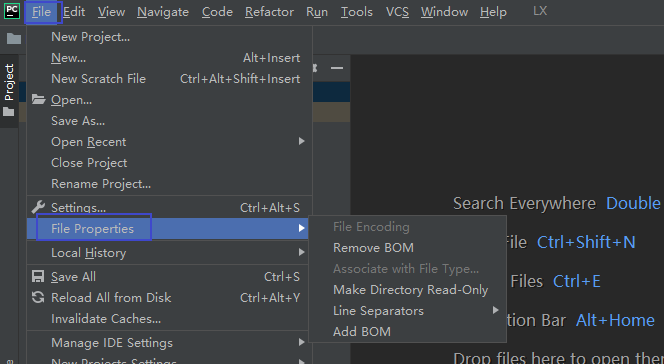

6.2、添加新的模块
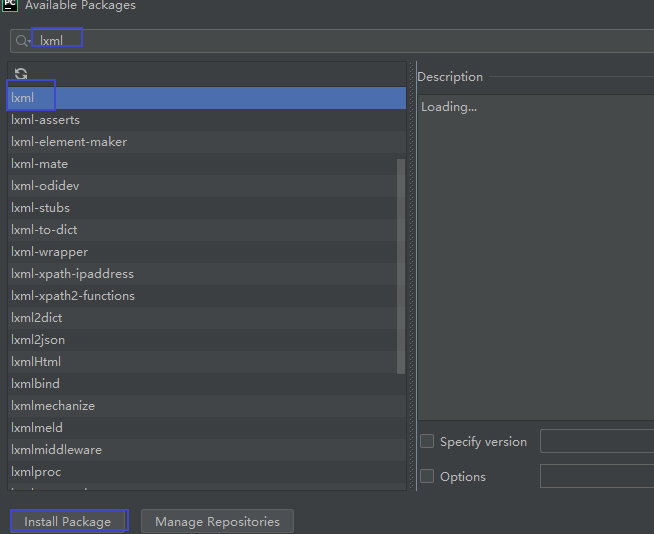
如果我们需要添加新的模块,点击左上角File,进入Settings,展开Project;untitled,点击Project Interpreter,点击绿色+号,然后直接搜索
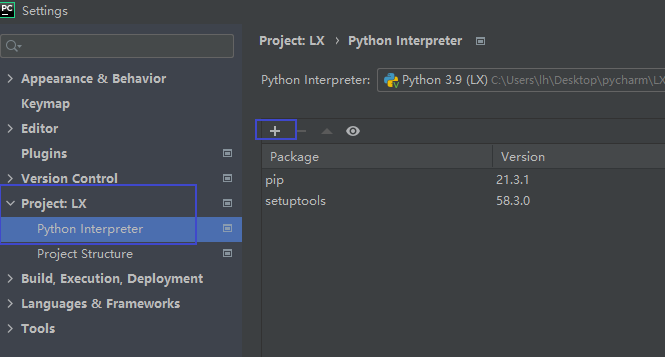
例:安装lxml模块
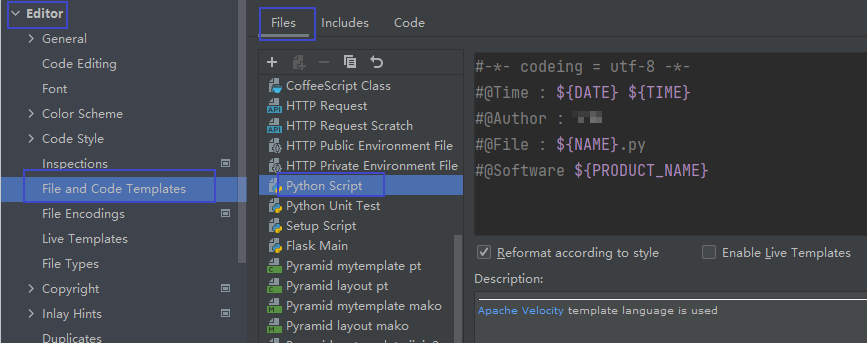
6.3、设置文件demo
进入Settings,展开Editor,点击Code style,点击file and code,然后右边选择file下的python script
展示内容可以自己编辑:
点击查看代码
#-*- codeing = utf-8 -*-

#@Time : ${DATE} ${TIME}

#@Author : 名字

#@File : ${NAME}.py

#@Software ${PRODUCT_NAME}
python解释器和Pycharm编辑器安装使用完整详细教程的更多相关文章
- 认识Python解释器和PyCharm编辑器
(1)安装Python解释器 Python官网:https://www.python.org/ 下载对应机器(Windows/Mac)的安装包: 百度网盘地址: 链接:https://pan.baid ...
- Python IDE ——Anaconda+PyCharm的安装与配置
一 前言 最近莫名其妙地想学习一下Python,想着利用业余时间学习一下机器学习(或许仅仅是脑子一热吧).借着研究生期间对于PyCharm安装的印象,在自己的电脑上重新又安装了一遍.利用周末的一点时间 ...
- Anconda 3.7安装以及使用详细教程
Anconda 3.7安装以及使用详细教程 2019-04-17 22:42:03 一.下载anconda 3.7 链接地址:官方地址 二.安装 双击下载好的Anaconda3-2019.03- ...
- 利用python实现微信小程序游戏跳一跳详细教程
利用python实现微信小程序游戏跳一跳详细教程 1 先安装python 然后再安装pip <a href="http://newmiracle.cn/wp-content/uploa ...
- Git下载安装及设置详细教程
Git下载安装及设置详细教程 一.安装前准备 1. 廖雪峰老师Git教程 :推荐Git入门教程. 2. 按照自己的系统版本下载Git软件,我的操作系统:Windows7 64位,安装版本为Git ...
- 虚拟机安装Centos7.5详细教程
VMware15.5虚拟机安装CentOS7.5详细教程 (前言)软件下载 需要VMware15.5软件和密匙的小伙伴可以从此地址下载:https://pan.baidu.com/s/1A8H ...
- linux安装 Android Studio详细教程,支持性较差,需要安装最新底层库内核的linux
安装 Android Studio详细教程 libc6-i386 lib32stdc++6 lib32gcc1 lib32ncurses5 lib32z1 jdk1.8.0_25 android-st ...
- Deepin系统手动安装oracle jdk8详细教程
Deepin系统手动安装oracle jdk8详细教程 oracle官网下载jdk压缩包,使用 sudo tar -zxf jdk***解压文件,我放在在了home/diy/java/jdk路径下. ...
- MySQL5.7免安装版配置详细教程
MySQL5.7免安装版配置详细教程 一. 软件下载 Mysql是一个比较流行且很好用的一款数据库软件,如下记录了我学习总结的mysql免安装版的配置经验,要安装的朋友可以当做参考哦 mysql5.7 ...
随机推荐
- mybatis动态sql以及分页
1.mybatis动态sql 2.模糊查询 3.查询返回结果集的处理 4.分页查询 5.特殊字符处理 1.mybatis动态sql If.trim.foreach If 标签判断某一字段是否为空 &l ...
- 复习&反思
阴间题目 半夜 糖果 Cicada 与排序 排列 Cover 玩具 夜莺与玫瑰 God Knows 简单的填数 反思 20210826 Lighthouse,Miner,Lyk Love painti ...
- openswan中out_sa()函数报文封装思想
out_sa()函数报文封装思想讲解 1. out_sa前言 我已经在上一篇文章中将in_struct函数的基本原理进行了阐述,而out_struct()的实现基本是相同的,如果能理解in_struc ...
- 10分钟学会VS NuGet包私有化部署
前言 我们之前实现了打包发布NuGet,但是发布后的引用是公有的,谁都可以访问,显然这种方式是不可取的. 命令版本:10分钟学会Visual Studio将自己创建的类库打包到NuGet进行引用(ne ...
- 简说yuv
最近弄了一个读取y4m文件转成yuv的流的事情,记录一些yuv相关的细节 为什么会有yuv 因为我们目前的显示器显示的原理都是三原色,几乎所有的视频数据最后都要转为rgb格式才能渲染到显示屏上,而原始 ...
- Go并发编程--正确使用goroutine
目录 1. 对创建的gorouting负载 1.1 不要创建一个你不知道何时退出的 goroutine 1.1.1 不要帮别人做选择 1.1.2 不要作为一个旁观者 1.1.3 不要创建不知道什么时候 ...
- mysql触发器实时检测一条语句进行备份删除
问题描述:用户有一个这样一个需求,在一张表里会不时出现 "违规" 字样的字段,需要在出现这个字段的时候,把整行的数据删掉.这是个采集任务,如果发现有"违规"字样 ...
- 彻底解决Hive小文件问题
最近发现离线任务对一个增量Hive表的查询越来越慢,这引起了我的注意,我在cmd窗口手动执行count操作查询发现,速度确实很慢,才不到五千万的数据,居然需要300s,这显然是有问题的,我推测可能是有 ...
- 一、java基础补充
1.java执行流程 源文件由编译器编译成字节码(ByteCode),也就是.class文件 字节码由java虚拟机解释运行 通过命令行操作java程序: javac test.java java t ...
- 重新整理 .net core 周边阅读篇————AspNetCoreRateLimit[一]
前言 整理了一下.net core 一些常见的库的源码阅读,共32个库,记100余篇. 以下只是个人的源码阅读,如有错误或者思路不正确,望请指点. 正文 github 地址为: https://git ...