
『与善仁』Appium基础 — 3、ADB命令介绍
1、ADB命令简介
ADB全名Andorid Debug Bridge,是一个Debug调试工具,用这个工具可以直接操作管理Android模拟器或者真实的android设备。
- 开发安卓应用的程序员必须要掌握。
- 测试工程师在做安卓应用测试时,会使用到。
ADB是Android SDK里的一个是一个C/S架构的命令程序(platform-tools文件夹中),其中客户端是我们操作的电脑,服务器端是Android设备。ADB就是起到调试桥的作用,通过这个桥我们可以管理设备或手机模拟器的状态,还可以进行安卓手机的很多操作,如安装软件、系统升级、运行shell命令等等。
换句话说,ADB就是连接Android手机与PC端的桥梁,可以让用户在电脑上通过终端ADB命令操作安卓手机/模拟器。
2、ADB命令运行原理
ADB是一个标准的C/S结构的工具,是来连接开发电脑(客户端)和调试手机(服务端)的工具。
包含如下三个部分:
- Client端:运行在开发机器中,也就是你的开发PC机,用来发送ADB命令。
- Daemon守护进程:运行在调试设备中,可以是手机,也可以是模拟器,用来接收并执行ADB命令。
- Server端:作为一个后台进程运行在开发机器中(PC机)。 用来管理PC中的Client端和手机Daemon守护进程之间的通信。
如下图所示:
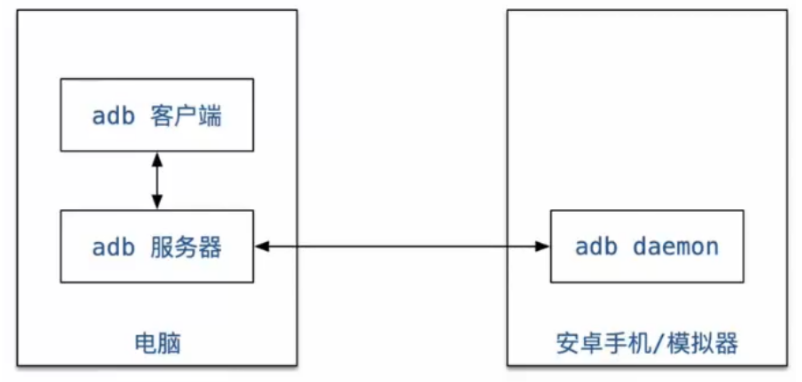
说明:
当你执行一条ADB命令的时候,ADB客户端会先接收你输入的命令,然后ADB客户端会把命令发送给ADB服务器,ADB服务器再把命令发送给手机中的
Daemon(守护进程)。
Daemon负责技术Server端发送过来的命令,并且在手机中执行该命令。我们可以看到上图中的箭头都是双向的。
也就是说
Daemon执行完的结果会返回给Server端,Server端再传递给Client端。
Client端再给终端程序显示。
总结:
- Android手机必须和电脑建立连接。
- Windows系统命令行终端中执行的命令,会发送到Andorid设备上执行。
3、通过ADB命令连接安卓模拟器
国内有很多款安卓模拟器,比如逍遥、雷电、MUMU、夜神等,我们以逍遥模拟器为例。
模拟器进行App自动化测试时,需要使用ADB来连接模拟器,链接后才能找到该手机。
具体操作步骤:
(1)安装安卓模拟器
在Windows环境下安装逍遥模拟器,执行XYAZ-Setup.exe默认安装即可。
(2)ADB命令连接安卓模拟器
连接逍遥模拟器,21503为逍遥模拟器的默认端口号。
1)打开命令行窗口,进入安装目录下...\Microvirt\MEmu目录。
2)执行连接命令adb connect 127.0.0.1:21503

注意1:如果不进入到...\Microvirt\MEmu目录中执行adb链接命令,会提示如下:
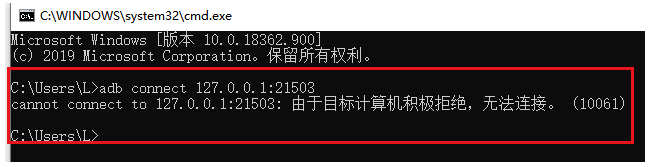
提示:开始的时候会出现这种情况,之后就没有这种问题了。打开命令行就可以直接执行ADB命令了。
注意2:ADB链接安卓模拟器的时候,模拟器要开启,否则出现如下提示:
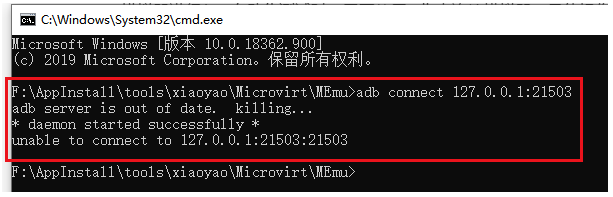
3)执行查看所有连接的模拟器命令adb devices
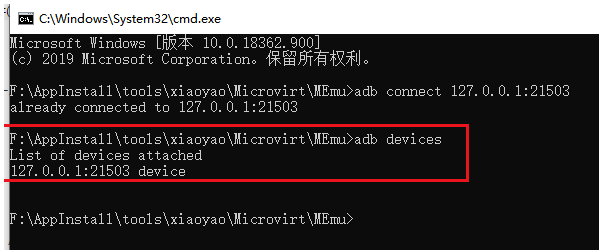
如图所示:已经连上模拟器。
说着直接输入adb,出现如下,也是配置成功了。
C:\Users\L>adb

Android Debug Bridge version 1.0.41

Version 29.0.6-6198805

Installed as F:\DevInstall\envs\android-sdk-windows\platform-tools\adb.exe

global options:

 -a         listen on all network interfaces, not just localhost

 -d         use USB device (error if multiple devices connected)

 -e         use TCP/IP device (error if multiple TCP/IP devices available)

 -s SERIAL  use device with given serial (overrides $ANDROID_SERIAL)

 -t ID      use device with given transport id

 -H         name of adb server host [default=localhost]

 -P         port of adb server [default=5037]

 -L SOCKET  listen on given socket for adb server [default=tcp:localhost:5037]

 ...省略后面内容...
(3)常用Android模拟器端口号
链接Android模拟器命令adb connect。
- 逍遥模拟器:
adb connect 127.0.0.1:21503 - 夜神模拟器:
adb connect 127.0.0.1:62001 - 雷电模拟器:
adb connect 127.0.0.1:5555 - MuMu模拟器:
adb connect 127.0.0.1:7555 - 天天模拟器:
adb connect 127.0.0.1:6555 - 海马模拟器:
adb connect 127.0.0.1:26944
『与善仁』Appium基础 — 3、ADB命令介绍的更多相关文章
- 『与善仁』Appium基础 — 8、Appium自动化测试框架介绍
目录 1.主流的移动端自动化测试框架 (1)Robotium (2)Macaca (3)Appium 2.自动化测试工具的选择 3.Appium简介 提示:我们前面说的Android环境搭建和adb命 ...
- 『与善仁』Appium基础 — 15、使用Appium的第一个Demo
我们使用Python语言作为测试脚本的编写语言. 执行脚本前提: Android模拟器或者手机是开机状态. 使用确保电脑和Android设备进行了链接. 也就是使用ADB命令adb connect链接 ...
- 『与善仁』Appium基础 — 16、APPium基础操作API
目录 1.前置代码 2.安装和卸载APP 3.判断APP是否已安装 4.关闭APP软件和关闭驱动对象 5.发送文件到手机和获取手机中的文件 6.获取当前屏幕内元素结构(重点) 7.脚本内启动其他APP ...
- 『与善仁』Appium基础 — 18、元素定位工具(二)
目录 1.Appium Inspector介绍 2.Appium Inspector打开方式 3.Appium Inspector布局介绍 4.Appium Inspector工具的配置 5.Appi ...
- 『与善仁』Appium基础 — 9、补充:C/S架构和B/S架构说明
目录 1.C/S架构和B/S架构概念 2.C/S结构与B/S架构的区别 3.C/S架构和B/S架构优点和缺点 (1)B/S模式的优点和缺点: (2)C/S模式的优点和缺点: 1.C/S架构和B/S架构 ...
- 『与善仁』Appium基础 — 10、Appium基本原理
目录 1.Appium自动化测试架构 2.Appium架构图 3.Session说明 4.Desired Capabilities说明 5.Appium Server说明 6.Appium Clien ...
- 『与善仁』Appium基础 — 12、Appium的安装详解
目录 (一)Appium server安装 方式一:(桌面方式:推荐) 1.Appium Desktop下载 2.Appium Desktop安装 3.Appium Desktop使用 方式二:(No ...
- 『与善仁』Appium基础 — 14、Appium测试环境搭建
目录 1.Appium测试环境搭建整体思路 (1)Android测试环境搭建 (2)Appium测试环境搭建 (3)测试脚本语言的环境搭建 2.Appium在Android端和IOS端的工作流程 (1 ...
- 『与善仁』Appium基础 — 17、元素定位工具(一)
目录 1.uiautomatorviewer介绍 2.uiautomatorviewer工具打开方式 3.uiautomatorviewer布局介绍 4.uiautomatorviewer工具的使用 ...
- 『与善仁』Appium基础 — 19、元素定位工具(三)
目录 1.Chrome Inspect介绍 2.Chrome Inspect打开方式 3.Chrome Inspect工具的使用 (1)Chrome Inspect工作前提 (2)Chrome Ins ...
随机推荐
- 201871030136-颜静 实验三 结对项目—《D{0-1}KP 实例数据集算法实验平台》项目报告
项目 内容 课程班级博客链接 https://edu.cnblogs.com/campus/xbsf/2018CST/ 这个作业要求链接 https://www.cnblogs.com/nwnu- ...
- VUE3后台管理系统【路由鉴权】
前言: 在"VUE3后台管理系统[模板构建]"文章中,详细的介绍了我使用vue3.0和vite2.0构建的后台管理系统,虽然只是简单的一个后台管理系统,其中涉及的技术基本都覆盖了, ...
- 机器学习PAL基本概念
机器学习PAL基本概念 本文介绍PAI-Studio.PAI-DSW及PAI-EAS的基本概念. PAI-Studio PAI-DSW PAI-EAS
- MySQL压缩包下载解压安装步骤
MySQL官网下载地址:https://downloads.mysql.com/archives/community/ 1.选择自己需要的版本,本教程是mysql-5.7.29-winx64版本 2. ...
- Node.js使用本地依赖
最近项目组写了几个模块,打算采用依赖的方式来使用它们. 因为敏感性问题,不打算发布到npm官方仓库:自行搭建一个npm仓库成本也大. 所以最后决定采用本地安装. 即在package.json中填写如下 ...
- Pandas高级教程之:Dataframe的合并
目录 简介 使用concat 使用append 使用merge 使用join 覆盖数据 简介 Pandas提供了很多合并Series和Dataframe的强大的功能,通过这些功能可以方便的进行数据分析 ...
- Java IO学习笔记五:BIO到NIO
作者:Grey 原文地址: Java IO学习笔记五:BIO到NIO 准备环境 准备一个CentOS7的Linux实例: 实例的IP: 192.168.205.138 我们这次实验的目的就是直观感受一 ...
- Web 动画原则及技巧浅析
在 Web 动画方面,有一套非常经典的原则 -- Twelve basic principles of animation,也就是关于动画的 12 个基本原则(也称之为迪士尼动画原则),网上对它的解读 ...
- Jmeter将token设置为全局变量并跨线程进行传递参数
我们在用Jmeter做性能测试时,一般会涉及到多个线程组.而线程之间或接口之间会对上个参数有依赖性,那么我们将接口中的参数提取出来供其他线程组或接口调用呢这就需要使用到__setProperty函数, ...
- Linux常用命令详解下
Linux常用命令详解 目录 一.Linux常用命令 1.1.查看及切换目录(pwd.cd.ls.du) 1.2.创建目录和文件(mkdir.touch.ln) 1.3.复制.删除.移动目录和文件(c ...