
C#开发PACS医学影像处理系统(十七):2D处理之影像旋转和翻转
1.任意角度旋转
在XAML设计器中,设置RotateTransform属性
<InkCanvas x:Name="ToolInkCanvas" UseCustomCursor="True" ClipToBounds="False"  MinHeight="50" MinWidth="50" EditingMode="None" Background="{x:Null}"  Margin="1" >

                            <InkCanvas.RenderTransform>

                                <TransformGroup>

                                    <RotateTransform/>

                                    <ScaleTransform/>

                                </TransformGroup>

                            </InkCanvas.RenderTransform>

                        </InkCanvas>
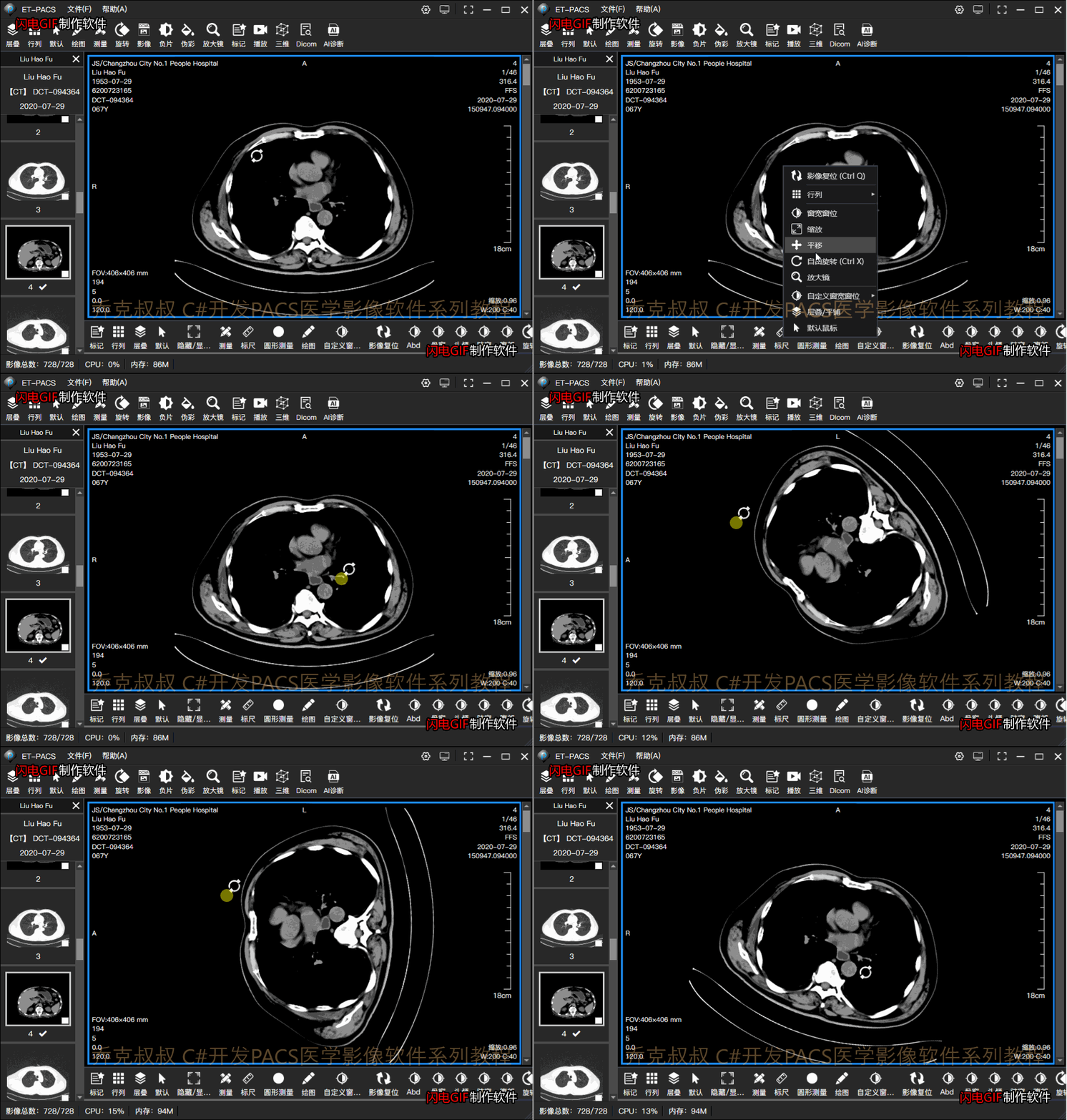
根据鼠标按下时的位置和图片中心位置,利用WPF中Vector类计算向量夹角,得到角度,再设置元素的RotateTransform旋转属性变换。
        /// <summary>

        /// 图像旋转

        /// </summary>

        /// <param name="mouseVal">差值</param>

        /// <param name="type">鼠标类型</param>

        /// <param name="X">平移X轴距离</param>

        /// <param name="startX">X轴起始位置</param>

        /// <param name="Y">平移Y轴距离</param>

        /// <param name="startY">Y轴起始位置</param>

        /// <param name="isAction">是主动发起还是关联操作时被动调用</param>

        private void RotateImage(double mouseVal, string type, double X, double startX, double Y, double startY, bool isAction = true)

        {

            double angle = ;

            if (type != "wheel")

            {

                Vector curVector = new Vector(X - ToolInkCanvas.ActualWidth / , Y - ToolInkCanvas.ActualHeight / );

                double ang = Vector.AngleBetween(downVector, curVector);

                angle = SetRotateTrans(ToolInkCanvas, ang, true);

                ImgAngle = angle;

                downVector = curVector;

            }

            else

            {

                if (mouseVal > )

                {

                    angle = SetRotateTrans(ToolInkCanvas, , true);

                }

                else

                {

                    angle = SetRotateTrans(ToolInkCanvas, -, true);

                }

                ImgAngle = angle;

            }

            if (isAction && PubVal.IsStack)

            {

                for (int i = ; i < Cell.MedicalView.SelectedBoxList.Count; i++)

                {

                    var box = Cell.MedicalView.SelectedBoxList[i];

                    if (box != this)

                    {

                        box.RotateImage(mouseVal, type, X, startX, Y, startY, false);

                    }

                }

            }

            //旋转所有box

            for (int i = ; i < Cell.BoxList.Count; i++)

            {

                if (Cell.BoxList[i] != this && (Cell.BoxList[i].ImageAlign == ImageAlignment.Center || Cell.BoxList[i].ImageAlign == ImageAlignment.Parent))

                {

                    Cell.BoxList[i].RotateImage(angle);

                }

            }

            Main.ToolBar.CheckAllText(this);

        }
看效果:
2.镜像翻转
在上一篇(影像的平移和缩放)文中提到的ScaleTransform属性中,
同样还是先获取变换对象
ScaleTransform st = tgnew.Children[index] as ScaleTransform;
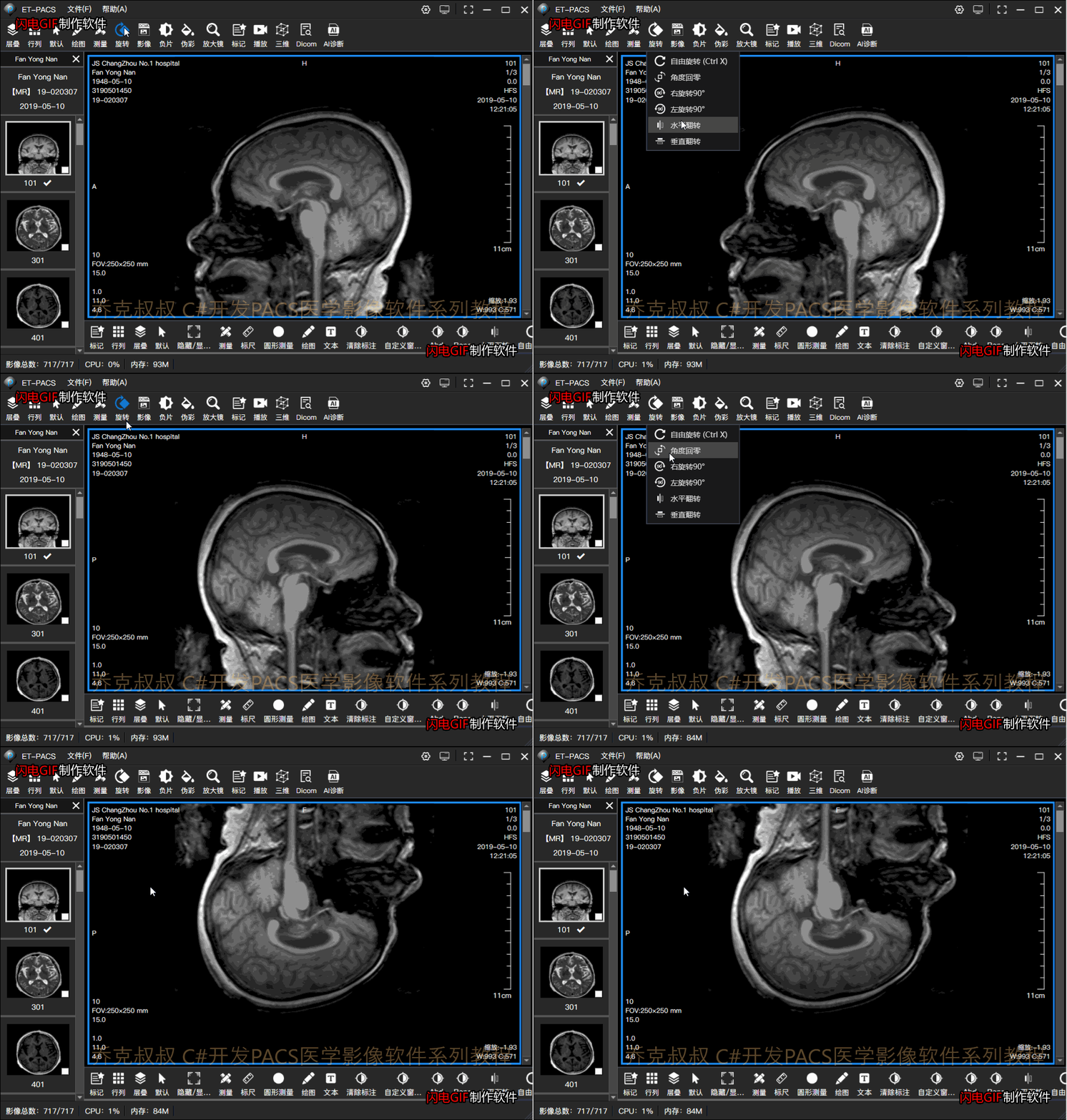
当 st.ScaleX的值为-1时则水平翻转,
当 st.ScaleY的值为-1时则垂直翻转
      /// <summary>

        /// 设置元素比例

        /// </summary>

        /// <param name="ui">元素</param>

        /// <param name="scaleX">x比例</param>

        /// <param name="scaleY">y比例</param>

        /// <param name="isAppend">是否为追加比例</param>

        /// <param name="index">变换属性的下标</param>

        public ScaleTransform SetScaleTrans(UIElement ui, double scaleX, double scaleY, bool isAppend, int index = )

        {

            TransformGroup tg = ui.RenderTransform as TransformGroup;

            var tgnew = tg.CloneCurrentValue();

            if (tgnew != null)

            {

                ui.RenderTransformOrigin = new Point(0.5, 0.5);

                ScaleTransform st = tgnew.Children[index] as ScaleTransform;

                if (isAppend)

                {

                    st.ScaleX *= scaleX;

                    st.ScaleY *= scaleY;

                }

                else

                {

                    st.ScaleX = scaleX;

                    st.ScaleY = scaleY;

                }

                ui.RenderTransform = tgnew;

                return st;

            }

            return null;

        }
调用翻转:
     /// <summary>

        /// 图像翻转

        /// </summary>

        /// <param name="type">翻转类型</param>

        public void FlipImage(FlipType type)

        {

            if (type == FlipType.Horizontal)

            {

                var st = SetScaleTrans(ToolInkCanvas, -, , true, );

            }

            else

            {

                var st = SetScaleTrans(ToolInkCanvas, , -, true, );

            }

            UpDateTag();

        }
看效果:
3.复合操作与标记文字角度自适应
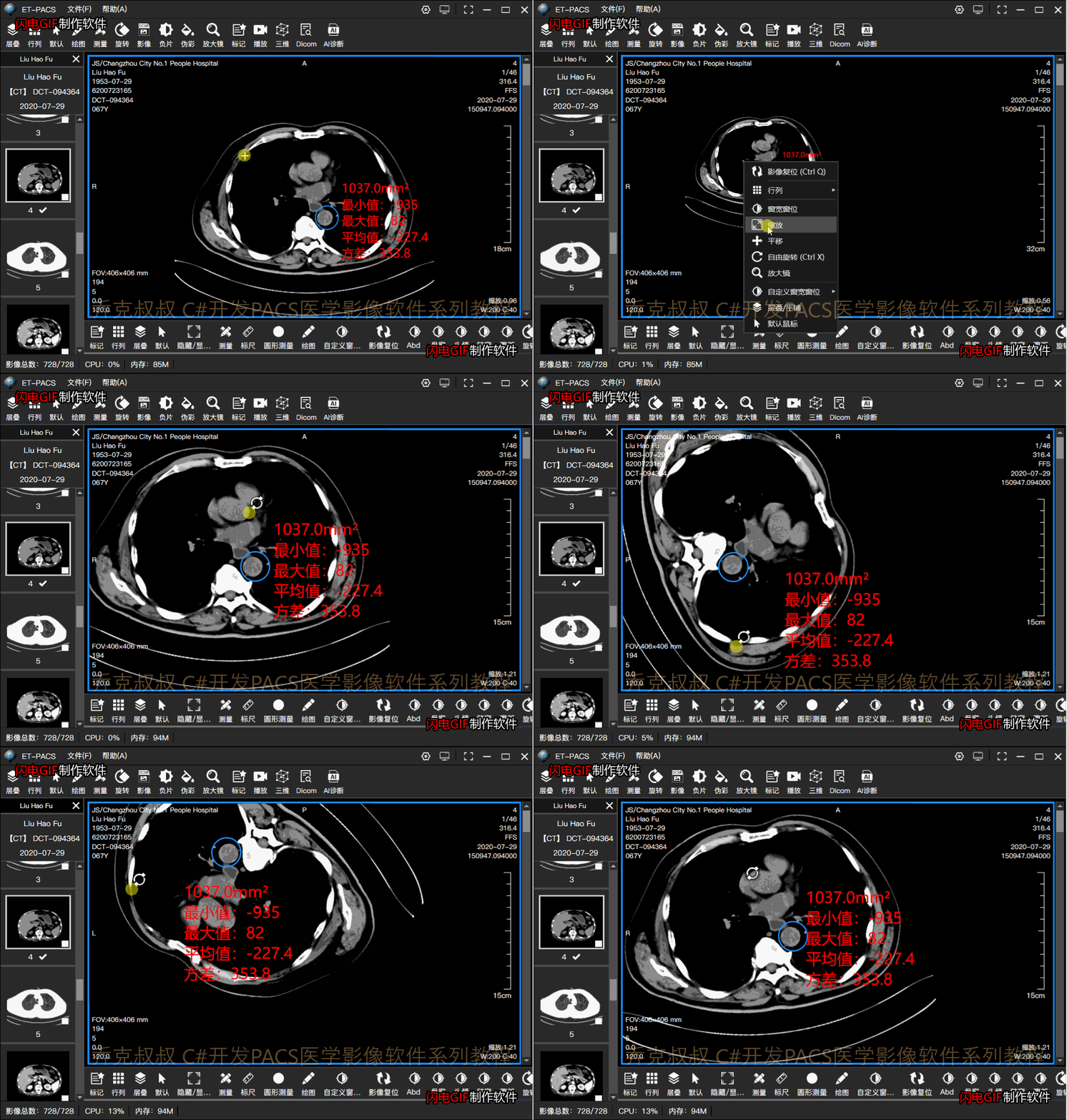
在2D操作过程中,除了会同时做平移、缩放和旋转之外,图像上通常有测量标记,当影像发生2D变化时,需要将测量文字自适应角度回正,与旋转方向相反。
        /// <summary>

        /// 重新设置文本大小和旋转角度

        /// <param name="txt">文本控件</param>

        /// </summary>

        public void ReSetMeasureSize(TextBlock txt)

        {

            if (cvsWidth < cvsHeight)

            {

                txt.FontSize = (cvsWidth / w_num);

            }

            else

            {

                txt.FontSize = (cvsHeight / h_num);

            }

            if (txt.RenderTransform.Dispatcher == null)

            {

                TransformGroup tf = new TransformGroup();

                tf.Children.Add(new RotateTransform());

                tf.Children.Add(new ScaleTransform());

                txt.RenderTransform = tf;

            }

            TransformGroup cvsTf = inkCanvas.RenderTransform as TransformGroup;

            var cvsTg = cvsTf.CloneCurrentValue();

            RotateTransform rtf = cvsTg.Children[] as RotateTransform;

            //设置翻转

            ScaleTransform stf = cvsTg.Children[] as ScaleTransform;

            TransformGroup tfg = txt.RenderTransform as TransformGroup;

            var tfgnew = tfg.CloneCurrentValue();

            if (tfgnew != null)

            {

                ScaleTransform st = tfgnew.Children[] as ScaleTransform;

                if (stf.ScaleX * st.ScaleX < )

                {

                    st.ScaleX *= -;

                }

                if (stf.ScaleY * st.ScaleY < )

                {

                    st.ScaleY *= -;

                }

                txt.RenderTransform = tfgnew;

            }

            //设置旋转

            TransformGroup tg = txt.RenderTransform as TransformGroup;

            var tgnew = tg.CloneCurrentValue();

            if (tgnew != null)

            {

                txt.RenderTransformOrigin = new Point(, );

                RotateTransform rt = tgnew.Children[] as RotateTransform;

                if (rtf.Angle != rt.Angle)

                {

                    rt.Angle = - * rtf.Angle;

                }

                ScaleTransform st = tfgnew.Children[] as ScaleTransform;

                if (((st.ScaleX <  && st.ScaleY > ) || (st.ScaleY <  && st.ScaleX > )) && ((rt.Angle >  && rtf.Angle <= ) || (rt.Angle <  && rtf.Angle >= )))

                {

                    rt.Angle *= -;

                }

                else if (st.ScaleY >  && st.ScaleX >  && ((rt.Angle <  && rtf.Angle < )||(rt.Angle >=  && rtf.Angle >= )))

                {

                    rt.Angle *= -;

                }

                else if (st.ScaleY <  && st.ScaleX <  && ((rt.Angle <  && rtf.Angle < ) || (rt.Angle >=  && rtf.Angle >= )))

                {

                    rt.Angle *= -;

                }

                txt.RenderTransform = tgnew;

            }

        }
看效果:
C#开发PACS、RIS医学影像处理系统
目录整理:
(一)PACS客户端:
C#开发PACS医学影像处理系统(七):读取影像Dicom信息
C#开发PACS医学影像处理系统(十):Dicom影像下载策略与算法
C#开发PACS医学影像处理系统(十一):Dicom影像挂片协议
C#开发PACS医学影像处理系统(十二):绘图处理之图形标记
C#开发PACS医学影像处理系统(十三):绘图处理之病灶测量
C#开发PACS医学影像处理系统(十四):处理Dicom影像窗宽窗位
C#开发PACS医学影像处理系统(十五):Dicom影像交叉定位线算法
C#开发PACS医学影像处理系统(十六):2D处理之平移和缩放
C#开发PACS医学影像处理系统(十七):2D处理之任意角度旋转与镜像翻转
C#开发PACS医学影像处理系统(十八):Dicom影像色彩增强(伪彩)
C#开发PACS医学影像处理系统(十九):Dicom影像反色处理(负片)
C#开发PACS医学影像处理系统(二十):Dicom影像放大镜功能
(二)PACS三维:MRP、MIP、VR
C#开发PACS医学影像三维重建(一):使用VTK三维重建Dicom影像
(三)PACS网页端:开发Web版本的PACS
C#开发Web端PACS(一):基于PACS客户端思想重写Web端
(四)PACS移动端:开发基于HTML5移动端版本的PACS
C#开发移动端PACS(一):使用HTML5和CSS3开发PACS手机端页面
C#开发移动端PACS(二):使用 .Net MVC 开发手机端PACS服务端
(五)PACS服务端:
C#开发PACS医学影像处理系统服务端(一):医疗设备的连接与收图
C#开发PACS医学影像处理系统服务端(二):高并发架构
(六)PACS与RIS系统的通信与集成
在RIS系统中调起PACS并打开Dicom影像
(七)云PACS与远程会诊
C#开发PACS医学影像处理系统之云PACS(区域PACS)(一):架构概述
C#开发PACS医学影像处理系统之云PACS(区域PACS)(二):远程会诊与双向转诊
(八)科幻级视频特效:使用Adobe After Effects 制作PACS影像处理系统宣传视频
 |
QQ:1850969244 近10年开发经验,主攻C#、ASP MVC,HTML5, B/S C/S 皆可,目前研究医疗领域医学影像相关技术, 任何技术问题欢迎加QQ交流。 |
C#开发PACS医学影像处理系统(十七):2D处理之影像旋转和翻转的更多相关文章
- C#开发PACS医学影像处理系统(十五):Dicom影像交叉定位线算法
1.定位线概念:某个方位的影像在另一个方向的影像上的投影相交线,例如横断面(从头到脚的方向)在矢状面(从左手到右手)上的影像投影面交线. 举个例子:右边的是MR(核磁共振)的某一帧切片,这是从头开始扫 ...
- C#开发PACS医学影像处理系统(十九):Dicom影像放大镜
在XAML代码设计器中,添加canvas画布与圆形几何对象,利用VisualBrush笔刷来复制画面内容到指定容器: <Canvas x:Name="CvsGlass" Wi ...
- C#开发PACS医学影像处理系统(十六):2D处理之影像平移和缩放
1.平移,利用WPF中控件边距来控制位移: /// <summary> /// 平移图像 /// </summary> /// <param name="X&q ...
- C#开发PACS医学影像处理系统(二):界面布局之菜单栏
在菜单栏布局上,为了使用自定义窗体样式和按钮,我们需要先将窗体设置为无边框,然后添加一个Grid作为菜单栏并置顶,VerticalAlignment="Top" logo图片和标题 ...
- C#开发PACS医学影像处理系统(三):界面布局之工具栏
工具栏布局采用WPF中Grid作为容器,按钮采用自定义样式和图标,并采用Separator分割线: XAML设计器代码: 其中 Style="{StaticResource ButtonS ...
- C#开发PACS医学影像处理系统(六):加载Dicom影像
对于一款软件的扩展性和维护性来说,上层业务逻辑和UI表现一定要自己开发才有控制权,否则项目上线之后容易被掣肘, 而底层图像处理,我们不需要重复造轮子,这里推荐使用fo-dicom,同样基于Dicom3 ...
- C#开发PACS医学影像处理系统(十二):绘图处理之图形标记
在医生实际使用过程中,对于有病灶的影像需要一些2D绘图操作,例如对于病灶的标记和测量, 这就牵涉到在WPF中的2D绘图操作技术,一般的思路是监听鼠标的按下和抬起以及运动轨迹,目前整理出的常用绘图和测量 ...
- C#开发PACS医学影像处理系统(十三):绘图处理之病灶测量
接上一篇文章,当我们可以绘制图形标记后,就可以在此操作类上面进行扩展, 比如测量类工具,目前整理出的常用绘图和测量功能如下: 测量工具类:(图形标记类请参考本系列文章:绘图处理之图形标记) 功能 说明 ...
- C#开发PACS医学影像处理系统(十四):处理Dicom影像窗宽窗位
概念解释(网络资料): 窗宽: 窗宽指CT图像所显示的CT 值范围.在此CT值范围内的组织结构按其密度高低从白到黑分为16 个灰阶以供观察对比.例如,窗宽选定为100 Hu ,则人眼可分辨的CT值为1 ...
随机推荐
- docker入门1-docker container
image和container介绍 一个image是一个可被docker执行的包,它包括程序运行的所有东西,包括代码,运行时,库,环境变量和配置文件. 一个container是image在内存中的运行 ...
- 转行做程序员,培训or自学?过来人亲身经历良心分享
大家好,我是良许. 熟悉我的朋友应该知道我是学机械出身的,但是毕业后就自学转行成了一名 Linux 应用开发工程师了.我之前也做了几个跟转行相关的视频,有兴趣的小伙伴可以去看看. 在本文里,我将给大家 ...
- Arrays中toString 和 binarySearch 的原代码
只是记住方法是干什么的,但是对具体方法的理解还是不够 查找方法 当所查找的不存在的时候 返回值应该是 return -(low + 1); 一直知道toString 是转换成为字符串 但是具体的 ...
- 痞子衡嵌入式:解锁i.MXRTxxx上FlexSPI模块自带的地址重映射(Remap)功能
大家好,我是痞子衡,是正经搞技术的痞子.今天痞子衡给大家介绍的是i.MXRT三位数系列隐藏的FlexSPI Remap功能. 前段时间痞子衡写了一篇文章 <利用i.MXRT1060,1010上新 ...
- Go | Go 语言打包静态文件以及如何与Gin一起使用Go-bindata
系列文章目录 第一章 Go 语言打包静态文件以及如何与Gin一起使用Go-bindata 目录 系列文章目录 前言 一.go-bindata是什么? 二.使用步骤 1. 安装 2. 使用 3. 读取文 ...
- Docker-Docker容器跨主机通信
Docker默认的网络环境下,单台主机上的Docker容器可以通过docker0网桥直接通信,而不同主机上的Docker容器之间只能通过在主机上做端口映射进行通信.这种端口映射方式对很多集群应用来说极 ...
- Eligibility Traces and Plasticity on Behavioral Time Scales: Experimental Support of neoHebbian Three-Factor Learning Rules
郑重声明:原文参见标题,如有侵权,请联系作者,将会撤销发布! Abstract 大多数基本行为,如移动手臂抓住物体或走进隔壁房间探索博物馆,都是在几秒钟的时间尺度上进化的:相反,神经元动作电位则是在几 ...
- ZERO:新手应该如何学习SEO优化
http://www.wocaoseo.com/thread-325-1-1.html 有一个10000小时理论,说是在各行各业,想成为大师级的人物就要付出10000小时的努力,在SEO这边也是如此. ...
- 力扣Leetcode 46. 全排列
全排列 给定一个 没有重复 数字的序列,返回其所有可能的全排列. 示例: 输入: [1,2,3] 输出: [ [1,2,3], [1,3,2], [2,1,3], [2,3,1], [3,1,2], ...
- 前端ES6 一些面试题
1.ES5.ES6和ES2015有什么区别? ES2015特指在2015年发布的新一代JS语言标准,ES6泛指下一代JS语言标准,包含ES2015.ES2016.ES2017.ES2018等.现阶段在 ...