
C#开发PACS医学影像处理系统(十七):2D处理之影像旋转和翻转
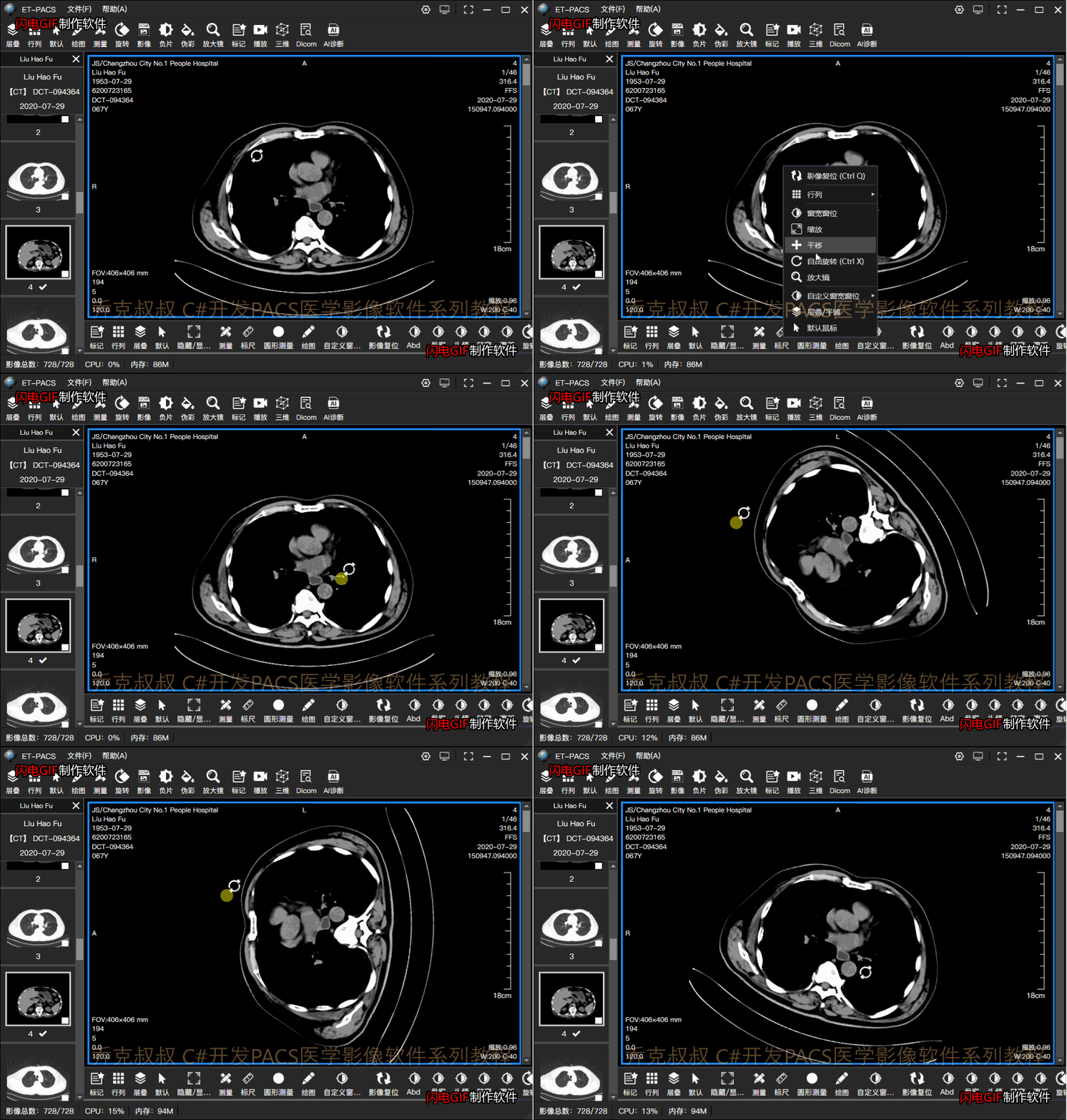
1.任意角度旋转
在XAML设计器中,设置RotateTransform属性
<InkCanvas x:Name="ToolInkCanvas" UseCustomCursor="True" ClipToBounds="False"  MinHeight="50" MinWidth="50" EditingMode="None" Background="{x:Null}"  Margin="1" >

                            <InkCanvas.RenderTransform>

                                <TransformGroup>

                                    <RotateTransform/>

                                    <ScaleTransform/>

                                </TransformGroup>

                            </InkCanvas.RenderTransform>

                        </InkCanvas>
根据鼠标按下时的位置和图片中心位置,利用WPF中Vector类计算向量夹角,得到角度,再设置元素的RotateTransform旋转属性变换。
        /// <summary>

        /// 图像旋转

        /// </summary>

        /// <param name="mouseVal">差值</param>

        /// <param name="type">鼠标类型</param>

        /// <param name="X">平移X轴距离</param>

        /// <param name="startX">X轴起始位置</param>

        /// <param name="Y">平移Y轴距离</param>

        /// <param name="startY">Y轴起始位置</param>

        /// <param name="isAction">是主动发起还是关联操作时被动调用</param>

        private void RotateImage(double mouseVal, string type, double X, double startX, double Y, double startY, bool isAction = true)

        {

            double angle = ;

            if (type != "wheel")

            {

                Vector curVector = new Vector(X - ToolInkCanvas.ActualWidth / , Y - ToolInkCanvas.ActualHeight / );

                double ang = Vector.AngleBetween(downVector, curVector);

                angle = SetRotateTrans(ToolInkCanvas, ang, true);

                ImgAngle = angle;

                downVector = curVector;

            }

            else

            {

                if (mouseVal > )

                {

                    angle = SetRotateTrans(ToolInkCanvas, , true);

                }

                else

                {

                    angle = SetRotateTrans(ToolInkCanvas, -, true);

                }

                ImgAngle = angle;

            }

            if (isAction && PubVal.IsStack)

            {

                for (int i = ; i < Cell.MedicalView.SelectedBoxList.Count; i++)

                {

                    var box = Cell.MedicalView.SelectedBoxList[i];

                    if (box != this)

                    {

                        box.RotateImage(mouseVal, type, X, startX, Y, startY, false);

                    }

                }

            }

            //旋转所有box

            for (int i = ; i < Cell.BoxList.Count; i++)

            {

                if (Cell.BoxList[i] != this && (Cell.BoxList[i].ImageAlign == ImageAlignment.Center || Cell.BoxList[i].ImageAlign == ImageAlignment.Parent))

                {

                    Cell.BoxList[i].RotateImage(angle);

                }

            }

            Main.ToolBar.CheckAllText(this);

        }
看效果:
2.镜像翻转
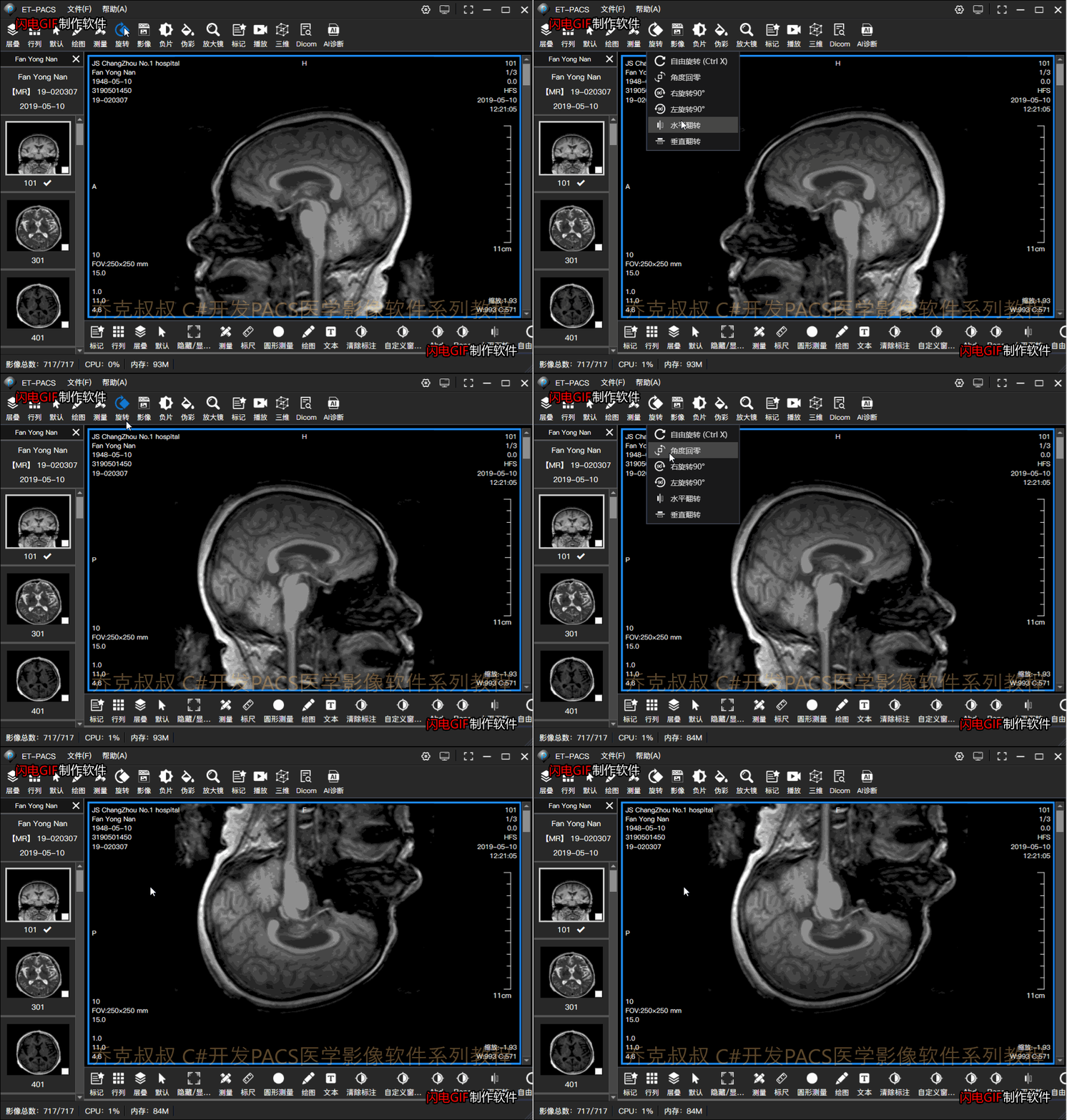
在上一篇(影像的平移和缩放)文中提到的ScaleTransform属性中,
同样还是先获取变换对象
ScaleTransform st = tgnew.Children[index] as ScaleTransform;
当 st.ScaleX的值为-1时则水平翻转,
当 st.ScaleY的值为-1时则垂直翻转
      /// <summary>

        /// 设置元素比例

        /// </summary>

        /// <param name="ui">元素</param>

        /// <param name="scaleX">x比例</param>

        /// <param name="scaleY">y比例</param>

        /// <param name="isAppend">是否为追加比例</param>

        /// <param name="index">变换属性的下标</param>

        public ScaleTransform SetScaleTrans(UIElement ui, double scaleX, double scaleY, bool isAppend, int index = )

        {

            TransformGroup tg = ui.RenderTransform as TransformGroup;

            var tgnew = tg.CloneCurrentValue();

            if (tgnew != null)

            {

                ui.RenderTransformOrigin = new Point(0.5, 0.5);

                ScaleTransform st = tgnew.Children[index] as ScaleTransform;

                if (isAppend)

                {

                    st.ScaleX *= scaleX;

                    st.ScaleY *= scaleY;

                }

                else

                {

                    st.ScaleX = scaleX;

                    st.ScaleY = scaleY;

                }

                ui.RenderTransform = tgnew;

                return st;

            }

            return null;

        }
调用翻转:
     /// <summary>

        /// 图像翻转

        /// </summary>

        /// <param name="type">翻转类型</param>

        public void FlipImage(FlipType type)

        {

            if (type == FlipType.Horizontal)

            {

                var st = SetScaleTrans(ToolInkCanvas, -, , true, );

            }

            else

            {

                var st = SetScaleTrans(ToolInkCanvas, , -, true, );

            }

            UpDateTag();

        }
看效果:
3.复合操作与标记文字角度自适应
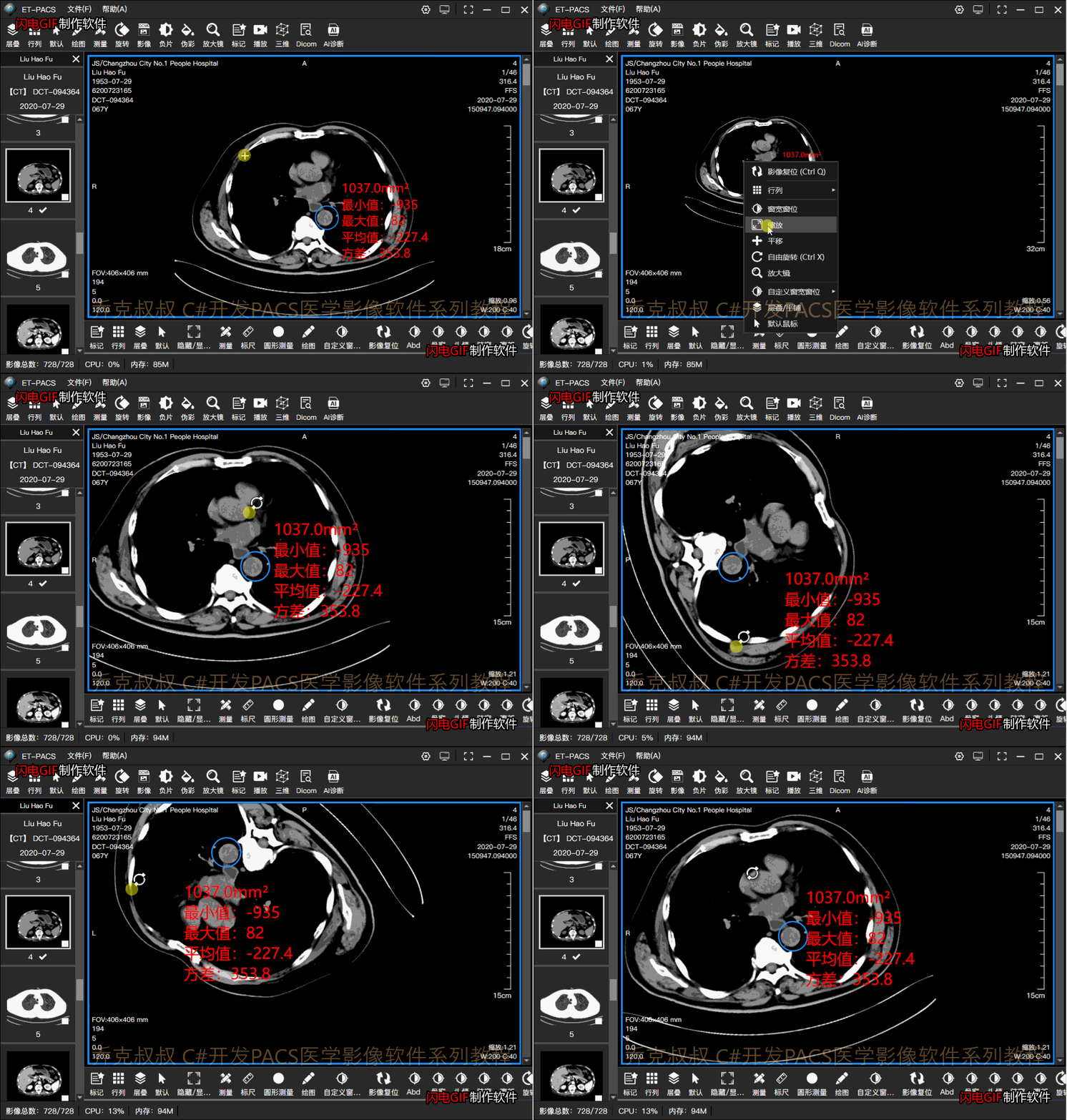
在2D操作过程中,除了会同时做平移、缩放和旋转之外,图像上通常有测量标记,当影像发生2D变化时,需要将测量文字自适应角度回正,与旋转方向相反。
        /// <summary>

        /// 重新设置文本大小和旋转角度

        /// <param name="txt">文本控件</param>

        /// </summary>

        public void ReSetMeasureSize(TextBlock txt)

        {

            if (cvsWidth < cvsHeight)

            {

                txt.FontSize = (cvsWidth / w_num);

            }

            else

            {

                txt.FontSize = (cvsHeight / h_num);

            }

            if (txt.RenderTransform.Dispatcher == null)

            {

                TransformGroup tf = new TransformGroup();

                tf.Children.Add(new RotateTransform());

                tf.Children.Add(new ScaleTransform());

                txt.RenderTransform = tf;

            }

            TransformGroup cvsTf = inkCanvas.RenderTransform as TransformGroup;

            var cvsTg = cvsTf.CloneCurrentValue();

            RotateTransform rtf = cvsTg.Children[] as RotateTransform;

            //设置翻转

            ScaleTransform stf = cvsTg.Children[] as ScaleTransform;

            TransformGroup tfg = txt.RenderTransform as TransformGroup;

            var tfgnew = tfg.CloneCurrentValue();

            if (tfgnew != null)

            {

                ScaleTransform st = tfgnew.Children[] as ScaleTransform;

                if (stf.ScaleX * st.ScaleX < )

                {

                    st.ScaleX *= -;

                }

                if (stf.ScaleY * st.ScaleY < )

                {

                    st.ScaleY *= -;

                }

                txt.RenderTransform = tfgnew;

            }

            //设置旋转

            TransformGroup tg = txt.RenderTransform as TransformGroup;

            var tgnew = tg.CloneCurrentValue();

            if (tgnew != null)

            {

                txt.RenderTransformOrigin = new Point(, );

                RotateTransform rt = tgnew.Children[] as RotateTransform;

                if (rtf.Angle != rt.Angle)

                {

                    rt.Angle = - * rtf.Angle;

                }

                ScaleTransform st = tfgnew.Children[] as ScaleTransform;

                if (((st.ScaleX <  && st.ScaleY > ) || (st.ScaleY <  && st.ScaleX > )) && ((rt.Angle >  && rtf.Angle <= ) || (rt.Angle <  && rtf.Angle >= )))

                {

                    rt.Angle *= -;

                }

                else if (st.ScaleY >  && st.ScaleX >  && ((rt.Angle <  && rtf.Angle < )||(rt.Angle >=  && rtf.Angle >= )))

                {

                    rt.Angle *= -;

                }

                else if (st.ScaleY <  && st.ScaleX <  && ((rt.Angle <  && rtf.Angle < ) || (rt.Angle >=  && rtf.Angle >= )))

                {

                    rt.Angle *= -;

                }

                txt.RenderTransform = tgnew;

            }

        }
看效果:
C#开发PACS、RIS医学影像处理系统
目录整理:
(一)PACS客户端:
C#开发PACS医学影像处理系统(七):读取影像Dicom信息
C#开发PACS医学影像处理系统(十):Dicom影像下载策略与算法
C#开发PACS医学影像处理系统(十一):Dicom影像挂片协议
C#开发PACS医学影像处理系统(十二):绘图处理之图形标记
C#开发PACS医学影像处理系统(十三):绘图处理之病灶测量
C#开发PACS医学影像处理系统(十四):处理Dicom影像窗宽窗位
C#开发PACS医学影像处理系统(十五):Dicom影像交叉定位线算法
C#开发PACS医学影像处理系统(十六):2D处理之平移和缩放
C#开发PACS医学影像处理系统(十七):2D处理之任意角度旋转与镜像翻转
C#开发PACS医学影像处理系统(十八):Dicom影像色彩增强(伪彩)
C#开发PACS医学影像处理系统(十九):Dicom影像反色处理(负片)
C#开发PACS医学影像处理系统(二十):Dicom影像放大镜功能
(二)PACS三维:MRP、MIP、VR
C#开发PACS医学影像三维重建(一):使用VTK三维重建Dicom影像
(三)PACS网页端:开发Web版本的PACS
C#开发Web端PACS(一):基于PACS客户端思想重写Web端
(四)PACS移动端:开发基于HTML5移动端版本的PACS
C#开发移动端PACS(一):使用HTML5和CSS3开发PACS手机端页面
C#开发移动端PACS(二):使用 .Net MVC 开发手机端PACS服务端
(五)PACS服务端:
C#开发PACS医学影像处理系统服务端(一):医疗设备的连接与收图
C#开发PACS医学影像处理系统服务端(二):高并发架构
(六)PACS与RIS系统的通信与集成
在RIS系统中调起PACS并打开Dicom影像
(七)云PACS与远程会诊
C#开发PACS医学影像处理系统之云PACS(区域PACS)(一):架构概述
C#开发PACS医学影像处理系统之云PACS(区域PACS)(二):远程会诊与双向转诊
(八)科幻级视频特效:使用Adobe After Effects 制作PACS影像处理系统宣传视频
 |
QQ:1850969244 近10年开发经验,主攻C#、ASP MVC,HTML5, B/S C/S 皆可,目前研究医疗领域医学影像相关技术, 任何技术问题欢迎加QQ交流。 |
C#开发PACS医学影像处理系统(十七):2D处理之影像旋转和翻转的更多相关文章
- C#开发PACS医学影像处理系统(十五):Dicom影像交叉定位线算法
1.定位线概念:某个方位的影像在另一个方向的影像上的投影相交线,例如横断面(从头到脚的方向)在矢状面(从左手到右手)上的影像投影面交线. 举个例子:右边的是MR(核磁共振)的某一帧切片,这是从头开始扫 ...
- C#开发PACS医学影像处理系统(十九):Dicom影像放大镜
在XAML代码设计器中,添加canvas画布与圆形几何对象,利用VisualBrush笔刷来复制画面内容到指定容器: <Canvas x:Name="CvsGlass" Wi ...
- C#开发PACS医学影像处理系统(十六):2D处理之影像平移和缩放
1.平移,利用WPF中控件边距来控制位移: /// <summary> /// 平移图像 /// </summary> /// <param name="X&q ...
- C#开发PACS医学影像处理系统(二):界面布局之菜单栏
在菜单栏布局上,为了使用自定义窗体样式和按钮,我们需要先将窗体设置为无边框,然后添加一个Grid作为菜单栏并置顶,VerticalAlignment="Top" logo图片和标题 ...
- C#开发PACS医学影像处理系统(三):界面布局之工具栏
工具栏布局采用WPF中Grid作为容器,按钮采用自定义样式和图标,并采用Separator分割线: XAML设计器代码: 其中 Style="{StaticResource ButtonS ...
- C#开发PACS医学影像处理系统(六):加载Dicom影像
对于一款软件的扩展性和维护性来说,上层业务逻辑和UI表现一定要自己开发才有控制权,否则项目上线之后容易被掣肘, 而底层图像处理,我们不需要重复造轮子,这里推荐使用fo-dicom,同样基于Dicom3 ...
- C#开发PACS医学影像处理系统(十二):绘图处理之图形标记
在医生实际使用过程中,对于有病灶的影像需要一些2D绘图操作,例如对于病灶的标记和测量, 这就牵涉到在WPF中的2D绘图操作技术,一般的思路是监听鼠标的按下和抬起以及运动轨迹,目前整理出的常用绘图和测量 ...
- C#开发PACS医学影像处理系统(十三):绘图处理之病灶测量
接上一篇文章,当我们可以绘制图形标记后,就可以在此操作类上面进行扩展, 比如测量类工具,目前整理出的常用绘图和测量功能如下: 测量工具类:(图形标记类请参考本系列文章:绘图处理之图形标记) 功能 说明 ...
- C#开发PACS医学影像处理系统(十四):处理Dicom影像窗宽窗位
概念解释(网络资料): 窗宽: 窗宽指CT图像所显示的CT 值范围.在此CT值范围内的组织结构按其密度高低从白到黑分为16 个灰阶以供观察对比.例如,窗宽选定为100 Hu ,则人眼可分辨的CT值为1 ...
随机推荐
- 【算法•日更•第三十二期】教你用出windows体验的Linux
▎前言 小编昨天闲的不行,就装了一个linux系统,linux的发行版很多,小编认为ubuntu很好用,于是就在使用ubuntu. 没错,我现在就在使用ubuntu来写博客. 刚才还装了一个QQ,不过 ...
- Android 在代码中修改TextView的DrawableRight等方向上的图片
在XML文件中可以对TextView进行设置: android:drawableTop="@drawable/XXX" android:drawableBottom="@ ...
- 企业项目实战 .Net Core + Vue/Angular 分库分表日志系统 | 控制反转搭配简单业务
教程预览 01 | 前言 02 | 简单的分库分表设计 03 | 控制反转搭配简单业务 说明 我们上一节已经成功通过 连接提供程序存储库,获取到了 连接提供程序,但是连接提供程序和数据库连接依赖太深, ...
- 开发过程中遇到的-npm加载进node_modules里的文件怎么修改
来源:https://juejin.im/post/5ec381215188256d776342cd https://mp.weixin.qq.com/s?__biz=MzUzNjk5MTE1OQ== ...
- java如何将char类型的数字转换成int型的数字,而不是Ascii
如何把 char ‘3’ 转为 int 3, 大家应该知道,不能直接转化,那样得到是‘3’的Ascii. 如下面: public class Leet { public static void mai ...
- 用python实现实时监控网卡流量
很多时候,我们是需要查看服务器的网卡当前跑了多大流量,但对于网卡流量的查询,在linux下似乎没有像top那样的原生命令.虽然top功能很强大,可以实时查看cpu.内存.进程的动态,但是却没有对网卡流 ...
- Java 8新特性(三):Optional类
在上一篇介绍Stream流式数据处理的文章中提到了Optional类,这是Java 8新增的一个类,用以解决程序中常见的NullPointerException异常问题.本篇文章将详细介绍Option ...
- 中文、sci论文写作结构总结
全文建议:30-40篇参考文献,6-8个图,1-3表,<3000词. 一.题目 1.12~15个词,顶多18个词. 2.6个特点:specific.short.impressive.famili ...
- Docker 学习笔记(二)
进入当前正在运行的容器 # 我们通常容器都是使用后台方式运行的,需要进入容器,修改一些配置 # 命令: docker exec -it 容器 id bashshell 测试 我们通常容器都是使用后台方 ...
- 常被问到的八个 Java 面试题
想要找到一份好的工作,面试是少不了的,可能你觉得自己技术应该不错了,但是面试却是一团糟.下面我收集了八个常常被问到的Java面试题. 1. 阐述 Java 7 和 Java 8 的区别. 实话说, ...