
Java工作环境的配置与Eclipse的安装
如果您觉得这篇文章有用,请点个赞呀!
Eclipse是一个开放源代码的、基于Java的可扩展开发平台。就其本身而言,它只是一个框架和一组服务,用于通过插件组件构建开发环境.Eclipse 附带了一个标准的插件集,包括Java开发工具(Java Development Kit,JDK).
在安装前需要完成Java JDK工具包的安装,系统环境变量的配置,命令窗口的检验,完成前期工作后再进行Eclipse的安装.
Java JDK工具包安装步骤如下(以JAVA SE 15.0.2安装包为例讲解):
百度搜索引擎搜索oracle(甲骨文)官网,进入甲骨文官网首页界面如图1所示,点击标题栏中的Products栏目如图2所示,在Products展开的子目录下找到Java选项如图3所示,点击进入新界面下拉界面至图4并点击Java SE对应的Download Java now 选项进入下载界面。在打开的新下载下面选择需要下载的Java SE平台即可。本处选择Java SE 15.0.2版本进行下载,如图5所示.跳转到下载入口后,根据自己的操作系统环境选择合理的安装包进行下载,下载过程中可以使用科学工具进行加速下载或者换用国内镜像源加速,下载完成后打开安装包进行安装,可以采用默认C盘路径下的安装或者自行选择硬盘地址并创建文件夹进行安装.
或者直接点击网址“https://www.oracle.com/java/technologies/javase-downloads.html”直接进入下载界面即可,其中15.0.2版本的入口地址为“https://www.oracle.com/java/technologies/javase-jdk15-downloads.html”.
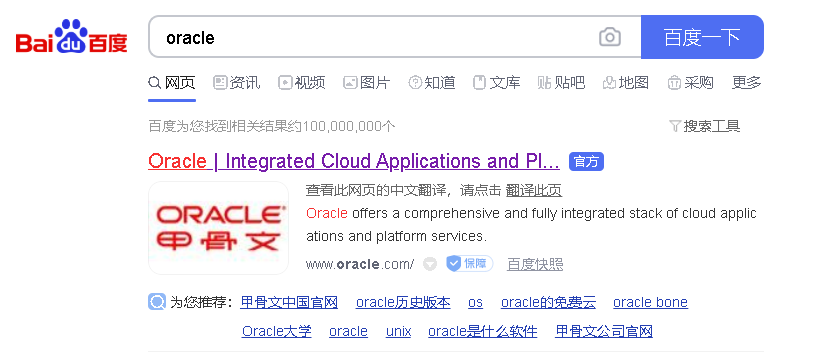
图1 百度搜索甲骨文官网

图2 甲骨文官网首页上方标题栏
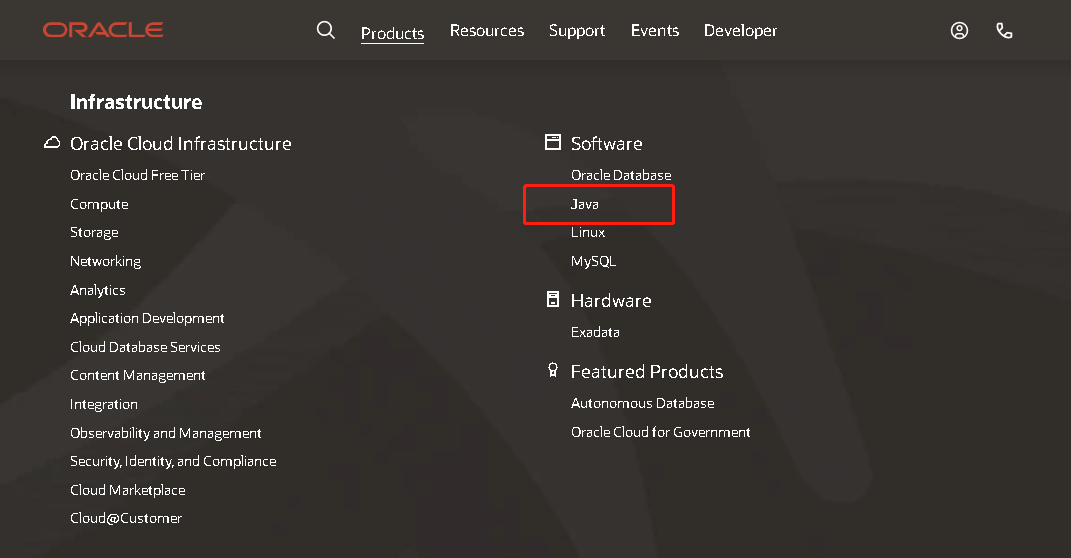
图3 Products标题下目录内容
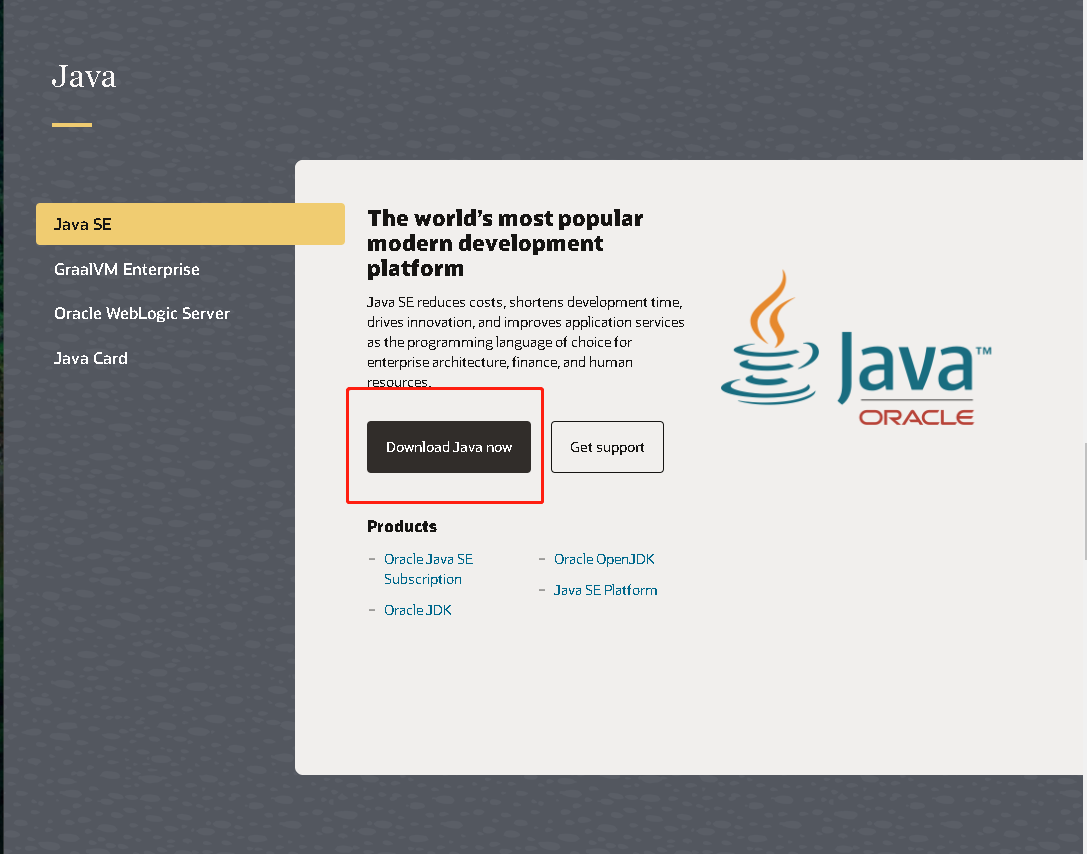
图4 Java SE工具安装入口
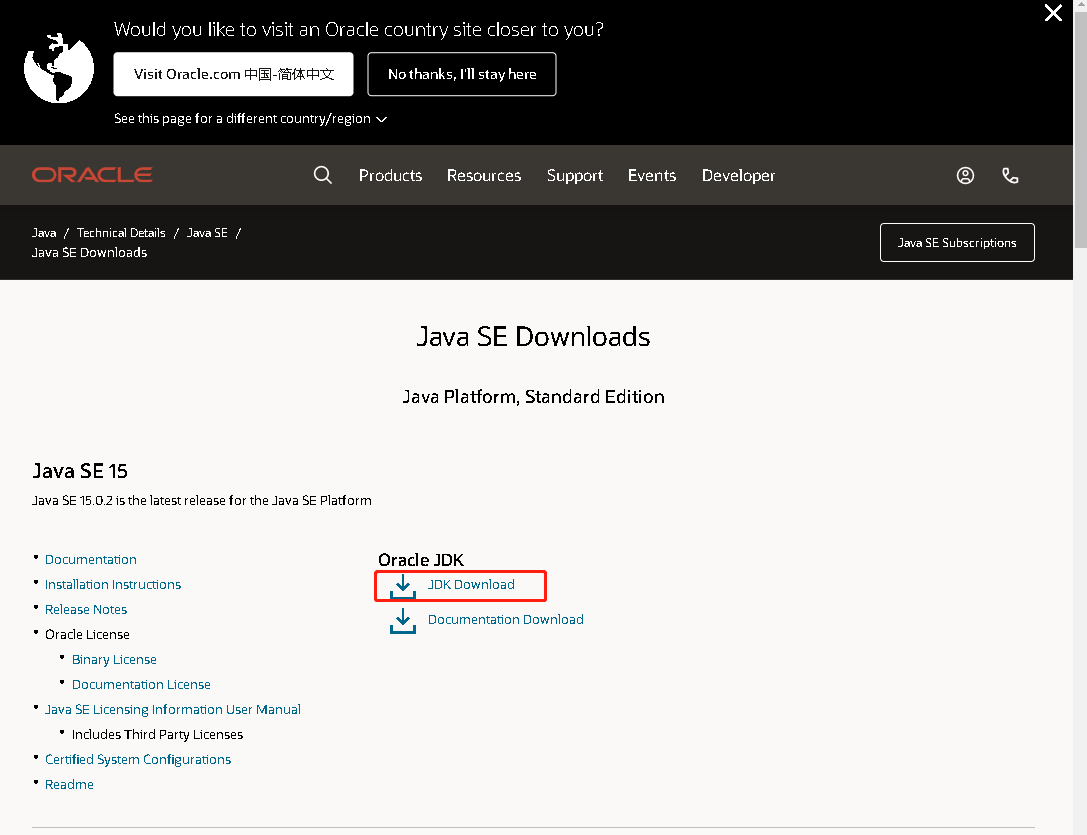
图5 Java SE JDK 15.0.2下载
2.配置Java工作环境变量,选择我的电脑->右键“属性”选择->在高级系统设置中选择环境变量->用Win+R和sysdm.cpl的DOS命令打开配置界面,新建系统变量并命名变量名称为JAVA_HOME,变量值为安装路径+\jdk15.0.2,如图6所示.并在系统变量找到PATH进行编辑,编辑内容为安装路径+\jdk15.0.2\bin,如图7所示.
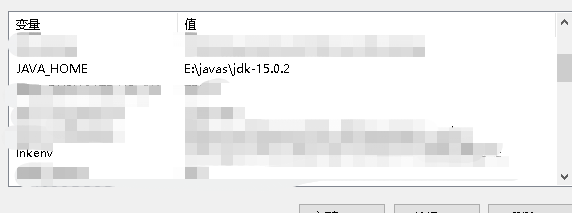
图6 环境变量配置1
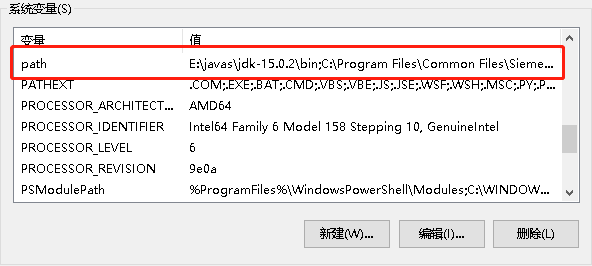
图7 环境变量配置2
3.命令窗口的检验与测试采用java运行命令和javac编译命令、java -version 查看jdk版本等语句完成,此处不赘述,到此完成JDK 工具的安装.
Eclipse的安装步骤具体如下:
1.在Eclipse官网下载Eclipse工具包,可点击右边路径:“https://www.eclipse.org/downloads/”.下载工具包完成后打开安装包界面,进入设置工作空间可以在和上述jdk安装路径下创建新的子文件夹.工作空间主要用于java程序开发和产生的软件存储.如图8所示.
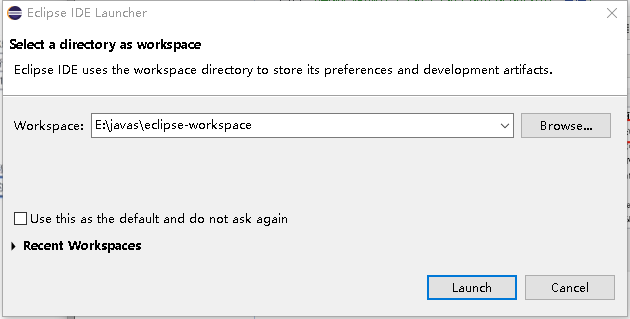
图8 工作空间配置
2.工作空间配置完成后,进入编译界面环境如图9所示.
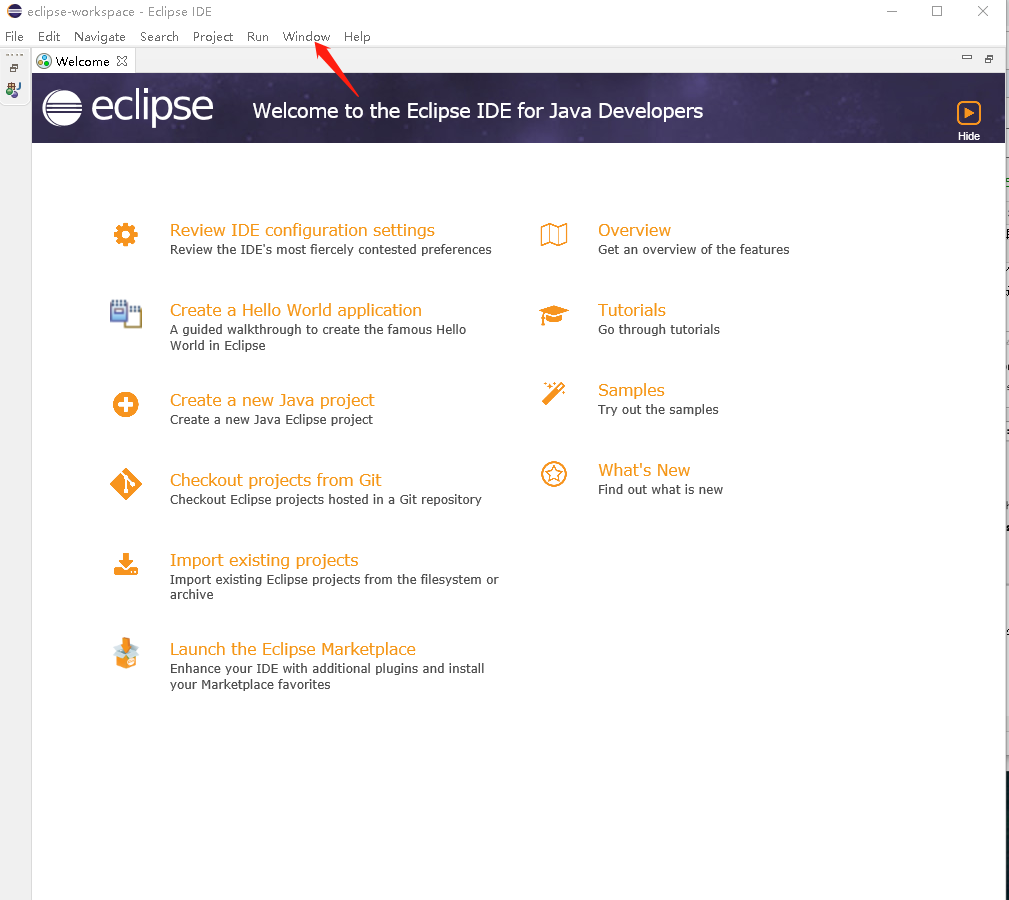
图9 Eclipse环境界面
3.可以进行字体大小和颜色的配置(Windows选项->Preferences->General->Appearance->Colors and Fonts);
工作空间配置,文件编码选用Other:UTF-8.
JDK版本配置:Windows选项->Preferences->Java->Installed JREs.
Hello World程序的测试:
1.创建新的JAVA PROJECTS,命名为java_one.
2.在创建的java_one的src下右键New创建一个PACKAGE,命名为com_one.
3.在创建的come_one下右键New创建一个Class,命名为HelloWorld.
4.完成以下代码后右键第5行代码选择RUN AS执行,在显示窗口可以看到打印出Hello World!
1 package come_one;

2

3 public class HelloWorld {

4     public static void main(String[] args) {

5         System.out.println("Hello World!");

6     }

7 }
Eclipse快速补全代码的操作:
依次点击Window-Preferences-Java-Editor-Content Assist,在“Content Assist”页面中,可以看到下面有一个Auto Activation中有一个Auto activation triggers for Java,在这一个输入框中输入“.qwertyuioplkjhgfdsazxcvbnm”,然后点击下面的“Apply and Close”,即可完成代码自动补全设置。
Java工作环境的配置与Eclipse的安装的更多相关文章
- Linux下Java开发环境搭建—CentOS下Eclipse的安装教程
据了解,在Linux下的Java开发很多时候都比较喜欢使用vim + 插件,反而很少使用Eclipse,但是我是第一次使用Linux来进行Java编程,就什么都体验下啦,好啦,废话不多说,直接开始啦. ...
- 20162303 实验一 Java开发环境的熟悉(Linux + Eclipse)
北京电子科技学院(BESTI) 实 验 报 告 课程:程序设计与数据结构 班级: 1623 姓名: 石亚鑫 学号:20162303 成绩: 2分 指导教师:娄嘉鹏 王志强 实验日期:3月17日 实验密 ...
- 实验一:JAVA实验环境搭建 ,JDK下载与安装及 Eclipse下载与安装
一.搭建JAVA实验环境 1.JDK的下载 (1)打开 IE 浏览器,输入网址“http://www.oracle.com/index.html”,浏览 Oracle 官方主页.鼠标双击Downloa ...
- JAVA JDK 环境变量配置 入门详解 - 精简归纳
JAVA JDK 环境变量配置 入门详解 - 精简归纳 JERRY_Z. ~ 2020 / 9 / 13 转载请注明出处!️ 目录 JAVA JDK 环境变量配置 入门详解 - 精简归纳 一.为什么j ...
- Java开发环境的配置
为了能够在计算机上开发Java程序和运行Java程序,就需要在Windows操作系统上配置Java开发环境. 首先,安装JDK: 1.在Oracle官网上下载JavaSE: 2.在Download下载 ...
- 20145225《Java程序设计》实验一 Java开发环境的熟悉(Linux + Eclipse)
20145225<Java程序设计> 实验一 Java开发环境的熟悉(Linux + Eclipse) 实验内容 1.使用JDK编译.运行简单的Java程序: 2.使用Eclipse 编辑 ...
- 实验一 Java开发环境的熟悉(Linux + Eclipse)
学号 20175206 实验一 <Java开发环境的熟悉>实验报告 实验内容 1.使用JDK编译.运行简单的Java程序: 2.使用Eclipse 编辑.编译.运行.调试Java程序. 实 ...
- Linux(Ubuntu 16) 下Java开发环境的配置(二)------Tomcat的配置及常见问题
前言 相比于java JDK的配置,Tomcat的配置简单的多,简直就相当于直接运行了,本文以Tomcat8.0为例进行配置 1.Tomcat的下载 地址:https://tomcat.apach ...
- JAVA的环境变量配置(方式二)
1.想要成功配置Java的环境变量,那肯定就要安装JDK(JDK安装包在方式一中),才能开始配置的. 2.安装JDK 向导进行相关参数设置.如图: 3.正在安装程序的相关功能,如图: 4.选择安装的路 ...
- java android 环境变量配置备忘录
java android 环境变量配置备忘录,全新重装系统要用到,备忘下来; JAVA_HOME D:\Java\jdk1.6.0_07 CLASSPATH .;%JAVA_HOME%\lib\dt ...
随机推荐
- java流程控制;
一.基础阶段: 1.用户交互Scanner Scanner对象: 之前我们学的基本语法中我们并没有实现程序和人的交互,但是Java给我们提供了这样一个工具类,我们可以获取用户的输入. java.uti ...
- filter CTF
filter CTF 输入url http://dc1ce3ad-eed4-48fd-a068-71aef12f7654.node.vaala.ink?file=demo.php 参考题目filter ...
- 红米k40稳定版本刷开发版开启DC调光记录
刷个开发版还要申请资格.要么去淘宝买资格的账号,要么用其他方法: 包21.4.15,直接有有防闪烁功能下载地址:https://bigota.d.miui.com/21.4.15/miui_ALIOT ...
- python之pyqt5-第一个pyqt5程序-图像压缩工具-小记
(如想转载,请联系博主或贴上本博地址) 此为学习pyqt5的第一个程序,图像压缩工具. 因为比较简单,下面直接贴上代码. 效果图如下: # -*- coding: utf-8 -*- import s ...
- 获取请求结果中json数据的值
import json with open("config.json", "r") as f: your_dict = json.loads( ...
- ElasticSearch 实现分词全文检索 - id、ids、prefix、fuzzy、wildcard、range、regexp 查询
目录 ElasticSearch 实现分词全文检索 - 概述 ElasticSearch 实现分词全文检索 - ES.Kibana.IK安装 ElasticSearch 实现分词全文检索 - Rest ...
- MySQL学习(九)frm与ibd了解
参考:https://cloud.tencent.com/developer/article/1533746 InnoDB: frm,ibd MyISAM: frm,myd,myi ibd是InnoD ...
- 震惊,一行MD5居然让小伙伴都回不了家!!!
作者:京东零售 付伟 1. 前言 大家好,当你点开这篇文章的时候也许心想是哪个 XX 小编混到这里,先不要着急扔臭鸡蛋,本文是一篇标准(正经)的问题复盘文章.好了,一行MD5居然让小伙伴下不了班,到底 ...
- OVS-DPDK 流表查询详解
一图胜千言: flow和miniflow 在介绍之前先说一些概念:里面有两个结构很重要,一个是flow一个是miniflow这里介绍一下他们的数据结构和构造函数. flow: flow的特点是8字节对 ...
- 一个.Net Core开源缓存中间件,让你更加简单、方便使用缓存
上次给大家推荐过一个缓存中间件<一个C#开发的非常实用的缓存中间件>,今天再给大家推荐一个缓存中间件,两者功能差不多,都是提供统一接口.多级缓存.分布式缓存.支持多种Provider等. ...