
Github终于连上了hexo

2018-01-2722:59:28
我的妈呀,看看这感人的网速,哎不想吐槽在中国连外网的速度
总结一下连接过程吧
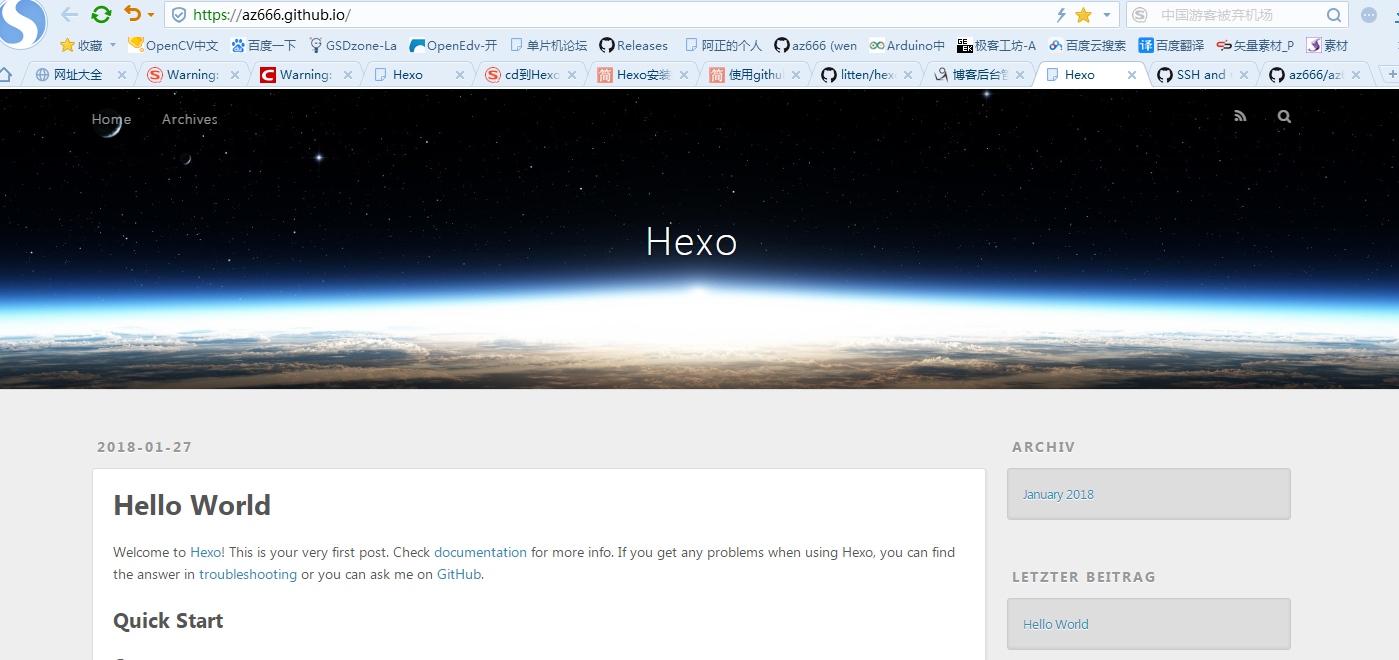
漫漫长征路,难的要死。
一、github的注册和使用不再详述
二、Git Desk top的使用
重点就是配置SSH
我测试的是:
- 如果你电脑上以前用过git往github上传过代码,并且配置的用户名和你github账号一致,那么你的github就算没有设置SSH,也可以上传成功,只需要把Hexo的配置文件配置为HTTP方式上传文章。
- 如果你配置上传的账号和github账号不同,那么你可以把这个账号添加到你博客仓库的Collaborators上面,也可以上传文章
如果你不懂上面说的啥意思,不用管那么多,那就老老实实配置SSH吧!!
简单方法:
去这个网站下载github的客户端(https://desktop.github.com) 然后输入你的用户名,会自动配置好SSH
命令行方法:
执行下面命令生成SSH
ssh-keygen
敲三次回车,既可以生成id_rsa.pub文件,这里面就是SSH key的内容
然后使用vim编辑器打开这个文件
vim ~/.ssh/id_rsa.pub
然后使用鼠标拷贝里面的内容(退出vim编辑器命令:wq)
打开你的github,点击Setting

点击左边SSH keys
点击右边Add SSH
然后把复制的内容粘贴到下面那个框里面,title随便自己写。
过程可能会让你输入一次密码,输入即可!
配置好就行
作者:沸沸腾
链接:https://www.jianshu.com/p/863f3f2d1733
來源:简书
著作权归作者所有。商业转载请联系作者获得授权,非商业转载请注明出处。
二、接下来就是hexo与github的连接
SSH配置好了,下面配置你的本地Hexo
打开Hexo目录下的_config.yml,拉倒最下面
配置为这样子,只需要把codertian改为你自己的github用户名就可以了。
这种提交方式是使用http方式提交的,我个人测试的是不需要配置SSH也可以提交
下面的配置大家要注意空格,复制我的更改即可,记住一定要是https,不能为http,不然会报错
# Deployment

## Docs: http://hexo.io/docs/deployment.html

deploy:

  type: git

  repository: https://github.com/codertian/codertian.github.io.git

  branch: master
保存,cd到Hexo的根目录
依次执行下面的命令
hexo clean

hexo g

hexo d
如果出现下图既证明已经没有出现问题

如果出现失败的提示可以把上面的配置改为下面这种使用SSH方式的提交,把用户名改为你自己的用户名
# Deployment

## Docs: http://hexo.io/docs/deployment.html

deploy:

type: git

repository: git@github.com:codertian/codertian.github.io.git

branch: master
第一次上传可能会让你输入git的用户名和密码
如果成功的话在浏览器输入(http://codertian.github.io) 就可以访问你的博客了。把用户名换为你自己的。
如果发布的时候出现错误:ERROR Deployer not found: git 意思就是用来发布文章的git没有安装,执行命令 npm install hexo-deployer-git --save就可以解决了
好了,到这里为止,你已经完成了自己博客的创建了
作者:沸沸腾
链接:https://www.jianshu.com/p/863f3f2d1733
來源:简书
著作权归作者所有。商业转载请联系作者获得授权,非商业转载请注明出处。
总结  更改主题的话,先下载主题,然后
安装
$ git clone https://github.com/litten/hexo-theme-yilia.git themes/yilia
配置
修改hexo根目录下的 _config.yml : theme: yilia
更新
cd themes/yilia

git pull
重点!!此时退回hexo安装的根目录
$ npm install hexo-deployer-git --save
$ hexo deploy
即可!
Github终于连上了hexo的更多相关文章
- 在Github或Gitee上用hexo搭建个人博客
安装nodejs环境查看node版本node -v 安装cnpmnpm install cnpm -g --registry=https://registry.npm.taobao.org 安装 He ...
- 手把手教从零开始在GitHub上使用Hexo搭建博客教程(四)-使用Travis自动部署Hexo(2)
前言 前面一篇文章介绍了Travis自动部署Hexo的常规使用教程,也是个人比较推荐的方法. 前文最后也提到了在Windows系统中可能会有一些小问题,为了在Windows系统中也可以实现使用Trav ...
- 手把手教从零开始在GitHub上使用Hexo搭建博客教程(三)-使用Travis自动部署Hexo(1)
前言 前面两篇文章介绍了在github上使用hexo搭建博客的基本环境和hexo相关参数设置等. 基于目前,博客基本上是可以完美运行了. 但是,有一点是不太好,就是源码同步问题,如果在不同的电脑上写文 ...
- 手把手教从零开始在GitHub上使用Hexo搭建博客教程(二)-Hexo参数设置
前言 前文手把手教从零开始在GitHub上使用Hexo搭建博客教程(一)-附GitHub注册及配置介绍了github注册.git相关设置以及hexo基本操作. 本文主要介绍一下hexo的常用参数设置. ...
- 手把手教从零开始在GitHub上使用Hexo搭建博客教程(一)-附GitHub注册及配置
前言 有朋友问了我关于博客系统搭建相关的问题,由于是做开发相关的工作,我给他推荐的是使用github的gh-pages服务搭建个人博客. 推荐理由: 免费:github提供gh-pages服务是免费的 ...
- 将 Hexo 个人博客同时部署到 GitHub 和 Coding 上
一.将个人博客托管到 GitHub 上 关于如何快速搭建自己的个人博客,如何完善自己的个人博客,什么是 GitHub ,如何将自己的博客代码托管到 GitHub 上面等等问题,我之前写过三篇文章已经做 ...
- Mac上基于hexo+GitHub搭建个人博客(一)
原文地址: http://fanjiajia.cn/2018/11/23/Mac%E4%B8%8A%E5%9F%BA%E4%BA%8Ehexo+GitHub%E6%90%AD%E5%BB%BA%E4% ...
- 在GitHub上使用Hexo搭建静态博客
搭建静态博客须要一个前提是电脑上有安装git而且有github帐号,这个不懂能够看廖雪峰先生的git教程 1.下载nodejs.在官网上能够下载 2.使用git进入你新建的一个目录,输入命令 npm ...
- 让搭建在 Github Pages 上的 Hexo 博客可以被 Google 搜索到
title: 让搭建在Github Pages上的Hexo博客可以被Google搜索到 date: 2019-05-30 23:35:44 tags: 配置 --- 准备工作 搭建好的博客 npm & ...
随机推荐
- Mac上安装Appium简介
刚接触appium,记录下心得 提前准备:mac本 1.安装homebrew 安装前首先必须先安装homebrew才行,homebrew是Mac OSX上的软件包管理工具,能在Mac中方便的安装软件或 ...
- iOS 关于退出键盘两种方法和避免遮挡
退出键盘: 方法1:不使用代理,直接使用: -(void)touchesBegan:(NSSet *)touches withEvent:(UIEvent *)event { [self.textFi ...
- webapi框架搭建-创建项目(二)-以iis为部署环境的配置
上篇:webapi快速框架搭建-创建项目(一) 在"创建项目(一)"这一篇里已经创建了一个空的项目,但项目上什么都没有,本篇描述如何将webapi配置成部署在iis上. 步骤 用n ...
- centos7.4 搭建zabbix-server 3.4.5
监控对服务器的重要性来说已经不需要我来一一赘述了,在众多的监控工具之中选择使用zabbix的原因是觉得它功能强大,可以引用的模板有很多,而且图形化做的草鸡棒. 废话就不多了,直接吃鸡. 本次搭建全部采 ...
- HTML5——localStorage
html5的学习,忘记的差不多了,特地拿出来重新记录一下,从它的本地存储开始吧! 假设这样的html结构: <div id= "one_storage" class=&quo ...
- 移动端js调取手机相册和拍照功能
前端可以通过js调取手机的相册和拍照功能,但不能拍视频!!! <!DOCTYPE html> <html lang="en"> <head> & ...
- JAVA进阶--ThreadPoolExecutor机制
ThreadPoolExecutor机制 一.概述 1.ThreadPoolExecutor作为java.util.concurrent包对外提供基础实现,以内部线程池的形式对外提供管理任务执行,线程 ...
- mysqlfront提示过期解决方式
帮助菜单(help)->登记(registration) 粘贴就好了 gNBpPFgyOw9Rwt/ozsnjgM7tJNo2 bhaaAThangemMkaz2tQhq3/f7dZ7Vj29W ...
- CVE-2017-8464复现 (远程快捷方式漏洞)
我们的攻击机IP是192.168.222.133 目标机IP是192.168.222.132 我们首先生成一个powershell msfvenom -p windows/x64/meterprete ...
- UVA 11292 Dragon of Loowater(简单贪心)
Problem C: The Dragon of Loowater Once upon a time, in the Kingdom of Loowater, a minor nuisance tur ...