
利用Eric+Qt Designer编写倒计时时钟
【前言】前几日通过编写命令行通讯录,掌握了Python的基本语法结构,于是开始向更高水平冲击,利用Eric与Qt Designer 编写一个带界面的小程序。本次实操中也确实遇到了不少问题,通过学习也都解决了,达到了学习进步的目的。
【吐槽】写博客比编程序难多了,程序写了一下午,博客写了一整天,这么费力的写出来,希望可以帮助到一些刚开始学习Python的朋友。由于我不是科班出身,编程纯属业余爱好,所以也是一边学一边编的,有不足的地方还请批评指正。
1.目标
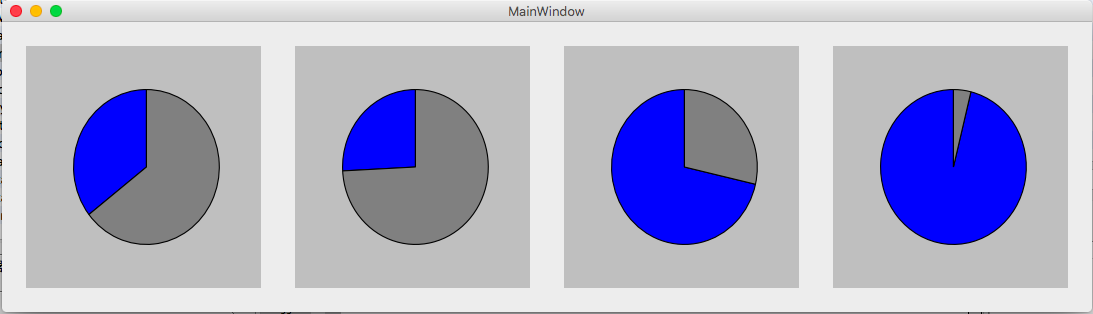
编写一个倒计时时钟程序,用饼图的形式显示一天、一周、一个月以及一年已经过了多少时间还剩多少时间,用于提醒人珍惜时间。
2.实现方法
- 由于准库time模块不能继承,创建一个新的时间的类,使用标准库time模块来进行时间的相关操作。
- 使用Eric与Qt Designer开发
- 使用matplotlib的pie函数绘制饼图
3.菜鸟难点
- 对time模块不熟悉,不知如何使用。
- Qt Designer的使用。
- Qt中添加matplotlib组件窗口。
3.1 time模块
time 模块提供了一些处理日期和一天内时间的函数。它是建立在 C 运行时库的简单封装。
给定的日期和时间可以被表示为浮点型(从参考时间, 通常是 1970.1.1 到现在经过的秒数,即 Unix 格式),或者一个表示时间的 struct (类元组)。
方法
3.1.1 time()
返回从1970.1.1 到现在经过的秒数
>>> import time

>>> time.time()

1471794516.136771
3.1.2 localtime()
返回元组形式的时间,
>>> import time

>>> time.localtime()

time.struct_time(tm_year=2016, tm_mon=8, tm_mday=21, tm_hour=23, tm_min=49, tm_sec=57, tm_wday=6, tm_yday=234, tm_isdst=0)
| 名称 | 含义 |
|---|---|
| tm_year | 年 |
| tm_mon | 月 |
| tm_mday | 日 |
| tm_hour | 时 |
| tm_min | 分 |
| tm_sec | 秒 |
| tm_wday | 周几(0-6) |
| tm_yday | 一年中的第几天 |
| tm_isdst | -1代表系统判断是否为夏时令 0代表非夏时令 1代表夏时令 |
3.1.3 ctime()
返回字符串形式的时间
>>> import time

>>> time.ctime()

'Sun Aug 21 23:50:56 2016'
3.1.4 strptime()
将字符串形式的时间转换成元组形式的时间
| 符号 | 含义 |
|---|---|
| %y | 两位数年份(00-99 ) |
| %Y | 四位数年份(000-9999 ) |
| %m | 月份(01-12) |
| %d | 日期 0-31 |
| %H | 24小时制小时数( 0-23 ) |
| %I | 12小时制小时数( 01-12 ) |
| %M | 分钟数(00-59) |
| %S | 秒(00-59) |
| %a | 本地星期简化名称 |
| %A | 本地星期完整名称 |
| %b | 本地月份简化名称 |
| %B | 本地月份完整名称 |
| %c | 本地相应的日期表示和时间表示 |
| %j | 年内的第几天(001-366) |
| %p | 本地A.M.或 P.M. |
| %U | 一年中的星期数(00-53),星期天为星期的开始 |
| %w | 星期(0-6),星期天为星期的开始 |
| %W | 一年中的星期数(00-53),星期一为星期的开始 |
| %x | 本地相应的日期表示 |
| %X | 本地相应的时间表示 |
| %Z | 当前时区名称 |
| %% | %号 |
>>> import time

>>> time.strptime('20160821','%Y%m%d')

time.struct_time(tm_year=2016, tm_mon=8, tm_mday=21, tm_hour=0, tm_min=0, tm_sec=0, tm_wday=6, tm_yday=234, tm_isdst=-1)
3.1.5 strftime()
将元组形式的字符串按照指定格式转换成字符串形式
>>> import time

>>> time.strftime('%Y%m%d',(2016,8,21,0,0,0,6,234,0))

'20160821'
3.1.6 mktime()
讲元组形式的时间转换成从19700101累计的秒数
>>> import time

>>> time.mktime((2016,8,21,0,0,0,6,234,0))

1471708800.0
3.2 Eirc与Qt Designer的使用
本部分结合项目编写一起讲解。
3.3Qt中添加matplotlib组件窗口
在Qt中添加matplotlib组件窗口需要创建一个新的类mplwidget,在这个类中创建matplotlib的画布,然后在Qt designer中添加一个普通的Widget,然后将这个widget提升为我们所建的类mplwidget。
4.项目编写
4.1 创建项目
- 打开Eric,单击菜单栏【项目】-【新建】
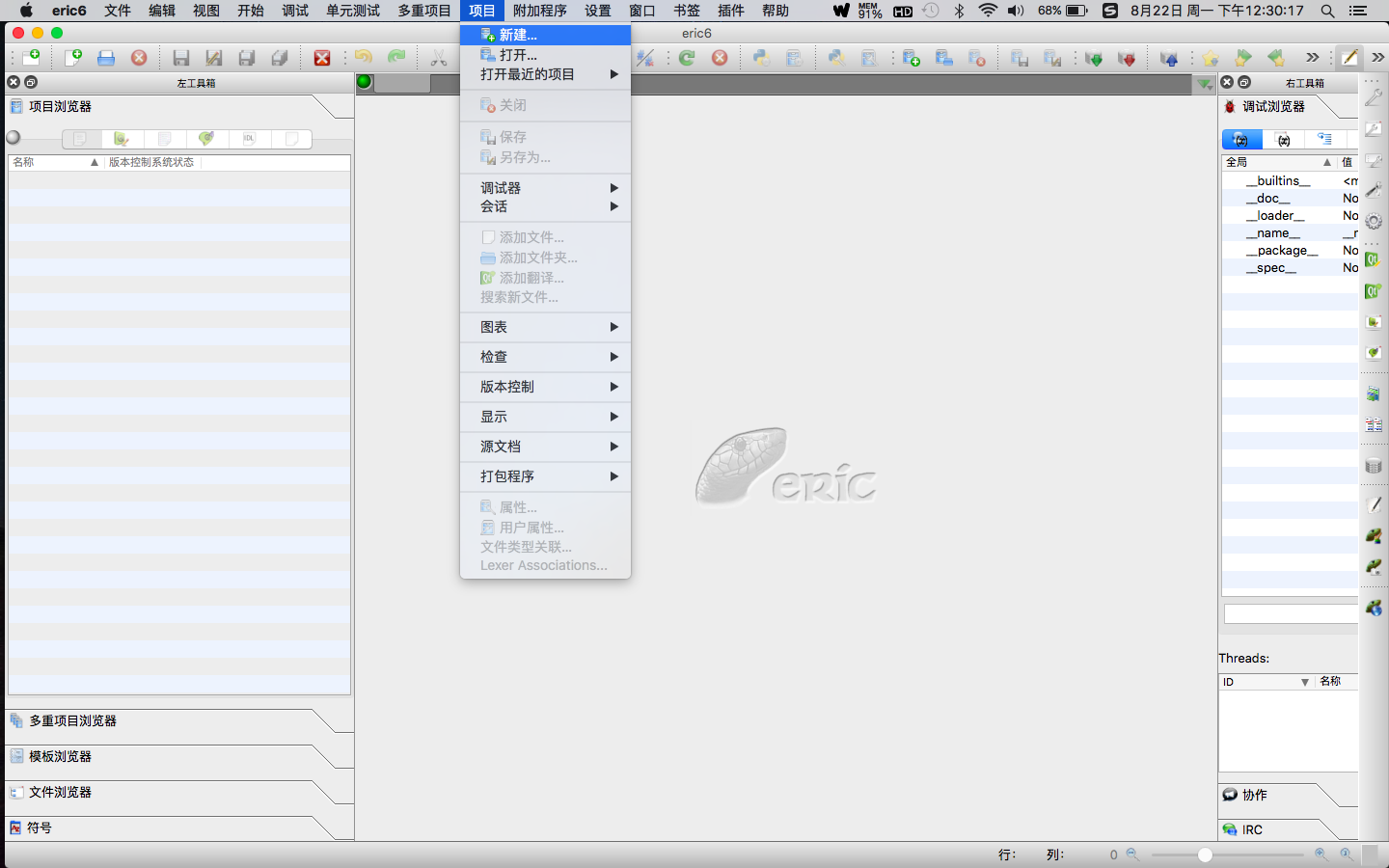
- 输入“项目名称”,选择“项目文件夹”,点击【OK】

4.2创建窗体
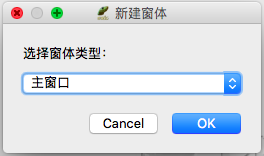
- 在Eric“项目浏览器”的“窗体”中,单击右键,选择【新建窗体】

- 选择窗体类型“主窗口”,点击【OK】
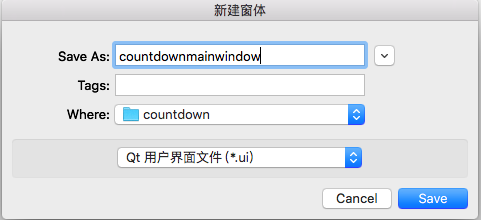
- 输入窗体文件名,点击【Save】
- 在项目浏览器中,右键点击新建的.ui窗体文件,选择【在Qt设计师中打开】

- 打开Qt Designer后,会有几个基本的窗口,你自己的窗口“MainWindow”、“窗口部件盒”、“对象查看器”、“属性编辑器”,其他的窗口可从菜单栏“视图”窗口选择。
拖拽“MainWindows”设置窗口的初始大小
从“窗口部件盒”拖4个Widget到“MainWindow”
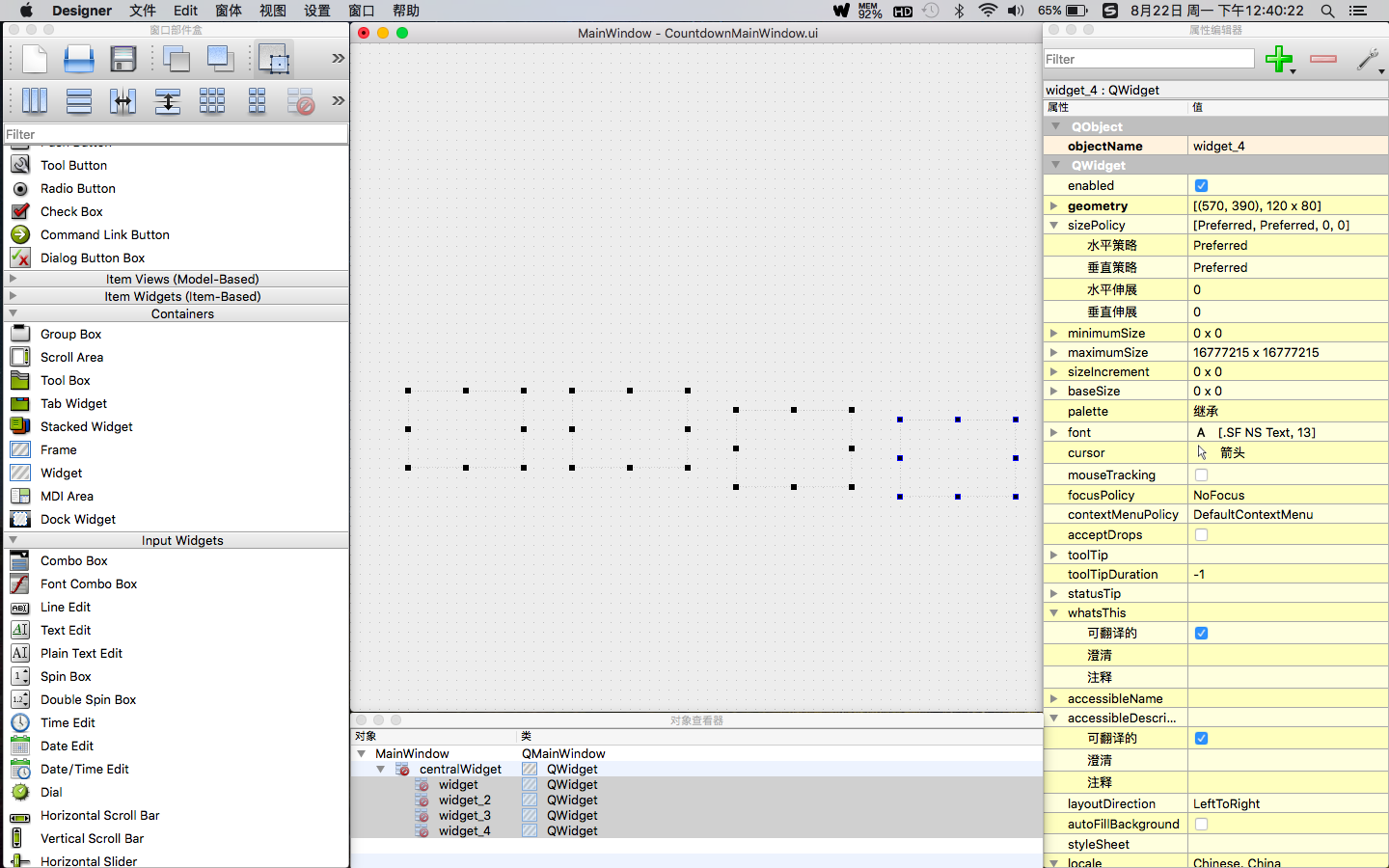
- 在“MainWindow”4个Widget以外的地方单击右键,选择【布局】-【水平布局】

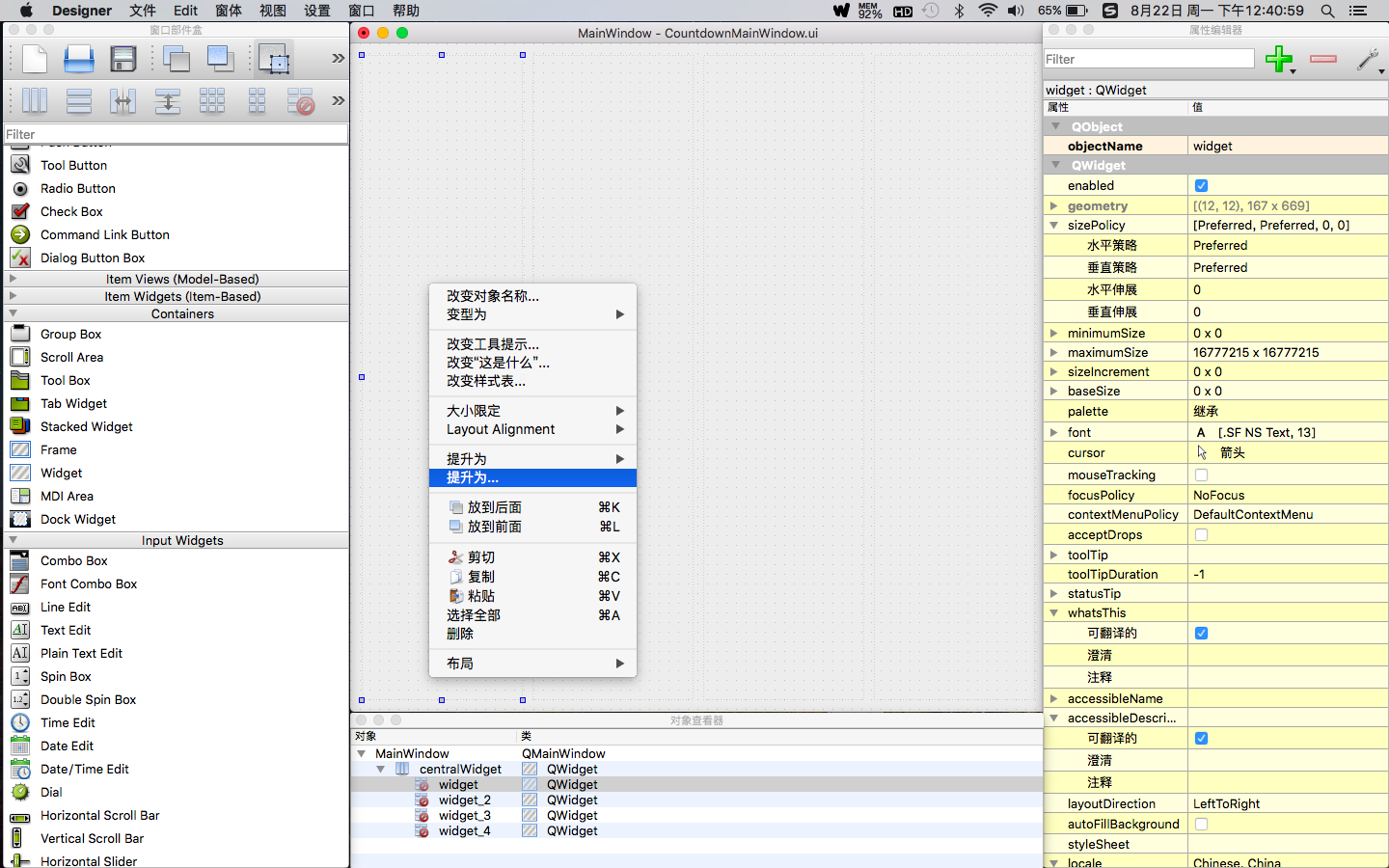
- 在一个Widget上单击右键,选择【提升为】
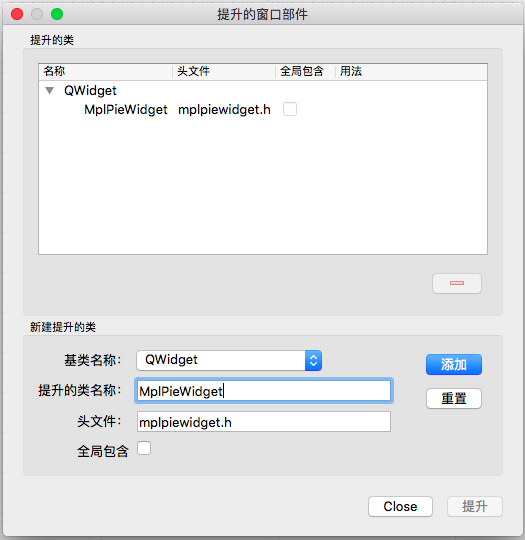
- 在“提升的类名称”中输入要创建的自定义的widget类名称,点击【添加】
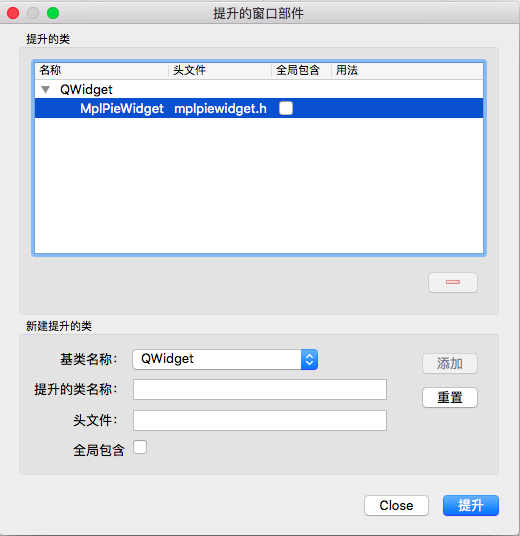
- 选中“提升的类”中新建的那个类,点击【提升】
- 选中Widget组件,在右侧的“属性编辑器”中将objectName改为mpl···Widget

- 保存文件,退出Qt Designer。
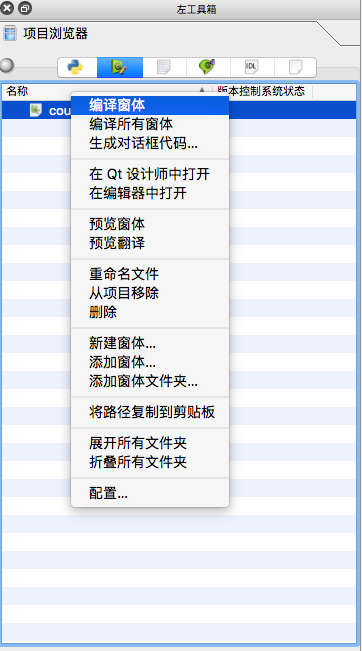
- 右击Eric“项目浏览器”中的.ui窗体文件,选择【编译窗体】,生成文件Ui_countdownmainwindow.py
- 打开生成的文件,将
from mplpiewidget import MplPieWidget剪切至class Ui_MainWindow(object):上面,保存文件。
4.4 自定义Widget类的编写
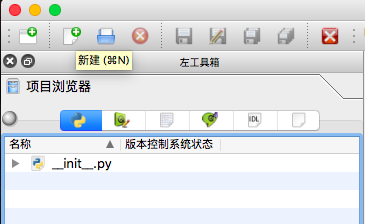
- 单击Eric工具栏新建按钮,创建一个空白文档,保存为名为‘mplpiewidget.py’的文件。
- 伪代码
# 导入PyQt5的图形界面组件模块QtGui,非图形类模块QtCore,基础界面控件模块QtWidgets,

# 导入matplotlib库中qt5后端,用于实现在qt5的组件里绘制matplotlib图像。

# 导入matplotlib的figure模块,figure模块包含所有画图的元素。

# 创建matplotlib的画布类MplCanvas,继承于qt5agg的figurecanvas

	#初始化

		#创建figure,Axis

		#超类初始化

		#将widget设置成expandable,随窗口变化

		#系统更新widget设置

#创建自定义widget类MplPieWidget,继承于QtWidget.QWidget

	#初始化

		#超类初始化

		#创建MplCanvas实例画布

		#创建垂直布局的容器

		#在容器中添加画布

		#设置垂直布局生效
- 编写代码
# 导入PyQt5的图形界面组件模块QtGui,非图形类模块QtCore,基础界面控件模块QtWidgets,

from PyQt5 import QtGui, QtCore, QtWidgets

# 导入matplotlib库中qt5后端,用于实现在qt5的组件里绘制matplotlib图像。

from matplotlib.backends.backend_qt5agg import FigureCanvasQTAgg as FigureCanvas

# 导入matplotlib的figure模块,figure模块包含所有画图的元素。

from matplotlib.figure import Figure

# 创建matplotlib的画布类MplCanvas,继承于qt5agg的figurecanvas

class MplCanvas(FigureCanvas):

	#初始化

	def __init__(self):

		#创建figure,Axis

		self.fig= Figure()

		self.ax= self.fig.add_subplot(111)

		#超类初始化

		FigureCanvas.__init__(self,self.fig)

		#将widget设置成expandable,随窗口变化

		FigureCanvas.setSizePolicy(self,\

			QtWidgets.QSizePolicy.Expanding,\

			QtWidgets.QSizePolicy.Expanding)

		#系统更新widget设置

		FigureCanvas.updateGeometry(self)

#创建自定义widget类MplPieWidget,继承于QtWidget.QWidget

class MplPieWidget(QtWidgets.QWidget):

	#初始化

	def __init__(self, parent= None):

		#超类初始化

		QtWidgets.QWidget.__init__(self,parent)

		#创建MplCanvas实例画布

		self.canvas= MplCanvas()

		#创建垂直布局的容器

		self.vbl= QtWidgets.QVBoxLayout()

		#在容器中添加画布

		self.vbl.addWidget(self.canvas)

		#设置垂直布局生效

		self.setLayout(self.vbl)
4.4 Time类编写
- 单击Eric工具栏新建按钮,创建一个空白文档,保存为名为‘mytime.py’的文件。
- 伪代码
#导入time模块

#创建Time类

	#获取现在的年、月、日、时、分、秒、星期以及今天是今年的第几天

	#将值赋给year,month,day,hour,minute,second,weekday,yearday

	#创建一个方法,根据是不是闰年返回今年的总天数

		#if year能够被400整除:

			#天数为366

		#elif year能被100整除:

			#天数为365

		#elif year能被4整除:

			#天数为366

		#else:

			#天数为365

		#返回天数

	#创建本年天数变量daysOfYear

	#创建一个方法,返回本月天数

		#if month是1,3,5,7,8,10,12月:

			#天数为31

		#elif month是4,6,9,11月:

			#天数是30

		#elif 今年是闰年:

			#天数为29

		#else:

			#天数为28

		#返回天数

	#创建本月天数变量daysOfMonth

	#创建一个方法,将字符串形式时间转换成时间戳

		#将year,month,day转换成字符串连在一起

		#将时间戳形式时间返回

	#将今天的时间(时分秒)换算成秒数
- 编写代码
#导入time模块

import time

#创建Time类

class Time(object):

	#获取现在的年、月、日、时、分、秒、星期以及今天是今年的第几天

	#将值赋给year,month,day,hour,minute,second,weekday,yearday

	localTime= time.localtime()

	year,month,day,hour,minute,second,weekday,yearday= localTime[0:-1]

	#创建一个方法,根据是不是闰年返回今年的总天数

	def totalDaysOfYear(year):

		#if year能够被400整除:

		if year% 400== 0:

			#天数为366

			totalDays= 366

		#elif year能被100整除:

		elif year% 100== 0:

			#天数为365

			totalDays= 365

		#elif year能被4整除:

		elif year% 4== 0:

			#天数为366

			totalDays= 366

		#else:

		else:

			#天数为365

			totalDays= 365

		#返回天数

		return totalDays

	#创建本年天数变量daysOfYear

	daysOfYear= totalDaysOfYear(year)

	#创建一个方法,返回本月天数

	def totalDaysOfMonth(month):

		#if month是1,3,5,7,8,10,12月:

		if month in [1,3,5,7,8,10,12]:

			#天数为31

			totalDays= 31

		#elif month是4,6,9,11月:

		elif month in [4,6,9,11]:

			#天数是30

			totalDays= 30

		#elif 今年是闰年:

		elif self.daysOfYear== 366:

			#天数为29

			totalDays= 29

		#else:

		else:

			#天数为28

			totalDays= 28

		#返回天数

		return totalDays

	#创建本月天数变量daysOfMonth

	daysOfMonth= totalDaysOfMonth(month)

	#创建一个方法,将字符串形式时间转换成时间戳

	def transformTime(year,month,day):

		#将year,month,day转换成字符串连在一起

		nowtime= str(year)+ '-'+ str(month)+ '-'+ str(day)

		#将时间戳形式时间返回

		return time.mktime(time.strptime(nowtime,'%Y-%m-%d'))

	#将今天的时间(时分秒)换算成秒数

	secondsOfTheDay= time.time()- transformTime(year,month,day)
4.5 主程序编写
1.Eric“项目浏览器”右击.ui文件选择【生成对话框代码】

2.选择【新建】类名
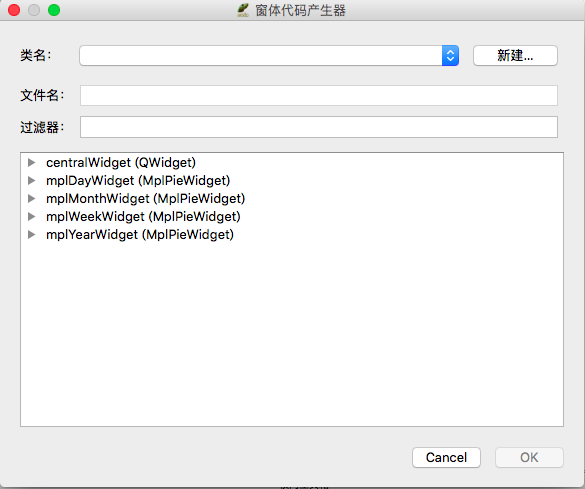
3.单击【OK】,项目中生成名为countdownmainwindow.py的文件

4.编辑countdownmainwindow.py
- 将
from .Ui_countdownmainwindow import Ui_MainWindow改为from Ui_countdownmainwindow import Ui_MainWindow - 导入我们写的Time类
from mytime import Time
- 创建一个绘制饼图的方法
    def plotPie(self,widget,list,colors):

        widget.canvas.ax.clear()

        widget.canvas.ax.pie(list,explode= None, labels= None, colors= colors, \

        labeldistance= 1.1, autopct= None,shadow= False, \

        startangle= 90, pctdistance= 0.6)

        widget.canvas.draw()
- 创建列表,用于绘制饼图及设置饼图颜色
    #创建年列表=[今年剩余天数,已过天数]

    yearList= [Time.daysOfYear- Time.yearday, Time.yearday]

    yearColorsList= ['blue','gray']

    #创建月列表=[本月剩余天数,已过天数]

    monthList= [Time.daysOfMonth- Time.day, Time.day]

    monthColorsList= ['blue','gray']

    #创建周列表=[本周剩余天数,已过天数]

    weekList= [6-Time.weekday, Time.weekday+1]

    weekColorsList= ['blue','gray']

    #创建日列表-[本天剩余秒数,已过秒数]

    dayList= [24*60*60- Time.secondsOfTheDay, Time.secondsOfTheDay]

    dayColorsList= ['blue','gray']
- 在__init__方法中添加绘制饼图的方法
    def __init__(self, parent=None):

        """

        Constructor

        @param parent reference to the parent widget

        @type QWidget

        """

        super(MainWindow, self).__init__(parent)

        self.setupUi(self)

        self.plotPie(self.mplYearWidget,ListOfPie.yearList,['blue','gray'])

        self.plotPie(self.mplMonthWidget,ListOfPie.monthList,['blue','gray'])

        self.plotPie(self.mplWeekWidget,ListOfPie.weekList,['blue','gray'])

        self.plotPie(self.mplDayWidget,ListOfPie.dayList,['blue','gray'])
- 在最后添加如下代码,将主窗口显示出来。
if __name__ == '__main__':

    import sys

    from PyQt5.QtWidgets import QApplication

    app = QApplication(sys.argv)

    mw = MainWindow()

    mw.show()

    sys.exit(app.exec_())
- 完整代码为:
# -*- coding: utf-8 -*-

"""

Module implementing MainWindow.

"""

from PyQt5.QtCore import pyqtSlot

from PyQt5.QtWidgets import QMainWindow

from countdown import ListOfPie

from Ui_CountdownMainWindow import Ui_MainWindow

class MainWindow(QMainWindow, Ui_MainWindow):

    """

    Class documentation goes here.

    """

    def __init__(self, parent=None):

        """

        Constructor

        @param parent reference to the parent widget

        @type QWidget

        """

        super(MainWindow, self).__init__(parent)

        self.setupUi(self)

        self.plotPie(self.mplYearWidget,ListOfPie.yearList,['blue','gray'])

        self.plotPie(self.mplMonthWidget,ListOfPie.monthList,['blue','gray'])

        self.plotPie(self.mplWeekWidget,ListOfPie.weekList,['blue','gray'])

        self.plotPie(self.mplDayWidget,ListOfPie.dayList,['blue','gray'])

    def plotPie(self,widget,list,colors):

        widget.canvas.ax.clear()

        widget.canvas.ax.pie(list,explode= None, labels= None, colors= colors, \

        labeldistance= 1.1, autopct= None,shadow= False, \

        startangle= 90, pctdistance= 0.6)

        widget.canvas.draw()

if __name__ == '__main__':

    import sys

    from PyQt5.QtWidgets import QApplication

    app = QApplication(sys.argv)

    mw = MainWindow()

    mw.show()

    sys.exit(app.exec_())
4.6 程序的调试与运行
- F5键为调试程序
选中主程序调试,调试整个项目,如果没有错误直接运行

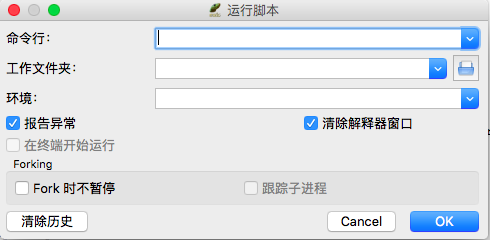
- F2键为直接运行程序
5 程序演示
本文版权归作者和博客园共有,欢迎转载,但未经作者同意必须保留此段声明,且在文章页面明显位置给出原文连接,否则保留追究法律责任的权利。
想观看Matplotlib教学视频,了解更多Matplotlib实用技巧可关注
微信公众账号: MatplotlibClass

今日头条号:Matplotlib小讲堂

利用Eric+Qt Designer编写倒计时时钟的更多相关文章
- pyqt5对用qt designer设计的窗体实现弹出子窗口的示例
pyqt5对用qt designer设计的窗体实现弹出子窗口的示例 脚本专栏 python 1. 用qt designer编写主窗体,窗体类型是MainWindow,空白窗口上一个按钮.并转换成mai ...
- 编写Qt Designer自定义控件(二)——编写自定义控件界面
接上文:编写Qt Designer自定义控件(一)——如何创建并使用Qt自定义控件 既然是控件,就应该有界面,默认生成的控件类只是一个继承了QWidget的类,如下: #ifndef LOGLATED ...
- 编写Qt Designer自定义控件(一)——如何创建并使用Qt自定义控件
在使用Qt Designer设计窗体界面时,我们可以使用Widget Box里的窗体控件非常方便的绘制界面,比如拖进去一个按钮,一个文本编辑器等.虽然Qt Designer里的控件可以满足我们大部分的 ...
- 编写Qt Designer自定义控件
一)流程概述 在使用Qt Designer设计窗体界面时,我们可以使用Widget Box里的窗体控件非常方便的绘制界面,比如拖进去一个按钮,一个文本编辑器等.虽然Qt Designer里的控件可以满 ...
- qt利用QT designer构建第一个界面helloworld工程
qt利用QT designer构建第一个界面helloworld工程原创ZJE_ANDY 发布于2017-04-07 20:25:28 阅读数 6613 收藏展开第一步:点击New Project 第 ...
- Qt Designer怎样加入资源文件
Qt Designer中如果在设计UI界面的时候要加入一些图素,图标等资源的时候是不能直接添加进去的,需要在Qt开发目录下编写QRC文件 qrc文件格式如下: <RCC> <qres ...
- pyqt5 在qt designer后以弹窗的方式连接多个UI图形界面
当我们通过pyqt开发时,eric6为我们提供了一个方便的工具:图形化的绘制UI工具--qt designer. 我们可以通过它开发多个UI,然后利用信号-槽工具,将功能代码附着在上面.也可以将多个界 ...
- 痞子衡嵌入式:超级好用的可视化PyQt GUI构建工具(Qt Designer)
大家好,我是痞子衡,是正经搞技术的痞子.今天痞子衡给大家介绍的是PyQt GUI构建工具Qt Designer. 痞子衡开博客至今已有好几年,一直以嵌入式开发相关主题的文章为主线,偶尔穿插一些其他技术 ...
- Qt Designer 的使用
1. Qt Designer 快速入门 Qt Designer 是交互式可视化GUI设计工具,可以帮助我们快速开发 PyQt 程序的速度. 它生成的 UI 界面是一个后缀为 .ui 的文件,可以通过 ...
随机推荐
- java两年工作经验有什么经验
这两年里,了解了完整项目的开发过程,知道如何快速入手一个完全没接触过的项目:譬如先了解数据库关系后,马上熟悉一个功能从前端到后端的实现过程,自己再写一个功 能,这样子就能马上上手开发项目,之后在慢慢了 ...
- Mysql优化之索引
前言 这几天抽了个时间将<高性能Mysql>看了一下忽觉索引非常之重要,习之然后总结巩固知识.本文索引使用的是InnoDB存储引擎.因为本文并不是说用索引的好处,所以并不会书写QPS之类的 ...
- PHP核心技术——继承与多态
继承: class person{ public $name='Tom'; public $gender; static $money=10000; public function __constru ...
- 中国的互联网企业逐步走向“单一企业多样化,商业生态同质化”,美国的互联网企业则会走向“单一企业专业化,商业生态多样化”:3.5星|《VUCA时代,想要成功,这些原则你一定得明白》
VUCA时代,想要成功,这些原则你一定得明白(<哈佛商业评论>增刊) <哈佛商业评论>的10篇文章的合集.主题是VUCA时代,也就是当前复杂多变难预测的时代.大部分文章都是点到 ...
- ADO.net中DataTable的应用
一.思维导图 二.知识点描述 (1)构造函数 DataTable() 不带参数初始化DataTable类的新实例 DataTable(string tableName) 用指定的表名初始化DataT ...
- Vue Cli 中使用 Karma / Chrome 执行样式相关单元测试
在 GearCase 开源项目 中,我使用了 Vue Cli 的默认测试框架.因此和样式相关的东西,都无法进行测试.因为它并不类似于无头浏览器,而是存在于虚拟内存之中. 现状 在如下 button.s ...
- 44 道 JavaScript 难题(JavaScript Puzzlers!)
JavaScript Puzzlers原文 1. ["1", "2", "3"].map(parseInt) 答案:[1, NaN, NaN ...
- 互评Beta版本——可以低头,但没必要——取件帮
基于NABCD评论作品,及改进建议 1. 根据(不限于)NABCD评论作品的选题 (1)N(Need,需求) 取件帮是一款有偿互助取件的微信小程序,很大程度上解决了学生因为距离.时间等原因无法取快递的 ...
- 做一名合格的程序员(learning of a previous team)
合格程序员的基本素质 作一个真正合格的程序员,或者说就是可以真正合格完成一些代码工作的程序员,应该具 有的素质. 1 团队精神和协作能力 把它作为基本素质,并不是不重要,恰恰相反,这是程序员应该具备 ...
- Alpha阶段项目Postmortem会议总结
(一)设想和目标 1.我们的软件要解决什么问题?是否定义的很清楚?是否对典型用户和典型场景有清晰的描述? 我们的软件主要解决总是不知道在什么时间该做什么事情,或是老是忘记做一些事情的问题,通过添加事件 ...